Что относится к простым примитивам autocad
ПРИМИТИВЫ В АВТОКАДЕ
Здравствуйте, уважаемые друзья.
Сегодняшняя тема — примитивы. В AutoCAD примитивами называются отрезки, дуги, окружности, и другие объекты, из которых состоят чертежи.
В свою очередь примитивы могут быть простыми и сложными.
К простым примитивам относятся: точка, отрезок, дуга, окружность, прямая, луч, эллипс, сплайн, однострочный текст.
К сложным примитивам относятся следующие объекты: мультилиния, полилиния, многострочный текст, таблица, размер, штриховка, выноска, допуск, вхождение блока, растровое изображение и т.д.
ОТРЕЗОК
Команду «Отрезок» можно вызвать разными способами.
Первый способ — ввести в командную строку слово «Line» (в английской версии автокада) или «линия» в русскоязычной.
Второй способ – щелкнуть левой кнопкой мыши по значку  на панели рисования, которая находится по умолчанию в классической версии автокада слева, как на рис. 1.

Третий способ – щелкаем левой кнопкой мыши по пункту «Рисование» главного меню, в выпавшем списке выбираем строчку «Отрезок».

После ввода команды «Отрезок» любым из перечисленных способов, программа предлагает указать первую точку. Самый простой способ указания точки – это щелчок левой кнопкой мыши в области чертежа. После указания первой точки программа просит указать вторую точку и т.д.

Если обратить внимание на текст в командной строке, то видно, что в квадратных скобках написан запрос (опция) [оТменить]. Если на этом этапе мы щелкнем по кнопке Enter, что равнозначно подтверждению слова, которое находится в квадратных скобках, то вторая точка не будет указана, т.е. отрезок мы не построим. В слове в квадратных скобках буква «Т» выделена. Если в командную строку ввести эту букву, не обязательно заглавную, то действие будет также отменено. Вообще, при нажатии на клавишу Enter прекращаются любые циклические операции. Т.е. для прекращения ввода всё новых и новых точек нажимаем Enter.
Давайте постоим несколько отрезков, один за другим. После указания третьей точки в командной строке появляется следующая команда (выделена красным цветом):

Имеется возможность указать следующую точку или замкнуть и отменить ввод следующей точки. При выборе опции «замкнуть» (можно в командную строку ввести полностью слово «замкнуть» или ввести только выделенную букву «З») и нажать на клавишу Enter на клавиатуре, увидим следующее:

Мы получили треугольник. Видим в командной строке слово «Команда», значит, предыдущая команда завершена.
Если мы выберем вторую опцию — «отменить» (введем либо слово «отменить», либо букву «Т» в командную строку),

то увидим следующее:

Произошла отмена ввода третьей точки. Таким образом, мы построили один отрезок, построение второго отменили. Если опять введём в командную строку слово «отменить», то произойдет отмена ввода второй точки.
Есть ещё одна возможность завершения команды «Отрезок» — это использование контекстного меню. Для его вызова нужно во время выполнения команды щелкнуть правой кнопкой мыши в области графического экрана.

Как видим, доступен ввод точки, отмена (последней операции), последний ввод, динамический ввод, Замкнуть, переопределение привязок, панорамирование, зумирование и т.д.
Содержание контекстного меню зависит от выполняемой операции. Для примера: при построении окружности так будет выглядеть контекстное меню после указания центра окружности.

Способы ввода координат точек можно посмотреть здесь.
Лекция 5. Простые примитивы AutoCAD
Дата добавления: 2013-12-23 ; просмотров: 7329 ; Нарушение авторских прав
Режимы: шаг, сетка, орто, привязка, модель.
1. AutoCAD 2007 Руководство чертежника, конструктора, архитектора. Вернер Зоммер, перевод с немецкого Молявко С.М., Москва БИНОМ 2007
2. AutoCAD 2009 для студента. Самоучитель. – СПб. Питер, 2008
1. Типы примитивов: простые и сложные.2. Простые примитивы:a. Точкиb. Отрезкиc. Прямыеd. Окружностиe. Дугиf. Эллипсg. Сплайн Цель:изучить типы примитивов и простые примитивы AutoCAD1. Типы примитивов: простые и сложные.
Примитивы, применяемые в инженерной графике, можно разделить на простые и сложные.
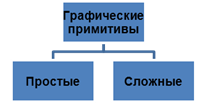
Простыми примитивами будем называть следующие объекты: точка, отрезок, дуга, окружность, прямая, луч, эллипс, сплайн, однострочный текст, полоса, фигура.
Сложные примитивы – это те примитивы, которые можно путем специальной операции расчленения разложить на более простые. К сложным отнесем следующие объекты: полилиния, мультилиния, многострочный текст, таблица, размер, выноска, допуск, штриховка, вхождение блока, растровые изображения, маска, область. В сложные включим также такие примитивы, как внешняя ссылка и атрибут.
Все перечисленные выше примитивы используются в двумерной графике.
Операции построения большей части примитивов могут быть выполнены с помощью кнопок панели инструментов Рисовать (Draw).
 2. Простые примитивы:a. Точки
Точки являются простейшими геометрическими объектами. Точки не имеют большого значения в системе AutoCAD, поскольку для создания, например, отрезка не обязательно заранее строить точки, которые являются его концами. Однако в ряде случаев (когда необходимо разделить объект на равнее части и т.п.) без точек все-таки не обойтись.
Отличие примитива прямая от отрезка в том, что прямая продлевается автоматически в обе стороны до границ экрана независимо от масштаба изображения.
Данная команда служит для проведения вспомогательных линий, например в качестве линий связи между проекциями детали.
d. Окружности
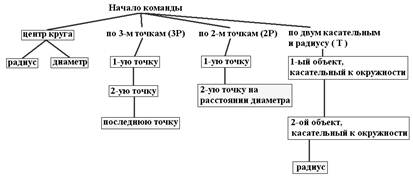
Команда Окружностьпозволяет вычертить окружность одним из шести способов (в скобках даны соответствующие пункты подменю Рисовать | Окружность):
· по центру окружности и ее радиусу (Центр, радиус (Center, Radius));
· по центру окружности и ее диаметру (Центр, диаметр (Center, Diameter));
· по двум точкам диаметра окружности (2 точки (2 Points));
· по трем точкам окружности (3 точки (3 Points));
· по двум касательным и радиусу (кас., кас., радиус (Tan, Tan, Radius));
· по трем касательным (кас., кас., кас. (Tan, Tan, Tan)).
 e. Дуга
В AutoCAD существуют разные способы задания дуги, например:
· начальной точкой, центром и конечной точкой;
· начальной точкой, конечной точкой и радиусом;
· центром, начальной точкой и длиной хорды и т.д.
1. AutoCAD 2007 Руководство чертежника, конструктора, архитектора. Вернер Зоммер, перевод с немецкого Молявко С.М., Москва БИНОМ 2007
2. AutoCAD 2009 для студента. Самоучитель. – СПб. Питер, 2008
Примитивы в AutoCAD
Разработка программы AutoCAD как двух- и трёхмерная система автоматизированного проектирования и черчения. Использование элементарных графических примитивов: точки, отрезка, круга, дуги, прямой, эллипса, сплайна, полилинии, мультилинии и мультитекста.
| Рубрика | Программирование, компьютеры и кибернетика |
| Вид | реферат |
| Язык | русский |
| Дата добавления | 22.11.2011 |
| Размер файла | 147,7 K |

Отправить свою хорошую работу в базу знаний просто. Используйте форму, расположенную ниже
Студенты, аспиранты, молодые ученые, использующие базу знаний в своей учебе и работе, будут вам очень благодарны.
Размещено на http://www.allbest.ru/
2. Построение примитивов
4. Линии, лучи, полилинии, мультилинии
8. Сплайн, окружность, дуга
Список источников информации
Ранние версии AutoCAD оперировали небольшим числом элементарных объектов, такими как круги, линии дуги и текст, из которых составлялись более сложные. В этом качестве AutoCAD заслужил репутацию «электронного кульмана», которая остаётся за ним и поныне. Однако, на современном этапе возможности AutoCAD весьма широки и намного превосходят возможности «электронного кульмана».
В области двумерного проектирования AutoCAD по-прежнему позволяет использовать элементарные графические примитивы для получения более сложных объектов. Кроме того, программа предоставляет весьма обширные возможности работы со слоями и аннотативными объектами (размерами, текстом, обозначениями).
В системе AutoCAD отрезки, дуги, окружности и другие графические объекты являются элементами, из которых состоит любой чертежный файл. Они носят название примитивов. Примитивы могут быть простыми и сложными.
К простым примитивам относятся следующие объекты:
· точка, отрезок, круг (окружность), дуга, прямая, луч, эллипс, сплайн, однострочный текст.
К сложным примитивам относятся:
· полилиния, мультилиния, мультитекст (многострочный текст), размер, выноска, допуск, штриховка, вхождение блока или внешней ссылки, атрибут, растровое изображение.
программа графический примитив мультитекст
2. Построение примитивов
Операции построения большей части примитивов могут быть выполнены с помощью кнопок панели инструментов Draw (Рисование):
Панель инструментов Draw (Рисование)
Создавать примитивы можно также с помощью пунктов падающего меню Draw (Рисование):
Размер точки задается в поле PointStyle (Размер точки). При этом если поднят флажок Set Size Relative to Screen (Установка размера относительно экрана), размер маркера точки определяется в процентах от размера экрана монитора, а если поднят флажок Set Size in Absolute Units (Установка размера в относительных единицах), указывается абсолютный размер маркера.
Команда формирования точки вызывается 2-мя способами:
1. из меню: Draw (Рисование) > Point (Точка)
2. щелчком мыши на пиктограмме Point (Точка) на панели инструментов Draw (Рисование)
4. Линии, лучи, полилинии, мультилинии
Линии могут быть одиночными или объединенными в ломаную линию. Последовательность линий может быть замкнутой, в этом случае конец последнего сегмента (последней линии) совпадает с началом первого.
Запросы команды организованы циклически. Это означает, что при построении непрерывной ломаной линии конец предыдущей линии служит началом следующей. При перемещении к каждой следующей точке за перекрестием (курсором) тянется «резиновая нить». Это позволяет отслеживать положение следующей построенной линии. Цикл заканчивается после нажатия клавиши Enter.
Для выполнения команды формирования геометрических примитивов возможны 3 варианта работы:
1. вызов команды из меню;
2. щелчок по соответствующей пиктограмме на панели инструментов
3. вызов команды с помощью командного окна
После запуска команды следует указать начальную и конечную точки линии. Для управления командой используется контекстное меню, которое вызываются щелчком правой кнопкой мыши (рис. 2.).
Распространенные команды контекстного меню при выполнении команды формировании геометрических примитивов:
Рис. 2. Контекстное меню
Мультилиния состоит из пучка параллельных линий, называемых ее элементами. Расстановка элементов производится указанием смещения каждого из них относительно исходной точки. Для каждого элемента задается цвет и тип линии; соответствующие вершины соединяются отрезками.
5. Многоугольник
Для формирования многоугольника используется команда Polygon (Многоугольник, Полигон)
Правильный многоугольник (рис.3.) можно построить, либо вписав его в воображаемую окружность, либо описав вокруг нее, либо задав начало и конец одной из сторон. Так как длины сторон многоугольников всегда равны с их помощью легко строить квадраты и равносторонние треугольники.
6. Эллипс
Рис. 5. Эллипсы и эллиптические дуги
7. Кольцо
Для формирования кольца используется команда Donut (Кольцо).
С помощью функции построения колец легко строить закрашенные кольцеобразные объекты и круги (рис.6.). Для построения кольца необходимо задать внутренний и внешний диаметры и центр. Завершается команда нажатием клавиши Enter. Если требуется построить заполненный круг, следует задать нулевой внутренний диаметр кольца. (Прил. 1.).
8. Сплайн, окружность, дуга
Для построения сплайна используется команда Spline (Сплайн).
Для построения окружности используется команда Circle (Окружность). Окружности можно строить различными способами. По умолчанию построение производится путем задания центра и радиуса.
Ключи команды Circle (Окружность):
Для построения дуги используется команда Arc (Дуга). По умолчанию построение производится по трем точкам: начальной, промежуточной и конечной. Положительным считается построение дуги против часовой стрелки, изменить направление на противоположное можно заданием отрицательного значения угла. Существует несколько способов построения дуг (табл.1)
AutoCAD MEP
Примитивы — это упрощенные версии моделей элементов, которые разработаны для многократного использования при создании элементов. Они представляют собой основные формы, такие как параллелепипед или тор, и часто используемые соединения элементов, такие как соединитель трубы с фланцевым соединением или соединитель воздуховода.
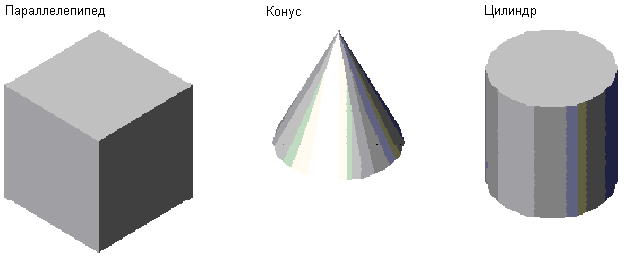
Примитивы, представляющие основные формы
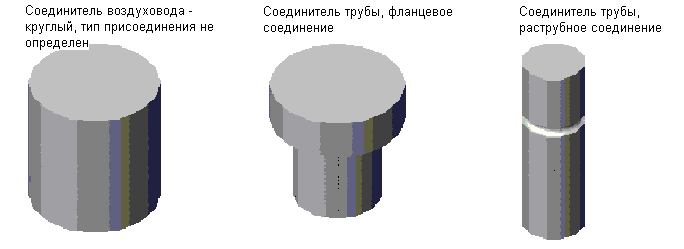
Примитивы, представляющие соединения элементов
К примитивам относятся следующие элементы моделирования:
Примитивы, представляющие соединения элементов, также включают в себя определенные соединения.
Так как примитивы не представляют собой завершенные элементы, для них не определены тип элемента, параметры размеров или данные автокомпоновки. Примитив определяется файлом DWG, задающим ограничения его конфигурации, и образцом для предварительного просмотра (файлом BMP), облегчающим его выбор при добавлении примитивов к элементам. Так как примитивы не являются элементами, их добавление в каталоги невозможно. Они хранятся в папке содержимого.
В AutoCAD MEP toolset содержатся примитивы многих часто используемых форм и типовых соединений. Так как к примитивам относятся многие элементы моделирования, которые необходимы для построения пользовательского параметрического элемента, их можно использовать для быстрого построения модели элемента и добавления соединений.
Иллюстрированный самоучитель по AutoCAD 2004
Типы примитивов
Отрезки, дуги, окружности и другие графические объекты являются элементами, из которых состоит любой чертежный файл. В системе AutoCAD они носят название примитивов.
Примитивы могут быть простыми и сложными. К простым примитивам относятся следующие объекты: точка, отрезок, круг (окружность), дуга, прямая, луч, эллипс, сплайн, однострочный текст.
К сложным примитивам относятся: полилиния, мультилиния, мультитекст (многострочный текст), размер, выноска, допуск, штриховка, вхождение блока или внешней ссылки, атрибут, растровое изображение. Кроме того, есть пространственные примитивы, которые рассматриваются в гл. 9, видовые экраны, изучаемые в гл. 10, и редкие примитивы, приведенные в разд. 2.18.
Работа с большей частью примитивов рассматривается в данной главе, работа с блоками, внешними ссылками и растровыми изображениями – в гл. 7 и 8.
Операции построения большей части примитивов могут быть выполнены с помощью кнопок панели инструментов Draw (Рисование) (рис. 2.1).

Рис. 2.1. Панель инструментов Draw (Рисование)
По сравнению с предыдущими версиями в AutoCAD 2004 в панели Draw (Рисование) появилась новая кнопка  , соответствующая команде REVCLOUD (к моменту написания данной книги русской версии системы AutoCAD 2004 еще нет, поэтому русский аналог этой команды не известен).
Создавать примитивы можно также с помощью пунктов падающего меню Draw (Рисование) (рис. 2.2).

Рис. 2.2. Падающее меню Draw (Рисование)
По сравнению с предыдущими версиями в системе AutoCAD 2004 в падающем меню Draw (Рисование) появились новые пункты: Wipeout (Пятно), соответствующий команде WIPEOUT (русское наименование этой команды пока не известно), и Revision Cloud (Облако правки), соответствующий упомянутой ранее команде REVCLOUD.