Что значит отложить письмо в gmail после отправки
Как запланировать сообщение в Gmail в вебе и на Android
В апреле 2019 года Google представила минорное обновление Gmail, которое включало поддержку функции отложенных сообщений, ранее доступной только на площадке Inbox. Она позволяла задать время и дату отправки письма, что должно было привлечь корпоративных пользователей. Однако, как это обычно бывает со всеми сервисами поискового гиганта, апдейт стал доступен широкому кругу лиц спустя почти месяц со дня анонса. Рассказываем, как создать отложенное сообщение в веб-версии Gmail и на Android.
Сразу оговоримся: функцию планирования сообщений в Gmail можно было активировать и раньше, однако для этого приходилось использовать сторонние расширения, которые работали исключительно в веб-версии почтового сервиса. Теперь эта функция является встроенной по умолчанию.
Запланировать отправку письма
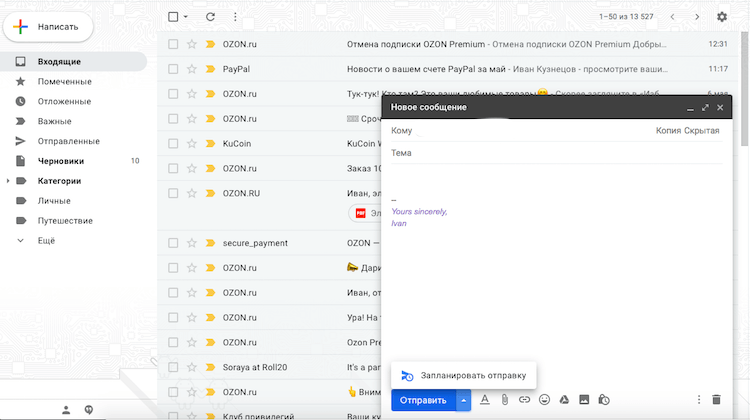
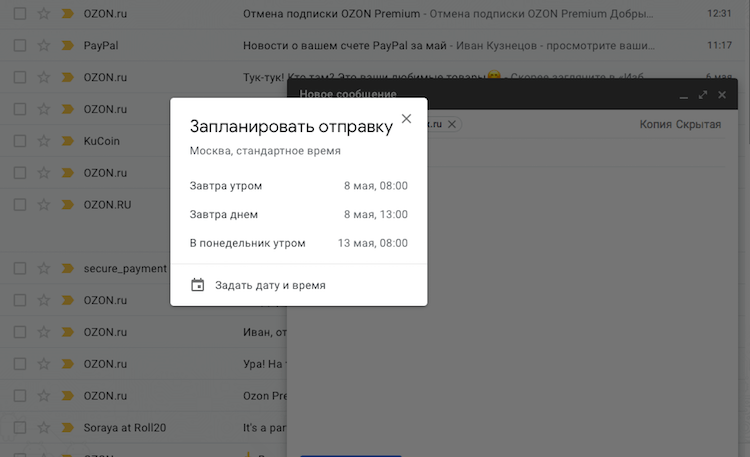
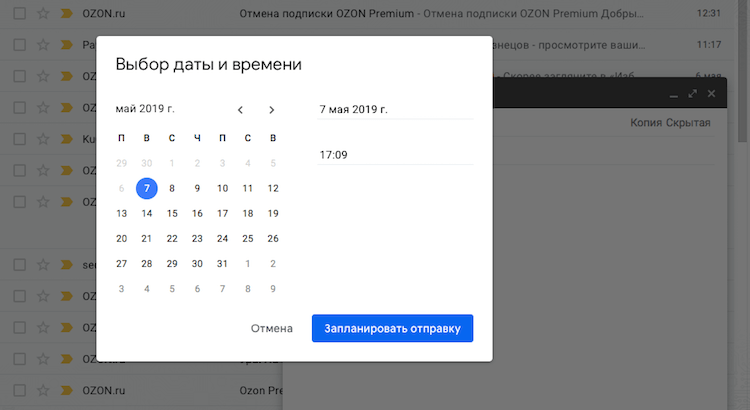
Как отправить отложенное сообщение в Gmail
- В приложении Gmail для Android запланировать отправку послания не менее просто.
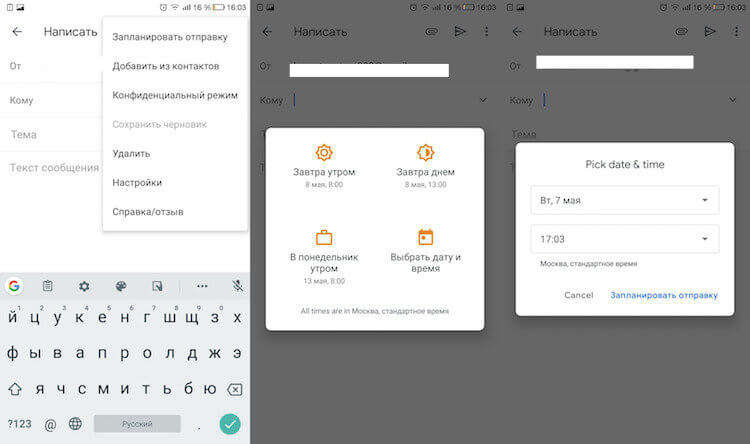
На сегодня Gmail является, пожалуй, лучшим инструментом для доступа к почте на Android. Тот же Spark, который стал доступен в Google Play в начале апреля, по-прежнему не дотягивает до штатного клиента, уступая ему в быстродействии и удобстве использования.
А какой почтовый клиент для Android вы считаете лучшим? Делитесь мнением в нашем Telegram-чате.

Новости, статьи и анонсы публикаций
Свободное общение и обсуждение материалов

Крупные корпорации всегда стремились к жесткому пресечению разного рода хакеров, однако далеко не всегда им удавалось этого добиться. Раньше любая находка каких-либо уязвимостей в продукте означала долгие судебные разбирательства. Сейчас же крупные IT-гиганты пошли немного другим путем. Они просто нанимают тех, кто организовал приложения для взлома, к себе в команду, обеспечивая тем самым себе еще большую защиту. Так, Джон Ву, главный разработчик популярного приложения Magisk, стал членом команды Google по безопасности платформы Android.

Прошла неделя с момента появления в моем доме умного телевизора с Android TV. Я уже успел облазить его со всех сторон, опробовать разные приложения, функции, понять основную фишку операционной системы. Знаете, за все это время у меня так и не появилось ни капли сожаления за потраченные деньги: покупка определенно стоит каждого вложенного рубля. Напомню, что для меня это совершенно новый опыт: до этого я не сталкивался с подобными устройствами, поэтому в чем-то могу ошибаться. Тем не менее, недели наблюдений было достаточно для того, чтобы сделать определенные выводы. Рассказываю, что я понял об умном устройстве.
Как отложить письма в Gmail

Чтобы использовать новую функцию повтора, вам нужно иметь новый дизайн Gmail. Вы можете принудительно включить его, если он еще не включен для вашей учетной записи. Эта функция доступна как в веб-версии, так и в мобильных приложениях.
Отложить письма в Gmail

Когда электронное письмо откладывается, оно отправляется в папку «Отложить». Вы можете перейти к нему, чтобы просмотреть все отложенные письма, и вы можете выбрать любое сообщение и отменить его.
Мобильные приложения Gmail
Эта функция доступна как для Android, так и для приложений iOS для Gmail. Убедитесь, что вы используете последнюю версию приложения.
Вы можете отложить электронную почту в Gmail из основного почтового ящика или открыть сообщение и отложить его оттуда. Откройте Gmail и выберите сообщение. Нажмите кнопку дополнительных параметров, т.е. откроется кнопка с тремя точками и меню. В меню будет опция повтора. Нажмите и вы увидите несколько заданных временных интервалов, и, как и в веб-интерфейсе, вы можете выбрать пользовательский период времени, чтобы отложить письмо.
После отложенного сообщения сообщение переместится на вкладку «Повтор», где вы можете просмотреть его, и, если хотите, отключите его.
Snooze отключает напоминания Gmail о том, что вам нужно следить за сообщением. Он также удаляет это сообщение из вашего почтового ящика. Когда срок отсрочки истекает, вы получите новое предупреждение для этого сообщения, сообщающее вам, что у вас есть сообщение, на которое нужно ответить.
Отсрочка применяется к потоку сообщений, поэтому, если вы получаете новое сообщение по тому же вопросу от одного и того же получателя, вы не будете уведомлены об этом. Само собой разумеется, что вы должны использовать функцию отсрочки с осторожностью.
Что такое отложенный сигнал в Gmail и как его включить или отключить
Ежедневно в наш почтовый ящик попадает много нежелательных и важных писем. Хотя мы можем легко избавиться от нежелательной электронной почты, нужно проявлять особую осторожность при работе с важными. Иногда мы не можем сразу ответить или нас не беспокоит цепочка ответов. Вот тогда и пригодится функция повтора в Gmail.
Функция «Отложить» в Gmail — идеальный способ приостановить беседу и продолжить с того места, где вы ушли. Он доступен в настольных и мобильных приложениях.
Естественно задаться вопросом, что такое Snooze и как он работает. Мы рассмотрим такие вопросы в этом посте. Также мы расскажем, как включить и отключить отложенный сигнал в Gmail.
Что означает «отложить» в Gmail
Отложить означает отложить полученное письмо так же, как вы откладываете будильник. То есть вы снова получите уведомление об этом же электронном письме в указанное время. Вы можете отложить письмо на любую дату и время, когда захотите. Будь то сегодня позже, завтра, через неделю, через месяц или через два месяца. Выбор остается за вами. Единственная обязанность Gmail — напомнить вам в установленное время.
Что происходит, когда вы откладываете письмо в Gmail
Когда вы откладываете электронное письмо, оно временно удаляется из вашего почтового ящика и переносится в специальную папку, известную как «Отложенные». Если вы откладываете электронное письмо с несколькими сообщениями, все они откладываются и переносятся в новую папку «Отложенные». Таким образом, вы откладываете целую цепочку, а не одно сообщение. Вся цепочка исчезнет из почтового ящика.
Что происходит по истечении времени повтора
Когда время откладывания закончится, вы получите уведомление об этом письме, как и о любом новом письме. Рядом с уведомлением будет пометка «Отложено», чтобы отличать его от остальных писем.
Кроме того, электронное письмо с ярлыком «Отложено» появится вверху вашего почтового ящика. Он также будет содержать метку времени. Электронное письмо автоматически переместится вниз при поступлении нового письма.
Что происходит с новым письмом во время периода откладывания
Функция «Отложить» не отключает электронные письма. Поэтому, если вы получите новое письмо от человека, чье письмо вы отложили, вы получите уведомление об этом. Электронное письмо появится в папке «Входящие», как и другие электронные письма. Точно так же, если вы получите ответ в той же цепочке, которую отложили, вы также получите уведомление об этом. Тем не менее, отсрочка будет удалена из существующего электронного письма. Вам придется снова отложить письмо.
Какие электронные письма можно отложить
Вы можете отложить любое электронное письмо. Будь то прочитанное или непрочитанное, новое или старое. Это также может быть любая категория, например основная, рекламные акции и обновления.
Как отложить электронные письма на компьютере и мобильном телефоне
Давайте посмотрим, как отложить электронные письма в настольных и мобильных приложениях Gmail.
Отложить электронные письма на веб-сайте
Шаг 1: Запустите веб-сайт Gmail и откройте письмо, которое вы хотите отложить.
Шаг 2: Щелкните значок повтора вверху. Похоже на часы.
Шаг 3: Выберите время, до которого вы хотите отложить электронное письмо. Когда вы это сделаете, электронное письмо будет удалено из папки «Входящие» и помещено в папку «Отложенные».
Если вы хотите отложить несколько писем, выберите их на главном экране и нажмите значок повтора вверху. Вы также можете использовать этот метод для индивидуальных писем.
Отложить электронные письма на Android и iOS
Заметка: Скриншоты сделаны на Android, но шаги такие же и для iPhone.
Шаг 1: Запустите приложение Gmail и откройте письмо.
Шаг 2: Нажмите на трехточечный значок в правом верхнем углу. Выберите «Отложить» в меню.
Шаг 3: Выберите время откладывания электронного письма из предложенных вариантов.
Следует ли отложить электронное письмо?
С одной стороны, вы должны как можно раньше отправлять электронные письма. Вы никогда не знаете, когда к тому времени, когда период откладывания закончится, начнут накапливаться другие задачи. Таким образом, электронное письмо снова будет проигнорировано, если вы не отложите его дальше. Так, это ужасная идея, для некоторых.
С другой стороны, откладывание электронного письма снижает шансы игнорировать его. По крайней мере, если не сейчас, возможно, вы сможете действовать позже.
Следующий: Хотите улучшить свою игру в Gmail? Эти советы и рекомендации помогут эффективно использовать приложение Gmail для Android.
Как отложить отправку письма в Gmail, чтобы оно ушло в нужное вам время
Вы заработались допоздна, или вы просто сова и вам регулярно по ночам приходят в голову важные стратегические идеи, которыми вы бы хотели поделиться со своими друзьями, знакомыми или сотрудниками через электронную почту, но вы не хотели бы при этом их беспокоить в столь позднее время?
Выход из этой ситуации есть, и сегодня мы хотим вас с ним познакомить.
Как оказалось, многие из пользователей Gmail не знают о том, что с недавних пор в нем появилась возможность отложить отправку сообщения на срок определенный вами. Эта возможность имеется как в веб-версии Gmail, так и в одноименном приложении для Android.
Как запланировать отправку письма в Gmail для Android
Чтобы отправить письмо через Gmail в нужное вам время, вам нужно сделать следующее:
1. Создайте письмо, как вы это обычно делаете
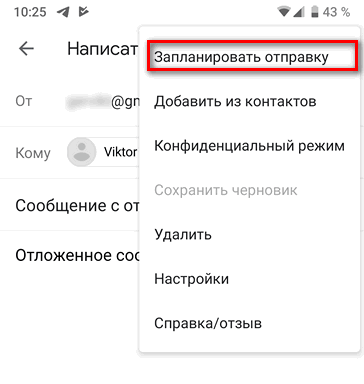
2. Перед отправкой письма нажмите на кнопку в виде вертикального троеточия в верхней правой части окна, и в открывшемся меню выберите пункт «Запланировать отправку».
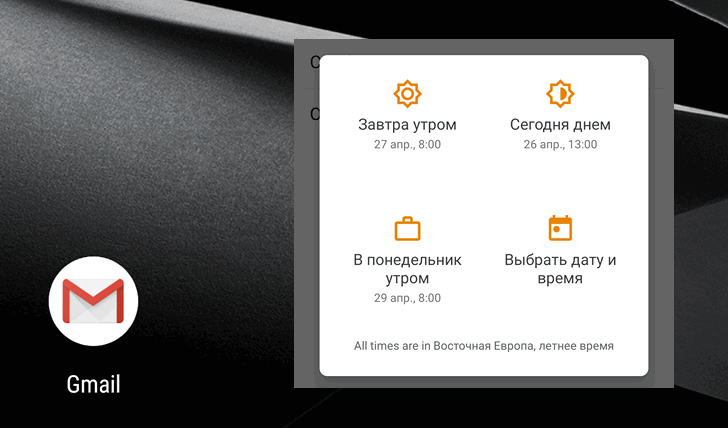
3. Вам будет предложено отправить письмо сегодня позже, завтра утром, в один из дней недели, или выбрать конкретные дату и время:
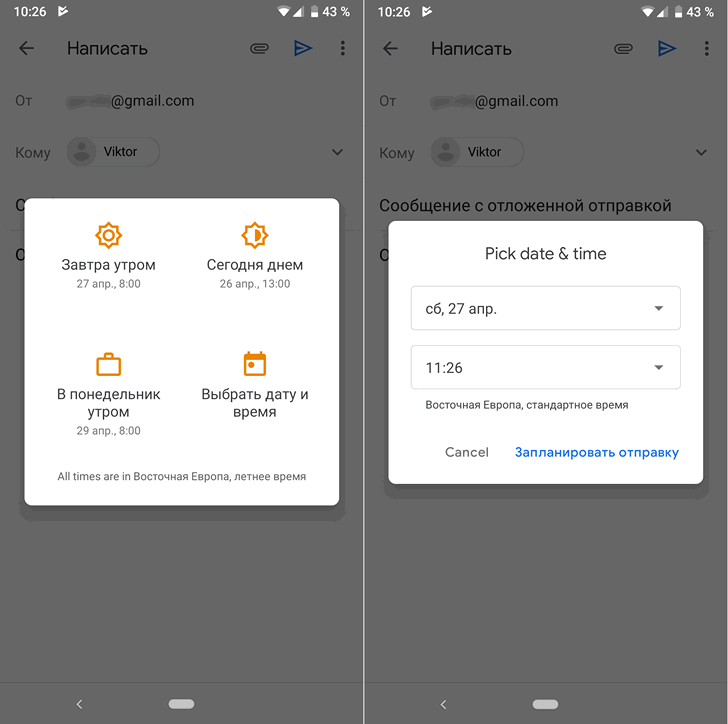
После того, как вы зададите время отправки письма, оно будет находиться в папке «Отложенные» до тех пор, пока не уйдет адресату.
Семь малоизвестных функций Gmail: от фильтров до отложенной отправки
Gmail — самый популярный в мире онлайновый сервис электронной почты, число активных пользователей которого приближается к половине миллиарда человек. Благодаря удобству и простоте веб-интерфейса Gmail удалось обойти даже Hotmail и все национальные почтовые службы. Подавляющее большинство клиентов Gmail использует лишь базовые функции этого сервиса, не утруждая себя изучением многочисленных настроек и «лабораторных» дополнений. Между тем, некоторые малоизвестные возможности Gmail могут существенно повысить удобство работы с электронной почтой. О семи из таких полезных функций мы и поговорим в этой статье.
1. Отмена случайной отправки писем
Наверняка многие сталкивались с ситуацией, когда из-за случайного клика мышкой отсылалось неоконченное письмо, либо оно уходило не тем адресатам. В Gmail есть функция предотвращения такой ситуации.
Чтобы включить её, нужно зайти в настройки — щёлкаем мышкой по шестерёнке в правом верхнем углу интерфейса и выбираем пункт «Настройки». Заходим на закладку «Лаборатория», ищем экспериментальную функцию «Отмена отправки письма» и включаем её. Сохраняем изменения кнопкой в нижней части страницы.
Переходим на закладку «Общие» и ищем пункт «Отменить отправку». Здесь тоже ставим галочку и выбираем промежуток времени, в течение которого можно отменить отправку: 5, 10, 20 или 30 секунд. Сохраняем изменения.
Теперь всякий раз, когда вы отправляете письмо, в жёлтой полоске, информирующей об удачной операции, будет появляться пункт «Отменить», позволяющий исправить случайную ошибку.
2. Фильтрация ненужных писем
Нередко бывает, что подписавшись на какую-то услугу в интернете, вы начинаете получать от своего контрагента массу ненужных информационных и рекламных писем. От таких писем можно избавиться, добавив к своему почтовому адресу любые буквы или цифры после символа «+». Например, pupkin+HVOST@gmail.com. Тем самым, в базе адресата не будет храниться ваш реальный адрес — скорректировать его «руками» можно за секунды, но процесс подписки обычно полностью автоматизирован и в него никто не вмешивается. При этом ответное письмо будет доставлено по вашему правильному адресу.
При получении ответа стандартным способом создаём фильтр: открываем письмо, кликаем на треугольник в правом верхнем углу и выбираем пункт «Фильтровать похожие письма».
В появившемся окне вводим в графу «Кому» наш адрес pupkin+HVOST@gmail.com, создаём фильтр и указываем необходимое действие — от архивирования до удаления.
3. Использование функции «Отправка и архивирование»
В закладке «Общие» настроек Gmail есть функция «Отправка и архивирование», включение которой позволяет очищать папку «Входящие», не удаляя письма, а отправляя их в архив.
После включения этой функции при выделении одного или нескольких сообщений над ними будет появляться кнопка «Архивировать» со схематичной коробкой и стрелочкой. Такая же кнопка будет появляться и при открытии писем.
Заархивированные сообщения можно будет найти поиском или нажав на ссылку «Вся почта» в левой колонке веб-интерфейса. Если поступит ответ на заархивированное сообщение, то вся цепочка писем снова будет отображаться во «Входящих». При необходимости любое сообщение можно снова поместить во «Входящие».
4. Вставка изображений в письмо
По умолчанию любые изображения в Gmail отправляются как вложения. Однако в «Лаборатории» есть экспериментальная функция, позволяющая вставлять картинки непосредственно в текст письма.
Находим и включаем на закладке «Лаборатория» функцию «Вставка картинок», после чего в окне создания нового письма появляется кнопка «Добавление изображения».
Картинки можно загружать как непосредственно с компьютера, так и из интернета.
5. Проверка подлинности отправителей
В Gmail есть программа верификации отправителей, позволяющая удостовериться в том, что вам прислал письмо именно тот, за кого он себя выдаёт. Особенно полезна эта функция при работе с коммерческими компаниями — от интернет-магазинов и аукционов до платёжных систем.
После включения этой функции рядом с адресом верифицированного отправителя будет отображаться иконка-«ключик».
6. Ответы шаблонными сообщениями
Некоторые письма, особенно связанные с работой, не требуют каких-то уникальных ответов — для них достаточно формального текста, содержащего какой-то набор необходимой информации. Если вам приходится часто писать подобные ответы, есть смысл создать несколько шаблонов, которые нужно будет просто выбрать.
Находим в «Лаборатории» и включаем функцию «Шаблоны ответов». После этого в форме ответа на письмо появится ссылка «Готовые ответы».
Чтобы записать шаблонный ответ нужно создать новое письмо, ввести необходимый текст, нажать на ссылку «Готовые ответы» и выбрать пункт «Создать готовый ответ». Вам будет предложено ввести название шаблона. В дальнейшем при формальном ответе можно будет просто выбрать из нескольких шаблонов подходящий, и его текст появится в верхней части ответного письма.
7. Сетевые инструменты для расширения функциональности
Возможности Gmail можно расширить и при помощи веб-инструментов сторонних разработчиков.
К примеру, для просмотра ленты ваших социальных сетей, не выходя из папки «Входящие» Gmail, можно воспользоваться бесплатным плагином Rapportive для браузеров Firefox, Safari, Mailplane и Chrome.
После установки плагина Rapportive и подключения к нему ваших аккаунтов в соцсетях, вы сможете наблюдать за активностью в них, открыв любое письмо в правой колонке, на том месте, куда обычно выводится контекстная реклама Google.
Сервис Find Big Mail позволяет найти самые большие по объёму письма (с вложениями), чтобы можно было освободить место для новых e-mail. Для поиска нужно ввести свой адрес в Gmail и предоставить этому приложению разрешение на доступ к вашей почте.
По окончании сканирования в почту приходит подробный отчёт со ссылками на письма самого большого объёма, а в левой колонке Gmail появляются смарт-папки с письмами объёмом более 1, 5 и 10 Мбайт. Разработчики Find Big Mail отдельно отмечают, что сервис оценивает исключительно объём писем.
Чтобы получить возможность отложенной запланированной отправки писем, нужно установить плагин Boomerang для браузеров Firefox, Chrome и Safari.
После его установки в окне нового письма появится кнопка Send Later с возможностью настройки сроков отправки, где можно указать как период, так и конкретную дату и время. В строку сервисов Google также добавится пункт Boomerang, через который можно быстро получить доступ к менеджеру запланированных писем.