Что означают галочки в мессенджере фейсбук
Прочитано ли сообщение в Фейсбуке
Если вы не можете разобраться, прочитал ли пользователь ваше сообщение в социальной сети Facebook или нет, то я помогу вам это понять. Ниже будет рассказано о трех состояниях отравленного вами сообщения. Чтобы вы точно смогли разобраться с вашей проблемой, будут представлены специальные скриншоты, на которых отображено состояние сообщения.
Как узнать прочитано ли сообщение
В зависимости от того, каким устройством вы пользуетесь, состояние отправленного сообщения будет отображено по-разному. Поэтому, сначала узнаем, как отображается прочитанное сообщение на персональном компьютере, а потом уже на мобильном устройстве.
На компьютере
Чтобы начать работу с сообщениями в новой дизайне фейсбук через персональный компьютер, вам нужно будет перейти в раздел Messenger. Это тот раздел, который содержит в себе все ваши диалоги с пользователями.
Допустим, вы написали какое-либо сообщение человеку в рассматриваемой социальной сети. Правее вашего сообщения будет небольшая иконка. Если данный значок исполнен в виде серого круга с галочкой  , то это означает, что ваше сообщение отправлено. На скриншоте ниже вы сможете увидеть этот значок наглядно.

Есть и другое состояние вашего сообщения. Если значок, расположенный правее самого сообщения, будет иметь вид закрашенного кружочка с галочкой внутри  , то это скажет нам о том, что сообщение доставлено пользователю. В таком случае, сообщение уже пришло человеку, но он его ещё не открыл.


На телефоне
С компьютерной версией сайта все достаточно просто. Если рассматривать мобильное приложение Facebook, то там с отправкой сообщений почти все точно так же, как и на ПК. Если вы зайдете в специальную программу Messenger и напишите сообщение какому-либо пользователю, то изначально сообщение будет находиться в состоянии «отправлено».
В подтверждение этому будет значок, который изображен в виде синего кружочка с галочкой внутри. Такой значок будет расположен правее самого сообщения.
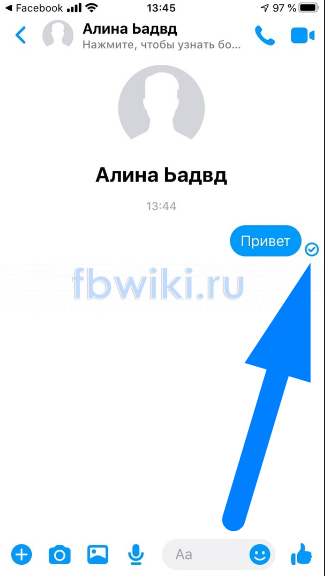
Когда характерная иконка изменит свой вид на закрашенный синий кружочек с галочкой внутри, то это скажет нам о том, что сообщение было доставлено пользователю. Кроме этого, под сообщением появится подпись «Доставлено».
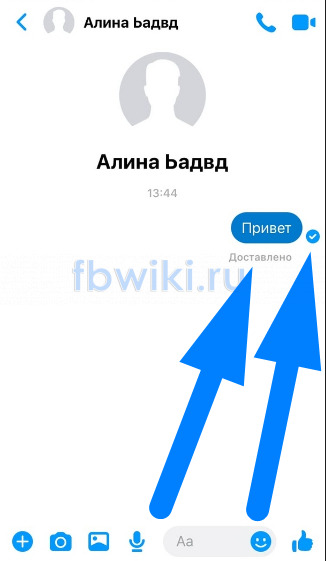
После того, как пользователь откроется ваше сообщение, в вашем диалоге появится строка «Просмотрено …», где троеточие означает момент просмотра сообщения. Если же такой подписи нет, но правее текста сообщения имеется главная фотография профиля того человека, которому писалось сообщение, то это тоже будет подтверждать, что пользователь прочитал сообщение.

Если человек не в друзьях
Если вы напишите сообщение пользователю, которого у вас нет в друзьях социальной сети Facebook, то доставлено оно не будет. То есть, сообщение останется в состоянии «Отправлено».
Если вы ещё не ознакомились с материалом выше, то я повторюсь, если иконка, которая расположена чуть правее самого сообщения, изображена в виде синего кружочка с галочкой внутри, то это говорит о том, что сообщение отправлено.

В заключение сегодняшней инструкции, можно будет сказать одну простую вещь, что в том случае, когда вы увидите иконку правее сообщения, изображенную в виде главной фотографии профиля пользователя, то можете быть уверены, что человек прочитал ваше сообщение. Кроме этого, вы теперь знаете о других возможных состояниях сообщения, и о том, что они означают.
Значки и символы Facebook Messenger: что они означают?
Многие значки и символы, используемые в Facebook Messenger, могут быть довольно запутанными. Итак, что они все значат? В этой статье мы объясним, что означают все значки и символы Facebook Messenger.
Что означают символы в Facebook Messenger?
Мы исследовали наиболее распространенные значки и символы в Facebook Messenger, чтобы выяснить, для каких целей они служат. Вот все, что вам нужно знать.
1. Facebook Messenger Icon: Раскройте синий круг

Открытый синий кружок значок Facebook Messenger означает, что ваше сообщение в данный момент отправляется.
Лучше всего, если вы не отойдете от сообщения при наличии открытого синего круга, поскольку вы можете потерять свое сообщение, если вы выйдете до его полной отправки.
2. Facebook Messenger Icon: Открыть синий круг + галочка

Открытый синий кружок с галочкой означает, что ваше сообщение было отправлено.
На этом этапе вы должны иметь возможность перемещаться от сообщения без каких-либо забот, но человек, которому вы отправляете сообщение, возможно, еще не сможет его увидеть.
3. Facebook Messenger Icon: заполненный синий кружок + чек

Заполненный синий кружок с галочкой означает, что ваше сообщение было доставлено.
Хотя этот человек, возможно, еще не видел ваше сообщение, вы можете быть уверены, что оно будет доступно ему при каждой следующей проверке телефона, планшета или компьютера.
4. Значок Facebook Messenger: красный треугольник + восклицательный знак

Красный треугольник с восклицательным знаком должен появляться только в том случае, если ваше сообщение не отправлено из-за сбоя подключения к Интернету. Возможно, это наименее распространенный символ Посланника.
Рядом с красным треугольником должно появиться сообщение «Это сообщение не отправлено. Проверьте подключение к интернету и нажмите, чтобы повторить попытку ». Избегайте перехода со страницы до тех пор, пока ваше интернет-соединение не заработает, или сохраняйте копию вашего сообщения в автономном режиме, чтобы ваша информация не была потеряна.
Как узнать, видел ли кто-то ваше сообщение в Facebook
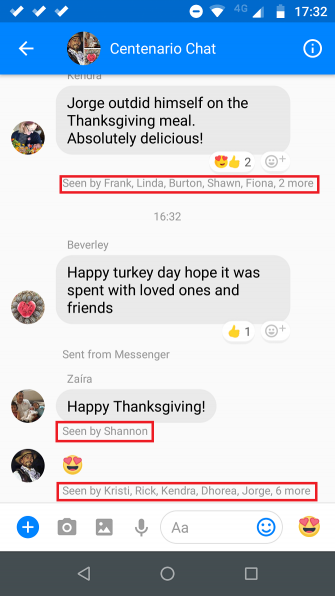
Если кто-то видел ваше сообщение Facebook в приложении Messenger, под последним прочитанным сообщением должна появиться небольшая круговая версия его профиля.
Вы также увидите слово «увиденное», отображаемое под прочитанным сообщением, вместе с отметкой времени, чтобы сообщить вам, когда получатель открыл ее.
Как скрыть то, что вы прочитали сообщение в Facebook
В Facebook есть функция, которая позволяет помечать сообщения как непрочитанные, что заставляет многих людей думать, что они могут прочитать сообщение, а отправитель не знает, что оно было прочитано. К сожалению, Facebook Пометить как непрочитанное опция — это всего лишь инструмент сортировки входящих сообщений, и она не будет возвращать чек с прочтением.
Помимо использования сторонних надстроек в браузерах, единственный способ избежать того, что кто-то знает, что вы видели их сообщение, — это не открывать его.
Могут ли незнакомцы отправлять вам сообщения на Facebook?
Facebook также внес изменения в способ, которым незнакомые люди могут отправлять вам сообщения. Теперь, если кто-то, кого вы не знаете, хочет с вами связаться, произойдет три вещи:
Что такое запрос сообщения?
Запрос сообщения — это уведомление, которое вы получаете, если кто-то, с кем вы не дружите, отправляет вам сообщение в Facebook.
Это обновление старых версий Facebook Messenger, в котором сообщения от не-друзей будут сортироваться в Другой папку в вашем почтовом ящике Messenger.
Как удалить сообщения Facebook
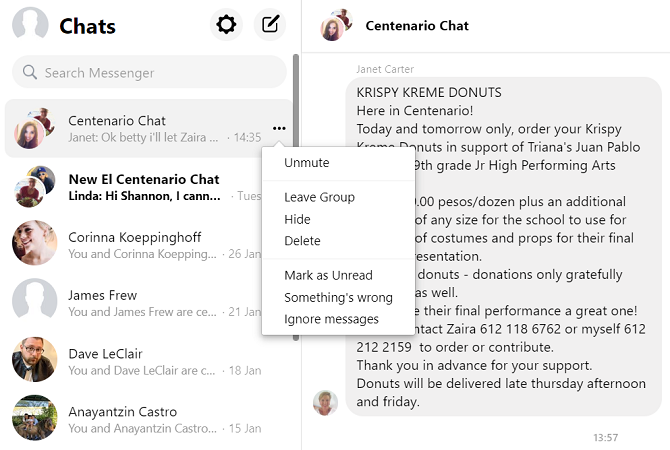
Существует четыре способа скрыть или удалить сообщения в Facebook:
Также важно знать, что вы можете появляться в автономном режиме на Facebook
или заблокировать кому-либо отправку вам сообщений, не блокируя их полностью. Это отличный обходной путь для неловких ситуаций в социальных сетях.
Как использовать Messenger без Facebook
Хотя Messenger изначально предназначался для использования на самой платформе Facebook, теперь он может работать независимо от Facebook, если вы предоставите приложению свой номер мобильного телефона.
Подробнее о том, как использовать Messenger без Facebook
Посмотрите наше руководство.
Что вы можете добавить в свои сообщения Facebook?
Facebook добавил массу функций, которые позволяют вам сделать ваши разговоры в Messenger динамичными и интерактивными. Существует множество дополнительных приложений Messenger, которые позволяют вам делать что угодно — от песни своих друзей до добавления стикеров в свои селфи.
Если вы не хотите загружать внешние приложения, в Facebook Messenger есть GIF-файлы, наклейки и функции записи голоса, которые помогут вам поразить своих друзей.
Ищете больше советов? Мы написали о некоторых скрытых трюках Facebook Messenger, которые вы должны попробовать прямо сейчас.
Facebook Messenger Альтернативы
Хотя многие пользователи не согласны с требованиями к разрешениям Messenger, он остается одним из наиболее часто используемых приложений для обмена сообщениями. По последним подсчетам, у него было более 1,3 миллиарда активных пользователей, и каждый месяц отправлялось 20 миллиардов сообщений. Это означает, что вы почти всегда сможете связаться с человеком, с которым хотите поговорить.
Однако, если вам не нравится Facebook и его продукты, помните, что существует множество альтернатив Facebook Messenger.
Что означают значки, появляющиеся в вашем сообщении в Facebook Messenger
Если вы используете Facebook Messenger и не знакомы с ним, вы могли заметить различные виды кругов, которые появляются перед или под сообщением, которое вы отправили кому-то через мессенджер Facebook. Эти значки не отображаются в чате Facebook. В то время как есть пустой круг с серым контуром, есть серая галочка с белым фоном внутри серого контура круга, есть серый круг с белой галочкой, а затем есть круг, который показывает изображение профиля человека, которого вы только что отправили сообщение.
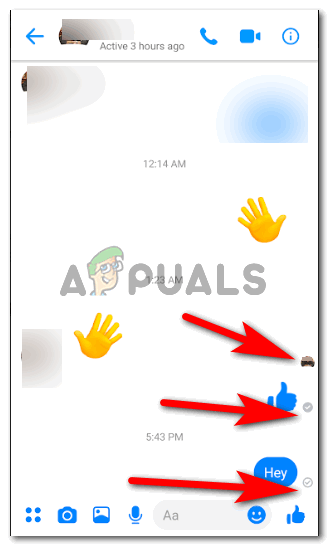
Пустой круг с серым контуром
Это круг, который появляется рядом с вашим сообщением в Facebook Messenger, когда ваше сообщение все еще находится в процессе отправки. Это похоже на букву «О», написанную серым цветом. Если вы видите это на своем экране, вам, вероятно, придется немного подождать, пока сообщение не будет отправлено. Я отключил свой Интернет, а затем отправил это сообщение своему другу, и этот круг появился на моем экране, что означало, что это сообщение до сих пор не отправлено.
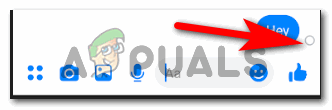 Серый пустой кружок в основном показывает, что ваше сообщение все еще отправляется.
Серая галочка на белом фоне внутри серого круга
Это следующий круг, который появляется после сообщения, отправленного с вашей стороны. Галочка белого цвета означает, что ваше сообщение отправлено. Посмотрите на изображение ниже, чтобы узнать, как выглядит этот значок. Отправленное сообщение не обязательно означает, что получатель получил его. Следующий значок, о котором я расскажу, будет обозначать, что сообщение получено получателем.
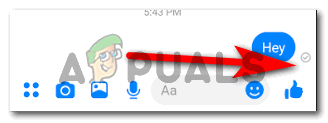 Белая галочка означает, что ваше сообщение отправлено. Это не означает, что ваш друг, которому вы отправили сообщение, получил сообщение. Иконка доставки для этого немного отличается. Прочтите следующий заголовок, чтобы узнать значок «доставленное сообщение».
Закрашенный серый круг с белой галочкой
Это значок в Facebook Messenger, который показывает, что ваше сообщение было доставлено на другой конец. Однако вы должны понимать, что слово «доставлено» здесь не обязательно означает, что получатель «прочитал» сообщение. Он был получен только их сетью или их телефоном, и они будут уведомлены об отправленном вами сообщении. Люди могут запутаться между серой и белой галочкой. Хотя значок у обоих похож с небольшим изменением цвета. Вы должны понимать разницу в значении обоих.
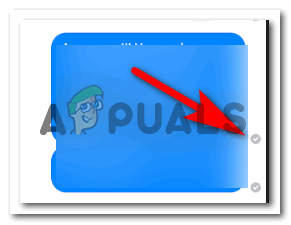 Закрашенный кружок с белой галочкой. Это означает, что ваше сообщение было доставлено получателю сообщения.
Круг с изображением профиля получателя
Это должен быть самый важный значок для пользователей Facebook Messenger, поскольку он информирует вас о том, что ваш друг прочитал сообщение. Теперь, ответят они или нет, это другая история, но вы знаете, что приложение проинформировало вас о том, что они прочитали сообщение в том виде, в каком оно было отправлено.
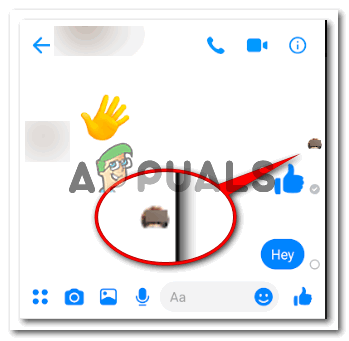 Значок, который раньше был белой галочкой, теперь будет отображать изображение профиля вашего друга. Это означает, что они прочитали отправленное вами сообщение
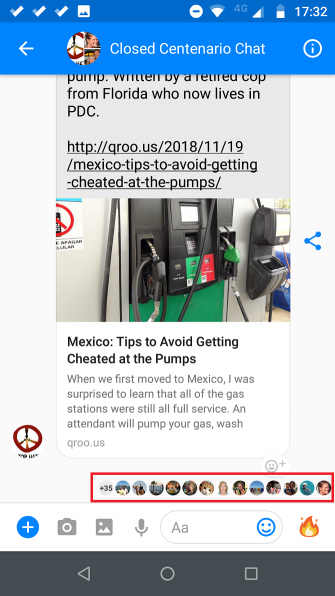
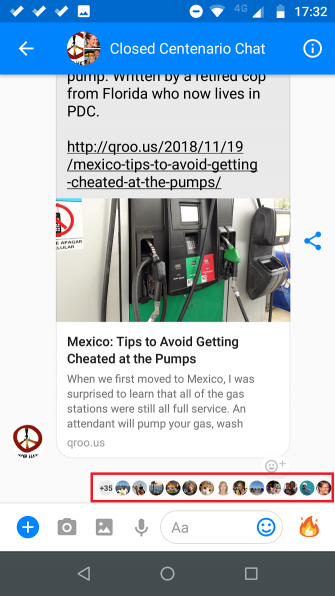
Для группового чата отправленное вами сообщение будет показывать фотографии всех людей, которые прочитали ваше сообщение, прямо под сообщением, как показано на изображении ниже.
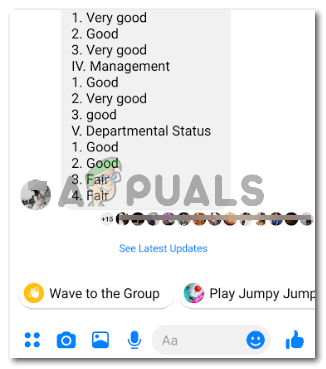 Значок для изображений профиля людей, прочитавших ваше сообщение, также появляется в групповых чатах.
Кто может связаться с вами через Facebook Messenger
Любой, с кем вы когда-либо беседовали, покажет чат в Facebook Messenger. Все люди из вашего списка друзей Facebook могут отправлять вам сообщения. Даже незнакомые люди, которых вы не знаете, или кто-то, кто является другом друга, но не очень близок вам, могут написать вам в Facebook Messenger. Однако сообщения, отправленные людьми, которых нет в вашем списке друзей Facebook, будут отображаться под функцией «запрос сообщения» для Facebook Messenger. Это помогает пользователям не допускать посторонних к своим Facebook Messenger и может быть разрешено только в том случае, если вы добавите их в свой список друзей или примете их запрос на отправку вам сообщения.
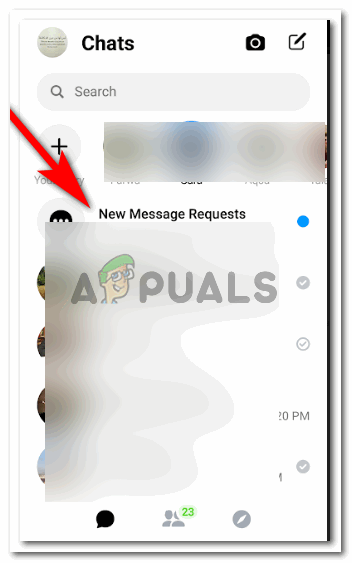 Запросы сообщений появляются в вашем Facebook Messenger
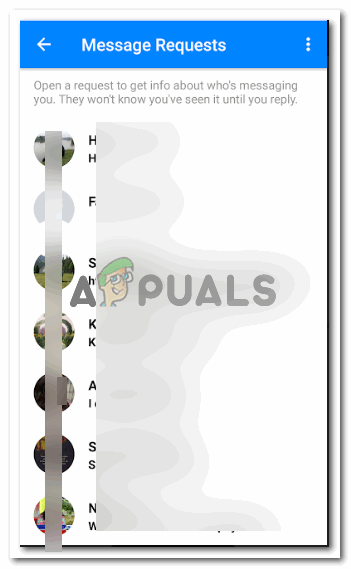 Все люди, которых вы не знаете, могут писать вам здесь, но их доступ к вашему Facebook Messenger не будет разрешен до тех пор, пока вы не отправите им ответное сообщение.
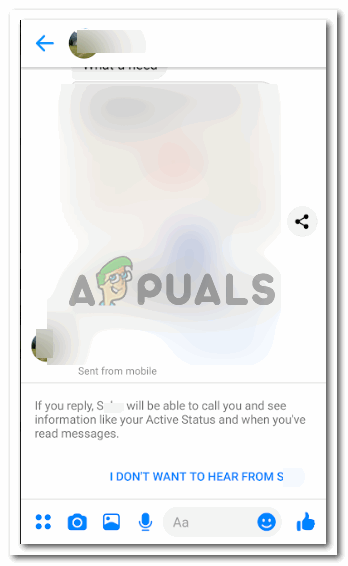 Если кто-то вас раздражает и является преследователем, вы можете просто нажать на опцию, как показано в конце этого изображения, где говорится. «Не хочу слышать от« имени сталкера ».
Значки и символы Facebook Messenger: что они означают?
Вы когда-нибудь задумывались, что означают все различные значки и символы Facebook Messenger? Они могут быть довольно запутанными.
Мы исследовали наиболее распространенные значки и символы в Facebook Messenger, чтобы выяснить, что они означают и для какой цели они служат. Вот все, что вам нужно знать.
Facebook Messenger Icon: Открытый синий круг

Открытый синий кружок означает, что ваше сообщение в данный момент отправляется.
Лучше всего, если вы не отойдете от сообщения при наличии открытого синего круга, так как вы можете рискнуть потерять свое сообщение, если вы выйдете до его полной отправки.
Facebook Messenger Icon: Открыть синий круг + проверить

Открытый синий кружок с галочкой означает, что ваше сообщение было отправлено.
На этом этапе вы должны быть в состоянии покинуть сообщение без каких-либо забот, но человек, которому вы отправляете сообщение, возможно, еще не сможет его увидеть.
Facebook Messenger Icon: Заполненный синий круг + проверка

Заполненный синий кружок с галочкой означает, что ваше сообщение было доставлено.
Несмотря на то, что человек еще не видел ваше сообщение, вы можете быть уверены, что оно будет доступно ему, когда он в следующий раз проверит свой телефон, планшет или компьютер!
Значок Facebook Messenger: красный треугольник + восклицательный знак

Красный треугольник с восклицательным знаком должен появляться только в том случае, если ваше сообщение не отправлено из-за сбоя подключения к Интернету.
Сообщение должно появиться рядом с красным треугольником с надписью «Это сообщение не отправлено. Проверьте подключение к интернету и нажмите, чтобы повторить попытку ». Старайтесь не переходить со страницы, пока ваше интернет-соединение не заработает, или сохраняйте копию вашего сообщения в автономном режиме, чтобы ваша информация не была потеряна.
Как узнать, видел ли кто-то ваше сообщение в Facebook
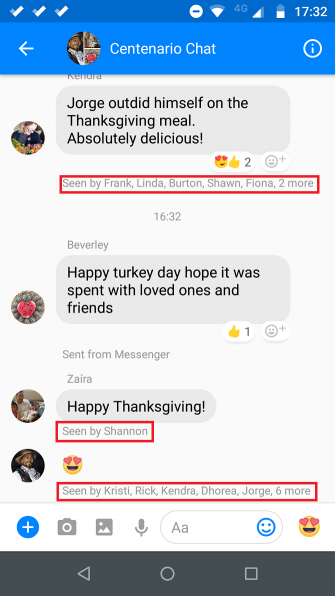
Если кто-то видел ваше сообщение на Facebook в приложении Messenger, под последним прочитанным сообщением должна появиться небольшая круговая версия изображения его профиля.
Вы также увидите слово «Видел» отображается под прочитанным сообщением вместе с отметкой времени, чтобы сообщить, когда получатель открыл ее.
Как скрыть то, что вы прочитали сообщение Facebook
В Facebook есть функция, которая позволяет помечать сообщения как непрочитанные, что заставляет многих людей думать, что они могут прочитать сообщение, а отправитель не знает, что оно было прочитано. К сожалению, Facebook Пометить как непрочитанное опция — это всего лишь инструмент сортировки входящих сообщений, и она не будет возвращать чек с прочтением.
На данный момент, кроме использования сторонних надстроек в браузерах, единственный способ избежать того, что кто-то знает, что вы видели их сообщение, — не открывать его.
Могут ли незнакомцы отправлять вам сообщения на Facebook?
Facebook также внес изменения в способ, которым незнакомые люди могут отправлять вам сообщения. Теперь, если кто-то, кого вы не знаете, хочет с вами связаться, произойдет три вещи:
Что такое запрос сообщения?
Запрос сообщения — это уведомление, которое вы получаете, если кто-то, с кем вы не дружите, отправляет вам сообщение в Facebook.
Это обновление предыдущей версии Facebook Messenger, в котором сообщения от не друзей будут сортироваться в папке «Другие» в папке «Входящие» Messenger.
Как удалить сообщения Facebook
Существует четыре способа скрыть или удалить сообщения в Facebook:
Также важно знать, что вы можете выглядеть невидимым на Facebook
или запретить кому-либо отправлять вам сообщения, не блокируя их полностью — отличный обходной путь для неловких ситуаций в социальных сетях!
Как использовать Messenger без Facebook
Да! Хотя Messenger изначально предназначался для использования на самой платформе Facebook, теперь он может работать независимо от Facebook, если вы предоставите приложению свой номер мобильного телефона.
Что вы можете добавить в свои сообщения Facebook?
мой коллега прислал мне этот христианский подарок на день благодарения в мессенджере на Facebook сегодня pic.twitter.com/iQ6rTTdYSy
— принцесса Люк (@ magnumdong44) 22 ноября 2018 года
Facebook добавил массу функций, которые позволяют вам сделать ваши разговоры в Messenger динамичными и интерактивными. Есть много дополнительных приложений Messenger
которые позволяют вам делать что угодно, от пения своих друзей до песен, чтобы добавить наклейки для ваших селфи.
Если вы не хотите загружать внешние приложения, в Facebook Messenger есть GIF-файлы, наклейки и функции записи голоса, которые помогут вам удивить получателей вашего сообщения.
Ищете больше советов? Проверьте эти скрытые трюки Facebook Messenger, которые вы должны попробовать прямо сейчас.
Facebook Messenger Альтернативы
Хотя многие пользователи не согласны с требованиями к разрешениям Messenger, он остается одним из наиболее часто используемых приложений для обмена сообщениями. По последним подсчетам, у него было более 1,3 миллиарда активных пользователей в месяц; Вы почти всегда сможете связаться с человеком, с которым хотите поговорить.
Однако, если вам не нравятся Facebook и его продукты, помните, что Messenger — это только одно из многих доступных приложений для обмена мгновенными сообщениями.
, Проверьте некоторые из альтернатив, если вы ищете что-то свежее. А для получения дополнительной информации о Facebook, ознакомьтесь с нашим руководством по просмотру Facebook Live
Быстрые реакции в Мессенджере Фейсбука
Удалить реакцию в Мессенджере Фейсбука пользователь сможет после того, как отправит её к своему или чужому сообщению. Список отметок можно менять, добавляя новые или убирая из списка стандартные.
Реакции для Мессенджера в Фейсбуке
Реакции – это смайлы, которые выражают отношение пользователя к тому или иному сообщению. Они доступны в переписках, под публикациями и в Сторис. Чтобы установить, пользователю нужно открыть профиль с мобильной версии.
Отдельно можно поставить на комментарий, который был добавлен под публикацию.
Чтобы изменить эмоджи в Messenger, пользователь должен нажать «Другие», отправляя реакцию. Часто используемые будут сохранены, как постоянные. Но это не работает для Историй и публикаций, где выбор смайла не зависит от автора.

Посмотреть реакции на публикацию возможно по соответствующему разделу снизу: «Список лайков». Появится выпадающее меню, содержащее список всех пользователей, которые оценили.
Как удалить и поставить реакцию
В Мессенджере, чтобы отправить лайк, нужно перейти к активной переписке. Отдельно есть значок «Мне нравится», который можно поставить вне текстовых уведомлений.
Поставить реакцию по сообщение:
Под текстом появится значок, означающий оставленное emoji. Чтобы убрать отметку под сообщением:
По двойному нажатию можно убирать смайлы, которые ранее пользователь добавил. В списке стандартных «эмоций» можно добавлять свои, если нажать по кнопке со значком «+». Откроется полный список emoji, которые встроены в клавиатуру.
Реакции для публикации в Facebook
Если владелец страницы хочет отреагировать на публикацию в Ленте, ему нужно перейти с мобильной версии. В отличие от Мессенджера, есть отдельная кнопка для отметок.
Как поставить смайлик:
Имя человека, который отреагировал, появится в общем списке заинтересованных записью. Открыв раздел с лайками, можно посмотреть, какой значок оставил тот или иной пользователь. Также автор поста получит уведомление и иконку смайла, который был отправлен.
Чтобы убрать оставленную отметку, нужно ещё раз нажать по кнопке: «Мне нравится». Выбрав вариант, он остается активным, поэтому пользователь может поменять, установленную ранее.
Отреагировать на Сторис в Фейсбуке
В разделе с Историями реакции были введены впервые. Это было необходимо для отображения отношения аудитории к той или иной публикации. Функция также доступна в Инстаграме.
Можно добавлять до нескольких, нажав изначально по одной, а после – следующей. Владелец страницы получит уведомление, что его Сторис оценили. Как и в других разделах, выбор смайлов стандартный.
Добавляя, показ видео или фотографии будет временно остановлен. Чтобы сбросить emoji, нужно провести пальцем вниз, не касаясь смайлов. Тогда реакция не будет отправлена, а автор Истории получит только оповещение, что его Сторис была просмотрена.