Что означает счета в госуслугах
Как оплатить госпошлину через Госуслуги

Госуслуги — универсальный портал, на котором можно подавать заявления на услуги государства и сразу оплачивать госпошлины за их исполнение. В итоге процесс становится более быстрым и удобным, некоторые госуслуги можно получить полностью дистанционно.
Рассмотрим, как оплатить госпошлину через Госуслуги, как получить скидку 30% при онлайн-платеже. Бробанк.ру изучил информацию, рассказывает обо всех способах внесения пошлины. Кроме того, для вашего удобства собрана информация по размеру пошлин по популярным услугам.
Как это работает
Сразу начнем с того, что оплата госпошлины через Госуслуги возможна только в том случае, если заявление на выполнение услуги подается именно на госпортале. Если вы, например, лично хотите подать в ЗАГС заявление на развод, то просто внести пошлину на Госуслугах невозможно.
Чтобы открылась возможность оплаты, необходимо и само заявление подавать через Госуслуги, тогда система и требуемую сумму укажет, и откроет форму для ее внесения. А там уже можно заплатить с карты или иным способом.
Как оплатить госпошлину на Госуслугах
Рассмотрим схему оплаты госпошлины на конкретном примере. Например, вы решили получить статус индивидуального предпринимателя и получаете его на Госуслугах.
Сначала нужно подать заявление на выполнение услуги. Ее можно найти через поиск на сайте, после заполнить все необходимые поля, внести нужную системе информацию:
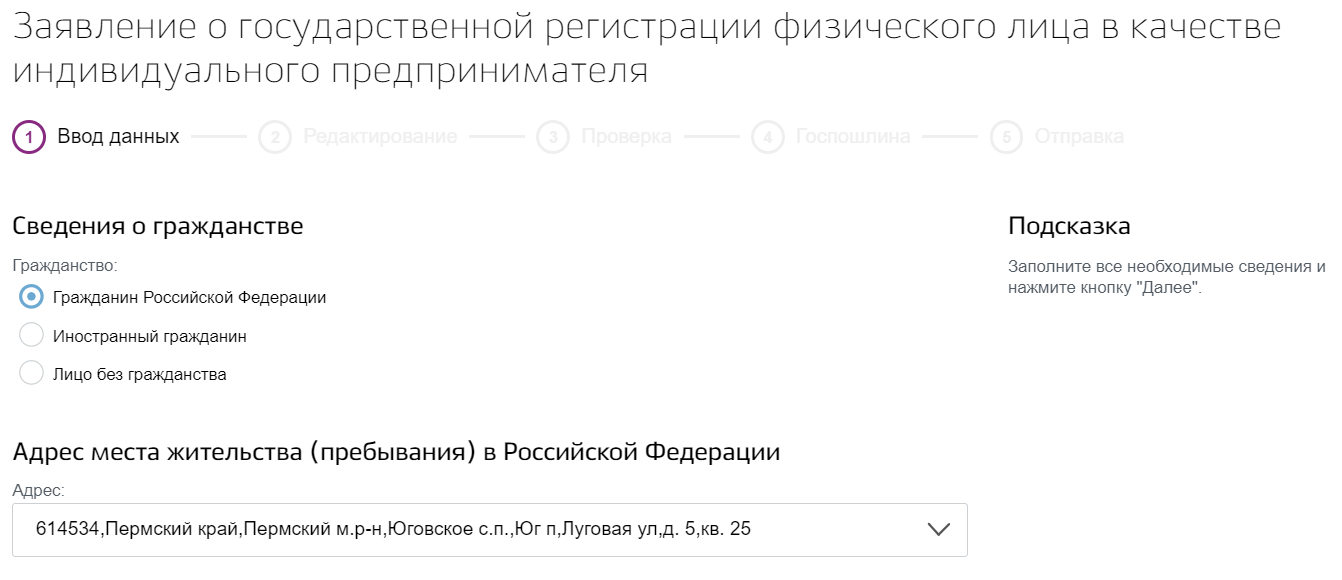
После заполнения заявления и его проверки система открывает страницу с информацией о размере госпошлины и с кнопкой “Оплатить”, которую нужно нажать.
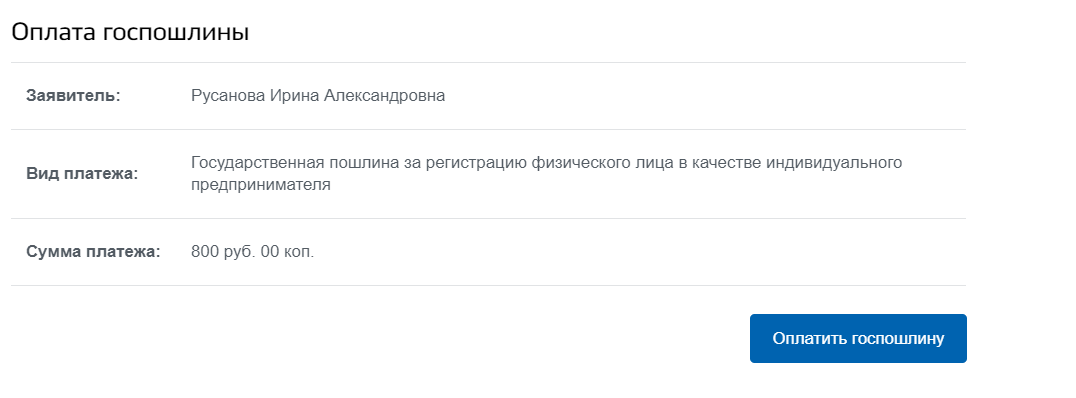
Все, можно проводить оплату любым удобным способом и ждать ее проведения. После госуслуга будет выполнена в отведенный законом срок.
По одним видам услуг страница для внесения госпошлины открывается сразу, по другим — после обработки информации принимающим органом. Например, если вы подаете заявление на смену паспорта, получение водительских прав и пр., информация о необходимости оплаты может появиться в течение 1-3 дней в личном кабинете.
Варианты оплаты
Если после подачи онлайн-заявления открылась форма оплаты, можно сразу приступать к действию. Удобно, что система сразу указывает на сумму. Предлагаются 4 варианта оплаты.
Банковская карта
Самый популярный вариант внесения денег, вы можете оплатить с любой дебетовой или кредитной карты. Примечательно, что комиссия за такой перевод не берется.

Можно оплатить просто картой или картой с аккаунта Google Pay, Samsung Pay. Если в устройстве, с которого производится оплата, уже сохранены какие-то карты, они и будут предложены.
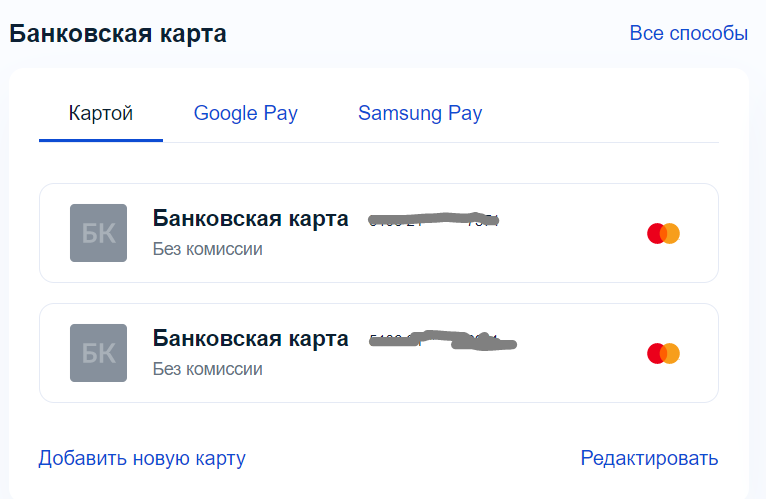
Можно выбрать уже указанную системой карту или добавить новую. Система попросит ввести данные новой карты или код CVC уже сохраненной. После переадресует на страницу подтверждения операции. Подтверждаете, и все, оплата проведена.
Мобильный платеж
Есть возможность внести госпошлину на Госуслугах со счета своего мобильного телефона. В этом направлении сервис сотрудничает с Билайн, МТС, Ростелеком, Мегафон, Теле2.
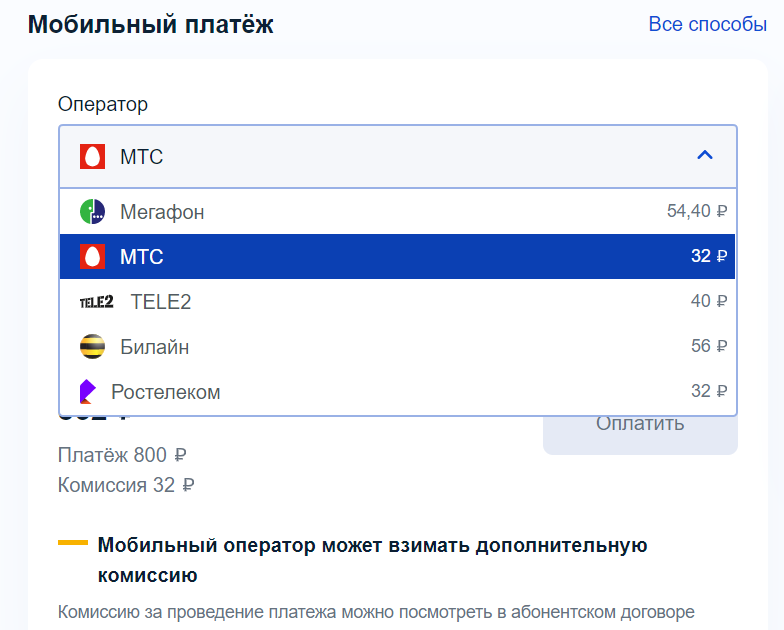
Важный момент — внесение денег таким способом будет уже платным. Точная сумма комиссии зависит от конкретного оператора. Например, за внесение пошлины за регистрацию ИП в размере 800 рублей МТС возьмет плату в 32 рубля.
После выбора оператора необходимо указать номер телефона, с которого будут списаны средства. Далее система пришлет на него запрос с указанием деталей операции. Необходимо подтвердить платеж, отправив ответное СМС.
С электронного кошелька
Оплата госпошлины на Госуслугах возможна и с электронного кошелька. Но в этом направлении система работает только с двумя операторами — Вебмани и Элплат.
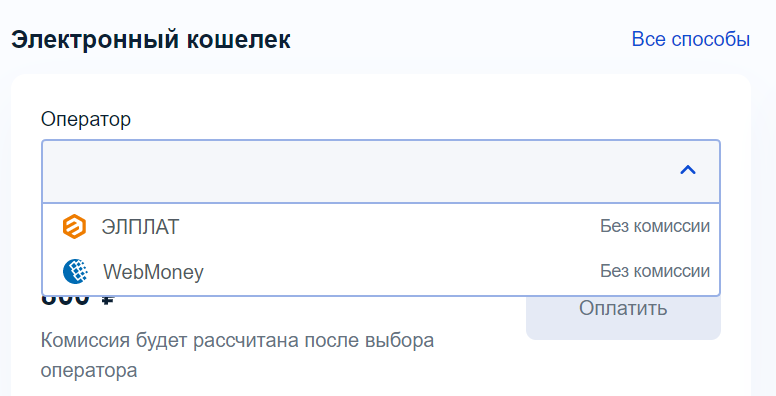
После выбора электронной системы портал переадресует на страницу авторизации и подтверждения платежа. Комиссии за такую форму оплаты нет.
Если все указанные выше способы не подходят
Если у вас нет карты, электронного кошелька и мобильного телефона с достаточным балансом, тогда остается только один вариант — оплатить госпошлину наличными. Что можно выполнить в кассе любого банка.

Для этого в перечне вариантов оплаты необходимо выбрать пункт “Скачать квитанцию для оплаты”. Скачиваете ее на свое устройство. Бланк выглядит так, в него уже внесена вся необходимая информация:
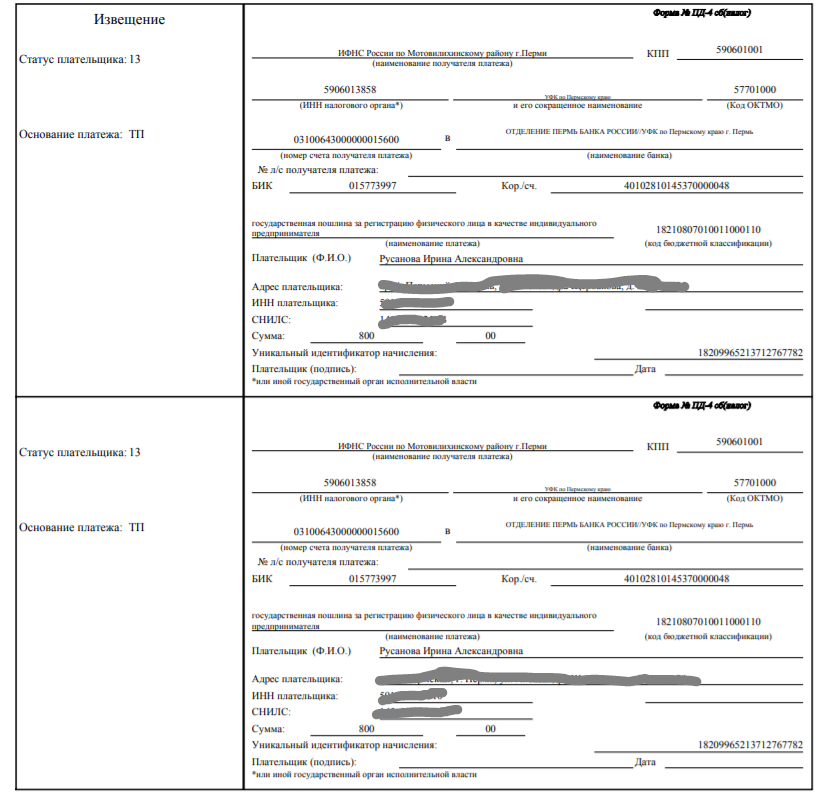
Теперь его необходимо распечатать. Далее отправляетесь в кассу любого банка и вносите деньги наличными. Но обратите внимание, что банки могут брать комиссию за проведение такого платежа согласно своим тарифам. Предварительно уточняйте эту информацию.
Что делать после оплаты
Форма онлайн-оплаты открывается в новой вкладке, в ней вы выполняете операцию удобным методом или просто скачиваете квитанцию для внесения пошлины наличными через кассу банка.
После оплаты необходимо вернуться на страницу заполнения заявления и внести информацию о платеже. Номер платежного поручения уже будет отражен, его не нужно менять. Сменить можно дату. Если оплата проводилась через банк, нужно указать его БИК (можно найти в интернете).
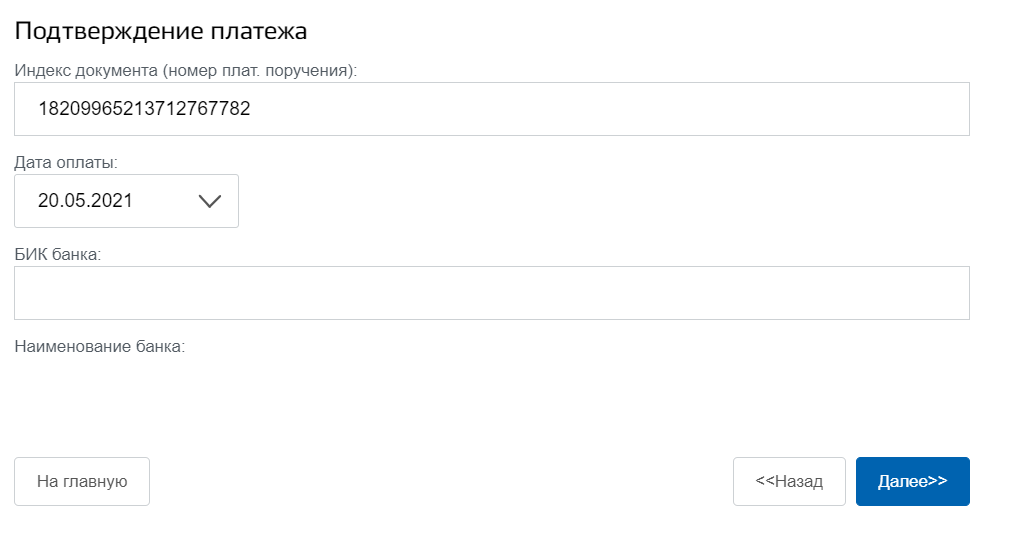
Если вы закрыли страницу заявления на Госуслугах, ничего страшного. Если найти в перечне услуг эту же и открыть ее, на странице отразятся поданные ранее заявления. Открываете ранее заполненное, оно будет находиться на той же стадии, что и при закрытии страницы.
Скидка на госпошлину на Госуслугах 30%
Госпошлины за большинство государственных услуг можно оплатить с существенной скидкой 30%. Это актуально только при внесении платежа на Госуслугах онлайн-способом, то есть с карты, электронного кошелька и счета мобильного.
Например, если подавать заявление на замену паспорта по достижении 20 или 45 лет, система сразу укажет, что при онлайн-оплате действует скидка на госпошлину 30%. Нужно оплатить не 300 рублей, а 210:
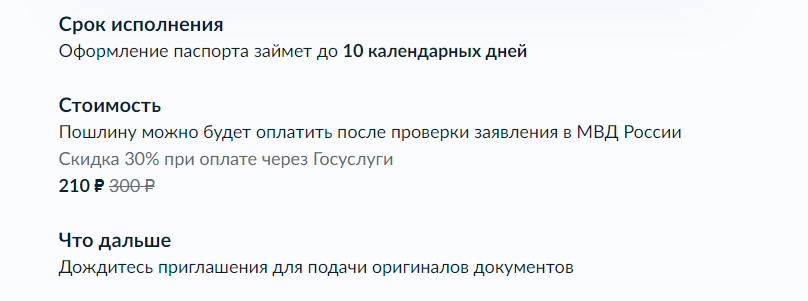
Скидка действует только при подаче заявления на Госуслугах и оплаты там же пошлины по онлайн-каналом.
Размеры пошлин за популярные услуги
При заказе услуги на государственном портале гражданин сразу видит размер госпошлины и то, применяется ли к ней скидка 30%. Эта информация дается еще перед переходом на страницу подачи заявления.
Примеры пошлин за некоторые популярные услуги:

Как видно, оплачивать госпошлину через Госуслуги — весьма выгодно. И скидка 30% действует практически при всех видах заявлений. Если услуга предоставляется бесплатно, например, как в случае с выдачей свидетельства о рождении, система сразу на это укажет.
Как оплатить госпошлину после подачи заявления с портала ГОСУСЛУГИ
ОГИБДД Отд МВД России по Беляевскому району разъясняет: оплатить госпошлину на портале можно после того, как ведомство выставит начисление – в заявлении появится кнопка «Оплатить». Как это происходит, рассмотрим по шагам:
1. Вы отправляете заявление через Госуслуги в ведомство.
2. Ведомство регистрирует заявление, создает начисление на оплату госпошлины в системе государственных платежей (ГИС ГМП) и задает этому начислению уникальный идентификатор (УИН).
3. Ведомство передает УИН на портал Госуслуг – статус заявления меняется на «Ожидает оплаты».
4. Портал Госуслуг получает начисление для оплаты госпошлины в ГИС ГМП по номеру УИН.
5. В заявлении появляется кнопка «Оплатить». При оплате госпошлины с портала скидка 30%.
— Как быстро появится кнопка «Оплатить»?
По услугам Госавтоинспекции и органов ЗАГС начисление создается автоматически. Кнопка «Оплатить» появляется в течение часа после подачи заявления.
По другим услугам начисление создает сотрудник ведомства, который рассматривает заявление. Это происходит в течение 1 – 3-х рабочих дней.
— Почему не получается оплатить госпошлину?
Вероятно, произошел сбой в системе ведомства или ГИС ГМП. Две возможные ошибки и их решение:
1. Кнопка «Оплатить» так и не появилась. Это значит, что ведомство не передало на портал Госуслуг номер УИН. В этом случае рекомендуем обратиться на горячую линию портала Госуслуг и уточнить номер. Так вы сможете оплатить услугу на портале по УИН. Если не получится связаться с порталом или оплатить госпошлину по УИН, тогда отмените заявление и подайте заново.
2. В заявлении отображается ошибка «Начисление не найдено». Это значит, что ведомство не выставило начисление по вашему заявлению – не создало начисление в ГИС ГМП. Выгрузить начисление в ГИС ГМП повторно может только центральный аппарат ведомства. Поэтому рекомендуем обратиться туда. Если не получится связаться с ведомством, отмените заявление и подайте заново.
Эта ошибка может появиться, когда вы отправили заявление с портала и ожидаете ответа по нему, или в ситуации, когда вы узнали номер УИН и попытались самостоятельно найти начисление на портале, чтобы оплатить по номеру квитанции.
Для чего регистрировать корпоративную карту на Госуслугах

Что такое корпоративная сим-карта
Так как плюсов у корпоративных симок много, организации с удовольствием их используют.
Кроме того, сейчас сим-карты повсеместно используются в стороннем оборудовании: системах навигации и слежения, системах ГЛОНАСС, в модемах, вендинговых аппаратах, системах автоматических ворот и шлагбаумов, онлайн-кассах и т. д.
В таких сторонних устройствах также используются корпоративные сим-карты со специальными тарифами.
Что изменилось для владельцев корпоративных сим-карт
Об изменениях было известно уже давно, но в силу они вступили с 1 июля 2021 года. Суть новшеств — обязательная регистрация корпоративных сим-карт на портале «Госуслуги» начиная с 1 июля 2021 года.
Это означает, что все корпоративные карты:
Как видим, регистрация корпоративных симок относится ко всем видам корпоративных карт. То есть подлежат регистрации на Госуслугах корпоративные симки, оформленные как на сотрудников, так и установленные в оборудовании. Единственное отличие — сроки, в которые необходимо подать сведения.
ВАЖНО! Нормативная база — федеральный закон от 30.12.2020 № 533-ФЗ и постановление Правительства РФ от 31.05.2021 № 844.

Что будет, если не активировать корпоративную сим-карту на Госуслугах? Такие корпоративные симки заблокируют, если не уложиться с активацией в срок.
Один из основных вопросов у пользователей: зачем корпоративные симки регистрировать на Госуслугах? Объясняется новшество борьбой с мошенничеством.
Алгоритм действий по регистрации сим-карт на Госуслугах
Итак, покажем на примерах, как зарегистрировать корпоративную симку на Госуслугах.
Чтобы подтвердить корпоративную симку на Госуслугах, необходимо иметь там подтвержденную учетную запись юрлица. Это лучше сделать заранее через подтвержденную учетную запись гендиректора.
О том, как получить ЭЦП для Госуслуг, узнайте из материала.
Допустим, такая запись подтверждена. Как зарегистрировать корпоративную симку:
ШАГ 1. Входим в учетную запись, находим регистрацию корпоративных карт и нажимаем «Начать».

ШАГ 2. Выбираем, как используются сим-карты: в устройствах или непосредственно людьми. Допустим, мы выбираем, что людьми.

ШАГ 3.Переходим к формированию заявления, нажав на кнопку «Перейти к заявлению».

ШАГ 4.Появляются данные организации или ИП. Подтверждаем их корректность нажатием кнопки «Верно».

ШАГ 5. Также подтверждаем юридический адрес кнопкой «Верно».

ШАГ 6. Выбираем из списка нужного оператора сотовой связи и нажимаем «Продолжить».

ШАГ 7. Можно ввести данные вручную либо списком. Вручную имеет смысл вводить несколько номеров. Если же номеров много, то в личном кабинете оператора сотовой связи можно скачать файл в формате csv и загрузить. Посмотрим, как выглядит ручной ввод.


ШАГ 9. Когда все сотрудники внесены, нажимаем «Отправить заявление».

ШАГ 10. Заявление отправлено.

В личный кабинет должно прийти подтверждение.

Вопросы, которые могут возникнуть при регистрации сим-карт
Рассмотрим некоторые нюансы, которые возникают при решении вопроса, как на Госуслугах привязать корпоративную симку.
Надо ли что-то делать с корпоративной симкой ее непосредственному пользователю?
Да, нужно. Здесь есть два варианта:
Можно ли корпоративную симку оформить на себя и не регистрировать?
Да, можно перерегистрировать симку. Для этого понадобится согласие юридического лица, на которое оформлена сим-карта изначально. Какие документы для этого понадобятся, надо узнавать у операторов связи.
Как упростить регистрацию сим-карт, если их много?
Как уже было сказано, загружать данные на Госуслуги можно не вручную, а сразу файлом. Многие операторы сотовой связи, во-первых, высвечивают предупреждение в личном кабинете о том, что сим-картам необходимо подтверждение и надо заполнить персональные данные владельцев корпкарт. Во-вторых, они позволяют выгрузить все данные в нужном формате — csv.
Требования к загружаемому файлу можно узнать на Госуслугах при выборе способа загрузки не вручную, а файлом.

Здесь же можно скачать шаблон файла и внести туда свои данные. Это более надежный способ, так как формат файла точно будет таким, как положено.
Что делать, если невозможно точно определить место положения устройства, где установлена сим-карта?
Обязательными реквизитами, которые следует передать по корпкартам, установленным в устройствах, являются наименование и ИНН владельца сим-карты, а также ее номер. Остальные реквизиты заполнять необязательно. Или, например, в поле адрес можно проставить юридический адрес организации, на которую они оформлены.
Нужно ли согласие работников на передачу персональных данных при регистрации корпкарт?
Нет, не требуется, так как работодатель при регистрации сим-карт на Госуслугах выполняет требования законодательства.
Не знаете, как работать с персональными данными работников? Куда их можно передавать, а куда — нет? Оформите пробный бесплатный доступ к «КонсультантПлюс» и получите гайд по работе с персональными данными сотрудников.
Итоги
С 1 июля 2021 года введена обязательная регистрация корпоративных сим-карт на Госуслугах. Карты, которыми пользуются сотрудники, необходимо зарегистрировать до 30 ноября 2021 года. Для карт, вставленных в различные устройства, срок продлен — до 1 марта 2023 года. Если не активировать сим-карту, то она будет заблокирована.
Как узнать о состоянии своего лицевого счета на портале государственных и муниципальных услуг
В соответствии со статьей 14 Федерального закона от 01.04.1996 № 27-ФЗ «Об индивидуальном (персонифицированном) учете в системе обязательного пенсионного страхования» любое застрахованное лицо имеет право получить сведения, содержащиеся в его индивидуальном лицевом счете в форме электронного документа с использованием сети Интернет, включая единый портал государственных и муниципальных услуг.
Для получения государственной услуги необходимо войти в Личный кабинет, перейти в раздел «Пенсионный фонд Российской Федерации», выбрать пункт раскрывшегося меню «Информирование застрахованных лиц о состоянии индивидуального лицевого счета в системе обязательного пенсионного страхования».
Для получения сведений, содержащихся в Вашем лицевом счете, необходимо пройти обязательную регистрацию на портале (получить стандартную учетную запись). Сделать это достаточно просто. Необходимо иметь под рукой:
выход в сеть Интернет,
СНИЛС (страховой номер Вашего индивидуального лицевого счета, указанный в страховом свидетельстве обязательного пенсионного страхования),
ИНН (идентификационный номер налогоплательщика),
Ваши контактные данные (адрес доставки кода активации, адрес электронной почты, номер мобильного телефона).
Краткую инструкцию по регистрации на портале государственных и муниципальных услуг Вы можете найти здесь.
Обращаем Ваше внимание, что, если Вы недавно получили страховое свидетельство обязательного пенсионного страхования (СНИЛС), то процесс внесения Ваших данных в федеральную базу данных занимает от одного до нескольких дней. При ошибке регистрации на портале рекомендуем подождать некоторое время и повторить попытку регистрации.
Как пользоваться сервисом «Мои платежи»
1. В чем особенность работы нового платежного сервиса?
В сентябре 2017 года на официальном сайте Мэра Москвы mos.ru заработал новый платежный сервис, значительно упрощающий оплату услуг. Его особенность заключается в том, что теперь не надо искать и оплачивать счета по отдельности, каждый раз заново вводя данные для оплаты, — все счета выставляются в одном месте, а оплатить их можно в один клик.
2. Как воспользоваться сервисом?
Вам нужно сначала авторизоваться на сайте mos.ru и указать в личном кабинете максимально расширенный список данных, по которым будет выполняться поиск счетов:
После того как вы укажете всю необходимую информацию в личном кабинете, вы можете переходить на главную страницу платежного сервиса «Мои платежи» — универсальную площадку, где пользователь портала mos.ru может узнать свои задолженности по оплате городских услуг, настроить автоплатежи, посмотреть историю платежей, перейти в каталог услуг, управлять сохраненными инструментами для оплаты и автоплатежами, ознакомиться с предложениями города. Сервис сам обратится к данным личного кабинета, проверит и сформирует единый список всех неоплаченных счетов.
Также вы можете воспользоваться виджетами. В виджете «Счет по УИН» можно найти дополнительный счет по всем вышеуказанным категориям, кроме счетов за ЖКХ, по УИН — уникальному идентификатору начисления. Он состоит из 20 либо из 25 символов и указывается на бумажной версии счета. Этот способ поиска удобен, если начисление не отображается в автоматически найденных или если вы хотите оплатить чужой счет. Такой счет отобразится вместе с найденными по данным вашего личного кабинета счетами. А в виджете «Свидетельство ТС» можно оперативно искать счета по транспорту. Для этого откройте виджет и заполните сведения о номере транспортного средства и СТС. Воспользоваться виджетом можно как с сохранением этих сведений в личном кабинете, так и без сохранения.
Вы можете выбрать сразу все счета или только несколько и оплатить их одной кнопкой. При оплате нескольких счетов одновременно, например пяти, банк присылает только один код подтверждения, при этом проводится пять операций — по каждой вам придет СМС-сообщение от банка, выпустившего карту (банка-эмитента).
Обратите внимание: банк-эмитент может отказать в проведении пакетной оплаты. В этом случае необходимо каждый счет оплатить отдельно. Или обратиться в свой банк с уточнением возможности оплаты на портале mos.ru.
На сервисе можно выбрать способ оплаты: банковской картой или со счета операторов сотовой связи (МТС, Билайн, Мегафон, Tele2). Также можно воспользоваться электронным кошельком (Киви, Яндекс.Деньги, Вебмани), но этот способ оплаты не позволяет оплатить несколько счетов сразу — для перехода к оплате нужно выбрать только один из выставленных счетов.
В процессе оплаты у вас появится возможность сохранить данные вашей карты, мобильного телефона или электронного кошелька, чтобы в следующий раз не вводить их заново. «Галка» на сохранение данных карты выставлена автоматически при вводе данных о карте. Если вы не хотите, чтобы карта сохранялась автоматически для последующего ее использования, нужно отжать «галку» в окне «Сохранить карту для быстрой оплаты» рядом с введенными данными инструмента оплаты.
Если вам нужна квитанция на оплату услуг, ее можно просмотреть, скачать или сразу напечатать на странице «Мои платежи /Счета к оплате». Для этого нужно нажать на название счета и раскрыть детальную информацию. Квитанции по ранее оплаченным счетам можно найти на странице «Мои платежи /История платежей».