Что называется окном информатика
Лекция по информатике «Окна.Виды окон».
Онлайн-конференция
«Современная профориентация педагогов
и родителей, перспективы рынка труда
и особенности личности подростка»
Свидетельство и скидка на обучение каждому участнику
Интерфейс (внешнее лицо) – совокупность средств и правил, которые обеспечивают взаимодействие устройств, программ и человека.
Пользовательский интерфейс – обеспечивает взаимодействие пользователя с ПК. Может быть символьным и графическим.
Важнейшим элементом графического интерфейса Windows являются окна.
Окно – обрамлённая прямоугольная область на экране монитора, в которой отражается приложение, документ, сообщение.
Окно активно, если с ним в данный момент работает пользователь.
Существуют следующие типы окон – окна приложений, окна документа и диалоговые окна.
Приложение – комплекс взаимосвязанных программ для создания и модификации объектов (документов), а также для управления объектами определенного типа.
В окне приложения выполняется любое запущенное на выполнение приложение или отражается содержимое папки. Открыть или закрыть окно приложения – то же, что и запустить программу на выполнение или завершить ее. Окна приложений можно перемещать на любое место Рабочего стола, разворачивать на весь экран или сворачивать в кнопки на панели задач.
Основными элементами окна приложения являются:
Рабочее поле: внутренняя часть окна, содержит вложенные папки или окна документов. Может занимать весь экран, может быть свернуто в значок на панели задач;
Границы: рамка, ограничивающая окно с четырех сторон;
Управляющее меню: содержит имена ниспадающих меню. располагается непосредственно под заголовком, содержит пункты меню, обеспечивает доступ к некоторым командам. Имеется только у основных окон программ, у вторичных окон, открываемых программами для своих нужд, строки меню нет;
Ниспадающее меню, содержит группы команд, объединенных по функциональному назначению;
Заголовок: строка непосредственно под верхней границей окна, содержащая название окна, в правой и левой частях строки заголовка могут располагаться кнопки системного меню, сворачивания, разворачивания, закрытия окна;
Значок системного меню: кнопка слева в строке заголовка открывает меню перемещения и изменения размеров окна;
Панель инструментов: располагается под строкой меню, представляет собой набор кнопок, обеспечивает быстрый доступ к командам;
Кнопки Свернуть, Развернуть/Восстановить, Закрыть расположены в верхней правой части окна на строке заголовка;
Строка состояния – содержит информацию о режимах работы приложения.


Рис. 1 Окно приложения.
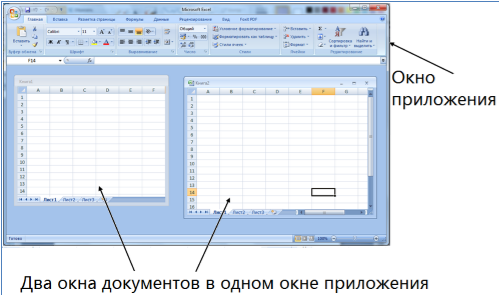
Окна документов предназначены для работы с документами и расположены внутри окон приложений.
Рабочее поле, где создается документ средствами приложения;
Заголовок окна документа – его название, совпадающее с именем файла;


Рис.2. Окно документа
Открытое окно документа может находиться в активном либо в пассивном состоянии. Если окно находится в пассивном состоянии (зона заголовка не выделена цветом), то, щелкнув по любой его части мышью, можно перевести его в активное состояние.
Отображение документа на экране:
Режим Разметка страницы;
Режим Структура документа.
Служат для настройки параметров операционной системы или приложения, выводит необходимые в процессе работы сообщения.
Возникает на экране чаще всего в результате выбора той или иной команды меню или нажатия кнопки панели инструментов. Иногда программа самостоятельно выдает диалоговое окно, чтобы узнать у пользователя, что ей делать дальше.
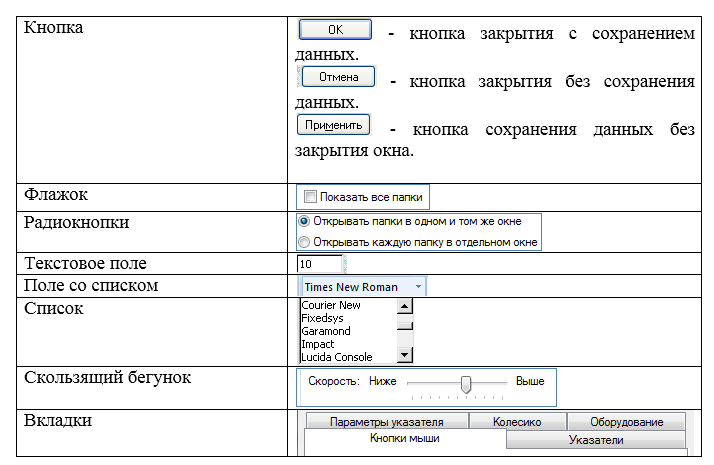
Содержит набор типовых объектов (элементов) управления:
Вкладки – имеют вид типового диалогового окна, но расположены в главном диалоговом окне одна под другой, так что видны их ярлыки;
Командные кнопки – имеют прямоугольную форму и служат для выполнения написанных на них команд;
4. Поля списка – служат для выбора одного варианта из предлагаемого перечня;
6. Текстовые поля – в которые вводятся текст или числовые данные.


Окно можно перемещать по экрану (взяв мышью за заголовок), но менять его размеры нельзя.
Варианты представления окон
Нормальный – окно занимает часть экрана
Значок (пиктограмма) – окно «свернуто» в пиктограмму.
Изменение размеров и положения окон
Перемещение окна. Укажите мышью на заголовок окна и, нажав левую кнопку мыши, перетащите окно на новое место, после чего отпустите левую кнопку мыши.
Свертывание окна и развертывание пиктограммы (значок окна) в окно. Чтобы свернуть окно в пиктограмму, щелкните мышью кнопку  в правой части заголовка окна (если этой кнопки там нет, значит окно нельзя свернуть). Чтобы развернуть окно, щелкните эту пиктограмму (на панели задач).
Развертывание окна на весь экран или восстановление исходного размера. Чтобы развернуть окно на весь экран, щелкните мышью кнопку  в правой части заголовка окна. Для восстановления исходного размера окна щелкните мышью кнопку
  в правой части заголовка окна.
Изменение размера окна.


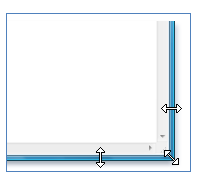
Чтобы изменить размеры окна, необходимо указать мышью на границу окна, при этом указатель мыши превратится в двухстороннюю стрелку. Нажав на левую кнопку мыши, перетащите границу (или границы) окна на новое место, а затем отпустите кнопку мыши.
Виды и типы окон. Управление окнами
Вы будете перенаправлены на Автор24
Графическая оболочка
В любой из ОС семейства Windows есть программа, которая реализует графический интерфейс. Обычно ее называют графической оболочкой. Чаще всего для этой цели используется программа, которая explorer.exe (по-русски «Проводник»). Файл, из которого запускается Проводник расположен по адресу C:\Windows. Если по каким-то причинам программа explorer.exe не запустилась при загрузке операционной системы, то пользователь не сможет работать с графическим интерфейсом. Кроме explorer.exe существует несколько альтернативных графических оболочек для Windows:
Не зависимо от выбранной оболочки основным объектом графического интерфейса является окно. Окна условно делятся на следующие типы:
Все окна построены по единым принципам и состоят из стандартных элементов.
Окна приложений и документов
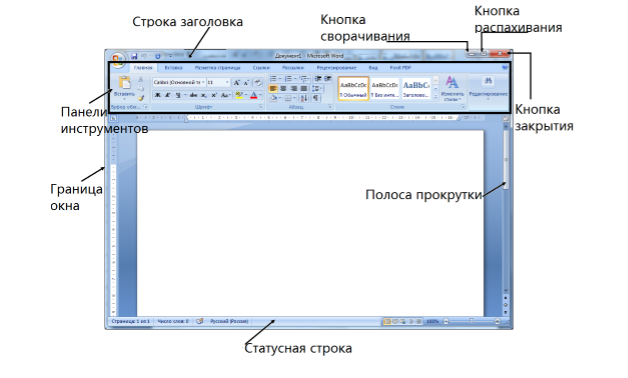
Основными элементами окна приложения являются:
Содержимое окна зависит от функций, выполняемых приложением. Обычно внутри окна приложения открываются окна документов.
Готовые работы на аналогичную тему
Окна разделов дисков и папок
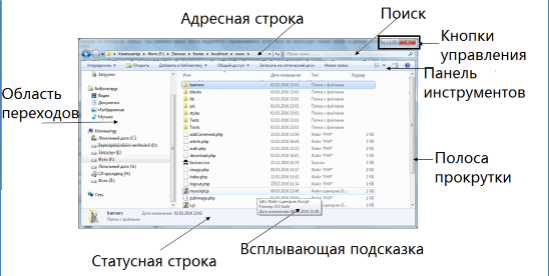
Окна разделов дисков и папок сделаны по похожим принципам. Здесь тоже есть кнопки управления, полосы прокрутки, статусная строка и панель инструментов. Отличительными особенностями является разделение рабочей области на две части. Левая часть называется «Область переходов».
Здесь отображены все разделы жесткого диска и их содержимое в виде дерева. При помощи области переходов можно быстро менять раздел или папку. Содержимое выбранной папки отображается в правой части окна. Кроме того здесь есть поле для поиска нужного файла или папки по названию и адресная строка. Адресная строка показывает путь к содержимому текущей папки. У адресной строки есть одна особенность. Обычно путь указывается в графическом виде, как показано на рисунке.

Но если установить курсор в адресную строку, то адрес превратится в символьную строку, которую можно скопировать, если это необходимо.

Если окно не распахнуто на весь экран и не является диалоговым, то его границу можно менять, увеличивая и сжимая окно по своему усмотрению. При подведении указателя мыши к границе окна, он меняет свой внешний вид – превращается в стрелочку с двумя концами. После этого зажав левую кнопку мыши можно перетащить границу окна в нужное место.
Диалоговые окна
Диалоговые окна появляются поверх всех остальных окон в процессе работы. В них содержится вопрос к пользователю или требование подтверждения каких-либо действий. У диалоговых окон неизменяемая граница. Сворачивать и разворачивать их невозможно. Диалоговые окна не закрываются до тех пор, пока не будет получен ответ или подтверждение от пользователя. Они бывают двух типов: модальные и немодальные. Модальные окна блокируют работу приложения, пока они открыты. Немодальные окна позволяют работать с приложением дальше.
Для получения информации от пользователя в диалоговых окнах используются различные элементы управления.
Переключение между окнами
Каждому окну на панели задач соответствует кнопка. Щелкая по кнопке приложения на панели задач, пользователь делает активным окно приложения. Оно выходит на первый план, перекрывая другие окна, и становится текущим рабочим окном.
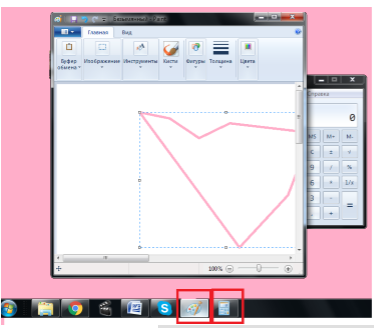
Когда на экране открыто много окон и все они нужны одновременно, то будет полезно упорядочить их. Для этого нужно щелкнуть правой кнопкой мыши на пустой части панели задач и выбрать в контекстном меню один из способов упорядочения: окна каскадом, отображать окна стопкой, отображать окна рядом.
Что называется окном информатика
Окно (англ. window) – это часть графического интерфейса компьютера, в которой находится текущая программа. Например, ваш браузер, через который вы просматриваете эту веб-страницу, является окном.
Windows позволяет пользователю работать с несколькими программами и просматривать несколько окон одновременно. Очень важным плюсом оконного интерфейса является возможность перекрытия окон друг другом (быть поверх других), без потребности закрывать предыдущее окно.
Почти все окна можно масштабировать, сворачивать и открывать на весь экран.
Ниже показан пример окна Windows 10 и его основные элементы.

Что такое активное и неактивное окно?
Активное окно – это то окно, которое находится поверх других открытых окон, то в котором вы сейчас находитесь (выделенное окно).
Неактивное окно – это неиспользуемое окно, которое находится под активным (на его фоне) или свернутое.

Совет: Если окно не развернуто на весь экран, это называется оконным режимом.
Совет: В операционных системах Windows можно нажать сочетание клавиш Alt+Пробел для открытия меню окна. С его помощью можно выполнять манипуляции с окном без использования мыши.

Совет: Быстро свернуть и развернуть все окна можно используя комбинацию клавиш Windows+D.
Что называется окном информатика
Окна папок содержат значки других объектов Windows и элементы управления окном.
Окна приложений содержат информацию, загруженную в приложение в виде документа, а также элементы управления приложением.
Диалоговые окна отличаются тем, что содержат только элементы управления. С их помощью управляют операционной и ее приложениями. Большинство настроек выполняется с помощью диалоговых окон.
Окна справочной системы содержат вспомогательную справочную информацию по работе с операционной системой и приложениями, а также элементы управления справочной системой.
Открытие окна папки
Окно папки открывается двойным щелчком на значке папки. Если на Рабочем столе нет значка нужной папки, то его можно найти с помощью значка Мой компьютер или с помощью программы Проводник.
Навигация с помощью папки Мой компьютер
Навигация с помощью программы Проводник
Структура окна папки
Строка заголовка. За эту строку выполняется перетаскивание окна с помощью мыши.
Оформление окна папки
В системе Windows объекты в окне папки могут отображаться четырьмя разными способами. Каждый выбирает тот способ, который ему удобнее. На панели инструментов есть четыре кнопки:
Мелкие значки применяют, если в папке хранятся документы разных типов. В этом случае и форма значка и подпись под ним играют важную роль. В этом режиме, как и в предыдущем, можно вручную передвигать значки, располагая их по своему вкусу.
Отображение элементов управления
Окно папки имеет немало элементов управления.
Элементы управления панели инструментов
Элементы управления панели инструментов служат для выполнения наиболее распространенных операций с объектами, представленными в рабочем окне папки.
Буфер обмена Windows
Что называется окном информатика
Окно – прямоугольная область экрана, в которой выполняются различные Windows-программы. Каждая программа имеет свое окно. Все окна имеют одинаковый состав и структуру.
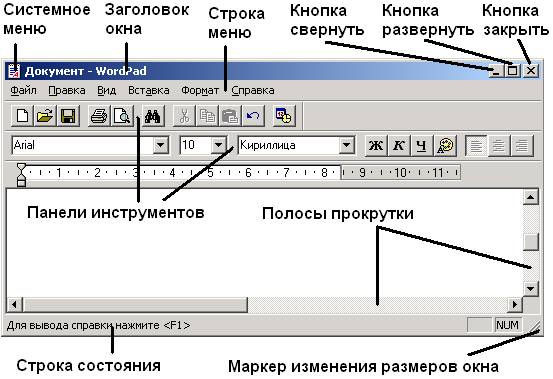
В состав окна входят следующие элементы (Рис. 12):
строказаголовка – верхняя строка окна, в которой находится имя программы или имя окна;
кнопка сворачивания окна ;
кнопка восстановления окна (ее вид зависит от состояния окна);
кнопка закрытия окна ;
кнопка системного меню – открывает системное меню окна;
строка меню – содержит команды для управления окном;
панель инструментов – содержит кнопки, вызывающие наиболее часто употребляемые команды;
полосы прокрутки – позволяют просматривать содержимое окна вертикально и горизонтально.
рабочее поле – пространство для размещения объектов (текста, рисунков, значков и пр.) и работы с ними;
строка состояния – полоса, на которой расположены индикаторы состояния;
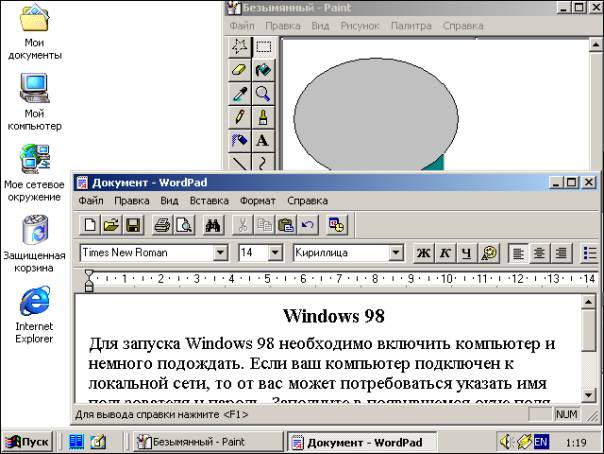
На рисунке, например, показано выполнение двух программ, причем обе они видны на экране: Paint (графическая программа) и WordPad (простой текстовый процессор, входящий в комплект поставки Windows 98). Каждой программе отведено ее собственное окно.
Рамки, окружающие эти окна одинаковые. Такая организация окон означает, что независимо оттого, что у вас открыто в окне, для манипулирования этим окном вы всегда можете пользоваться одинаковым набором инструментов.
Окно может существовать в трех состояниях:
полноэкранное – окно развернуто на весь экран;
нормальное – окно занимает часть экрана ( Рис. 13 ) ;
свернутое – окно в свернутом состоянии.
Операции над окнами очень просты.
— Для того чтобы открыть окно, дважды щелкните по ее пиктограмме.
— Чтобы временно скрыть открытое окно (несколько разгрузить свой рабочий стол) щелкните по кнопке Свернуть данного окна.
— Чтобы увидеть на экране открытое окно, которое заслоняет другие окна (или если это окно свернуто), щелкните на кнопке, соответствующей этому окну на панели задач.
— Для перемещения окна перетащите его, «ухватившись» указателем мыши за строку заголовка (наведя стрелку и нажав левую кнопку мыши), на новое место на экране.
— Для изменения размера окна надо перетащить мышкой маркер изменения размеров окна или любую (левую, правую, верхнюю или нижнюю) границу, стрелка мыши при этом изменит свой вид на двойную горизонтальную, вертикальную или диагональную стрелку ( 12 ). Пользователь может задавать размеры и местоположение на экране окна (окон) только нормального размера.
— Чтобы закрыть окно, щелкните на кнопке Закрыть в верхнем правом углу окна.
— Чтобы повторно открыть закрытое окно, надо повторить все шаги, которые вы выполняли при первом открытии этого окна. Закрытие окна также приводит к исчезновению соответствующей ему кнопки на панели задач.
— Чтобы просмотреть все содержимое окна необходимо воспользоваться полосами прокрутки или клавишами управления курсором.
Полосы прокрутки (Рис. 12)
Для отображения содержимого окна на экране, в случае если размеры содержимого превосходят размеры окна, предназначены вертикальная и горизонтальная полосы прокрутки. Вертикальная и горизонтальная полосы прокрутки состоят из трех элементов:


— кнопки вверх и вниз на вертикальной линейке предназначены для прокрутки содержимого экрана на 1 строку соответсвенно вверх или вниз;


— кнопки влево и вправо на горизонтальной линейке предназначены для прокрутки содержимого экрана на 1 столбец соответсвенно влево или вправо;


— бегунок, отображает текущую позицию содержимого экрана по отношению ко всему содержимому окна. Если перетащить мышью бегунок, прокручивается содержимое окна соответсвенно перемещению;


— поле ниже или выше (правее или левее) бегунка. При нажатии левой кнопки мыши на этом поле выполняется прокрутка содержимого окна на 1 экран соответсвенно выше или ниже (правее или левее).
При прокрутке содержимого окна с помощь полосы прокрутки курсор не перемещается из текущей позиции. Для прокручивания содержимого окна с перемещением курсора необходимо использовать клавиши управления курсором.
Закрытие программ
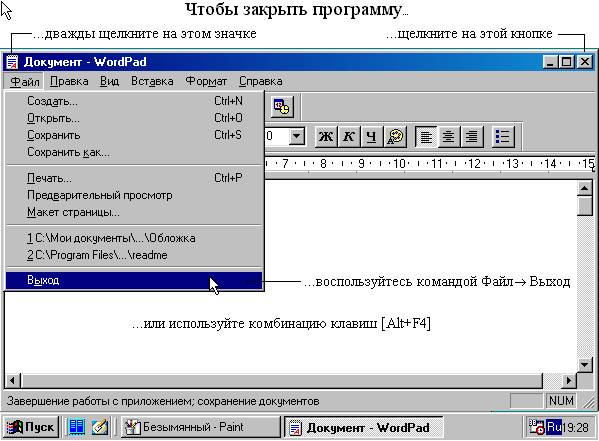
Для закрытия какой-либо программы можно воспользоваться одним из следующих методов ( Рис. 14 ).
Щелкните на кнопке Закрыть в верхнем правом углу того окна, которое вы хотите закрыть.
Дважды щелкните на пиктограмме системного меню в верхнем левом углу того окна, которое вы хотите закрыть.
Контекстное меню (меню быстрого доступа)
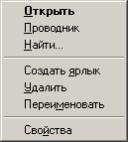
Контекстное меню содержит основные команды по управлению объектом.
Для вызова контекстного меню нужно щелкнуть на объекте правой клавишей мыши. Например, если щелкнуть правой клавишей мыши на пиктограмме Мои документы, появится контекстное меню этой папки (Рис. 15), которое содержит определенный перечень опций. Пункты меню выбираются, как обычно, нажатием левой кнопки мыши.

Диалоговые окна
Диалоговые окна (Рис. 16) появляются в случае, когда Windows необходима дополнительная информация для выполнения команды. Они могут содержать такие элементы:

– кнопка закрытия окна с сохранением всех измененных параметров;

– кнопка закрытия окна без сохранения измененных параметров;

– кнопка сохранения всех измененных параметров без закрытия окна;

– кнопка закрытия окна, когда измененные параметры уже сохранены;

– поле ввода – ограниченная прямоугольной рамкой область, в которую пользователь может вводить с клавиатуры текст; чтобы ввести данные в поле необходимо сначала щелкнуть в нем мышью;


– поле списка – содержит список объектов, доступных для выбора; если содержимое списка не помещается в видимую часть, то появляются полосы прокрутки для просмотра длинных списков; чтобы выбрать объект следует щелкнуть на нем мышью;

– поле скрытого списка в видимой части имеет только значение текущего параметра, для их открытия необходимо щелкнуть мышью на кнопке 6 ;

– переключатели – круги с черной точкой или без нее, предназначенные для выбора одного из взаимоисключающих режимов;

– флажок – квадратное поле индикатора с меткой a внутри или без нее, используется для включения/ выключения режима (его имя написано рядом), который может находиться во включенном или отключенном состоянии;

Файлы и папки
Информация на компьютере хранится в файлах. Файлы располагаются в папках. Все папки, вложенные паки и файлы хранятся на накопителе на магнитном диске, или попросту диске.
Файл – поименованная область на диске хранящая информацию. Каждый файл имеет имя и расширение. Расширение указывает на тип файла. Имя файла может иметь до 255 символов; расширение – до 3 символов. Расширение отделяется от имени точкой.
Например:  Договор аренды.doc
В имени и расширении файла нельзя использовать следующие символы:
Перед именем файла стоит его значок, который указывает на расширение (тип) файла. Наиболее часто встречаются такие значки файлов:

— файлы с расширением com, exe – исполняемые файлы;

– файлы с расширением bat – пакетные файлы;

– файлы с расширением doc – документы, созданные в текстовом процессоре Microsoft Word;

– файлы с расширением xls – таблицы, созданные в табличном процессоре Microsoft Excel.

– файлы с расширением bmp – рисунки, созданные в графическом редакторе Paint.

– файлы с расширением wbk – копии документов Microsoft Word, сделанные перед их изменением.
Для открытия папки необходимо дважды щелкнуть на ее значке. После этого откроется окно, в котором будет представлено содержимое этой папки.
Папка, с которой в данное время работает пользователь, называется открытой (текущей) папкой. Если нужный файл находится в открытой папке, то путь к файлу можно не указывать.

Шаблоны файлов (папок)
Поиск информации
Для запуска средства Мой компьютер дважды щелкните по его пиктограмме, которая разворачивается в окно.
Чтобы увидеть содержимое определенного диска, дважды щелкните на пиктограмме этого диска.
Чтобы увидеть содержимое какой-то папки, дважды щелкните на ее пиктограмме.
Чтобы увидеть содержимое какого-то файла, дважды щелкните на пиктограмме этого файла.
Подобно средству Мой компьютер, Проводник представляет инструмент просмотра содержимого жесткого (или любого другого) диска на вашем компьютере. В Проводнике не применяется метод последовательного вывода окон на экран. Вместо этого для представления файлов, содержимого дисков и папок в проводнике используется единственное окно, и все ваши действия выполняются внутри этого окна. Здесь предусмотрен двухпанельный метод просмотра содержимого дисков. При этом иерархическое дерево папок отображается на левой панели, а имена вложенных папок и файлов, находящихся внутри выбранной папки, отображаются на правой панели.
Для поиска файла выполните следующую процедуру.
— Выберите диск либо папку, где вы хотите вести поиск (при этом обратите внимание на метку опции Просмотреть вложенные папки).
— Введите дополнительную информацию о файле, который вы хотите найти, воспользовавшись методами поиска по различным критериям.
— Установив все параметры поиска, щелкните на кнопке Найти и ждите, пока на экране не появится список имен файлов.
Выделение файлов и папок
Для выделения одного файла достаточно щелкнуть мышью на его имени.
Для выделения блока файлов необходимо щелкнуть в одном углу блока и растянуть выделение до противоположного угла.
Для выделения нескольких файлов подряд – выделить имя первого файла, нажать клавишу Shift и выделить последний файл из группы.
Для выделения нескольких файлов, расположенных отдельно – нажать Ctrl и щелкать по именам нужных файлов.
Копирование файлов и папок
— выделить файлы и папки;
— щелкнуть кнопку  ;
;
— открыть папку, в которую необходимо скопировать файлы;
— щелкнуть кнопку  .
.
Перемещение файлов выполняется так же, только вместо кнопки  используется кнопка
  .
.
— выделить файлы и папки;
— в левой части окна Проводника показать папку, в которую необходимо скопировать файлы;
— перетянуть выделение из правой части окна на имя нужной папки.
Для создания ярлыка программы необходимо перетянуть файл, который запускает эту программу (файл с расширением exe или com ) в левую часть окна Проводник на имя нужной папки. При перетягивании рядом с указателем мыши появится значок  (на рабочем столе).
Для удаления файлов и папок их нужно выделить и нажать клавишу Delete или кнопку  , или воспользоваться командой Удалить в контекстном меню.
Для отмены последней операции необходимо нажать кнопку  или выбрать соответствующий пункт в меню Правка или контекстном меню.
Справка
Для того чтобы получить справку по любым вопросам, связанным с Windows 98, используйте встроенную справочную систему.
В некоторых окнах (диалоговых окнах) можно щелкнуть по кнопке ? (справка), находящейся в верхнем правом углу окна, а затем щелкнуть на элементе, по которому вы хотите получить справку.
В окне справкии нтересующую информацию можно отыскать, щелкнув на одной из вкладок Содержание, Предметный указатель (напоминает предметный указатель, помещаемый в конце обычной книги) или Поиск.