Что нагружает процессор в играх
Что в играх нагружает процессор? Об оптимизации видеоигр

Геймеры на ПК постоянно задаются вопросами оптимизации, поскольку разработчики уделяют этому нюансу всё меньше времени. Рассмотрим, что в играх нагружает процессор и как справиться с этой проблемой на примере нескольких популярных видеоигр.
Первая ошибка «пекарей», являющаяся практически универсальной: это искусственное создание «бутылочного горлышка», когда в устаревшую материнскую плату вставляют флагманскую видеокарту, а CPU остаётся старым. Как и медленная оперативная память, не обеспечивающая достаточной скорости обработки данных. Связка должна быть достаточно мощной и сбалансированной.
Роль микропроцессора сводится к передаче команд на периферийные устройства и другие компоненты «железа». Ещё можно с уверенностью сказать, что все физические процессы просчитываются вычислительными CPU-блоками, поскольку графический акселератор под это не адаптирован. Можно вспомнить, что ранее NVIDIA продвигала PhysX, поставляя отдельные платы для физики. Увы, взлёта не произошло, потребитель отказывался платить за сомнительные технологии.

Что нагружает процессор в играх? Яркие примеры
Если обратить внимание на Battlefield V, то можно снизить дальность отображения и понизить само разрешение. Это позволить разгрузить свою систему, добившись равномерного распределения ресурсов.
В Grand Theft Auto 5 на CPU-чип возлагается ответственность за рендеринг окружения, включая NPC-персонажей на улицах городка. По этой причине оригинальная версия для PS3 характеризовалась посредственной оптимизацией: растения и машины там возникали буквально из воздуха. Аналогичным образом работает и искусственный интеллект местных «болванчиков».

Если обратиться к проектам от французского издательства Ubisoft, то там «камень» отвечает за прорисовку окружения, постобработку, Blur и регулировку кадровой частоты. В том числе с дополнительным ограничением, если того требует ситуация.
Поскольку в большинстве «открытых миров» используются идентичные движки и механики, то утверждение применимо к Watch Dogs 2, Assassin’s Creed Odyssey и т. д. Рекомендации просты: понижайте FPS (если есть фиксированная блокировка на 30-60 кадрах, то лучше её включить – картинка станет стабильнее).
Затем снижайте дальность прорисовки и уменьшайте разрешение. После – всё остальное (детализация, текстуры и прочее), за что ответственна видеокарта.
Диагностика. Как узнать из-за чего тормозит игра: из-за процессора, видеокарты или ОЗУ?

Не подскажите, как бы узнать из-за какого компонента ПК может тормозить игра. То ли дело в процессоре, то ли в видеокарте, есть ли какой-нибудь способ для начинающих (без реестров и разных администраторских команд)?
В целом да, если игра начинает идти рывками, фризит — не всегда можно сразу назвать причину. В этой статье покажу один из вариантов, как можно одновременно посмотреть нагрузку на видеокарту, ЦП, сеть, ОЗУ и пр., и по этим данным сделать кое-какие выводы.
Думаю, вариант вполне рабочий, поможет определиться с узким местом на вашем компьютере (подскажет с апгрейдом). По крайней мере, неплохая первичная диагностика!
Определяем причину тормозов и лагов в игре
Что понадобиться
FPS Monitor
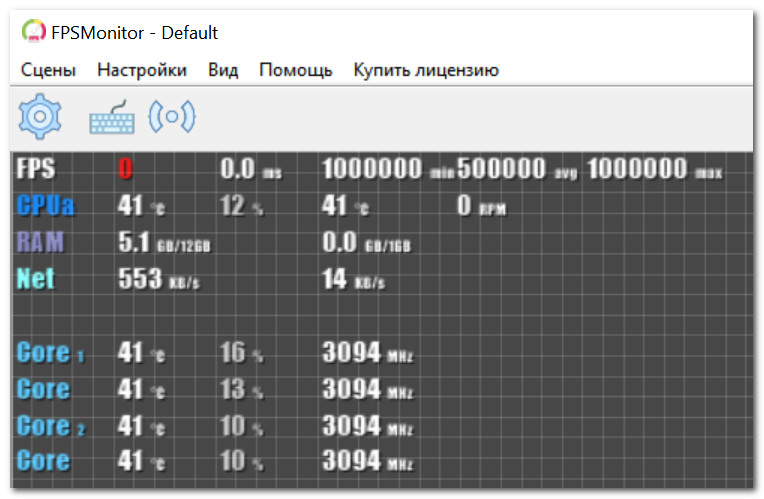
Главное окно FPS Monitor
Чем уникальна и хороша эта утилита? Дело в том, что она одновременно и прямо в игре может показать загрузку (и температуру) процессора (и всех его ядер), оперативной памяти, видеокарты, сети и пр.
Т.е. вы в режиме реального времени, прямо в игре, можете увидеть, что с видеокартой все ОК (ее загрузка чуть выше 65%, скажем), а вот процессор уже загружен на максимум и метрики все красные (90%). Выходит, что искать виновного в лагах и начинать «копать» нужно по направлению ЦП.
Примечание : утилита платная (правда, стоит всего 350 руб.). Но вообще, для нашей задачи сгодится и бесплатная демо-версия.
Тестируем и диагностируем
Перед запуском игры, рекомендую открыть редактор горячих клавиш утилиты FPS Monitor, и задать комбинацию для показа метрик (оверлеи). Дело в том, что в некоторых играх метрики автоматически не показываются и их нужно включать «горячей» комбинацией (см. скрин ниже).
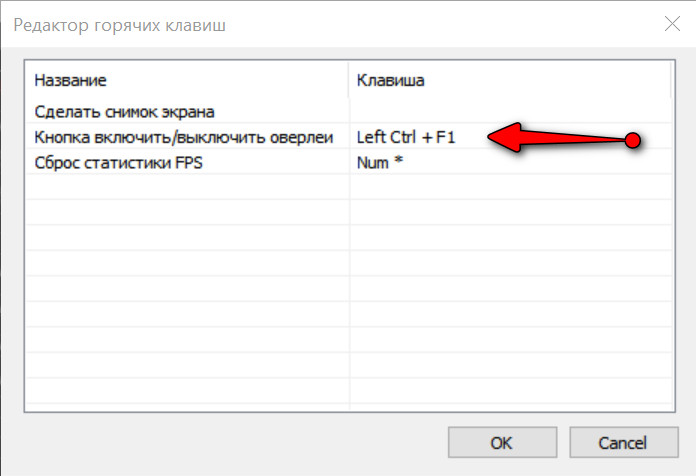
Редактор горячих клавиш / FPS Monitor
После, можно запустить игру и начать вести мониторинг метрик. Желательно загрузить различные уровни, карты, поиграть какое-то время (10-15 мин.), чтобы увидеть реальные показания температуры и загрузки железа.
Что очень удобно: утилита показывает все в процентах (можно сразу сориентироваться), плюс окрашивает цифры в разные цвета (в первую очередь обращайте внимание на желтые и красные цвета).
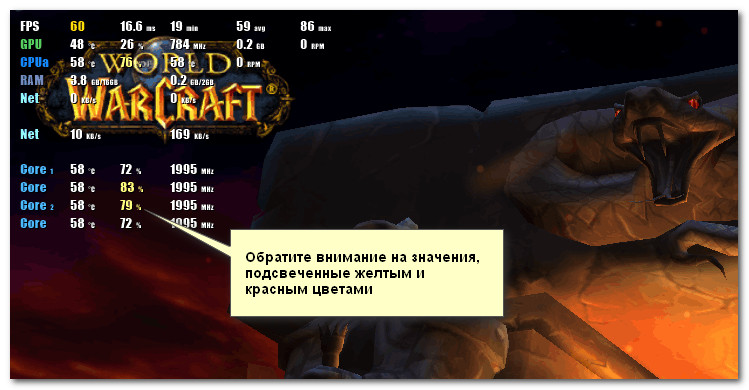
Скриншот с показаниями из игры WOW
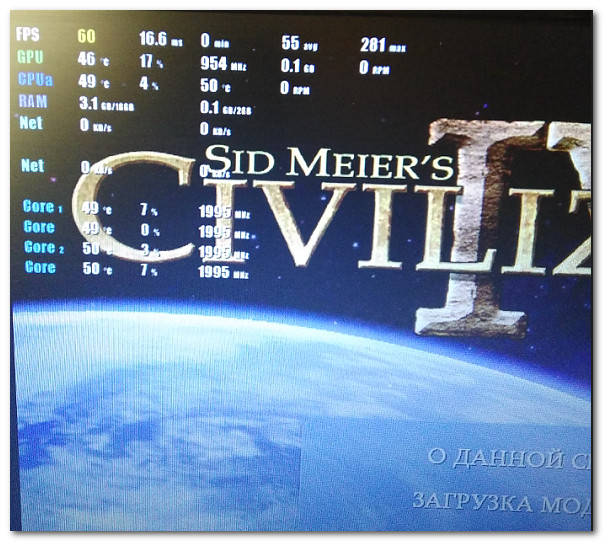
Краткие выводы
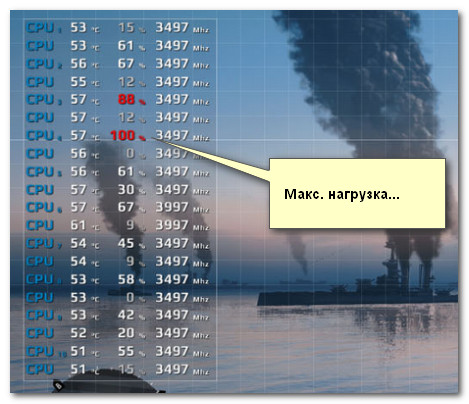
Макс. нагрузка на ядро ЦП
Альтернатива FPS Monitor (обновление от 01.2020)
Кстати, некоторые пользователи отмечают, что у них FPS Monitor не работает. Для них могу порекомендовать аналог — PlayClaw 6.
Разумеется, в оверлей можно добавить информацию о FPS, нагрузке на ЦП и видеокарту, температуры, ОЗУ и т.д. Настройка осуществляется в главном окне PlayClaw, см. скриншот ниже 👇.
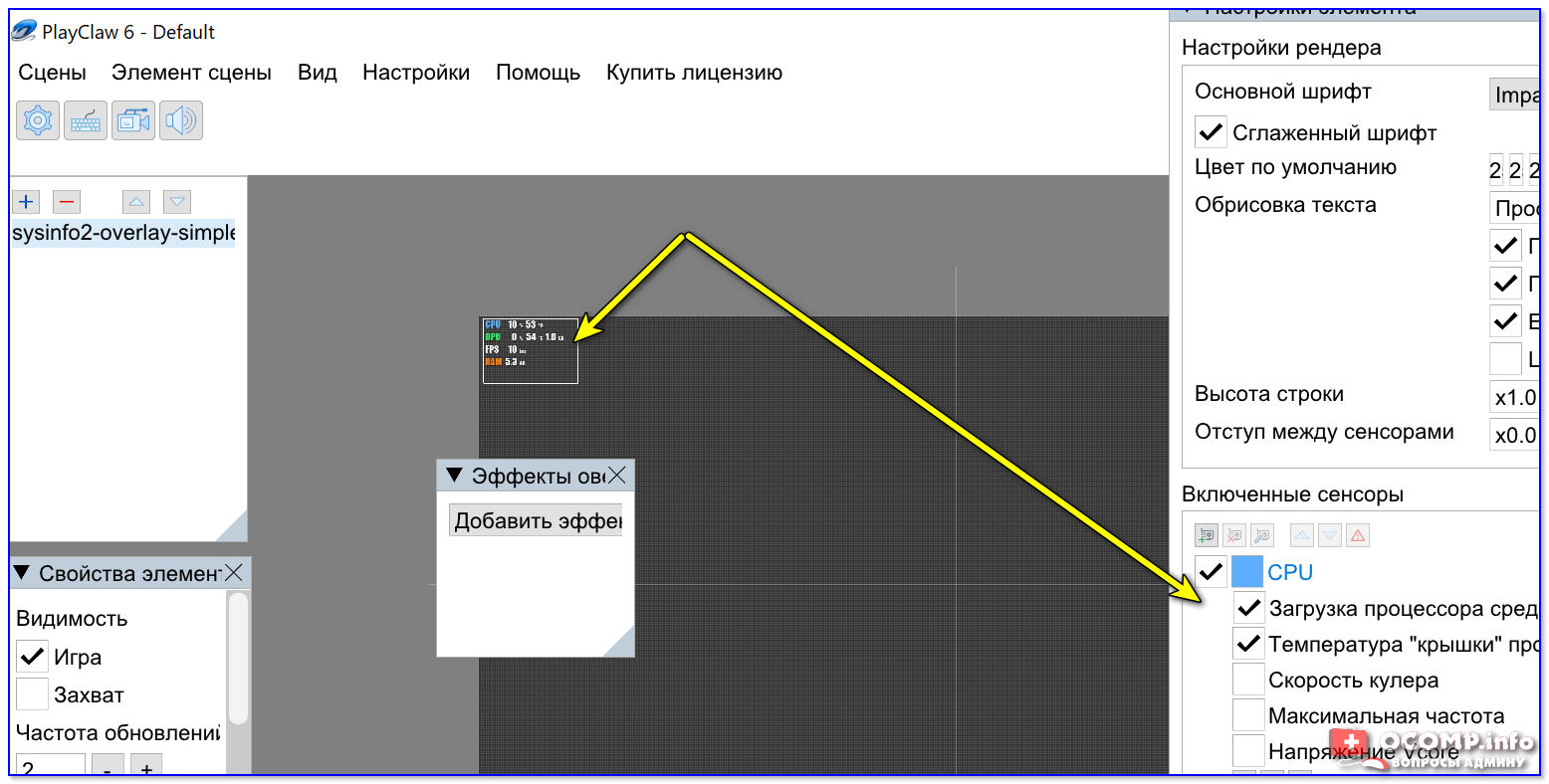
PlayClaw 6 — настройка оверлея
При запуске любой из игр — настроенный оверлей автоматически отобразится в выбранном углу экрана. Пример на скриншоте ниже. 👇
 Доброго времени суток!
Я думаю, почти каждый пользователь (хотя бы с небольшим опытом), сталкивался с подобной проблемой: работаешь-работаешь за компьютером, а потом начинаешь замечать, что он как-то медленно реагирует на нажатие кнопок мышки, клавиатуры, программы дольше запускаются (начал тормозить. ). 👀
Очень часто причиной «такой» медленной работы и подлагиваний — является высокая загрузка процессора, иногда она доходит до 100%!
Решить эту проблему не всегда просто, тем более что ЦП может быть загружен и без видимой на то причины (т.е. возможно вы и не запускали никаких ресурсоемких программ: игр, видеоредакторов и пр.).
В этой статье рассмотрю последовательность действий, что можно предпринять, чтобы убрать загрузку ЦП и вернуть компьютер к нормальной производительности.

Что делать, если процессор загружен: советы и рекомендации
Первое, что необходимо попробовать — это определить процесс или программу, которая нагружает ЦП.
Как бывает в большинстве случаев: была запущена какая-нибудь программа (или игра), затем пользователь из нее вышел, а процесс с игрой остался, который и нагружает процессор.

Каким процессом, программой загружен процессор
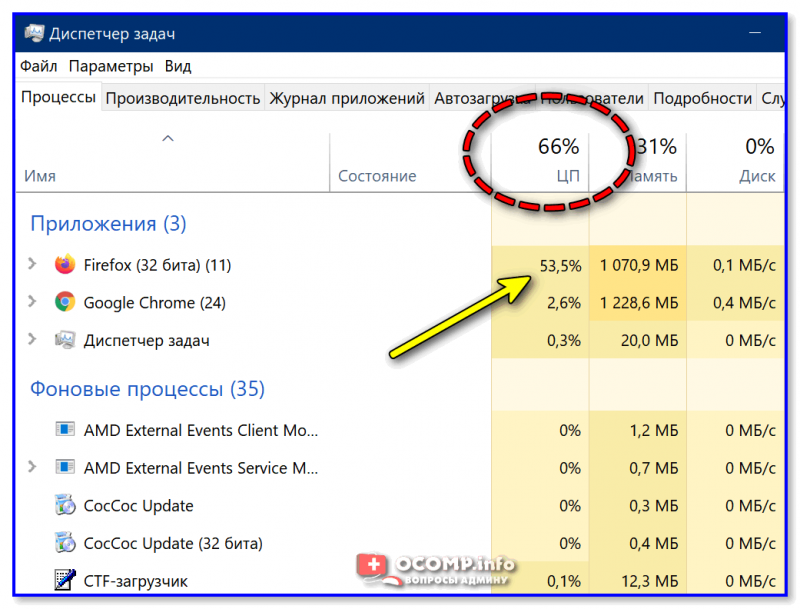
Самый быстрый способ определить, какая программа нагружает ЦП — это вызвать диспетчер задач (кнопки: Ctrl+Shift+Esc ).
В диспетчере задач откройте вкладку «Процессы» и отсортируйте приложения по нагрузке на ЦП. На скриншоте ниже 👇, видно, что львиную долю ЦП (
66%) съедает браузер Firefox (хотя он у меня даже не запущен. ).
Если у вас есть подобная «скрытая» программа — то тут же из диспетчера задач ее можно закрыть (достаточно нажать на нее правой кнопкой мышки. ).
👉 Примечание
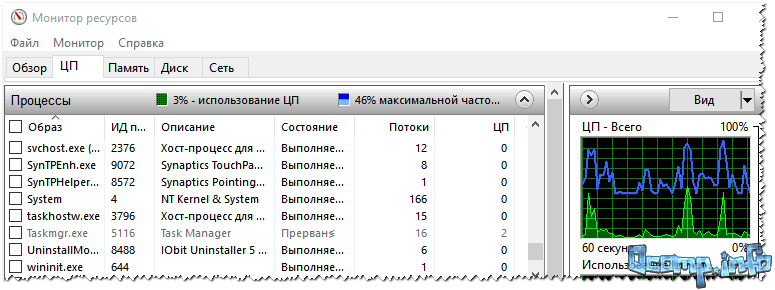
Мониторинг ресурсов в Windows
👉 Важно!
В некоторых случаях диспетчер задач не позволяет вычислить причину загрузки процессора. Кстати, процессор может быть загружен и не на 100%, а, скажем, на 20-50%.
Если диспетчер задач не дал информации к размышлению — рекомендую воспользоваться одной утилитой Process Explorer (кстати, загрузить ее можно с сайта Microsoft. ).
Process Explorer (поиск «невидимой» причины тормозов)
Отличная программа, которая не раз меня выручала! Основное ее направление работы — показать вам ВСЕ процессы и программы, запущенные на компьютере (от нее, наверное, не уйдет никто. ). Таким образом, вы сможете определить наверняка, какой именно процесс нагружает ЦП.
👇 Ниже скриншот очень показательный:
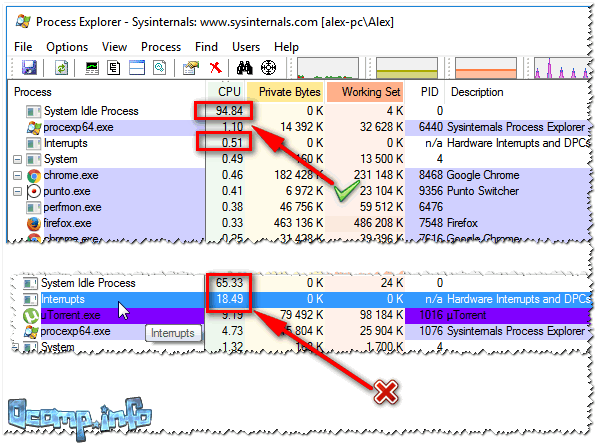
20% системными прерываниями (hardware interrupts and DPCs).
Если ЦП грузит interrupts
Если проблема связана hardware interrupts and DPCs — то скорее всего проблемы связаны с драйверами. Точнее с их конфликтом межу собой, а еще более вероятней, несовместимостью с вашей ОС Windows. Причем, даже если в описании к драйверу значится ваша версия Windows — это не 100% гарантия совместимости.
👉 Особое внимание обратите на драйверы: видеокарты, чипсета мат. платы, сетевой карты, Wi-Fi, звуковой карты. Рекомендую скачать их сразу нескольких версий и поочередно попробовать.
Реже проблема связана с вирусами, еще реже с периферийным оборудованием: принтер, сканер, сетевые карты и т.д.
👉 Проверка и обновление драйверов

Иногда подобрать подходящие драйвера для компьютера/ноутбука далеко не так просто, как кажется, на первый взгляд.
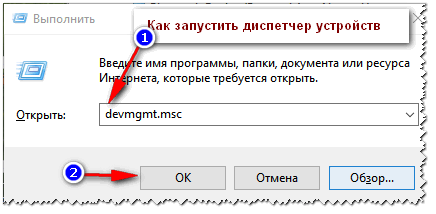
Как запустить диспетчер устройств
Далее обратите внимание на все устройства, на которых горит восклицательный знак (иногда красный крестик) — значит, что для устройства в системе нет драйверов. 👇
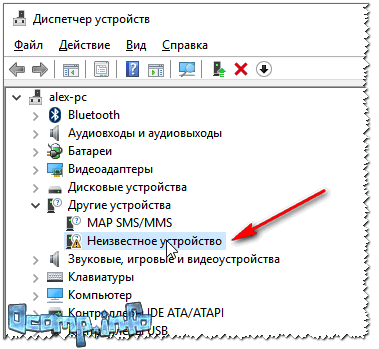
Есть неизвестное устройство
👉 Поиск вирусов
Вирусы — могут быть причиной всего, чего угодно.
Обычно, когда процессор загружен из-за вирусов — можно найти какой-нибудь процесс, который грузит систему. Чаще всего, этот процесс системный: например, вирусы маскируются под процесс svchost.exe — даже пользователю с опытом удается не сразу найти и опознать среди реальных процессов, вирусный (но об этом файле будет рассказано ниже 👇).
Кстати, рекомендую загрузить Windows 👉 в безопасном режиме — и проверить нет ли в нем загрузки ЦП (часто именно в безопасном режиме — процессор работает нормально!). Сделать это можно разными путями:
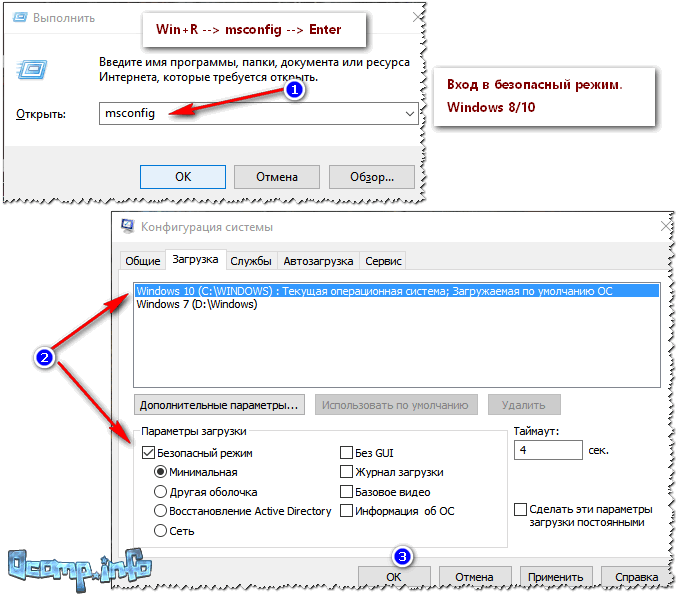
Как запустить безопасный режим
А уже из безопасного режима целесообразно запускать проверку на вирусы. Для этого не обязательно иметь на компьютере установленный антивирус — есть специальные утилиты, которые не нужно устанавливать.
👉 Периферийное оборудование
Если проблема до сих пор не была найдена, рекомендую попробовать отключить от ноутбука (компьютера), все лишнее: принтер, сканер, мышку и пр.
Особое внимание обратите на старые устройства, которые, возможно и работают в новой ОС Windows, но драйвера вы для них устанавливали «принудительно» (например, Windows могла предупреждать, что нет подписи, и вы продолжили установку).
Вообще, довольно сложно найти истинного виновника в данном случае. Если 👉 в безопасном режиме процессор не нагружается — рекомендую попробовать удалять поочередно драйвера на периферийное оборудование и смотреть, как себя поведен нагрузка.
Svchost.exe грузит процессор — что это?
Очень часто грузит процессор файл svchost.exe — по крайней мере, так говорит диспетчер задач. Дело в том, что это основной процесс для загрузки служб — т.е., грубо говоря, нужный системный процесс, без которого не обойтись.
Здесь есть два варианта случаев:
Как определить: какой svchost.exe файл системный, а какой нет?
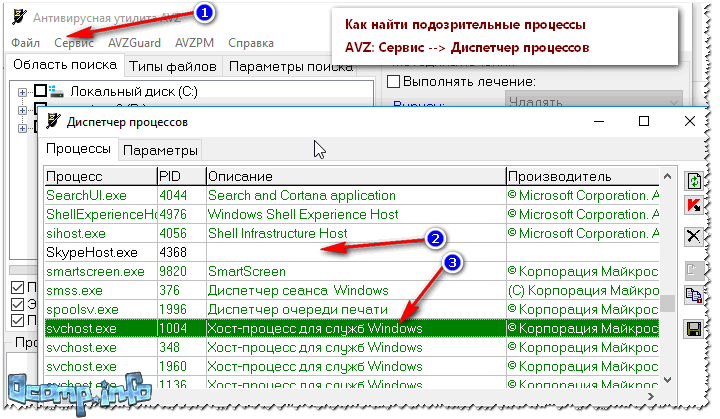
На мой взгляд, самый простой способ — это воспользоваться утилитой AVZ (описание и ссылку на скачивание найдете здесь).
Суть в чем: все системные процессы, о которых знает AVZ, помечены зеленым цветом. Т.е. если у вас в списке будут svchost черного цвета — присмотритесь к ним очень внимательно, они, скорее всего, вирусные.
Кстати, при помощи этой AVZ можно проанализировать и все другие подозрительные процессы.
Отключение автоматического обновления Windows
Довольно часто svchost грузит процессор из-за включенного автоматического обновления Windows. Я предлагаю ее отключить (ничего плохого в этом нет — просто пару раз в месяц будете вручную проверять обновления — 1-2 раза нажать мышкой. ).
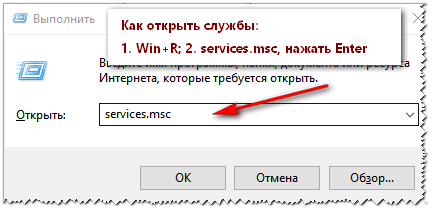
Как открыть службы
Сохраните настройки и перезагрузите компьютер.
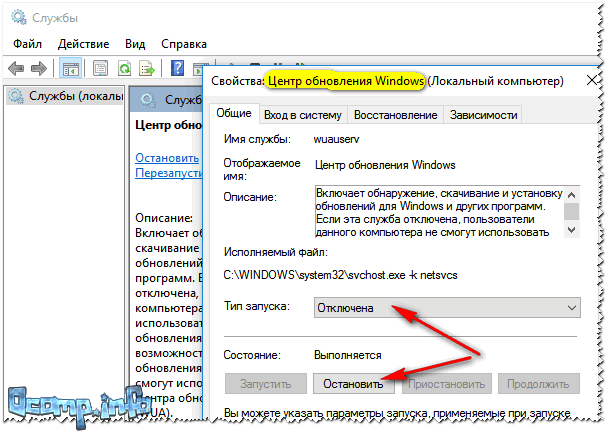
Центр обновления Windows
Нет ли перегрева? Проверка температуры процессора
Возможная причина загрузки процессора может крыться в перегреве. Причем, если раньше у вас все было нормально — это совсем не означает, что сейчас он не может начать перегреваться.
👉 Чаще всего, причиной перегрева является:
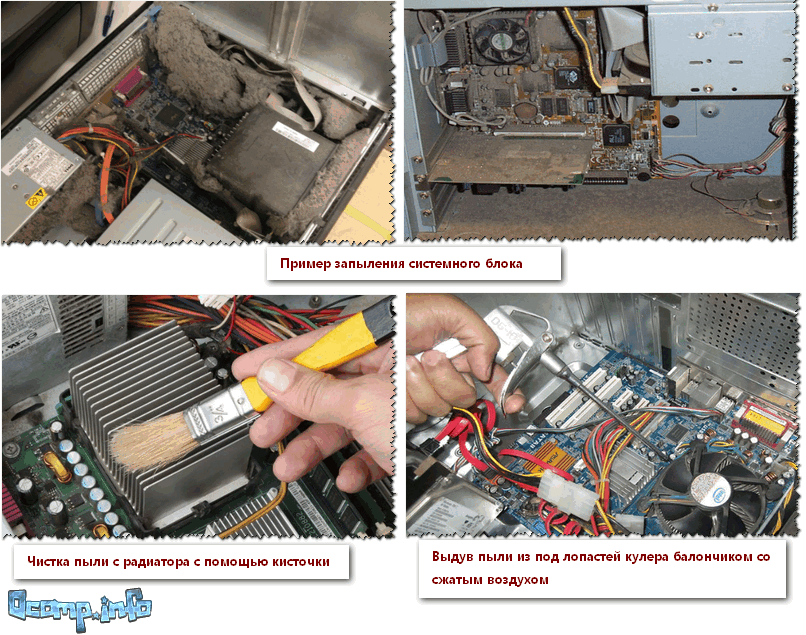
Пыль и чистка пыли
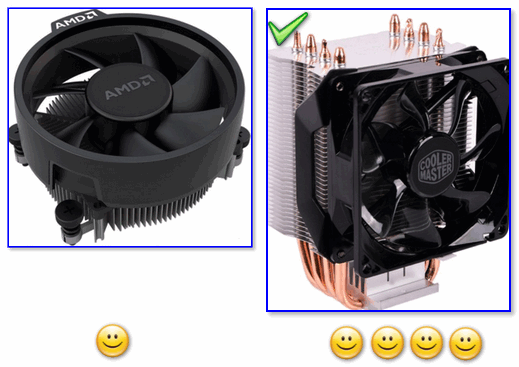

1) Как почистить компьютер от пыли (в т.ч. чистка монитора, системного блока, клавиатуры).
2) Как почистить ноутбук от пыли: в домашних условиях, самостоятельно 👌
👉 Признаки, по которым можно заподозрить перегрев:
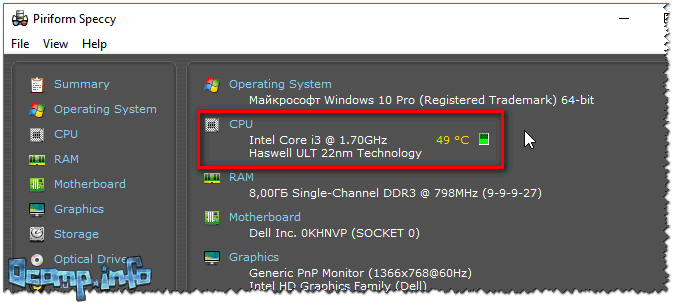
Чтобы узнать температуру процессора — рекомендую воспользоваться какой-нибудь утилитой для определения характеристик ПК. Мне, например, симпатичны 👉 Speccy и Aida 64. Скриншот температуры процессора из Speccy вы можете увидеть ниже (t=49 °C, градусов Цельсия).
👉 Какой должна быть температура процессора?
Очень популярный вопрос, на который нельзя дать однозначного ответа. Дело в том, что у разных производителей — разные критические температуры. Рекомендую ознакомиться с парочкой статей ниже, там я ответил более подробно! 👇
👉 Для персонального компьютера (пару слов о t°C)
Вообще, идеальный вариант — это посмотреть модель своего процессора и открыть сайт производителя: на нем всегда указаны критические температуры.
Если говорить в общем, то если температура вашего процессора до 40-45°C (градусов Цельсия) — то с ним все в порядке, система охлаждения справляется. Температура выше 50°C — может указывать на проблемы в системе охлаждения (или на большое количество пыли).
Все что выше 60 градусов — необходимо пристально просмотреть и принять меры: почистить от пыли, установить дополнительные кулеры (или заменить старые).
👉 Для ноутбука (кратко)
Что касается ноутбуков — то здесь планка несколько иная. Так как пространство в ноутбуке ограничено — то процессоры здесь нагреваются выше. Например, не редкость, что рабочая температура в нагрузке у многих процессоров составляет около 70-80°C (особенно у игровых моделей).
При простое, обычно, эта планка составляет около 40-50°C. Вообще, стоит начинать беспокоиться (для большинства современных ноутбуков), если температура процессора поднимается выше 75-80°C (по крайней мере уточнить, нормальная ли это для вашего устройства).
Чаще всего, такая высокая температура достигается при запуске игр, редакторов, и других тяжелых приложений.
Кстати, многие опытные пользователи (да и некоторые спецы) вторят про критические 105°C для современных ноутбуков. Я скажу так, работать-то ноутбук может и будет при 90-95°C, и даже, возможно, при 100°C — но главный вопрос: сколько? Вообще, эта тема дискуссионная для многих.
Иногда найти и устранить причины высокой нагрузки на процессор и тормозов компьютера — дело достаточно утомительное и не простое.
В подобных случаях, рекомендую попробовать некоторые LiveCD-диски с разными ОС, или заменить свою Windows 7, скажем, на более новую Windows 8/10 — проблема может решиться всего лишь 10-минутной переустановкой ОС.
Ну, а на этом у меня все. Если решили вопрос иначе — чиркните пару слов в комментариях! Заранее спасибо.
Что сильнее ускорит игры: новый процессор или видеокарта? Проверяем
Решили посмотреть на реальные цифры fps в нескольких популярных и тяжёлых играх, которых можно достичь, заменив процессор на более мощный. Кроме того посмотрели, насколько могут раскрыть потенциал видеокарты разные модели CPU от Intel.
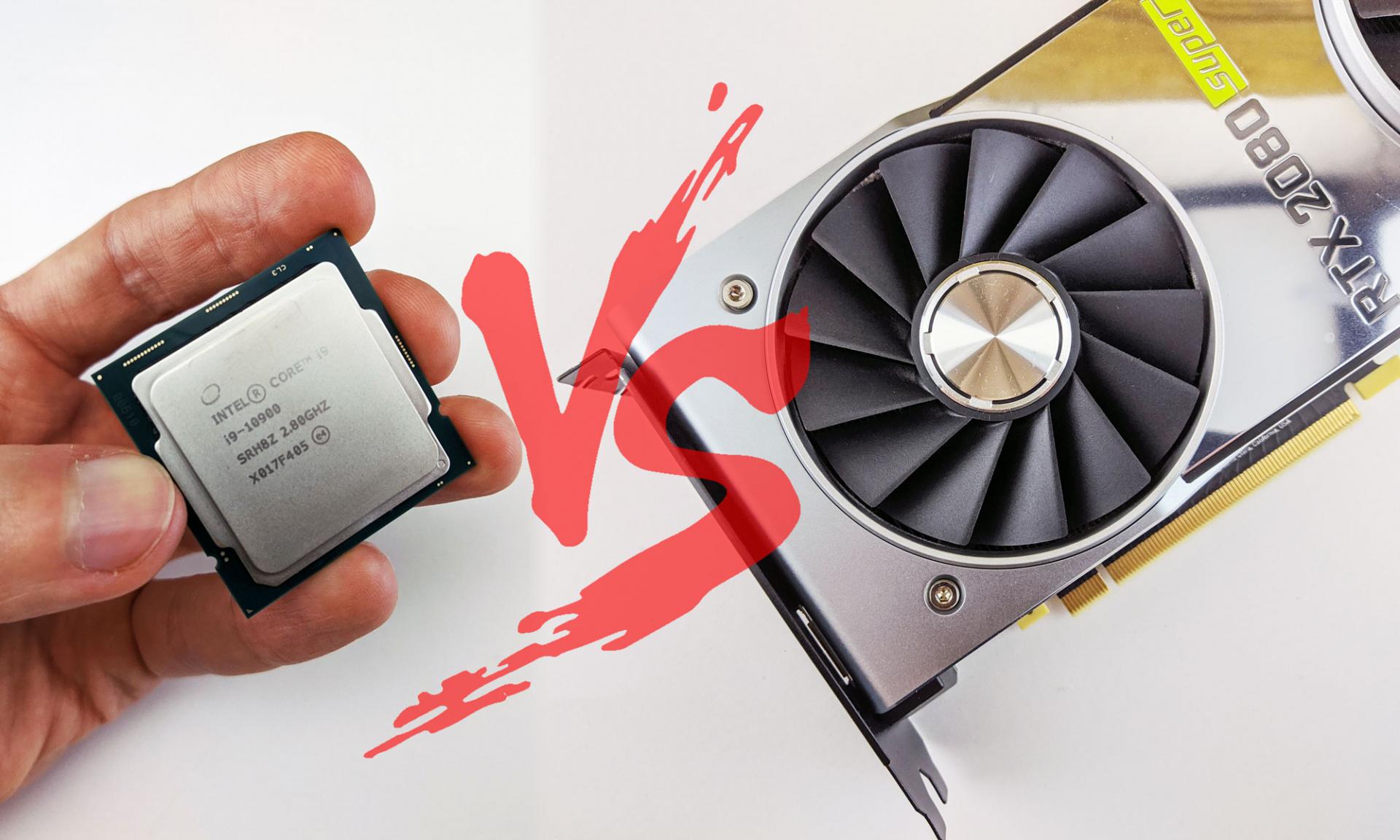
Наверное, почти каждому хочется, чтобы игрушки на наших ПК запускались и работали более плавно и выдавали большее количество кадров в секунду. Ведь какой бы мощной и дорогой не была система, всегда находится какая-то игра, которая, которая сможет обратить на себя внимание не только сюжетом и геймплеем, но и тем, что идёт недостаточно плавно, порой и вовсе падая ниже 60 fps.
И вот вроде бы видеокарта ещё актуальна, хотя недавно NVIDIA выпустила RTX 30-й серии, AMD анонсировала свежие Radeon-ы 6800XT и модели попроще, а также процессоры Ryzen 5 серии на Zen3, а у Intel есть Core i9, который в принципе может прокачать сборку ещё дальше. Что же окажется наиболее эффективным для апгрейда? Стоит ли вкладывать средства в новую видеокарту или лучше потратиться сначала на процессор? Давайте проверим.
Сегодня проводим эксперимент и делаем выводы, кто окажется главнее в вопросе повышения fps в играх. В этом нам ассистируют NVIDIA RTX 2080 Supre FE и Intel Core i5-9600KF + Intel Core i9-10900. В первом случае процессор без разгона, во втором он в принципе этого не умеет. Подобные испытания мы постоянно проводим и делимся результатами в Telegram. Точно рекомендуем вам подписаться на наш канал 😉
FullHD или 4k
Не секрет, что игрушки запущенные в FullHD и UHD Разрешениях по-разному нагружают ваше железо.
В UHD больше всего нагрузки получит видеокарта. При условии, что процессор у вас не самый старый и сможет нагрузить графический ускоритель по полной. Именно видеокарте придётся отрисовывать сложные и тяжеловесные кадры. Процессор же будет обсчитывать физику лишь для того количества кадров, которые смогла видать видеокарта.
При игре в FullHD ситуация меняется. Здесь видеокарте становится проще, она успевает выдавать в разы большее количество кадров, потому и процессору задач тоже приваливает автоматически.
По сути мы получаем 2 типа игроков: UHD-фаны любят чёткую и максимально нашпигованную визуальными деталями картинку, а также чёткие шрифты. Приверженцы FHD ценят плавность игрового процесса и максимальное количество fps. Но для наслаждения такими вещами придётся ещё и игровой монитор прикупить с высокой частотой обновления и в идеале с низким временем отклика матрицы. Правда в случае высокого fps и достойного монитора, получается ещё один плюс по детализации. В динамике изображение будет менее мыльным за счёт более тщательной и быстрой отрисовки и возможности увидеть большее количество кадров.
Сегодня мы гоняем несколько игр, чтобы посмотреть, насколько сильно в них работают видеокарта и процессор, и как изменится ситуация, если процессор в систему поставить более современный. Для этого мы собрали два максимально близких друг к другу тестовых стенда, установили один и тот же билд Windows 10 и драйверов для видеокарты NVIDIA.
Компоненты получились следующие.
При втором тестировании материнская плата Asus Prime Z390-P сменилась на Asus ProArt Z490-CREATOR 10G и процессор i5-9600KF был заменён на i9-10900. Чуть позже мы надеемся повторить этот эксперимент, заменив видеокарту на RTX 30-й серии. Все остальные компоненты, в том числе и корпус остались неизменны при тех же настройках.
Вот та самая красотка от Asus.
В играх выбраны максимальные настройки графики, предусмотренные разработчиками. RTX и DLSS активны там, где они есть.
Нагружаем NVIDIA RTX 2080 Super в паре с Intel Core i5-9600KF
Первый тест с игрой Shadow of the Tomb Raider. Ниже видим графики нагрузки на процессор и видеокарту в разрешении FullHD слева и UHD справа.
При этом получаем средние значения частоты кадров в секунду 107 и 71 соответственно.
Здесь наглядно видно подтверждение вышесказанному, что при UHD видеокарта нагружена почти на 100%, процессор при этом получает большую часть времени не более 60% нагрузки. В ситуации с FullHD и большем количестве кадров картина меняется. Процессору уже приходится значительно тяжелее, а нагрузка на видеокарту отнюдь не пиковая.
В случае с Assasin’s Creed: Odyssey получаем FHD — 70 fps и UHD — 42 fps.
Опять в случае с FullHD нагрузка на процессор выше, чем в случае с UHD. При этом в разрешении UHD видеокарта трудится почти на пределе. При FullHD нагрузка графического адаптера сопоставима, но чуть более пилообразная.
Далее смотрим на FarCry: New Dawn. FHD — 65 fps, UHD — 56 fps.
Судя по графикам, в разрешении FullHD ни процессор ни видеокарта не нагружены по максимуму, а в при переходе в UHD видеокарте уже приходится трудиться на 100%.
Metro Exodus, FullHD — 75 fps, UHD — 44 fps.
На первом графике в первой половине видим момент, пришедшийся на загрузку, который не затронул видеокарту. Но при старте тестовой сцены в обоих разрешениях картина идентичная. У процессора ещё есть свободные ресурсы, а видеокарта трудится на пределе.
The Division 2, FullHD — 185 fps, UHD — 131 fps.
Эта игрушка оказалась более требовательной к процессору, но ни в одном из случаев всё равно не нагрузила i5-9600KF до максимума. Зато в случае с высоким разрешением получили бутылочное горлышко в лице видеокарты.
Напоследок посмотрим на то, что получилось при прогоне Ashres of the Singularity при фокусе рендеринга на CPU. FullHD — 33,8 fps, UHD — 33,4 fps.
Ожидаемо нагрузка на Intel, NVIDIA лишь помогает.
Нагружаем NVIDIA RTX 2080 Super в паре с Intel Core i9-10900
Теперь меняем процессор на i9-10900. Тестовые стенды при этом максимально одинаковые, различаются лишь процессором и материнской платой.
Снова пробуем прогнать те же самые игры при аналогичных настройках.
Assasin’s Creed: Odyssey, FullHD — 83 fps, UHD — 46 fps.
Перейдя на более современный и производительный процессор смогли достичь заметного прироста в частоте кадров при FullHD разрешении и небольшого при UHD. В обоих вариантах упор в видеокарту, у процессора потенциал ещё велик.
Shadow of The Tomb Raider, FullHD — 140 fps, UHD — 70 fps.
Здесь очень похожая ситуация с ростом частоты кадров в FullHD и практически неизменным значением в UHD. В последнем случае даже получилось на 1 fps ниже.
FarCry: New Dawn, FullHD — 112 fps, UHD — 68 fps.
Почти двукратный рост при разрешении FullHD и менее заметный, но всё равно ощутимый при UHD. Процессор при этом нагружен совсем слабо. В случае с i5-9600KF он тоже был недозагружен, хотя там ему трудиться приходилось сильнее.
Metro Exodus, FullHD — 74 fps, UHD — 44 fps.
Эта игра однозначно хочет максимально производительную видеокарту. Процессор ей совсем не так важен. По сравнению с i5, i9 не добавил к плавности вообще ничего.
The Division 2, FullHD — 218 fps, UHD — 132 fps против 185 и 131 у более слабого процессора.
Судя по графикам, лучшим апгрейдом для этой игры окажется именно замена видеокарты. Хотя, она и без того выдаёт отличный фреймрейт. Действительно ли вам надо больше?
Напоследок, опять Ashes of the Singularity, FullHD — 50,6 fps и UHD — 52,3 fps.
Любопытно, что в случае с i5-9600KF игрушка пыталась выжать из него все соки, то в случае с i9-10900 она не стремится нагрузить процессор целиком. Видеокарта в обоих случаях участвует, не на полную катушку.
Что в итоге?
Результаты получаются индивидуальными под каждую игру, которую вы можете захотеть запустить на своей системе. Но в большинстве случаев, если у вас процессор Intel не ниже 9 поколения линейки i5, его хватит для того, чтобы узким местом сборки стала именно видеокарта, если вы ещё не успели приобрести себе RTX 30-й серии или не владеете хотя бы RTX 2080 Ti. Апгрейд процессора, как видно, даёт во многих случаях ощутимый прирост fps, что оценят те, кто хочет играть на высокочастотном мониторе. Но если выбираете для себя 4K-гейминг, то к Новому году стоит задумываться о прокачке видеокарты.
Тогда можно поддержать её лайком в соцсетях. На новости сайта вы ведь уже подписались? 😉
Или закинуть денег на зарплату авторам.
Или хотя бы оставить довольный комментарий, чтобы мы знали, какие темы наиболее интересны читателям. Кроме того, нас это вдохновляет. Форма комментариев ниже.
Что с ней так? Своё негодование вы можете высказать на zelebb@gmail.com или в комментариях. Мы постараемся учесть ваше пожелание в будущем, чтобы улучшить качество материалов сайта. А сейчас проведём воспитательную работу с автором.
Если вам интересны новости мира ИТ также сильно, как нам, подписывайтесь на наш Telegram-канал. Там все материалы появляются максимально оперативно. Или, может быть, вам удобнее «Вконтакте» или Twitter? Мы есть также в Facebook.