Что можно сделать чтобы ноутбук не перегревался и не выключался
Перегревается ноутбук и выключается что делать?
Многие пользователи ноутбуков довольно часто сталкиваются с перегревом своих ПК. Внутренний кулер лэптопа начинает сильно гудеть, компьютер зависает или внезапно перегружается, иногда пользователь сталкивается даже с синим экраном смерти (Blue Screen). Постоянный перегрев, в конечном счёте, может вывести ноутбук из строя, потому необходимо быть очень внимательным к подобным процессам, своевременно выявлять и ликвидировать причины перегрева. В этой статье я расскажу, что делать, если лептоп выключается от перегрева, какие причины возникновения данной проблемы, и какие действия помогут нам уменьшить перегрев или вообще свести его к минимуму.
Почему ноутбук нагревается
Как известно, перегрев ноутбука происходит из-за тривиальных физических процессов – работа электрических компонентов связана с выделением тепла, и чем больше нагрузка на данные компоненты, тем больше тепла выделяется. Для борьбы с выделяющимся теплом существует внутренняя система охлаждения ноутбука, направленная, в первую очередь, на снижение нагрева центрального процессора.
Если система охлаждения перестаёт справляться с охлаждением внутренностей ПК (износ данной системы, недостаточно качественный уровень её разработки, высыхание термопасты и т.д.), то перегрев отдельных компонентов системы достигает критического уровня, что заставляет компьютер выключаться, зависать, снижать производительность или вообще может привести к выходу его из строя.
Причины перегрева и выключения ноутбука
Что делать если ноутбук сильно греется и шумит
Итак, что делать если случается нагревание и отключение ноутбука? Весь комплекс решений можно разделить на два основных подраздела: аппаратные решения и программные решения.
Аппаратные решения перегрева ПК
Если у вас ноутбук сильно греется и выключается, то в абсолютном большинстве случаев это обусловлено рядом аппаратных причин, описанных мной выше. Для исправления ситуации необходимо сделать следующее:
Рекомендуется также почистить от пыли саму материнскую плату, но если у вас не хватает квалификации для грамотного разбора ноутбука (доступ к материнской плате здесь несколько затруднён), тогда советую обратиться за помощью в ближайший сервисный центр.
Программные решения высокой температуры процессора
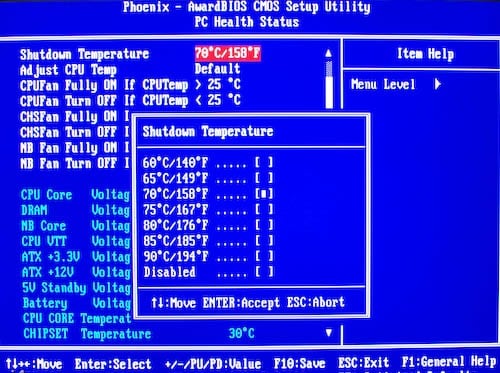
Причина перегрева ноутбука может иметь и программную основу. В такой ситуации ответом на вопрос «как избавиться от перегрева ноутбука» могут стать следующие действия:
И ещё несколько советов
Также, если у вас греется ноутбук, можно порекомендовать ещё несколько советов:
Видео
Если у вас происходит перегрев и отключение ноутбука, тогда, прежде всего, стоит определиться с причиной возникновения проблемы, а уже затем выполнить комплекс действий по её исправлению. Наиболее часто встречающейся причиной перегрева является засорение ноутбука пылью, потому необходимо снять нижнюю крышку ноутбука, и выполнить очистку ПК от пыли (обратив особое внимание на систему охлаждения). Это позволит нормализовать работу вашего компьютера, вновь сделав его быстрым, стабильным и надёжным.
Сильно греется ноутбук при играх — 5 действенных решений
Не важно, карантин, отпуск, выходные или просто после работы. Многие любят играть в игры, но что делать если греется ноутбук во время игры, что доставляет неудобства такие как фризы, подтормаживание, лаги, выключение или еще хуже выход из строя ноутбука (процессор, видеокарта и др.).
Я сам владелец ноутбука и временами сталкиваюсь с такой проблемой, в интернете много информации. Однако конкретной проблеме часть НЕ имеет отношения. Хочу систематизировать и дать знать, что стоит делать, а что нет, так как не поможет.
Почему ноутбук греется в играх?
Ответ прост: увеличивается «нагрузка» и кулер в ноутбуке не справляется. Основная нагрузка приходится на видеокарту. Подчеркиваю, видеокарту, процессор загружен на 35%, оперативка на 43% — для тех, кто думает что дело в запущенных программах и фоновых процессах.

Тут еще хочу обратить внимание, что изначально ноутбуки не рассчитаны на современные игры в своем большинстве и связано это опять таки с охлаждением, не верьте маркетологам (для комфортной игры подходит только ПК!).
Если вы любитель поиграть, то следует сразу выбирать игровой ноутбук: они толще и зачастую 2 кулера:

Теперь вы знаете почему в играх греется ноутбук.
Ноутбук греется во время игры, что делать?
Почистить от пыли

Это стандартный и вполне правильный совет. Вы удивитесь, но до сих пор много владельцев этого не делают. А ведь в ряде случаев это причина поломки ноутбука и дорогостоящего ремонта. Если не можете сделать самостоятельно попросите научить кого-кто это делает. Что тут нужно делать:
Пыль отличный проводник тепла, может добавлять даже более 10 градусов тепла. Как часто чистить от пыли?
Термопаста

Знают не многие, хотя с каждым годом все больше знатоков 🙂 Она улучшает передачу тепла нагревающимся элементом (видеокартой, процессором) и радиатором. Как часто менять термопасту в ноутбуке?
Какую выбрать термопасту, ответить сложно, мастера в сервисных центрах используют ARCTIC MX-2 и MX-4. Хотя, смотрел обзоры, так большинство термопаст при тестах находятся в диапазоне +/- 2 °C. Кидайте камни, но можете пробовать и более дешевые, но НЕ дишманские.
Доступность воздуха и охлаждение
Если во время игры ноутбук сильно греется возможно это еще вызвано недостаточным притоком воздуха. Некоторые до сих пор умудряются играть в постели, где одеяло «затыкает» место для выдува теплого воздуха.
Некоторые рекомендуют покупать подставки с активным охлаждением (1-2 кулера), не пробовал но думаю что на пару градусов снизит температуру. С другой стороны нужно ли оно вам? Может доставлять неудобств, шумное и много негативных отзывов на предмет эффективности.

Бесплатный метод улучшить циркуляцию воздуха. Под задние ножки подставляю стержень для термопистолета, он круглый и достаточно большой — приподнимает заднюю часть ноутбука на
1 сантиметр, что облегчает забор воздуха, т.е. большее количество м 3 воздуха пройдет через систему охлаждения за тот же промежуток времени. В вашем случае это может быть что-то другое из подручного.
И, совсем забыл, протирайте через день поверхность на которой стоит ноутбук и в радиусе от него.
Настройки в игре
Чем ниже качество графики, тем выше FPS. Однако, ноутбучная видеокарта продолжает работать на полную нагрузку, чтобы выдавать максимальный FPS. К чему я? Как бы не игрались с настройками — греться будет сильно 🙁

Есть рекомендации по настройке через консоль, но игрался с ними, толку мало. Даже, кажется, FPS наоборот стал ниже, хотя должен был увеличиться. И нагрев остался (FPS около 120):

Чтобы снижение графики снизило нагрузку на видеокарту, нужно искать способ как угомонить видеокарту. И я долго искал, и никакие программы не помогали. Но, случайно нашел действенный способ.
Настройка видеокарты
Мой ноутбук нагревается при играх, как у любого другого пользователя. Но я стараюсь бережно обращаться с электроникой, и после каждой игры давал ему остыть. Однако в последнее время начались фризы, когда персонажа дергает, прошагивает и ты подводишь команду, в моем случае — CS GO.
Чищу регулярно от пыли, обновляю термопасту, играю на низких, за что получаю стабильные 150 FPS и нагрев ноутбука, пару раз даже клавиатура отрубалась или зависал.
Решение проблемы
В моем ноутбуке видеокарта GeForce GTX 960M с 4 ГБ на борту, она уже подустарела, но для моих нужд достаточно.

Я скачал GEFORCE GAME READY DRIVER для моей модели. Далее выполнив пару переходов, путь: панель управления → Параметры 3D → Управление параметрами 3D → Глобальные параметры → Программные настройки → Выбрал игру → Max Frame Rate. По сути, это принудительное снижение FPS.
Установил значение, рекомендую ставить 60 (так как у большинства экран 60 Гц) или выше, но чем ниже, тем меньше будет работать видеокарта, и как следствие — нагреваться.
После этого не так греется ноутбук когда играю в игры, если раньше температура доходила до 90 градусов, то теперь около 65.
На 60 FPS

Как видно из скриншота, нагрузка (и сравнение с 120 FPS):
60 °C, что является комфортным для железа. Старайтесь не превышать 70 °C, иначе устройство может быстро выйти из строя, в особенности при температурах выше 85 °C.
Что бесполезно или НЕ работает (с пояснением)
Чистка системы от программ
Вообще это нужная вещь, в целом для работы системы. И смотреть нужно с двух ракурсов:
Однако тут мало общего с играми. Указанные действия влияют на скорость работы Windows, нагрузку на процессор и оперативную память. А у нас основной источник тепла видеокарта.
Лучше уделите внимание: SSD с 500+ скоростью и добавьте оперативки, чтобы было не меньше 8 ГБ.
Использование программ
Много рекомендаций использовать сторонние программы, чтобы выполнить снижение тактовой частоты GPU. К ним относятся: MSI Afterburner, Sapphire TRIXX и другие. Это отличные программы, но на ноутбуках они не работают, и при неправильном использовании можете навредить своему компьютеру.
Выводы
Теперь вы знаете нагревается ноутбук во время игр и что делать:
Как сделать, чтобы ноутбук не перегревался: 5 способов
Система охлаждения — ахиллесова пята многих современных игровых ноутбуков. Почти все из них спроектированы без какого-либо запаса прочности в этом отношении: чуть что и температуры чипов переваливают за 80 или даже 90 градусов, а частоты автоматически падают. Как помочь своему игробуку не страдать в жару? Даём несколько полезных советов.
Почистить пыль
Баллон сжатого воздуха
Если ноутбук служит вам верой и правдой уже хотя бы год, то это операцию провести просто необходимо. И особенно, если с вами живут еще и домашние питомцы. Главное в этом деле — аккуратно разобрать ноутбук и не повредить ничего разрядом статического электричества. Лучшее средство по борьбе с пылью — баллон сжатого воздуха, так как к кулеру бывает непросто подлезть. Лучше, конечно, еще держать наготове и пылесос, чтобы пыль не разлетелась по всей комнате и не попала со временем ни в ваши лёгкие, ни обратно в ноутбук.
Поменять термопасту
Пластинка жидкого металла
Производители часто безответственно подходят к таким простым вещам, как выбор и способ нанесения термопасты. Из-за этого даже абсолютно новый ноутбук может работать далеко не на все деньги, позволяя процессору и видеокарте перегреваться и снижать частоты. Поэтому, как только гарантия на устройство кончится, смело вооружайтесь отвёрткой и термопрокладками из жидкого металла — они прекрасно заменят термопасту и позволят снизить рабочую температуру чипов.
Класть на вентилируемую поверхность
Как бы не пытались производители предусмотреть все варианты использования ноутбука, сделать это трудно. Поэтому нужно самому обращать внимание, в каких условиях вы играете за вашим лаптопом. Другими словами, лучше всего ставить работающий ноутбук на ровную поверхность, а не позволять ему тонуть в одеяле, например. Также не стоит ставить ничего впритык к вентиляционным поверхностям сзади, чтобы не препятствовать выходу горячего воздуха. Наконец, можно даже присмотреться к специальным подставкам под ноутбуки со встроенным вентилятором.
Ограничить число кадров в секунду
Еще одним простым, но не самым приятным способом может стать ограничение FPS. Если частота кадров в секунду не фиксирована, то лаптоп будет показывать их столько, сколько успевает отрендерить. Из-за этого во время игр его производительность будет использоваться на полную мощность. Однако, если вы ограничите количество кадров, например, до 30, то заметно облегчите работу вашему лаптопу, а значит снизятся и температуры процессора и видеокарты. Для этого можно воспользоваться программой MSI Afterburner.
Ограничить частоты
И последний способ — ограничить производительность лаптопа, чтобы просто не дать ему возможности перегреться. Конечно, это отразится на количестве кадров в секунду, но, если другие способы не помогают, больше не остаётся ничего. Некоторые лаптопы, например, MSI, предлагают предустановленные режимы производительности игробука, вам же остаётся только выбрать определённый и больше ни о чём не беспокоится. Если же в вашем лаптопе такого нет, то ограничить производительность процессора можно, например, в настройках электропитания Windows. А вот принудить видеокарту работать не на полную мощность можно в программе MSI Afterburner.
Нашли опечатку? Выделите текст и нажмите Ctrl+Enter
Как решить проблему с перегревом и последующим выключением ноутбука
Через год-два активного пользования ноутбуком случается такое, что он сильно нагревается в области клавиатуры и самопроизвольно выключается. К месту, где находится система охлаждения, невозможно прикоснуться из-за потока горячего воздуха. Если не знаете, что делать, ознакомьтесь с информацией, приведенной ниже.
Причина перегрева и зависания
Ноутбук сильно греется по причине некоторых закономерностей в электронике. Чем больше температура аппарата, тем больше он перегревается и меньше он вам прослужит. Следите, чтобы температура внутри ноутбука была в норме. Из – за того, что компьютер сильно греется, он тормозит и выключается. Так срабатывает система защиты, направленная на то, чтобы техника не сгорела. В итоге процессор уменьшает производительность, а вы видите на экране зависание. Выключается ноутбук тоже по той же причине.
Как избежать перегрева ноутбука и что делать, когда он нагревается и выключается Вы можете прочитать ниже.
Способы для уменьшения перегрева ноутбука
Порядок изменения параметров питания
Что понадобится
Ярлыки необходимы, чтобы запомнить, где находился тот или иной раскрученный винтик. Почему они должны быть разноцветными? Именно ними вы будете помечать одинаковые винты. Зелеными ярлыками можно пометить короткие, а голубыми – длинные винтики.
Система охлаждения ноутбукасостоит из:
Именно процессор выделяет большое количество тепла. Сам аккумулятор может находиться и под основной крышкой. Его не всегда легко достать или отключить. Если он находится под крышкой, нужно аккуратно отключить шлейф от материнской платы.
Как почистить ноутбук, если он сильно греется
Самая часто встречающаяся причина перегрева ноутбука – обычная домашняя пыль. Для того чтобы комп не сильно грелся, а вы смогли наслаждаться высокой производительностью своего компьютерного помощника, его нужно чистить. Как осуществляется этот процесс?
Как менять термопасту
Внимание! Если Вы никогда раньше не делали ничего подобного, то лучше обратитесь к специалистам.
Дальнейший шаг – поменять термопасту и на процессоре.
Если ноутбук сильно греется и требуется полная разборка ноутбука для чистки, не рискуйте все делать самостоятельно.
Что сделать, чтобы ноутбук не грелся
Во время работы ноутбука его электронные узлы потребляют электричество, определенный процент которого преобразуется в тепло. С увеличением мощности процессора и видеокарты больше нагревается внутреннее пространство ноутбука.
Проблема довольно распространенная, поэтому каждому владельцу ноутбука важно знать, что делать, если ноутбук сильно греется и сам выключается.

Устройство системы охлаждения
Система для теплоотвода плотно примыкает к процессору и нередко к видеочипу. Она состоит из медных трубок, отводящих тепло к решетке, которая обдувается воздухом от вентилятора и из-за этого остужается, понижая температуру тем самым процессору и прочим близлежащим комплектующим.
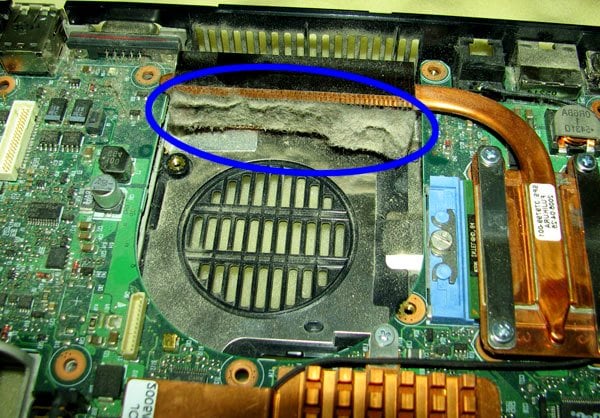
Расстояние между пластинами решетки охлаждения крайне маленькое, в связи с этим пыль довольно спешно заполняет пространство между ребрами, образуя войлок, мешающий прохождению воздуха.
Плотность прилегания медной пластины охлаждения к процессору или видеочипу обеспечивается за счет термопасты и термопрокладки. Термопрокладка — это резинка, плотно прилегающая к двум поверхностям. Отсутствие термопасты или термопрокладки будет способствовать созданию воздушного зазора, который снизит действенность системы охлаждения.
Сам процессор имеет плоскую поверхность, к которой прилегает медная пластина охлаждения. Такая же ровная поверхность имеется и у видеочипа.
Для того, чтобы между медной пластиной и процессором не было воздуха наносят слой термопасты. Термопаста нивелирует неровности поверхностей процессора и системы охлаждения, создавая необходимое прилегание и обеспечивая отличную теплопередачу между ними. Ту же функцию выполняет и термопрокладка.
Признаки перегрева
Признаков существенного повышения температуры ноутбука немало, в зависимости от того, какая часть подвержена перегреву, поэтому рассмотрим наиболее частые:
Видео: Сильно греется
Причины и методы устранения
Основных причин чрезмерного нагревания ноутбука несколько. Для каждой из них существует свой эффективный метод устранения проблемы, когда греется ноутбук.
Наиболее безобидная и распространенная причина перегрева ноутбука – банальная пыль. Со временем она забивает решетку вентиляции (в крайних случаях толщина слоя пыли может достигать сантиметра), и значительно затрудняет доступ холодного воздуха через решетку.
Ограничение подачи холодного воздуха внутрь ноутбука приводит к существенному нагреву процессора, видеокарты и других комплектующих.
Признаками данной причины являются произвольное отключение портативного компьютера через определенный промежуток времени (обычно от 10 до 30 минут), снижение производительности, шумы при работе вентилятора. Особенно сильно эти признаки проявляются в летнюю жару.
Для устранения данной проблемы следует очистить систему охлаждения от пыли. Отличным помощником в этом деле может стать обычный бытовой пылесос.
Высохла термопаста
Еще одной причиной перегрева портативного компьютера является высыхание термопасты. Эта причина более редка, чем предыдущая, тем не менее высыхание термопасты и приход термопрокладки в негодность случаются довольно часто.
В целом жидкости хорошо передают тепло, именно поэтому водяное охлаждение более результативно в сравнении с воздушным. Когда паста со временем высыхает, процент жидкости в ней снижается, а значит, уменьшается и эффективность охлаждения, хотя и несущественно.
Иначе дело обстоит с термопрокладкой. Когда под высокотемпературным воздействием термопрокладка с течением времени изнашивается, в ней возникают компактные микро разрывы, которые приводят к тому, что ее функция передачи тепла от процессора к системе охлаждения снижается.
Признаки аналогичны признакам при запылении вентиляционного отверстия. Для устранения данных трудностей рекомендуется заменить термопасту и термопрокладку.
Выход из строя
Если после чистки и замены термопасты, при загруженности процессора менее 25-40% в офисных приложениях, температура процессора более 80С, то вероятнее всего имеет место выход из строя системы охлаждения или элементов платы. Наиболее целесообразно в этом случае сдать ноутбук в сервисный центр.
Системы охлаждения
С течением времени система охлаждения перестаёт обеспечивать приемлемый уровень охлаждения. Вентиляторы начинают крутиться меньше, происходит смещение осей вращения. Нередко случается так, что смонтированная система охлаждения может не обеспечивать охлаждение при значительных нагрузках со стороны пользователя.
Для решения проблем рекомендуется поменять комплектующие системы охлаждения, либо целиком сменить ее. Выбор оптимальных компонентов и их инсталляция невозможны без квалификации и опыта, поэтому нужно обратиться к мастеровитым специалистам сервисной организации.
Ещё одним выходом из сложившейся ситуации, связанной с перегревом может быть приобретение подставки с вентиляторами. Разместив портативный компьютер на ней, можно добиться более существенного продува корпуса и, как следствие, снижение внутренней температуры ноутбука.
Элементов платы
Тепло, которое выделяется при нагреве ЦП или чипа материнской платы, передается на ближайшие узлы, размещенные на ней. Под длительным и существенным воздействием тепла существует вероятность формирования микротрещины в местах пайки этих компонентов, что приводит к существенному выделению тепла и более стремительному износу.
Чем опасен перегрев
При увеличении числа пыли действенность системы охлаждения заметно уменьшается, портативный компьютер начинает активно греться, со временем может зависнуть или вообще перегрузиться.
Но самое ужасное, что перегрев ноутбука может служить причниной поломки следующих узлов:
Замена видеочипа или прочих комплектующих стоит в разы больше, чем профилактическая очистка компьютера от пыли. Следует взять за правило, что если ноутбук стал самопроизвольно переключаться – он нуждается в очистке от пыли.
Как проверить греется ли ноутбук
Чтобы определить, какая температура для компьютера является предельной, можно воспользоваться специальной программой HWMonitor, которая позволяет просмотреть все текущие, а так же максимальные и минимальные величины температуры за конкретный период времени. Наибольший интерес будут представлять исключительно максимальные значения.
У каждого устройства предельная температура своя, определенные сведения можно найти в интернете, что-то несложно узнать опытным способом, но обычно сочетание нескольких симптомов с явно завышенными значениями в HWMonitor говорят о том, что портативный компьютер нуждается в чистке и профилактике.
Однако следует знать, что для каждой модели предельное значение температуры может отличаться.
Видео: Снижение нагрева процессора ноутбука
Меры профилактики
Обычно ноутбук сильно греется из-за пыли и ворсинок, засоряющих радиатор системы охлаждения, поэтому несколько несложных правил помогут избежать осложнений, связанных с его перегревом:
Всего лишь несколько тривиальных правил могут обезопасить Ваш ноутбук от выхода из строя или внеплановой поездки в сервисный центр.
Перегрев портативного компьютера может причинить немало головной боли, начиная от хорошо известных “голубых экранов” и заканчивая потерей важных данных и даже непосредственной поломкой материнской платы или процессора, причем далеко не всегда пользователь понимает, почему стал перегреваться ноутбук.