Что можно хранить на внешнем жестком диске
В век информационных технологий люди стали хранить все важные документы на электронных носителях. Этот способ помогает быстрее и проще искать информацию, надежнее хранить ее, и сокращает риск ее потери. Чем бы вы не занимались, где бы не учились, кем бы не работали, у вас обязательно должен быть надежный способ хранения и переноса информации. Именно, для того, чтобы хранить всю важную и полезную для пользователя информацию в больших объемах, не боясь, что с ней может что-нибудь произойти, был изобретен внешний жесткий диск. Это портативное запоминающее устройство, с ёмкостью хранения до 2 ТБ, с высокой скоростью записи, чтения информации. Такой вид памяти работает от порта USB. Как правило, внешний диск использует магнитный носитель.
Появление внешнего накопителя изначально было охарактеризовано не только эволюцией компьютерных систем, но и постоянной угрозой потери личных данных. Ведь, если хранить всю информацию в интернете, есть шанс, что все ваши данные взломают, скопируют, испортят и удалят. Существует множество интернет-угроз: вирусы, троянские кони, программы-шпионы. Внешние жесткие диски гораздо меньше склонны к потере данных: храня всю информацию на данном носителе, вы гораздо меньше рискуете тем, что ваши данные кто-нибудь взломает. Подробнее о внешних жестких дисках.
Внешний HDD можно использовать в самых разных ситуациях. Например, если на вашем ПК жесткий диск забит полностью, то вы легко сможете перекинуть некоторую информацию на внешний носитель. К тому же, накопленная на жестком диске информация негативно влияет на работу компьютера. Внешний HDD необходим при работе с огромным количеством информации. Его активно используют в сфере полиграфии и издательском деле. Ведь, чтобы качество печатной продукции было высоким, данные должны иметь немалый объем.
«Облако», HDD или SSD: где лучше сохранится информация спустя 20−50 лет и как умирают данные
Какого-то единственного правильного решения такой задачи нет, поскольку исходя из личного опыта многие пользователи предлагают разные достижения поставленной цели. После прочтения постов на разных форумах становится понятно одно — хранить важную информацию на неиспользуемых на постоянной основе накопителях нельзя. Дело не только в размагничивании самих дисков или деградации ячеек памяти, но и увеличении энтропии, ведущей к искажению данных, то есть появлению битых файлов.
Кстати, насчет энтропии: это одна из причин, почему космическое оборудование намного слабее того, которым мы пользуемся на Земле. Все дело в плотности микросхем, так как современное «железо» стремится к уменьшению техпроцесса, а чем плотнее компоненты, тем они более уязвимы к космическому излучению и солнечной радиации. Долгосрочное хранение информации на жестких дисках и SSD имеет аналогичные проблемы, поскольку электромагнитные излучения, перепады температур и влажности еще никто не отменял. Так как же правильно хранить важные файлы, как снизить риск их потери и как, собственно, умирают данные — с этим мы и намерены сегодня разобраться.
Деградация ячеек и размагничивание данных на диске
Сначала разберемся с размагничиванием пластин в жестких дисках, ведь там считывание информации зависит от трех главных параметров: точности позиционирования механизма считывающей головки, чувствительности головок и мощности магнитного поля болванок. В нормальных условиях, когда соблюдаются рекомендуемые производителем показатели влажности, температуры в помещении, а также отсутствуют механические удары и вибрация, сильные электромагнитные поля, деградация магнитного поля пластин составляет около 1% в год.
При этом сказать, что через условные 50 лет половина диска станет нечитаемой, будет неправильно. Обычно в таких случаях наличие битых файлов или вовсе их исчезновение будет связано не столько с ухудшением магнитной записи, сколько с деградацией материалов, отвечающих за точность позиционирования и чувствительность считывающих головок. Поэтому переживать за сохранность информации не стоит, поскольку неработающий должным образом такой жесткий диск всегда можно отнести к специалистам, которые без проблем считают и восстановят 100% данных напрямую с пластин. Это касается и вышедших из строя жестких дисков, в которых сломалась электроника, но «блины» не были повреждены механически ни считывающей головкой, ни наличием трещин и сколов. Единственный минус: стоимость услуг по восстановлению файлов может обойтись в копеечку.
Стоит ли так рисковать и оставлять на полке жесткий диск на 5−10−20 лет? На самом деле, нет. Несмотря на то, что многие могут похвастаться, что их жесткие диски успешно были считаны спустя 10−15 лет простоя на пыльной полке, есть много и негативных отзывов, когда после длительного хранения «харды» попросту отказывались раскручивать пластины. Связано это с тем, что жесткие диски предназначены для постоянной работы, поскольку в процессе своей жизнедеятельности они постоянно обновляют магнитный слой пластин и тем самым могут работать без сбоев десятки лет. Поэтому лучшим решением является постоянная перезапись данных с одного носителя на другой раз в год, если это действительно очень важные файлы.
Если планируется перезапись информации с одного «харда» на другой, то для этих целей лучше использовать проверенные временем устройства 3−5 летней давности (можно и больше) без наличия битых секторов! Жесткие диски, особенно современные модели, подвержены «детской смертности» — они до 40 раз имеют больше шансов выйти из строя в первые год-два эксплуатации, чем старшие собратья, отработавшие минимум 3 года.
Деградация ячеек на SSD
Большая часть современных SSD-накопителей используют метод ловушки заряда в ячейки памяти — CTF (Charge Trap Flash). Сами же ячейки на сегодняшний день в зависимости от стоимости твердотельного накопителя могут быть 4-х видов: SLC (хранение 1 бита информации), MLC (2 бита), TLC (3 бита) и QLC с хранением в ячейке 4 бит данных. В зависимости от количества хранимых бит в одной ячейке варьируется и емкость SSD — чем больше, тем лучше. Но у этого свойства есть и обратная сторона медали: чем выше количество бит в одной ячейке, тем больше уровней напряжения требуется для записи информации, а потому материал диэлектрика в ячейках памяти изнашивается быстрее. Важно уточнить, что деградация происходит только при записи данных, а при их считывании нагрузки на диэлектрик практически нет.
Значит ли это, что SSD можно единожды записать и хранить его долгие годы вне компьютера, а после удачно считать с него важную информацию? Можно, но ограниченное время. Например, компания DELL в документации к производимым твердотельным накопителям указывает, что ее SSD способны хранить информацию без подключения к питанию минимум 10 лет. При этом бренд отмечает, что если flash-память уже значительно изношена, то без питания данные могут храниться на накопителях до 3 месяцев для MLC и до 6 месяцев для SLC-ячеек.
Вечного архива не существует
Подводя итог о долгосрочном хранении данных на жестких дисках и SSD — ни первые, ни вторые не проектируются производителями для многолетнего архивирования информации. Для этих целей у компаний есть специальные оптические диски «архивного уровня», как например, DWD + RW или Blu-Ray диски, срок службы которых может достигать до 30 лет и даже больше. Что касается безмятежного и безопасного хранения данных на срок до 100 лет, то таких решений на сегодняшний день еще не найдено.
Стоит ли хранить данные в «облаке»?
Если отбросить устоявшиеся мифы о том, что данные пользователей, хранящиеся в «облаке» с легкостью могут украсть хакеры, или исчезнуть в результате стихийного бедствия, то облачные хранилища действительно надежны по состоянию на 2021 год. Крупные корпорации, которым принадлежат огромные сервера в разных странах, куда серьезнее относятся к безопасности и сохранности данных, нежели простые пользователи. Поэтому если и делать выбор между локальным хранением информации на HDD/SSD или предоставить эту услугу «облаку», то в плане надежности второй вариант предпочтительнее. К слову, он и удобнее, так как доступ к файлам будет всегда и везде — достаточно иметь под рукой смартфон и выход в Интернет. С другой стороны, такое удобство и безопасность в финансовом плане обойдется дороже.
Значит ли это, что данные в «облаке» никогда не исчезнут? Несмотря на то, что дата-центры имеют подстраховку в виде резервных копий, иногда и они безвозвратно теряют данные. Случается это крайне редко и теряется лишь малая часть информации, но факт остается фактом. Например, в 2015 году очень не повезло дата-центру компании Google, расположенному в Бельгии. В него 4 раза подряд ударил разряд молнии, и несмотря на все попытки восстановить все данные, безвозвратно было потеряно около 0,000001% информации. За последние 6 лет подобных происшествий больше не случалось несмотря на неоднократные неприятные инциденты, связанные с серверами (например, в марте 2021 года полностью сгорел страсбургский OVH SBG2, но ни один важный файл потерян не был).
Удалить с «облака» не так уж просто
Когда пользователь что-то удаляет с облачного хранилища, это не значит, что стертые файлы исчезают бесследно. Наглядным примером служит история, случившаяся в 2017 году, когда облачный сервис Dropbox из-за бага восстановил для части пользователей удаленные несколько лет назад данные.
Как умирают файлы на дисках
Что на жестких дисках, что на SSD информация умирает плюс-минус одинаково: обычно видеоролики «рассыпаются» на крупные пиксели различных цветов, разъезжаются на полосы или картинка застывает/видеозапись обрывается. Что касается фотографий, то они начинают демонстрировать артефакты (снова пиксели, полосы, часть картинки может быть залита одним или несколькими цветами), а музыкальные файлы начинают «булькать», издавать резкие звуки, обрываться на воспроизведении в любой момент. Прочие документы могут и вовсе не открываться.
При этом стоит понимать, что файлы сами по себе не могут деградировать. Если они открываются, то с вероятностью 99,9% они содержат ровно тот же код, что и при записи. Почему тогда они становятся «битыми»? Здесь проблема кроется в основном в некорректности считывания и последующей записи. Для HDD, как мы уже говорили, это потеря чувствительности и сбой позиционирования считывающих головок при полной сохранности данных на самих болванках. Для SSD ситуация сложнее, ведь там могут «барахлить» и контроллер памяти, и сама NAND-память. К слову, именно поэтому с SSD восстановить информацию сложнее, а порой и невозможно, в отличие от жестких дисков.
Как лучше хранить данные: локально или онлайн?
Какой вывод можно сделать насчет долгосрочного архивирования важной информации? Лучшим вариантом станет хранение файлов на жестких дисках, проверенных временем (3−5 лет без BAD-секторов) с периодической перезаписью данных раз в год на резервный HDD. При этом еще лучше иметь бэкап в «облаке», чтобы на 100% быть уверенным, что важные данные никогда и никуда не потеряются в течение как минимум нескольких десятков лет. Увы, но обойтись одним единственным решением сейчас невозможно, поскольку соответствующих технологий еще не разработано.
Зачем нужен внешний жесткий диск?
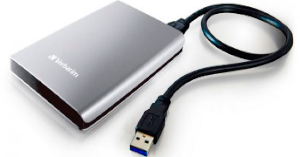
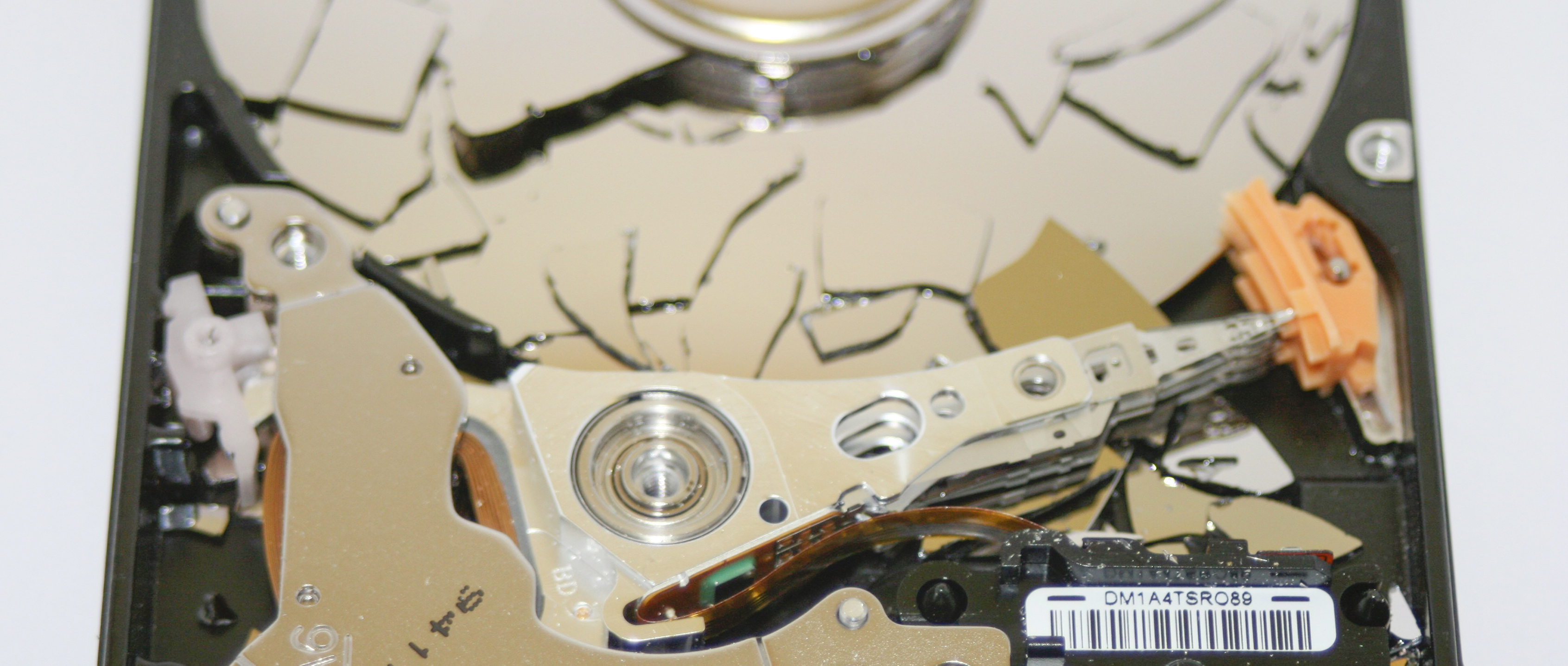
Он покрыт пластиковым кожухом и подключен к внешней части компьютера. Один из способов понять что из себя представляет внешний жесткий диск, увидеть обычный HDD, который был извлечен.
Зачем вам использовать внешний диск?
Внешние накопители портативны, просты в использовании и могут обеспечить большой объем памяти в любое время. Можно хранить собственное устройство в любом месте и иметь при себе большое количество файлов, куда бы вы ни отправились.
Еще одним преимуществом владения внешним диском считается портативность. Можете перемещать его с компьютера на компьютер, что делает их удобными для обмена большими файлами.
Из-за своей большой емкости (часто в терабайтах) внешние HDD часто используются для хранения резервных копий файлов. Используется программа резервного копирования для сохранения таких вещей, как музыка, видео или коллекция изображений, на внешний диск для безопасного хранения, отдельно от оригиналов на случай, если они были случайно изменены или удалены.
Если внешние жесткие диски не используются для резервного копирования, это способ расширить существующее хранилище без необходимости открывать компьютер, что не удобно при использовании ноутбука.
Если ваш компьютер выдает предупреждения о нехватке места на диске или работает медленно, то пришло время приобрести внешний HDD, чтобы вы могли скопировать часть своих файлов на него и освободить память на основном жестком диске.
Его можно использовать для предоставления дополнительного хранилища всей сети (хотя внутренние жесткие диски более распространены для этих целей). К таким типам сетевых устройств хранения данных могут обращаться сразу несколько пользователей, и они часто служат способом обмена файлами внутри сети, чтобы избежать отправки по электронной почте или загрузки данных в Интернете.
Внутренние накопители и внешние накопители
Внутренние жесткие диски подключаются к материнской плате, тогда как внешние запоминающие устройства сначала проходят через корпус компьютера, а затем к материнской плате.
Установочные файлы операционной системы и программного обеспечения устанавливаются на внутренние диски, а внешние носители используются для несистемных файлов, таких как фотографии, видео, документы и файлов других типов.
Внутренние накопители получают питание от блока питания внутри компьютера. Внешние устройства получают питание либо через кабель для передачи данных, либо через специальный источник переменного тока.
Данные могут быть скомпрометированы намного проще, если они хранятся на внешнем жестком диске. Это связано с портативностью накопителя, что делает их легкой добычей для похитителей. Это отличает его от внутреннего файлового носителя, на котором для совершения кражи требуется разобрать весь компьютер прежде чем кто-то сможет получить физический доступ к вашим файлам.
Внешние жесткие диски перемещаются больше, чем внутренние, что приводит к их более легкому выходу из строя из-за механического повреждения. SSD накопители, такие как флэш-накопители, менее подвержены таким повреждениям.
Как использовать внешний жесткий диск
Использовать внешнее устройство так же просто, как подключить один конец кабеля для передачи данных к диску, а также к соответствующему порту на компьютере. Например, разъем USB в случае внешних дисков на основе USB. Для некоторых устройств необходим кабель питания, его подключаем к сетевой розетке.
На большинстве компьютеров требуется всего несколько секунд, чтобы содержимое внешнего диска появилось на экране, после можно начать перемещение файлов на диск или обратно.
Еще на такой накопитель можно установить программное обеспечение, используя его почти так же, как и внутренний. Разница лишь в том, как вы получаете доступ к диску в вашей операционной системе.
Большинство компьютерных систем имеют только один жесткий диск, который будет «основным». Можно сразу перейти на SSD или HDD для сохранения файлов, копирования файлов из одной папки в другую, удаления данных, и т.п.
Внешний файловый носитель выглядит как второй жесткий диск и, доступ к нему совсем другой. Например, в Windows внешние накопители перечислены рядом с другими устройствами в проводнике Windows и управлении дисками.
Покупка внешнего HDD и SSD
Внешние жесткие диски бывают разных форм и емкостей которые доступны как в гигабайтах так и в терабайтах, и доступны по разным ценам.
Сначала определите, для чего вы будете использовать жесткий диск. Это относится как к среде использования, так и к нагрузкам.
Некоторые внешние HDD или SSD созданы для людей, которые могут уронить диск или пролить на него что-то, а другие предназначены для работы за столом. Если нужен универсальный внешний жесткий диск, ищите тот, который рекламируется как прочный или водонепроницаемый.
Вот общие рекомендации, которым вы можете следовать, в зависимости от того, что хранить на диске. Примерные цифры объема памяти которая понадобиться для хранения различных файлов:
Выбор правильного внешнего жесткого диска во зависит от того, для чего он будет использовать. Хотя у одного человека может быть музыкальная коллекция менее 100 ГБ, а у вас может быть 600 ГБ, и нет никакой мысли завершить загрузку новых файлов. Возможно, вы захотите использовать этот же диск для новой домашней коллекции фильмов или в качестве хранилища для своих виртуальных машин.
Помните о том, почему вам нужно дополнительное место и что можно поставить на диск в будущем. Вероятно, будет разумно пойти дальше и купить накопитель, который больше, чем вам нужен сейчас.
Если вы не уверены какое внешнее устройсвто выбрать, начните с инструмента анализатора дискового пространства, чтобы просканировать текущий HDD, на наличие свободного места.
Точно так же, хотя вам может и не понадобиться жесткий диск USB 3.0 сразу, особенно если ваш текущий компьютер даже не поддерживает этот стандарт USB, было бы неплохо приобрести его, если хотите обновить компьютер в ближайшее время. Предварительная подготовка избавит вас от необходимости переходить на внешний жесткий диск 3.0 для использования этих скоростей.
Как выбрать внешний жесткий диск
Несмотря на то, что стоимость 1 гигабайта на твердотельных накопителях стремительно дешевеет в последние годы, жесткие диски всё ещё остаются в несколько раз более дешёвым способом хранения информации. Там, где не нужна высокая скорость чтения и записи, HDD до сих пор остаются актуальными.
Выбор внешнего HDD несколько сложнее, чем выбор обычного жесткого диска. Ассортимент внешних накопителей довольно большой, однако производители очень редко указывают полный перечень характеристик, как в случае с «внутренними» HDD. Из-за этого некоторые пользователи предпочитают отдельно приобретать жесткий диск и «коробку» со встроенным переходником Sata-USB для самостоятельной сборки внешнего HDD.
Такой подход в случае дисков с большим объёмом памяти выходит слишком накладным, ведь внешние HDD очень часто стоят дешевле внутренних такого же объема. О причинах этого явления (с примерами) я рассказывал в этом материале. И раз уж внешние жесткие диски до сих пор актуальны, то предлагаю рассмотреть ключевые моменты при выборе данного типа накопителей.
Содержание
Форм-фактор
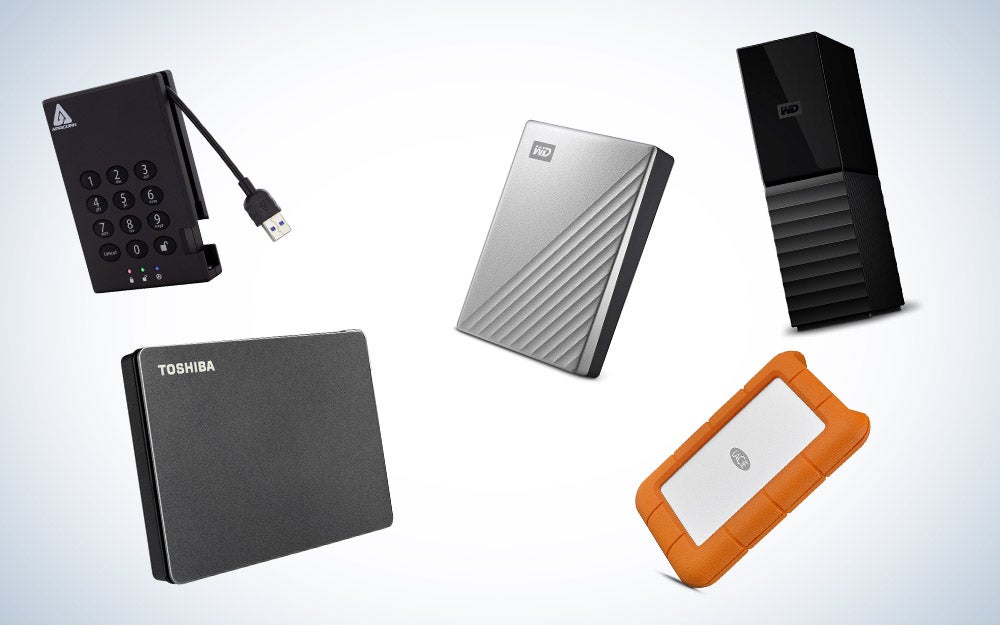
Все современные внешние HDD содержат в себе один или несколько жестких дисков форм-фактора 2.5 или 3.5 дюйма. Объем памяти современных внешних HDD 2.5″ может составлять от 500 Гб до 5 Тб. В случае 3.5-дюймовых решений — от 4 Тб до 28 Тб.
Преимущества накопителей 2.5″
Таким образом, если внешний жесткий диск планируется использовать в том числе вне дома, то выбирать нужно среди 2.5-дюймовых внешних HDD. Если нужен недорогой накопитель с объемом менее 4 Тб, то это только 2.5″.
Преимущества накопителей 3.5″
Размеры и вес перестают играть решающую роль в случае «стационарного» использования накопителя дома или в офисе, поэтому для таких сценариев внешние HDD на 3.5 дюйма более уместны.
Скоростные показатели HDD 2.5″
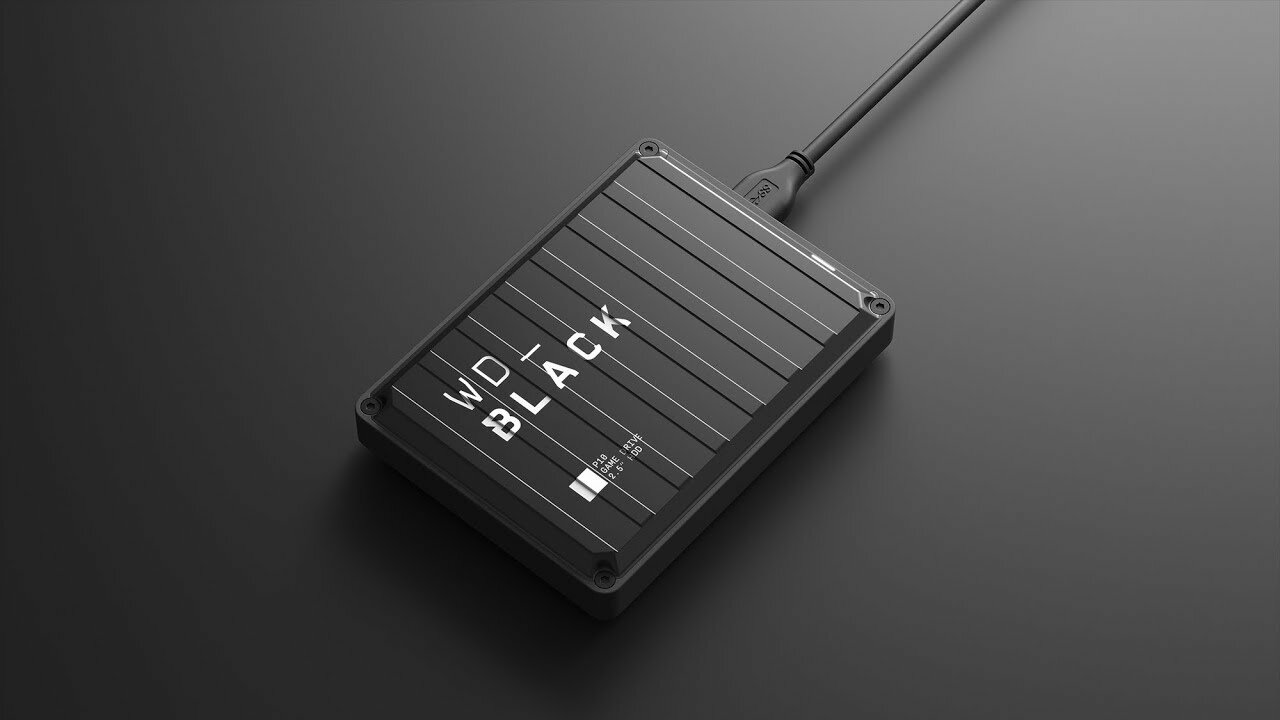
Большинство современных внешних HDD 2.5″ демонстрируют скорость линейных записи и чтения на уровне 120 — 140 МБ/с. Отличия между конкретными экземплярами довольно незначительны из-за того, что все внешние жесткие диски в этом форм-факторе предлагают скорость вращения шпинделя только в 5400 об/мин. Да и технология записи в них — исключительно SMR.
В продаже можно найти немногочисленные внутренние HDD 2.5″ на 7200 об/мин с технологией записи CMR, и они куда более шустрые. Однако внутрь внешних HDD в данный момент такие модели не ставят.
Отличия методов записи CMR и SMR неплохо описаны в Википедии. Если вкратце: метод SMR позволяет снизить цену накопителей в пересчете за 1 Гб, а также увеличить емкость HDD. Одновременно с этим он приводит к снижению скорости записи и перезаписи.
Подытоживая: какой бы внешний HDD 2.5″ вы ни выбрали, его скорость будет мало отличаться от конкурентов.
Скоростные показатели HDD 3.5″
А вот с жесткими дисками 3.5″ ситуация сложнее. Скорость вращения шпинделя может быть как 5400, так и 7200 об/мин, а метод записи — как CMR, так и SMR. Производители на официальных сайтах практически никогда не озвучивают эти параметры для своих внешних накопителей, поэтому пользователям приходится разбираться самостоятельно. К счастью, в интернете немало информации о «начинке» различных внешних HDD.
Как видно из таблички выше, в случае с внешними накопителями Seagate всё просто: экземпляры с объемом в 10 Тб и более содержат в себе шустрые диски с технологией записи CMR и со скоростью вращения в 7200 об/мин. Что касается вариантов от 4 до 8 Тб, то они довольствуются SMR и 5400 об/мин. Ситуация несколько сложнее с решениями от Western Digital:
У WD всё сильно зависит от модели. Более того, для каждой модели существует несколько вариантов «начинки». Например, в случае WD Black D10 внутри коробки может скрываться как WD Black, так и Ultrastar DC HC320 или HC520. Однако в любом случае скорость вращения составит 7200 об/мин, а технология записи — исключительно CMR.
Это позволяет накопителям WD D10 достигать скорости чтения и записи в
260 МБ/с. Диски на 5400 об/мин с CMR способны обеспечить скорость в
210 МБ/с. Экземпляры на 5400 об/мин с SMR демонстрируют в среднем
180 МБ/с. Приведенные выше цифры характеры для пустых накопителей. Быстродействие будет ухудшаться по мере заполнения, скорость линейного чтения и записи может снижаться примерно вдвое.
Бренды
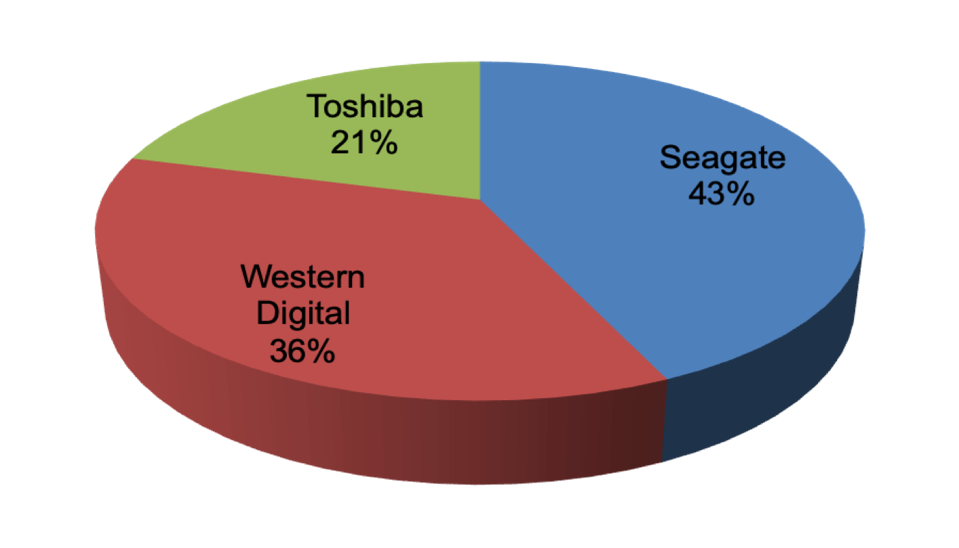
Когда-то обычные «внутренние» жесткие диски производила целая дюжина компаний. После ряда банкротств, слияний и поглощений осталось всего 3 производителя: Seagate, WD и Toshiba. Однако внешние накопители производит не только эта троица. На базе их жестких дисков собирает внешние HDD целый ряд сторонних производителей, таких как Transcend и Adata.
Последние могут предлагать фирменный софт разной степени полезности, создавать усиленные противоударные и водонепроницаемые корпуса, при этом внутри будет та же самая «начинка», что и у большой тройки.
При выборе бренда следует учитывать один нюанс. Внешние винчестеры 2.5″ от сторонних производителей всегда можно разобрать, снять переходник USB-Sata, и установить жесткий диск внутрь ПК или ноутбука, подключив его к интерфейсу Sata. А вот с изделиями от Western Digital и Toshiba такой трюк зачастую не пройдет, так как разъём USB в их случае впаян на сам жесткий диск. Внешние HDD от Seagate пока что не последовали примеру WD и Toshiba, но в будущем это может измениться.
Надёжность
Если говорить о надёжности накопителей, то здесь сложно определить однозначного победителя. Более-менее подробную статистику отказоустойчивости HDD регулярно публикует компания Backblaze, но у них в основном данные по серверным накопителям 3.5″ и вообще нет данных по дискам 2.5″.
Что касается условий гарантии, то большинство моделей внешних HDD от большой тройки вне зависимости от форм-фактора поставляется с 2-летней гарантией. Несколько реже встречается гарантия на 3 года. Среди 2.5-дюймовых дисков этим могут похвастаться Toshiba Canvio Flex, Canvio Slim и WD Black P10. Среди моделей на 3.5 дюйма 3-летняя гарантия встречается у WD Black D10.
А вот у сторонних производителей 3-летняя гарантия — это скорее стандарт: все внешние HDD от Transcend, Adata и Silicon Power независимо от форм-фактора поставляются с гарантией на 3 года. Продолжительность гарантии для огромного множества моделей внешних (и не только) HDD удобно смотреть вот тут.
Выводы
Выбор портативного HDD в форм-факторе 2.5″ — дело нехитрое. Следует обращать внимание на продолжительность гарантии, особенности корпуса (водонепроницаемость / ударостойкость) и цену.
Выбирать стационарный внешний HDD 3.5″ нужно более осознанно, так как характеристики «начинки» могут сильно повлиять на опыт использования. Внутри таких накопителей могут располагаться как тихие и медленные винчестеры из пользовательского сегмента, так и быстрые, но шумные серверные HDD.
Надежно храним домашнюю фото и видео коллекцию на компьютере или ноутбуке
У большинства из нас на компьютерах и ноутбуках лежит папка «Фото» с домашней фото и видео коллекцией. Я считаю, что это одни из самых ценных данных в наш цифровой век, когда мы перестали пользоваться бумажными фотографиями и видеокассетами.
реклама
Ведь папка «Фото» на компьютере чрезвычайно уязвима и в интернете есть тысячи рассказов, как люди пытались восстановить потерянные фотографии. Ведь уже не получиться вернуться назад в 2007 или 2010 год и снять их заново. Это практически безвозвратная потеря.
реклама
Но можно заранее озаботиться сохранением своей домашней фото и видео коллекции, «подстелить соломку» и тогда внезапный отказ жесткого диска, заражение вирусом шифровальщиком или просто случайное удаление будет вам не страшно.
Я знаю многих людей, которые хранят эту папку в «Моих документах» и теряли ее по-разному, кто от сбоя жесткого диска, а кто после переустановки Windows соседом.
Совсем недавно с моей знакомой произошел неприятный инцидент, в результате которого все фото были потеряны и пришлось обращаться в контору по восстановлению HDD и платить огромные деньги за восстановление.
реклама
Причем эта дама вполне продвинута в IT-знаниях и делает регулярный бэкап фотографий с ноутбука на внешний жесткий диск. Что же могло пойти не так? Произошел форс-мажор, который показал ненадежность даже такой классической схемы хранения важных данных.
Она поставила ноутбук на гладильную доску (чтобы было повыше и в недосягаемости для двух маленьких детей) и подключила внешний жесткий диск, чтобы скинуть с него фотографии и видео за месяц. И по роковой случайности именно в этот момент дети затеяли беготню, толкнули гладильную доску и ноутбук полетел вместе с внешним HDD на пол, во включенном состоянии.
реклама
Давайте рассмотрим все факторы, которые угрожают нашим важным данным. И способы, которыми можно их защитить.
Данные могут быть стерты намеренно злоумышленником, получившим доступ к вашему компьютеру или ноутбуку. Причем в роли такого злоумышленника может даже выступать и родственник.
Антивирусы не спасли тогда пользовательские данные, WannaCry спокойно шифровал данные, и никто ему не мешал. Многих спасло включенное автоматическое обновление Windows. Ведь патч, закрывавший дыру, которой пользовался WannaCry, обновление закрыло за месяц до эпидемии.
Многие сидят и сидели тогда на Windows с отключенными обновлениями. Но обновления Windows 10 стали настолько нестабильны, что ставить их сразу после выхода становится признаком неопытного пользователя.
Поэтому бэкап домашней фото и видео коллекции должен осуществляться минимум в три места, одно из которых не у вас дома. Для этой цели идеально подходят облачные хранилища. Но полагаться на одно облако так же ненадежно, как и на один внешний жесткий диск. Поэтому желательно выбрать пару штук, от известных провайдеров.
Например, Megafon совсем недавно давал бесплатное облако на 100 Гб, а Yandex регулярно проводит акции, позволяющие увеличить размер бесплатного Яндекс.Диск.
Конечно, ваших данных может быть гораздо больше, чем даже 100 Гб. В этом случае никто не мешает вам завести два или три облака сразу.
Многие опасаются пользоваться облачными хранилищами из-за боязни утечки личных данных. В этом случае вам поможет любая программа для шифрования данных, даже WinRAR.
Облако даст вам уверенность в том, что никакой шифровальщик не доберется до ваших данных.
DVD и Blu-ray диски в качестве дополнительного долговременного хранилища коллекции тоже неплохи. Их плюс в том, что они не заинтересуют злоумышленника.
Можно записать несколько Blu-ray дисков и дать их на хранение близким родственникам. Это будет еще один важный фактор сохранения вашей коллекции в форс-мажорных обстоятельствах.
В любом случае, сохраняйте свою фото и видео коллекцию минимум в три места, одно из которых облако.
Пишите в комментарии, теряли ли вы важные данные? И как устроен у вас бэкап важных данных?