Как включить таймер сна на айфоне
Использование функции «Режим сна» на iPhone для отслеживания сна
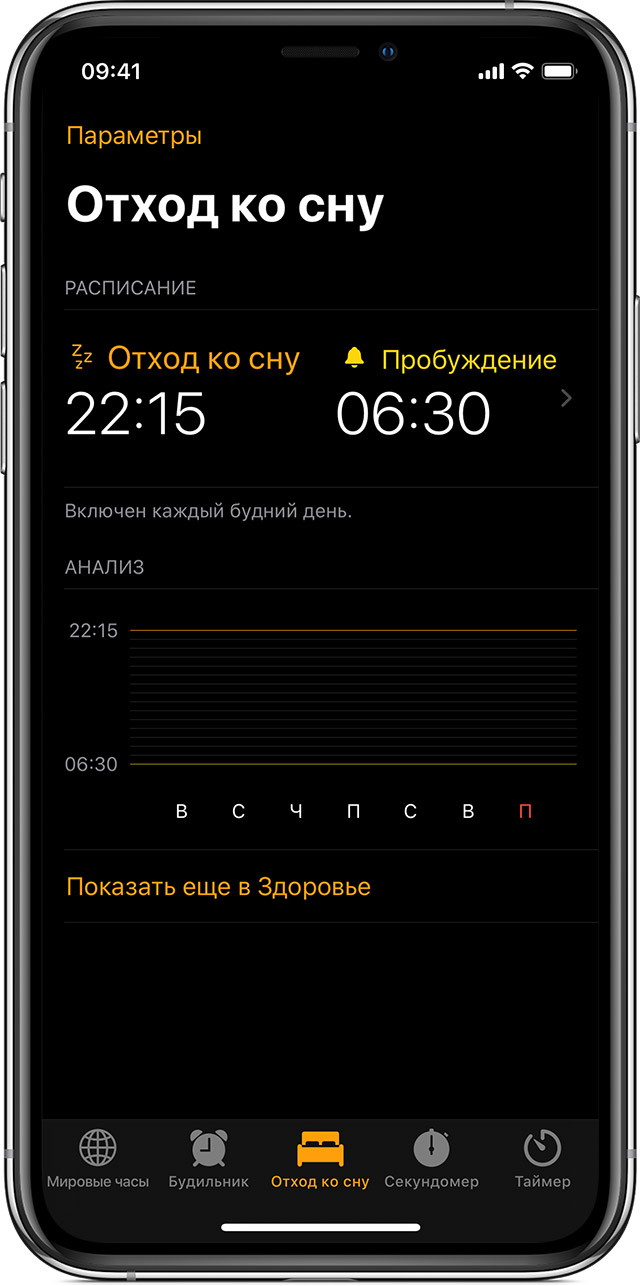
Задайте количество времени, которое вам необходимо тратить на сон каждую ночь, и приложение «Часы» будет напоминать вам, когда пора идти спать, и ставить будильник, чтобы будить вас.
Функция «Режим сна» доступна только в iOS 13 и более ранних версиях. Если у вас установлена iOS 14, узнайте, как отслеживать свой сон на Apple Watch и использовать функцию «Сон» на iPhone.
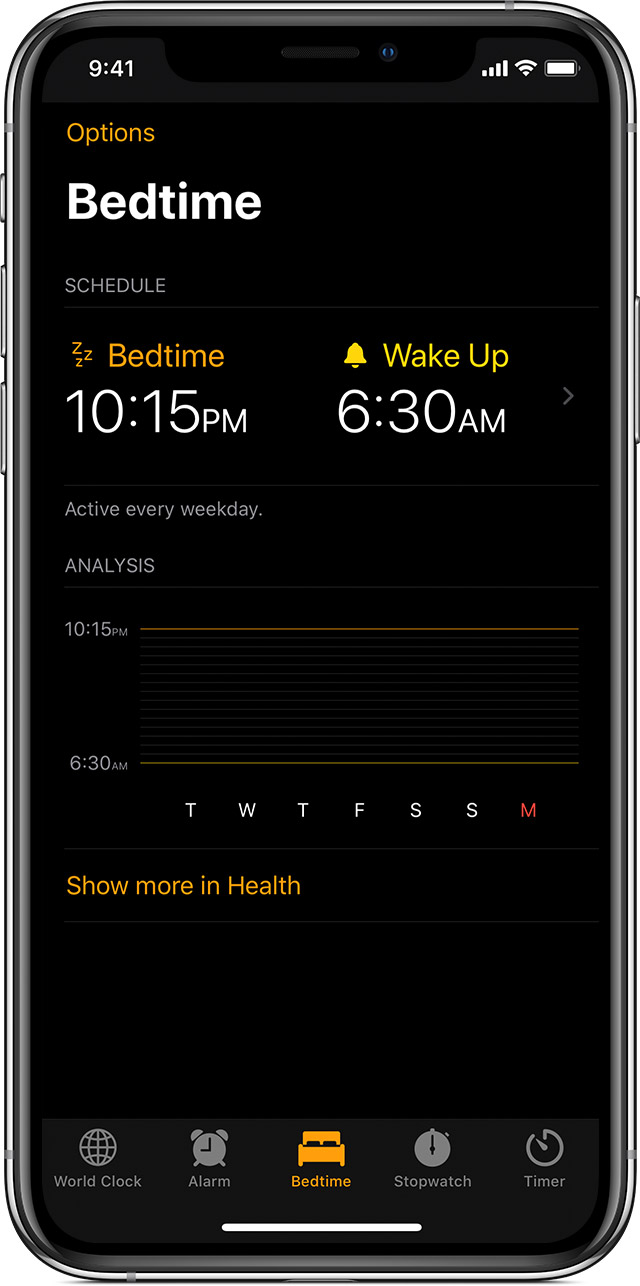
Настройка функции «Режим сна»
При первоначальной настройке режима сна в приложении «Часы» вам будет задано несколько вопросов.
После установки времени отхода ко сну iPhone будет напоминать вам, когда пора идти спать, а в указанное время пробуждения будет звонить будильник.
Включение и отключение функции «Режим сна»
Функция отключает будильник и напоминание об отходе ко сну.
Изменение времени и дней срабатывания будильника и напоминаний
Отслеживание истории сна
Если в предполагаемое время сна вы будете использовать iPhone, этот период будет засчитан в приложении как бодрствование. Если вы отложите срабатывание будильника, время сна обновится соответственно.
Данные, собираемые функцией «Режим сна», будут автоматически передаваться в приложение «Здоровье».
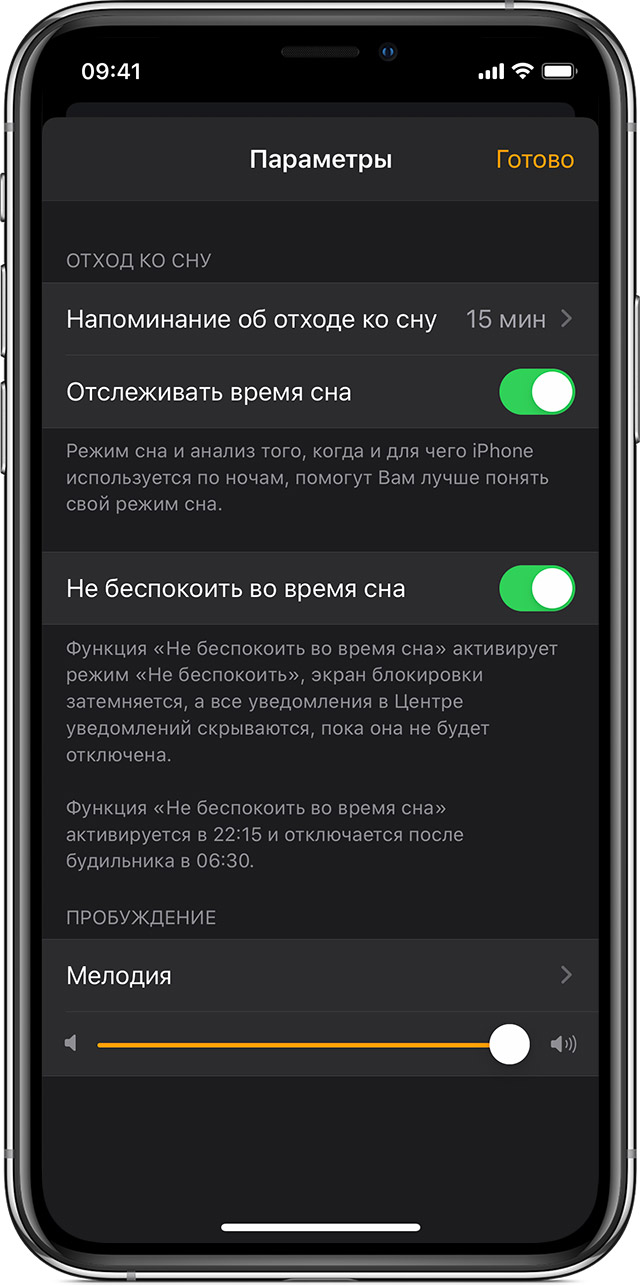
Изменение настроек
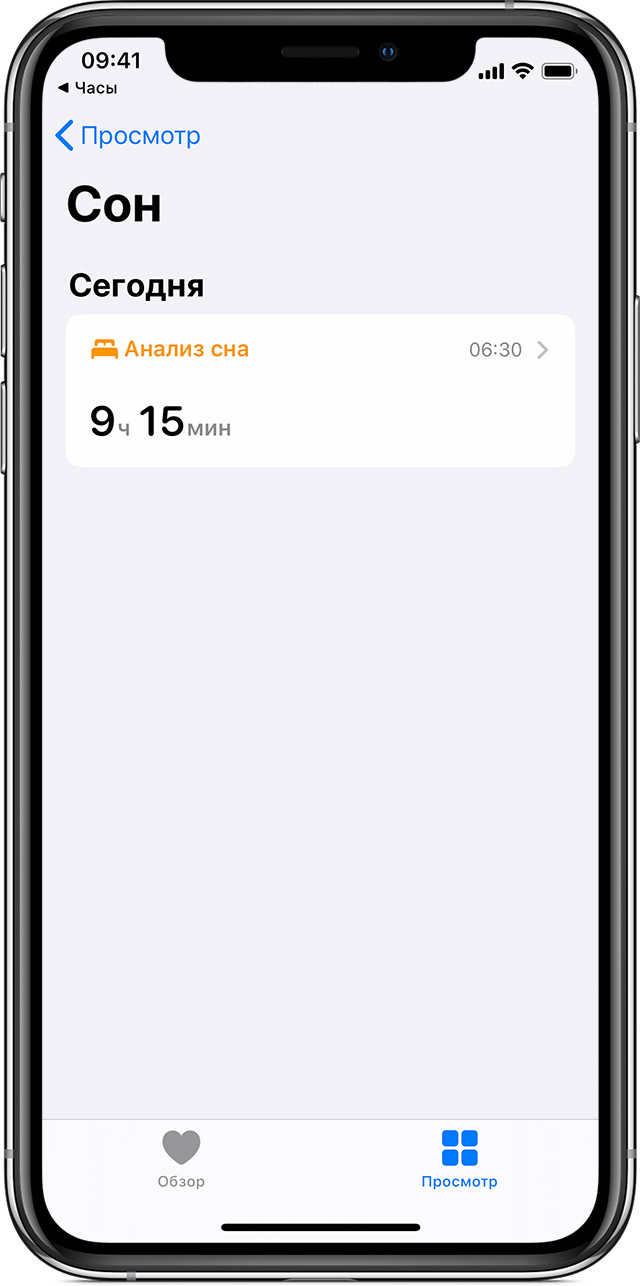
Просмотр истории в приложении «Здоровье»
Чтобы анализировать сон на ОС iOS 13, откройте приложение «Часы», выберите вкладку «Режим сна», затем нажмите «Показать еще в Здоровье». На графике «Анализ сна» отображается время, проведенное в постели или во сне.
Функция «Режим сна» в приложении «Часы» отслеживает время, которое вы провели в постели, но не то, сколько вы спали или двигались. Часы Apple Watch также неспособны отслеживать показатели сна или время в постели.
Чтобы определить, сколько времени вы спите, попробуйте подключить к приложению «Здоровье» устройство для отслеживания сна. Также вы можете вручную указать время своего сна: откройте приложение «Часы», выберите вкладку «Режим сна», затем нажмите «Показать еще в Здоровье». В правом верхнем углу нажмите «Добавить данные». Узнайте больше о приложении «Здоровье».
Как настроить таймер сна на iPhone и iPad
Очень полезная функция!
Многие люди перед сном смотрят фильмы или читают книги на iPhone и iPad. Зачастую случается так, что человек уже уснул, а устройство продолжает работать. Как итог, на утро iPhone или iPad оказывается полностью разряженным и это, разумеется, вызывает неудобства. В этой инструкции мы расскажем о том, как настроить таймер сна на iPhone и iPad, по которому устройство будет автоматически блокировать экран.
Кому функция будет полезна
Особенно полезной функция автоматической блокировки дисплея iPhone или iPad по таймеру окажется людям, которые привыкли перед сном смотреть ТВ-трансляции, стримы, сериалы или видео на YouTube. Таймер выключит дисплей устройства, что не даст ему проработать впустую всю ночь. Таким образом, утром мобильный гаджет не придется первым делом ставить на зарядку.
Любителям почитать книги перед сном функция так же окажется крайне полезной, даже несмотря на то, что «читалки» обычно сами выключают экран после нескольких минут бездействия пользователя. Таймер просто просигнализирует вам о том, что время, отведенное на чтение, закончилось и пора засыпать. Лучше всего такой таймер использовать вкупе с функцией «Режим сна», которая помогает определить идеальное время для отхода ко сну.
Как настроить таймер сна на iPhone и iPad
Шаг 1. Запустите приложение «Часы».
Шаг 2. Выберите вкладку «Таймер».
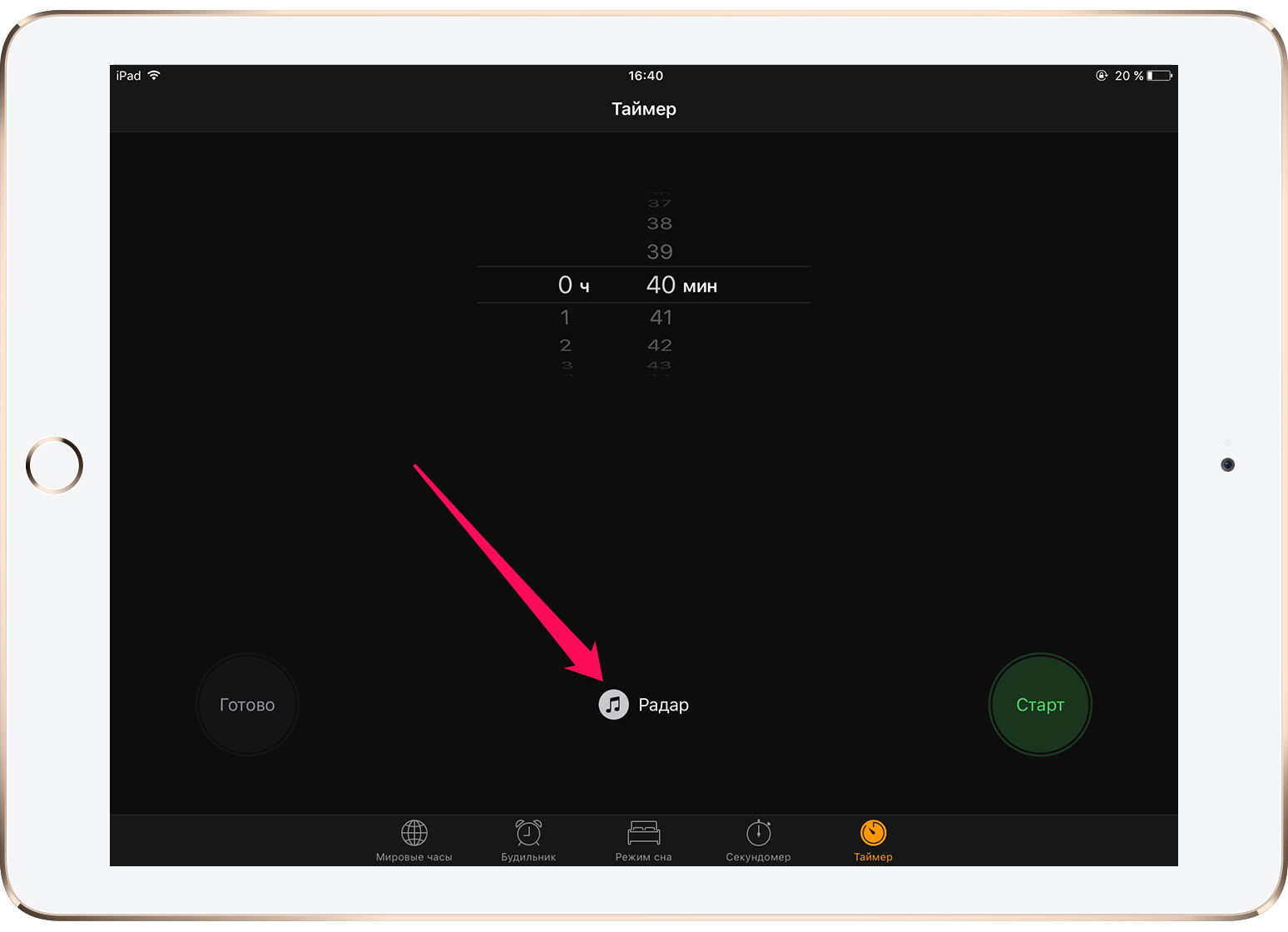 Шаг 3. Нажмите на сигнал таймера.
Шаг 4. В самом низу открывшегося списка выберите пункт «Остановить».
 Шаг 5. Установите необходимое время таймера (то, через которое экран iPhone или iPad заблокируется) и нажмите «Старт».
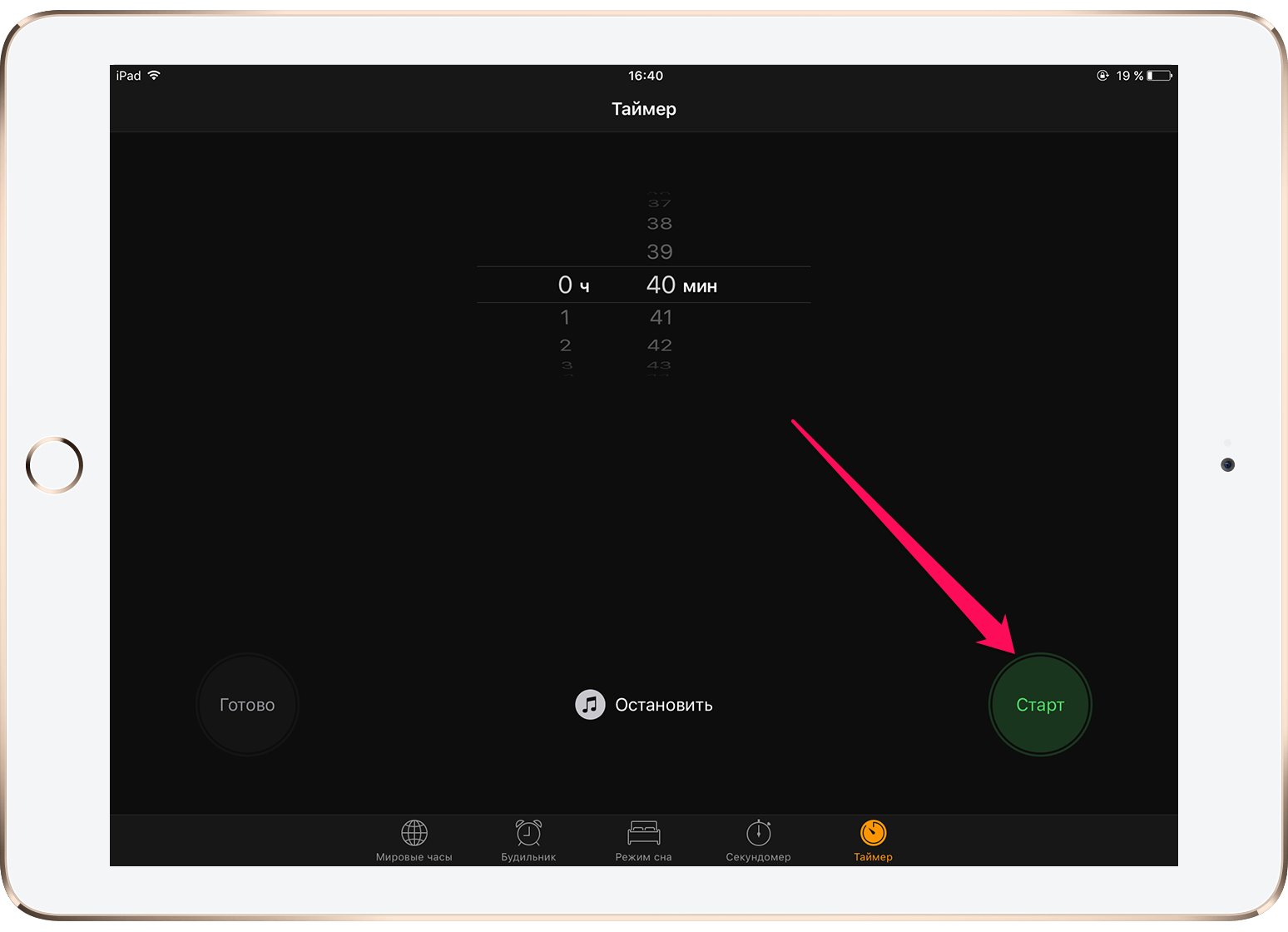 Через указанное время дисплей вашего iPhone или iPad автоматически заблокируется, вне зависимости от того какое приложение запущено на устройстве.
Таймер сна в iPhone и iPad: для чего он нужен, и как его включить [архивъ]
Таймер сна, такой, как в телевизоре, нынче есть практически у любого электронного устройства. И у смартфонов с планшетами — тоже. Фича очень удобная. Захотелось посмотреть фильм или послушать музыку перед сном, включаем таймер, и плеер автоматически отключится в определенное время, и девайс также «уснет».
В общем, если на ночь (или днем) перед сном вы тоже любите послушать музыку или белый шум со своего iPhone или iPad, то вам наверняка будет интересно разузнать, как работает таймер сна в iOS.
Кстати, все версии iOS, начиная с седьмой (кажется) соответствующим приложением комплектуются штатно. Но вот где его искать и как им грамотно пользоваться, знают не все юзеры.
Итак, как включать и настраивать таймер сна в iPhone или iPad
Есть мнение, что стандартным таймером сна в iOS мало кто интересуется по той простой причине, что он очень качественно «спрятан» в настройках устройства и фактически нигде и никак не упоминается.
Более того, даже названия такого в iOS вы не найдете. Но таймер сна в этой системе все же есть. Находится он в приложении «Часы» и называется… ТАЙМЕР.
Да, это простой таймер, который, тем не менее, может не просто просигналить по истечению заданного периода, но и умеет в нужное время остановить любой плеер.
Ну так почему бы и не использовать эту простую и полезную функцию (стандартную, заметьте), вместо специальных приложений?
К тому же таймер сна в iOS отлично работает и сам по себе, не требуя держать на экране смартфона или планшета приложение «Часы» в открытом виде.
Включается таймер сна в iOS следующим образом:

Теперь таймер в заданное время автоматически остановит воспроизведение любого медиаконтента. Независимо от того, смотрите ли вы фильм, ролик в YouTube, слушаете музыку с плеера или в потоковом режиме с приложения Spotify.
А также отключит и заблокирует экран устройства. Так что можно спокойно засыпать даже под фильм, вхолостую iPhone или iPad батарейку садить не будет.
Время срабатывания таймера система запомнит, потому в следующий раз, чтобы включить его можно в быстрых настройках (свайп снизу по экрану, форстач — по значку часов и просто выбираем нужное время из списка).
Как установить таймер отключения iPhone
Используйте эти шаги, чтобы установить таймер сна на вашем iPhone.
Если вы не видите его на главном экране, вы можете провести вниз от верхней части экрана, чтобы открыть меню «Поиск» и ввести «часы» в поле поиска.
Это самая правая вкладка внизу экрана.
Вы можете отрегулировать количество времени, используя колеса прокрутки в верхней части экрана.
Опция «Остановить игру» находится в самом низу меню.
Как только таймер закончится, ваш iPhone автоматически прекратит воспроизведение того, что воспроизводится на устройстве.
Шаги, описанные выше, были выполнены на iPhone 11 в iOS 13.4.1. Обратите внимание, что приложение «Часы», которое мы используем в этом руководстве, является приложением по умолчанию, которое поставляется с iPhone. Вам не нужно загружать какие-либо сторонние приложения.
Приложение «Часы» на вашем iPhone позволяет выполнять такие действия, как установка будильника, использование секундомера или просмотр времени в других частях света.
Но он также позволяет вам устанавливать таймеры, которые вы можете отключить через определенное количество секунд, минут или даже часов.
У этого таймера есть некоторые дополнительные настройки, которые могут сделать его действительно полезным, включая опцию, которая заставит его останавливать платежи товаров на iPhone. Это позволяет использовать iPhone в качестве таймера сна. Шаги, перечисленные выше, показывают, как настроить эту опцию.
Часто задаваемые вопросы
Можно ли настроить экран iPhone на автоматическое отключение?

Да, iPhone можно отключить автоматически после определенного периода бездействия.
Перейдите в «Настройки»> «Дисплей и яркость»> «Автоблокировка», затем выберите период времени, по истечении которого вы хотите, чтобы экран iPhone отключался.
Есть ли у iPhone таймер сна для музыки?
Да, таймер отключения музыки на iPhone такой же, как указано выше. Это относится ко всему устройству, включая музыкальное приложение по умолчанию.
Есть ли таймер сна для приложения iPhone Spotify?
Да, приложение Spotify на iPhone имеет собственный таймер сна.
Вы можете установить таймер сна в Spotify, открыв приложение, а затем выбрав панель «Сейчас исполняется» в нижней части экрана. Нажмите на три точки в правом верхнем углу экрана, выберите «Таймер сна», затем выберите желаемое количество времени.
Смотрите также

Отказ от ответственности: большинство страниц в Интернете содержат партнерские ссылки, в том числе некоторые на этом сайте.
Как настроить таймер сна на iOS?
Инструкция для iPhone и iPad.

Согласитесь, что бывали случаи, когда вы ложились в кровать со смартфоном или планшетом и засыпали. Устройство при этом продолжало работать, из-за чего на утро вы получали полностью севший девайс, опаздывая на важную встречу или работу.
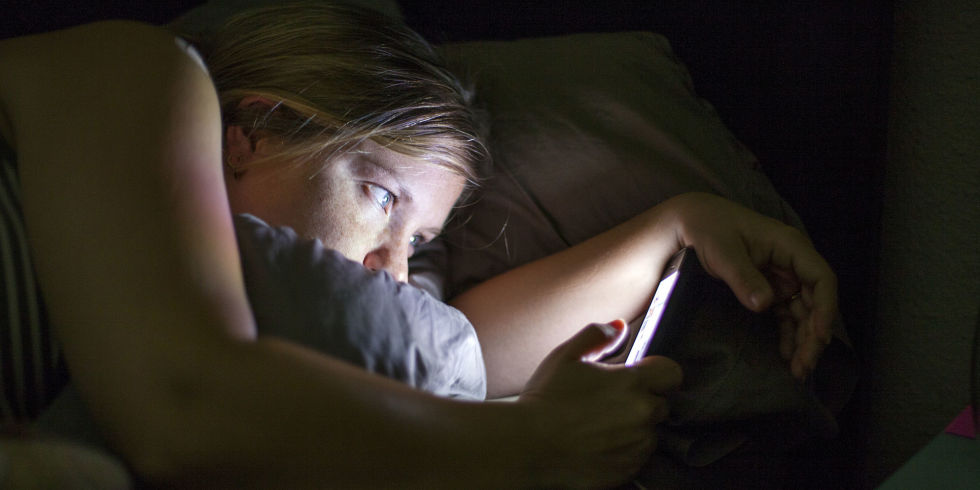
Сегодня мы поговорим о такой полезной функции как таймер сна. Она позволяет автоматически блокировать экран iPhone или iPad, когда вы резко уснете во время работы с ними. Подготовили для вас руководство, как настроить таймер сна на iOS.
Кому нужна эта фишка?
Таймер сна будет полезен:
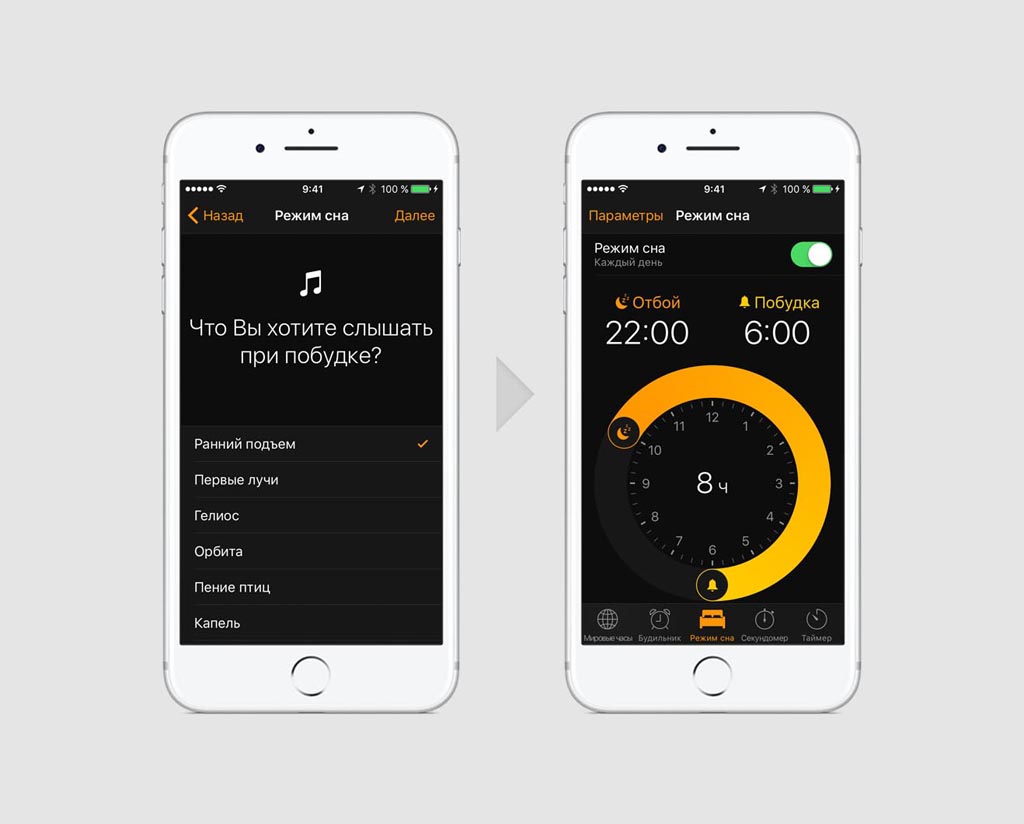
В первом случае функция таймера поспособствует отключению дисплея, когда вы уснете. Как результат, вы не получите разряженный iPhone или iPad утром. Во втором случае, таймер даст сигнал, что пора отложить устройство и продолжить спать. Также можно использовать опцию вместе с функцией Режим сна. Благодаря ей можно установить идеальные часы, когда вы спите — при этом отключаются все уведомления и другие функции iOS.
Как настроить таймер сна на iPhone и iPad?
Теперь приступим к настройке таймера сна.
Через время, которое вы установили, экран iPhone или iPad потухнет и вы не получите разряженное устройство утром. Также функция обеспечит вам комфортный сон в течение всей ночи.