Что значит проверьте сигнальный кабель на мониторе компьютера
Монитор пишет Нет сигнала, No signal detected, Check signal cable — что это означает и что делать?
Частый вопрос пользователей: что делать, если монитор пишет «Нет сигнала», а компьютер работает, а также что означают сообщения: No signal detected, Check signal cable, No input signal, «Проверьте сигн. каб.», «Сигнал не обнаружен» и аналогичные. Проблема может возникнуть при любом типе подключения: HDMI, VGA, Display Port и DVI.
В этой инструкции подробно о том, почему при включении компьютера нет сигнала или «No signal detected» на мониторе, возможных причинах проблемы и способах исправить ситуацию. Сначала — простые варианты, затем — более сложные, но также во многих случаях срабатывающие. Схожая проблема: Монитор пишет Вне диапазона, Вход не поддерживается (или Out of Range и Input Not Supported).
Что означает Check signal cable, No signal detected и «Нет сигнала» на мониторе
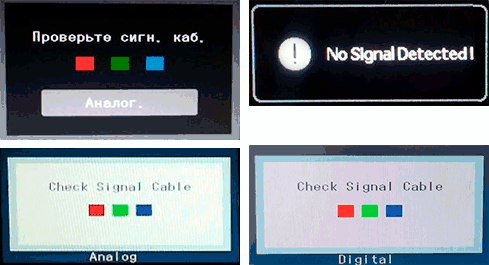
Все перечисленные сообщения на экране монитора имеют одно значение: на вход не поступает поддерживаемый этим входом видео сигнал. Причина одна, но сообщения в зависимости от конкретного монитора могут быть разными.
Простые причины того, что нет сигнала на мониторе и как это исправить
Для начала о простых и достаточно распространенных вариантах причин проблемы и соответствующих методах решения. Рекомендую не пропускать ни один пункт, даже если вы уверены, что уж с этим-то точно всё в порядке.
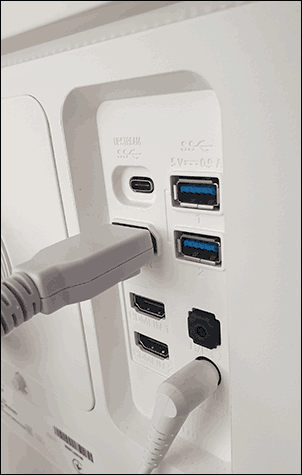
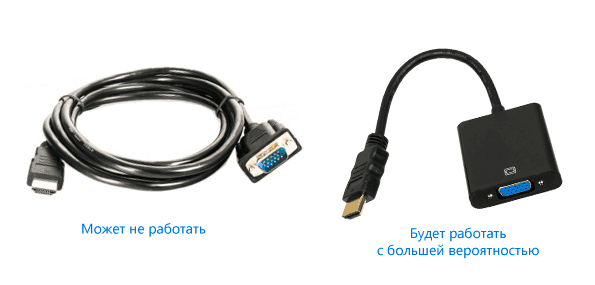
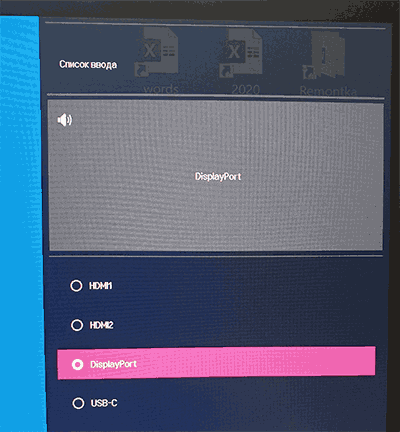
Отдельно по второму из перечисленных пунктов: сегодня часто встречается ситуация, когда пользователь приобретает современную видеокарту, на которой есть лишь Display Port и HDMI, но имеет старый недорогой монитор, на котором ничего кроме VGA/DVI и именно тогда сталкивается с тем, что нет сигнала. Это можно решить, приобретя активный конвертер с HDMI или DP на стандарт монитора, но, если существует возможность, я бы рекомендовал поменять монитор.
Дополнительные возможные причины отсутствия сигнала на мониторе и возможные решения
Если всё, что было описано выше, не сработало, перейдём к другим возможным вариантам, тоже в достаточной степени распространенным:
Видео инструкция
Надеюсь, один из вариантов сработал в вашем случае. Если решение всё ещё требуется, опишите ситуацию подробно в комментариях: модель видеокарты, монитора, как именно выполнено подключение, после чего возникла проблема «Нет сигнала» и что уже было опробовано. Возможно, решение удастся найти и для вашей ситуации.
Причины отсутствия видеосигнала на мониторе ПК
Периодически пользователи сталкиваются с ошибкой отсутствия изображения на мониторе ПК или надписью «Check signal cable» при запуске компьютера. Как вернуть компьютер в рабочее состояние? Давайте разбираться, что делать для починки.
Нет видеосигнала на мониторе компьютера: основные причины неисправности
В большинстве случаев проблемы с отсутствием сигнала монитора связаны с работой самого компьютера. В первую очередь, о проблеме сообщается на экране монитора, а потом процессор переходит в режим ожидания. В исправности дисплея и его корректной работе можно легко убедиться, подключив монитор к другому компьютеру или ноутбуку.

Внимание! Неполадки работы монитора и отсутствие сигнала на нём может быть связаны с некорректным подключением и отсоединением кабеля, поэтому, в первую очередь, нужно проверить подсоединение проводов.
Другие причины отказа работы экрана и того, что на компьютере пишут фразу «нет детектеда», связывают с:

Не нужно бежать за новым монитором, вероятнее всего, причина поломки решается намного проще.
Что делать в первую очередь
При первом уведомлении об отсутствии сигнала на мониторе рекомендуется убедиться в отсутствии системных неполадок при включении. Компьютер — это устройство, в котором тоже периодически могут происходить системные сбои. Операционная система не защищена от таких ситуаций, но они все решаются очень быстро в самой OC, без вмешательства пользователей. Неисправность ликвидируется самой системой в автоматическом режиме спустя 2-5 минут после отсутствия видеосигнала.

Первый совет, который рекомендуют использовать компьютерные мастера — это подождать минут 10, не выключая процессор и не осуществляя перезагрузку системы. Если после прошедшего времени ситуация не изменить и на экране также будет отсутствовать сигнал, то следующим шагом будет выявление причины и методы её решения.
8 способов починить монитор
Давайте разберёмся какие действенные методы помогут избавиться от образовавшейся проблемы с отсутствием видеосигнала на мониторе. Ниже представлено 8 рабочих способов возврата картинки на экран компьютера и избавления от надписи «check signal cable».
Проверка кабеля питания
Дисплей, как и любое другое устройство, работает при получении достаточного напряжения. Питание ПК происходит за счёт подключения к бытовой розетке. Банальная причина отсутствия сигнала может быть связана с неисправностью розетки или плохим контактом. Проверьте рабочее состояние шнура и при необходимости обмотайте кабель изолентой, чтобы некоторое время пользоваться до полноценной замены блока питания.

Почистить контакт можно с помощью специального растворителя, если на внешней стороне отсутствуют разрывы и потёртости. При обнаружении других неполадок лучшим решением будет покупка нового шнура.
Неисправность кабеля, который идёт от видеокарты к экрану ПК
Провод, который идёт от видеокарты к монитору, является главным соединительным элементом. Во время осмотра проверьте надёжность изоляции шнура и чтобы контакты не отходили при работе.

Надпись отсутствия сигнала свидетельствует о том, что кабель неплотно прилегает к компьютеру или экрану. В качестве временной фиксации можно использовать скотч или изоленту.
Важно! Если при подключении использовались дешёвые переходники, то, как правило, они быстро выходят из строя. Значит проблемы может быть в них.
Проверка работоспособности видеокарты
Видеокарта подаёт сигнал на экран монитора, поэтому при отсутствии обязательно нужно проверить работу этого компонента ПК. Для того чтобы убедиться, что проблема отсутствия видеосигнала связана не с видеокартой, то нужно аккуратно снять боковую стенку и отсоединить графический адаптер. Очистите контакты и удалите лишние следы от окисления.
Если на видеокарте видны следы подгорания, то необходимо заменить данный компонент.
Проверка оперативной памяти
Узнать о поломке ОЗУ можно с помощью характерного сигнала, который подаётся через динамик, встроенный на материнской плате. Необходимо снять боковую панель и удалить планки ОЗУ, предварительно выключив ПК.

Важно! Запомните как была зафиксирована «оперативка», а лучше сделайте фотографию, чтобы можно было легко всё вернуть на место.
При обнаружении повреждённой единицы уберите эту часть и поставьте рабочую. Универсальные современные платы позволяют оставить работоспособные детали и докупить те, которые вышли из строя.
Работает ли блок питания
Главный контакт, который даёт напряжение с блока питания на материнскую плату должен иметь 24 пина. Для проверки потребуется проверить два контакта, отсоединив их от материнской платы. Если на детали видны следы окисления, то обработайте и почистите металлические детали с помощью жирорастворяющего раствора. При обнаружение плётки обгорания необходимо заменить блок питания на новый.

Корректное подключение жёсткого диска
Не исправный системный винчестер может стать причиной того, что на компьютере нет изображения. Проверьте надёжно ли подключен шлейф к жёсткому диску и попробуйте заменить старый ЖД на новый, посмотрев корректность работы. Перед всеми манипуляциями компьютер должен быть обязательно отключён.

Режим работы монитора
Бывает такое, что никакой неисправности и нет, причина отсутствия сигнала заключается в сбитых настройках монитора. Вспомните, может вы случайно нажимали кнопки, расположенные на дисплее и сбили установленные настройки. В этом случае необходимо выполнить полный сброс и произвести установку заново.

Некорректная настройка БИОС
Компьютер может не видеть монитор из-за неправильно настройки базовой системы ввода-вывода.

Простой способ увидеть экран — это сделать сброс и установить настройки заново.
Check signal cable на мониторе, что делать
Если на чёрном экране появилась надпись на английском «check signal cable» или переведённая на русский «проверьте кабель», то причина отсутствия сигнала связана с подключением шнура. Сигнальный кабелем, который передаёт картинку на экран компьютера считается VGA, HDMI и DVI.

Причина неисправности может быть связана отсоединением или переломом шнура. Пользователю необходимо проверить надёжность соединения всех проводов и подкрутить шурупы, если это требуется. Визуальный осмотр позволит определить внешние механические повреждения.

Внимание! Если ни один из способов не помог устранить неполадку, то можно взять кабель на замену у друзей, чтобы выявить неисправность конкретного шнура.
No signal detected на мониторе нет сигнала при включении компьютера
Фраза на мониторе «No signal detected» говорит о том, что сигнал экрана не обнаружен. Это может возникнуть из-за того, что кабель с экрана компьютера ранее подключался к телевизору. Попробуйте отключить «родной» кабель и заново произвести подключение.

Причиной отсутствия сигнала и надписи «no signal detected» также может быть отключение интегрированного видео в БИОС. Это необходимо перепроверить в настройках компьютера.
Заключительные советы
Если после проверки все подключений и работы всех компонентов ПК так и не удалось выявить реальную причину поломки, то есть большая вероятность того, что проблема действительно заключалась в работе монитора. Исключить этот вариант можно с помощью простой проверки:
Check signal cable на мониторе что делать?
Компьютер пишет проверьте сигнал кабеля

Иногда у некоторых пользователей персонального компьютера возникает ситуация, когда на мониторе отсутствует изображение и при его включении отображается рамка с надписью Check signal cable. Также может быть написано на русском «Проверьте кабель». Не все знают что это означает, что делать чтобы исправить ситуацию и вернуть компьютер в рабочее состояние.
Об этом и пойдет речь в данной статье.
Что значит Check signal cable?
Для того, чтобы понять что означает данная фраза давайте посмотрим ее перевод. А звучит он так — проверьте сигнальный кабель. Сигнальным является кабель по которому изображение передается от видеокарты на монитор. Это может быть VGA, DVI или HDMI кабель.
Вот так они выглядят:
VGA кабель для подключения монитора к компьютеру
В любом случае появление фразы «Check signal cable» говорит о том, что сигнальный кабель либо отсоединился либо переломан.
Что делать?
Также визуально осмотрите весь кабель по периметру на предмет наличия механических повреждений и переломов.
Если ничего из вышеописанного не помогает, то нужно попробовать поменять кабель от монитора к системному блоку, одолжив его, у примеру, у друзей или соседей.
Иногда у некоторых пользователей персонального компьютера возникает ситуация, когда на мониторе отсутствует изображение и при его включении отображается рамка с надписью Check signal cable. Также может быть написано на русском «Проверьте кабель». Не все знают что это означает, что делать чтобы исправить ситуацию и вернуть компьютер в рабочее состояние.
Об этом и пойдет речь в данной статье.
Если нет сигнала на мониторе. Инструкция по устранению неисправности

Действия в случае исчезновения сигнала на мониторе
В наше время, у большинства людей имеется дома или на рабочем месте свой персональный компьютер. Наряду со своими положительными характеристиками этот умный агрегат иногда даёт различные сбои в работе, включая также серьёзные поломки. Дело в том, что компьютер является довольно сложной электронной системой.
Поэтому людям, которые не разбираются в данной отрасли, зачастую сложно или невозможно понять, по какой причине произошла какая либо поломка в компьютере. Одной из таких поломок может быть исчезновение на мониторе видеосигнала.
Данная поломка может быть абсолютно пустяковой, а может повлиять на замену дорогостоящих и важных компонентов системного блока. Рассмотрим данный случай.
Во время очередной загрузки или перезагрузки компьютера, по какой-то непонятной причине ваш монитор гаснет. После множественных перезагрузок вы видите, что монитор не загорается, а в центре монитора возникает надпись «Нет сигнала, проверьте кабель».
Самым первым делом перестаньте паниковать. В данном случае необходимо найти причину этой поломки или дефекта. В том случае, если нет сигнала на мониторе, необходимо тщательно проверить состояния кабелей питания, а также кабель подключения монитора в разъем системного блока. В данном случае могут быть разные варианты. Может по какой-то причине штекер не контачит с разъемом.
В случае перекошенного положения штекера или отсутствия его в разъеме, необходимо аккуратно подключить его к нужному разъему. Если проблема была в этом, тогда должен моргнуть экран, переключаясь в энергосберегающий режим. Далее на мониторе должен загореться индикатор зелёным цветом, а затем оранжевым. После загорания индикаторов необходимо сделать перезагрузку вашего компьютера.
После нажатия перезагрузки, через несколько секунд экран должен выдать картинку загрузки системы.
В случае отсутствия реакции монитора, переходим к следующему шагу. Для этого вам необходимо иметь спикер системного блока. Спикером является небольшой динамик или маленькая пищалка, которая вместе с индикаторами и кнопками корпуса подключена к материнской плате.
Спикер вам необходим для проведения диагностики внутренних комплектующих, которые находятся в системном блоке. Если вы не меняли настройки системы BIOS, тогда ваша пищалка или динамик должны быть включены по умолчанию. В противном случае, вам необходимо произвести перенастройку системы BIOS, для того чтобы динамик оказался включенным.
Рассмотрим суть спикера в диагностике системы
Любая современная материнская плата оснащена встроенной системой предупреждения и диагностики. Данная система, перед загрузкой операционной системы, производит проверку исправности всех основных комплектующих, которые подключаются к материнской плате. В случае неисправности, при помощи спикера, система подаёт звуковой сигнал. Количество подаваемых сигналов (писков) соответствует определённым неисправностям.
Для того, чтобы определить неисправность вашего компьютера, необходимо знать:
Если данный список сигналов отсутствует в инструкции, тогда необходимо посмотреть в справочных сайтах или на сайте производителя данной материнской платы.
Первое действие
Необходимо отключить от материнской платы все её комплектующие. При этом следует оставить подключенными процессор, блок питания и кнопки индикатора корпуса системного блока. После этих действий следует включить компьютер. Спикер должен подать звуковой сигнал, который предупреждает об отсутствии оперативной памяти.
Далее необходимо сверить данный сигнал с перечнем. В случае отличия сигнала от необходимого сигнала, неисправность может заключаться в разъемах материнской платы, предназначенных для оперативной памяти. Также проблема может быть в системной шине, или контроллере оперативной памяти. Если всё правильно, необходимо перейти ко второму действию.
Второе действие
Необходимо подключить оперативную память к материнской плате. Затем нужно включить компьютер. Спикер должен издать звук, означающий отсутствие подключения видеокарты. В случае сигнала о неисправности оперативной памяти, необходимо провести её диагностику.
Причинами неполадок оперативной памяти может быть дефект её планок, брак в работе контроллера оперативной памяти, находящегося в материнской плате, а также поломка разъемов. В этом случае, лучшим вариантом будет замена материнской платы. Дело в том, что данный ремонт не даст гарантий отсутствия последующих поломок и является довольно дорогим удовольствием.
При совпадении сигнала с перечнем, приступаем к переходу к третьему действию.
Третье действие
Необходимо подключить видеокарту. Затем включаем компьютер. Компьютер подаёт сигнал об отсутствии подключения видеокарты. В этом случае необходимо проверить разъем видеокарты. Проверка осуществляется на наличие следов замыкания или окисления. Следы окисления можно очистить, а вот при следах замыкания разъем можно считать нерабочим.
При этом его нужно выпаивать или производить замену материнской платы. В случае чистоты и работоспособности разъема, нужно проверить контакты видеокарты. В случае окисления контактов, необходимо легонько зачистить их канцелярским ластиком, чтобы не повредить покрытие. Следует также просмотреть на предмет перегорания компоненты видеокарты.
Замена повреждённого небольшого радиоэлемента видеокарты может иметь место, но выход из строя микрочипа, означает, что необходимо менять видеокарту.
Если спикер подаёт сигнал «проблема с южным мостом», тогда необходимо обращаться в сервисный центр.
При отсутствии сигналов необходимо проверить разъемы подключения на видеокарте и на мониторе. Для этого необходимо взять дополнительный монитор и видеокарту. В данном случае они должны работать. Чтобы проверить разъемы видеокарты, необходимо поставить рабочую видеокарту. Чтобы проверить разъемы на мониторе, нужно к системному блоку подключить рабочий монитор.
Кроме перечисленных проблем могут быть неполадки с проводами. Их могли повредить ваши домашние животные, маленькие дети, и вы сами могли случайно задеть и повредить проводку. В этом случае необходимо произвести замену кабеля подключения монитора
Если после всех проведённых проверок нет сигнала на мониторе, тогда сбой может давать блок питания. Дело в том, что во время перезагрузки в блоке питания возникают микрозамыкания. Возможно, что некоторые радиоэлементы не смогли пережить данные микрозамыкания. В результате этого, блок питания прекратил производить необходимую мощность для работы видеокарты. В связи с этим видеокарта смогла перестать работать. В этом случае можно произвести разборку системного блока и посмотреть его на наличие места нагара, взбухших конденсаторов. Чаще всего это бывает со старыми блоками питания.
На мониторе горит Check signal cable. Как исправить?

Нет изображения на мониторе. Пишет Check signal cable. Что это значит и как исправить?
Иногда у некоторых пользователей персонального компьютера возникает ситуация, когда на мониторе отсутствует изображение и при его включении отображается рамка с надписью Check signal cable. Также может быть написано на русском “Проверьте кабель”. Не все знают что это означает, что делать чтобы исправить ситуацию и вернуть компьютер в рабочее состояние.
Об этом и пойдет речь в данной статье.
Что значит Check signal cable?
Для того, чтобы понять что означает данная фраза давайте посмотрим ее перевод. А звучит он так – проверьте сигнальный кабель. Сигнальным является кабель по которому изображение передается от видеокарты на монитор. Это может быть VGA, DVI или HDMI кабель.
Вот так они выглядят:
VGA кабель для подключения монитора к компьютеру
В любом случае появление фразы “Check signal cable” говорит о том, что сигнальный кабель либо отсоединился либо переломан.
Check signal cable на мониторе что делать?
Монитор пишет Нет сигнала, No signal detected, Check signal cable — что это означает и что делать?

Частый вопрос пользователей: что делать, если монитор пишет «Нет сигнала», а компьютер работает, а также что означают сообщения: No signal detected, Check signal cable, No input signal, «Проверьте сигн. каб.», «Сигнал не обнаружен» и аналогичные. Проблема может возникнуть при любом типе подключения: HDMI, VGA, Display Port и DVI.
В этой инструкции подробно о том, почему при включении компьютера нет сигнала или «No signal detected» на мониторе, возможных причинах проблемы и способах исправить ситуацию. Сначала — простые варианты, затем — более сложные, но также во многих случаях срабатывающие.
Что означает Check signal cable, No signal detected и «Нет сигнала» на мониторе
Все перечисленные сообщения на экране монитора имеют одно значение: на вход не поступает поддерживаемый этим входом видео сигнал. Причина одна, но сообщения в зависимости от конкретного монитора могут быть разными.
Простые причины того, что нет сигнала на мониторе и как это исправить
Для начала о простых и достаточно распространенных вариантах причин проблемы и соответствующих методах решения. Рекомендую не пропускать ни один пункт, даже если вы уверены, что уж с этим-то точно всё в порядке.
Отдельно по второму из перечисленных пунктов: сегодня часто встречается ситуация, когда пользователь приобретает современную видеокарту, на которой есть лишь Display Port и HDMI, но имеет старый недорогой монитор, на котором ничего кроме VGA/DVI и именно тогда сталкивается с тем, что нет сигнала. Это можно решить, приобретя активный конвертер с HDMI или DP на стандарт монитора, но, если существует возможность, я бы рекомендовал поменять монитор.
Дополнительные возможные причины отсутствия сигнала на мониторе и возможные решения
Если всё, что было описано выше, не сработало, перейдём к другим возможным вариантам, тоже в достаточной степени распространенным:
инструкция
Проверьте сигнальный кабель решение проблемы samsung

Действия в случае исчезновения сигнала на мониторе
В наше время, у большинства людей имеется дома или на рабочем месте свой персональный компьютер. Наряду со своими положительными характеристиками этот умный агрегат иногда даёт различные сбои в работе, включая также серьёзные поломки. Дело в том, что компьютер является довольно сложной электронной системой.
Поэтому людям, которые не разбираются в данной отрасли, зачастую сложно или невозможно понять, по какой причине произошла какая либо поломка в компьютере. Одной из таких поломок может быть исчезновение на мониторе видеосигнала.
Данная поломка может быть абсолютно пустяковой, а может повлиять на замену дорогостоящих и важных компонентов системного блока. Рассмотрим данный случай.
Во время очередной загрузки или перезагрузки компьютера, по какой-то непонятной причине ваш монитор гаснет. После множественных перезагрузок вы видите, что монитор не загорается, а в центре монитора возникает надпись «Нет сигнала, проверьте кабель».
Самым первым делом перестаньте паниковать. В данном случае необходимо найти причину этой поломки или дефекта. В том случае, если нет сигнала на мониторе, необходимо тщательно проверить состояния кабелей питания, а также кабель подключения монитора в разъем системного блока. В данном случае могут быть разные варианты. Может по какой-то причине штекер не контачит с разъемом.
В случае перекошенного положения штекера или отсутствия его в разъеме, необходимо аккуратно подключить его к нужному разъему. Если проблема была в этом, тогда должен моргнуть экран, переключаясь в энергосберегающий режим. Далее на мониторе должен загореться индикатор зелёным цветом, а затем оранжевым. После загорания индикаторов необходимо сделать перезагрузку вашего компьютера.
После нажатия перезагрузки, через несколько секунд экран должен выдать картинку загрузки системы.
В случае отсутствия реакции монитора, переходим к следующему шагу. Для этого вам необходимо иметь спикер системного блока. Спикером является небольшой динамик или маленькая пищалка, которая вместе с индикаторами и кнопками корпуса подключена к материнской плате.
Спикер вам необходим для проведения диагностики внутренних комплектующих, которые находятся в системном блоке. Если вы не меняли настройки системы BIOS, тогда ваша пищалка или динамик должны быть включены по умолчанию. В противном случае, вам необходимо произвести перенастройку системы BIOS, для того чтобы динамик оказался включенным.
Рассмотрим суть спикера в диагностике системы
Любая современная материнская плата оснащена встроенной системой предупреждения и диагностики. Данная система, перед загрузкой операционной системы, производит проверку исправности всех основных комплектующих, которые подключаются к материнской плате. В случае неисправности, при помощи спикера, система подаёт звуковой сигнал. Количество подаваемых сигналов (писков) соответствует определённым неисправностям.
Для того, чтобы определить неисправность вашего компьютера, необходимо знать:
Если данный список сигналов отсутствует в инструкции, тогда необходимо посмотреть в справочных сайтах или на сайте производителя данной материнской платы.
Первое действие
Необходимо отключить от материнской платы все её комплектующие. При этом следует оставить подключенными процессор, блок питания и кнопки индикатора корпуса системного блока. После этих действий следует включить компьютер. Спикер должен подать звуковой сигнал, который предупреждает об отсутствии оперативной памяти.
Далее необходимо сверить данный сигнал с перечнем. В случае отличия сигнала от необходимого сигнала, неисправность может заключаться в разъемах материнской платы, предназначенных для оперативной памяти. Также проблема может быть в системной шине, или контроллере оперативной памяти. Если всё правильно, необходимо перейти ко второму действию.
Второе действие
Необходимо подключить оперативную память к материнской плате. Затем нужно включить компьютер. Спикер должен издать звук, означающий отсутствие подключения видеокарты. В случае сигнала о неисправности оперативной памяти, необходимо провести её диагностику.
Причинами неполадок оперативной памяти может быть дефект её планок, брак в работе контроллера оперативной памяти, находящегося в материнской плате, а также поломка разъемов. В этом случае, лучшим вариантом будет замена материнской платы. Дело в том, что данный ремонт не даст гарантий отсутствия последующих поломок и является довольно дорогим удовольствием.
При совпадении сигнала с перечнем, приступаем к переходу к третьему действию.
Третье действие
Необходимо подключить видеокарту. Затем включаем компьютер. Компьютер подаёт сигнал об отсутствии подключения видеокарты. В этом случае необходимо проверить разъем видеокарты. Проверка осуществляется на наличие следов замыкания или окисления. Следы окисления можно очистить, а вот при следах замыкания разъем можно считать нерабочим.
При этом его нужно выпаивать или производить замену материнской платы. В случае чистоты и работоспособности разъема, нужно проверить контакты видеокарты. В случае окисления контактов, необходимо легонько зачистить их канцелярским ластиком, чтобы не повредить покрытие. Следует также просмотреть на предмет перегорания компоненты видеокарты.
Замена повреждённого небольшого радиоэлемента видеокарты может иметь место, но выход из строя микрочипа, означает, что необходимо менять видеокарту.
Если спикер подаёт сигнал «проблема с южным мостом», тогда необходимо обращаться в сервисный центр.
При отсутствии сигналов необходимо проверить разъемы подключения на видеокарте и на мониторе. Для этого необходимо взять дополнительный монитор и видеокарту. В данном случае они должны работать. Чтобы проверить разъемы видеокарты, необходимо поставить рабочую видеокарту. Чтобы проверить разъемы на мониторе, нужно к системному блоку подключить рабочий монитор.
Кроме перечисленных проблем могут быть неполадки с проводами. Их могли повредить ваши домашние животные, маленькие дети, и вы сами могли случайно задеть и повредить проводку. В этом случае необходимо произвести замену кабеля подключения монитора
Если после всех проведённых проверок нет сигнала на мониторе, тогда сбой может давать блок питания. Дело в том, что во время перезагрузки в блоке питания возникают микрозамыкания. Возможно, что некоторые радиоэлементы не смогли пережить данные микрозамыкания.
В результате этого, блок питания прекратил производить необходимую мощность для работы видеокарты. В связи с этим видеокарта смогла перестать работать. В этом случае можно произвести разборку системного блока и посмотреть его на наличие места нагара, взбухших конденсаторов.
Чаще всего это бывает со старыми блоками питания.
(15,00
Проверьте сигнал кабеля на мониторе — реагирует ли монитор на кабеля?

Конечно же, естественное дело, когда возникают различные помехи или когда случаются дефекты в устройствах, вне зависимости от их разновидности. И это не означает, что отныне конструкция непригодна к дальнейшему использованию. Редко бывает обратный исход событий. Поэтому почти каждую проблему возможно решить, причем не имея даже профессиональных навыков и специальных знаний. В данной статье попробуем подробно разобрать случай при отсутствии сигнала на сооружении. А также разберем, что первым делом стоит сделать и с каким трудностями можно столкнуться.
Пропал сигнал — возможные причины
Для выявления источников возникновения дефектов всегда нужно начинать с самых распространенных вариантов. Следовательно, разберем некоторые из них.
СПРАВКА! Уделите особенное внимание видеокарте. Теперь можно устранять её и то место, где она находилась, протереть обычным ластиком, чтобы убрать пыль и другие мелкие частицы загрязнений. И только после этого вставлять изделие на исходное место и попробовать включить заново компьютер. При отсутствии положительного итога, переходим дальше к действиям, по алгоритму.
Как проверить сигнал
Попробуем разобраться с выяснением неисправности с помощью спикера. Эта процедура включает в себя несколько действий. Они описаны ниже:
ВНИМАНИЕ! Оставляем включенными исключительно блок питания, процессор и, непосредственно, кнопки индикатора. Далее активируем агрегат. При несхожести сигнала в перечнем, следует переходить к следующему действию.
Что делать, если нет сигнала
В любом случае — не беспокоиться. Все дефекты можно разрешить, даже если это будет крупный ремонт. Каждый профессиональный специалист знает толк в своем деле, так что неприятности будут ликвидированы. Если говорить в общем, то кроме выше предоставленных процедур можно попробовать сбросить все имеющиеся настройки, а также откатить предыдущие изменения. Это объясняется тем, что обновления тоже могут повлиять на работоспособность устройства. Кроме этого, есть возможность восстановить объект.
Причем лучше всего будет, если процесс совершен посредством диска, где и установлена операционная система. Когда ПК осуществляет работу на основе виндовс, процесс будет наиболее легким и протекать без затруднений. Следовательно, после снабжения диском перезагружаем конструкцию. Далее будет доступно окно с названием «восстановление системы» — его надо выбрать. После чего нужно будет опираться на предоставляемую инструкцию. Если всё так же ничего не помогает, то тут выход один — нести сооружение непосредственно к мастеру и отдать за это небольшую сумму денег.