Что значит подсказка для пароля на ноутбуке
Подсказка для пароля Windows 10 — что это?
Приветствую. Windows можно настроить так, чтобы при входе требовался логин и пароль. Но мы люди, не роботы, можем что-то и забыть. На этот случай разработчики операционки тоже придумали удобную функцию.
Описание
Подсказка для пароля Windows 10 — текст, который помогает вспомнить забытый пароль, если он был введен неправильно.
Важно: чтобы убрать подсказку, лучше всего заново просто установить пароль (или оставить поле пустым чтобы он был деактивирован). Для этого может потребоваться указать текущий, чтобы система понимала что это точно вы. А потом устанавливаем новый, а поле подсказки устанавливаем пустым.
Разбираемся
При настройке учетной записи Windows нужно указать пароль, но также можно указать и подсказку для него. Если вдруг забудете — подсказка может помочь вспомнить. С другой стороны, если к компьютеру имеет доступ другие люди, они могут догадаться что за пароль при помощи подсказки. Поэтому здесь нужно хорошо подумать, чтобы другой человек зашел на компьютер))
Стандартный способ удаления подсказки:
Также нашел способ как удалить подсказку через групповые политики:
Удаляем подсказку через командную строку:
Настройки через окно Параметры (Windows 10)
В Windows 10 также можно настраивать пароль и подсказку через окно Параметры (клавиши Win + I), там находим раздел Учетные записи > Варианты входа > Пароль:

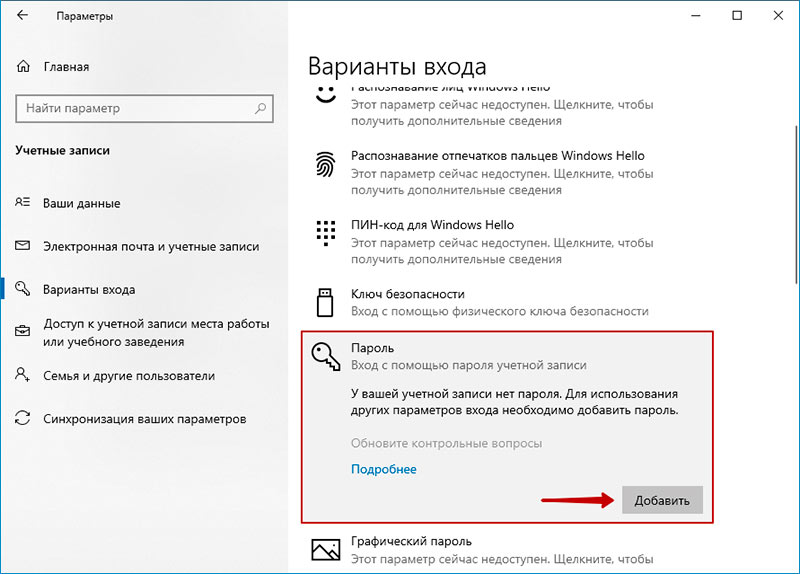
Чтобы установить — нажмите на Пароль, далее Добавить:

Пароль задается два раза в целях безопасности, а также можно сразу указать подсказку (если оставить пустым то подсказки не будет):

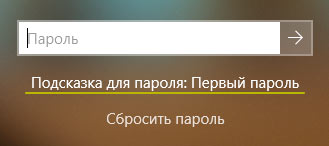
Кстати подсказка может отображаться при неправильном вводе пароля. То есть не всегда, а только если неправильно ввели.
После настройки — сохраняем изменения:

Заключение
Удачи и добра, до новых встреч друзья!
Добавить комментарий Отменить ответ
Этот сайт использует Akismet для борьбы со спамом. Узнайте как обрабатываются ваши данные комментариев.
Пароль Windows 10: поставить, изменить, убрать и сбросить
Пароль Windows 10 — это пароль учетной записи пользователя, который вводят при входе в Windows 10, является превентивной мерой защиты конфиденциальной информации или результатов работы пользователя. Существует множество ситуаций, при которых, на одном компьютере (ноутбуке) могут работать несколько человек. Windows 10 позволяет не только создавать дополнительные учётные записи, но и назначать им пароли.
Поставить, изменить или убрать/сбросить пароль учётной записи в Windows 10 можно двумя способами: используя пользовательский интерфейс или командную строку с правами администратора.
Вначале, рассмотрим создание, изменение и удаление пароля пользователя стандартными средствами интерфейса Windows 10. Продвинутый вариант работы с паролями через командную строку описан в конце статьи.
Как работать с паролями в Windows 10
Для работы с паролями в Windows 10, необходимо воспользоваться настройками «Варианты входа» в разделе «Учётные записи», который находится в основном меню «Параметры Windows». Попасть туда можно двумя способами:
1. Пройдите по цепочке: «Пуск» — «Параметры» — «Учётные записи» — «Варианты входа» — «Пароль».

2. Воспользуйтесь поиском в Windows 10: в строке поиска введите «Варианты входа», после чего кликните по соответствующей надписи в результатах поиска и выберите «Пароль» в правой части окна.
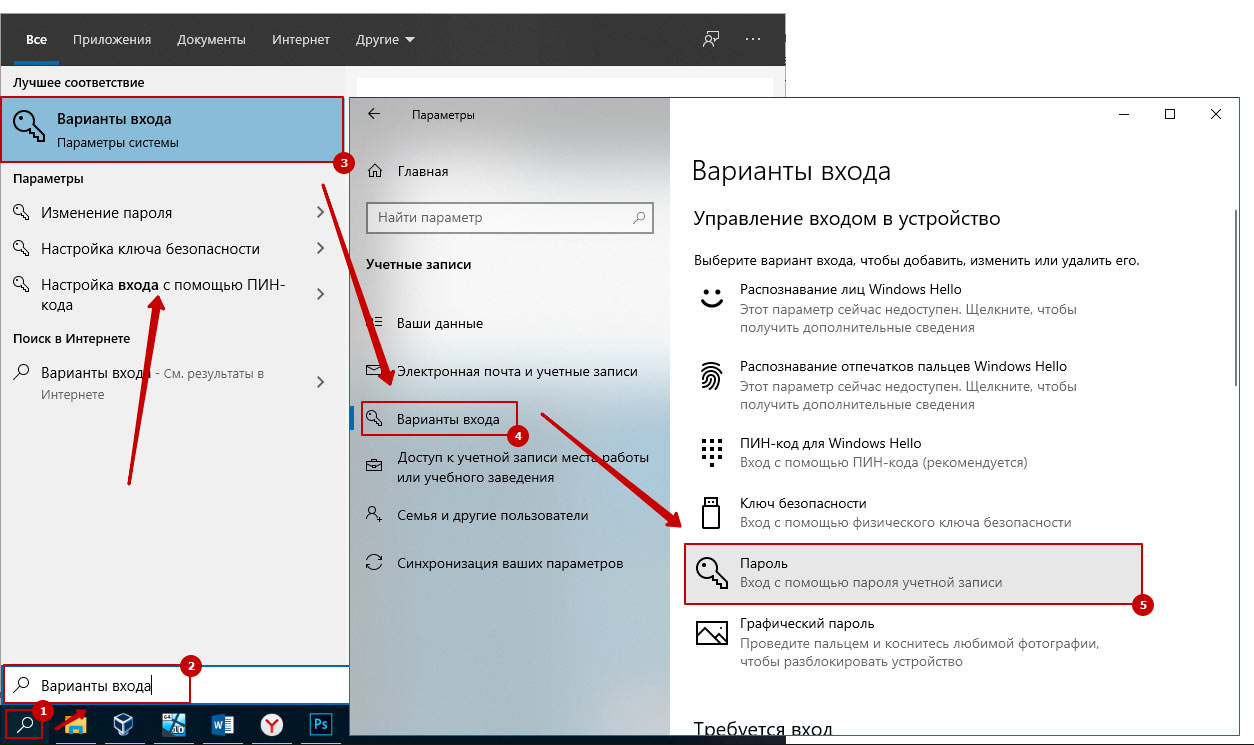
Как поставить пароль на Windows 10
Чтобы установить пароль на Windows 10, кликните по надписи «Пароль» и нажмите «Добавить».
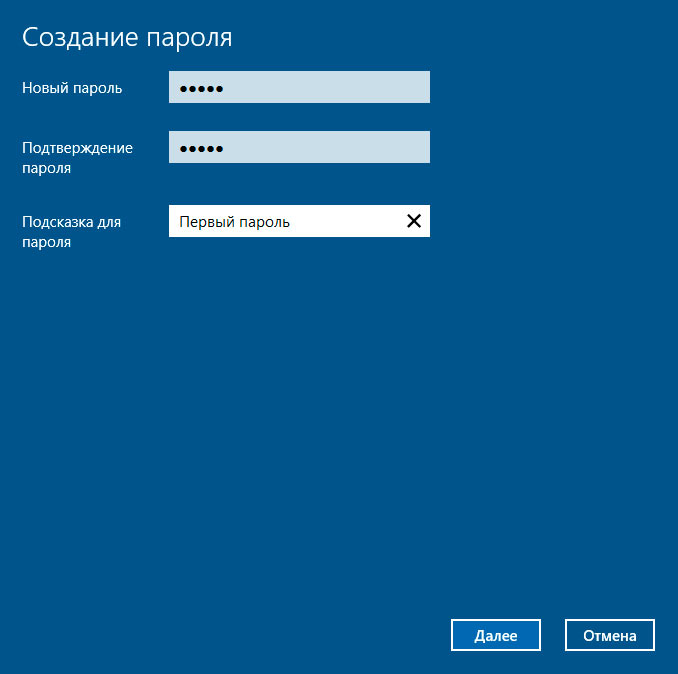
В открывшемся окне «Создание пароля», заполните три поля: «Новый пароль», «Подтверждение пароля» и «Подсказка для пароля». Пароль необходимо указать два раза, чтобы удостовериться в правильности ввода кода. Придумайте подсказку, она будет отображаться при неправильном вводе пароля.
Если вы сомневаетесь в правильности пароля, можно воспользоваться специальной кнопкой, которая находится в правой части поля ввода.
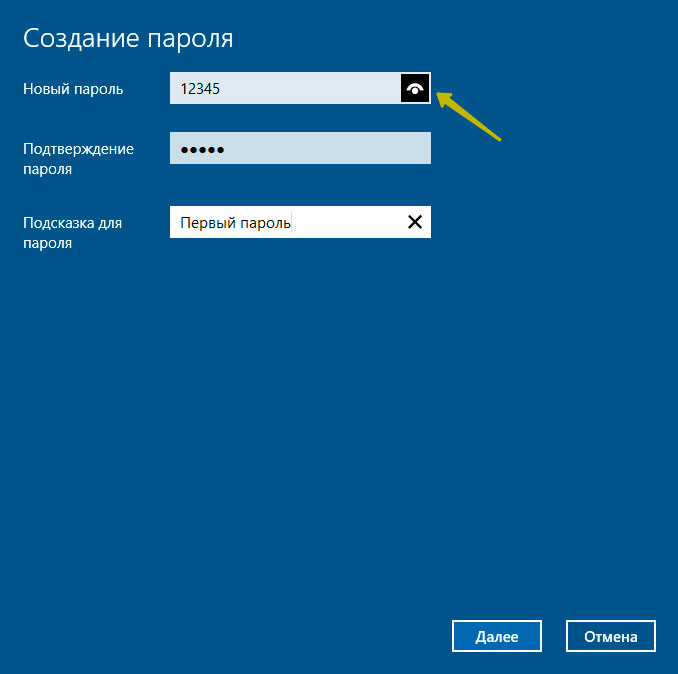
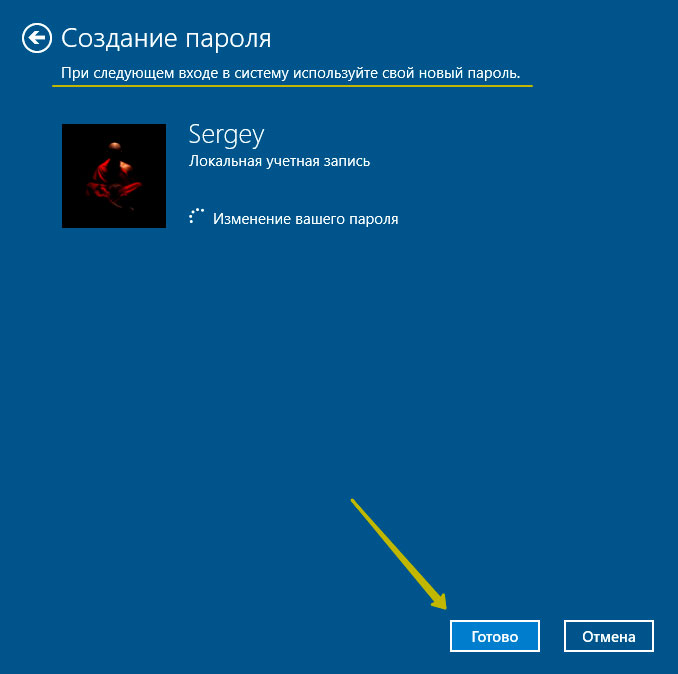
После того как вы нажмёте «Далее», в новом окне система предупредит вас о том, что при следующем входе в Windows 10, необходимо будет ввести пароль. Для сохранения пароля и завершения процесса его создания, нажмите «Готово». Всё, пароль учётной записи Windows 10 установлен.
Не забудьте обновить контрольные вопросы к локальной учётной записи Windows 10, которые могут понадобиться для сброса пароля, на тот случай, если вы его забудете.
Контрольные вопросы Windows 10
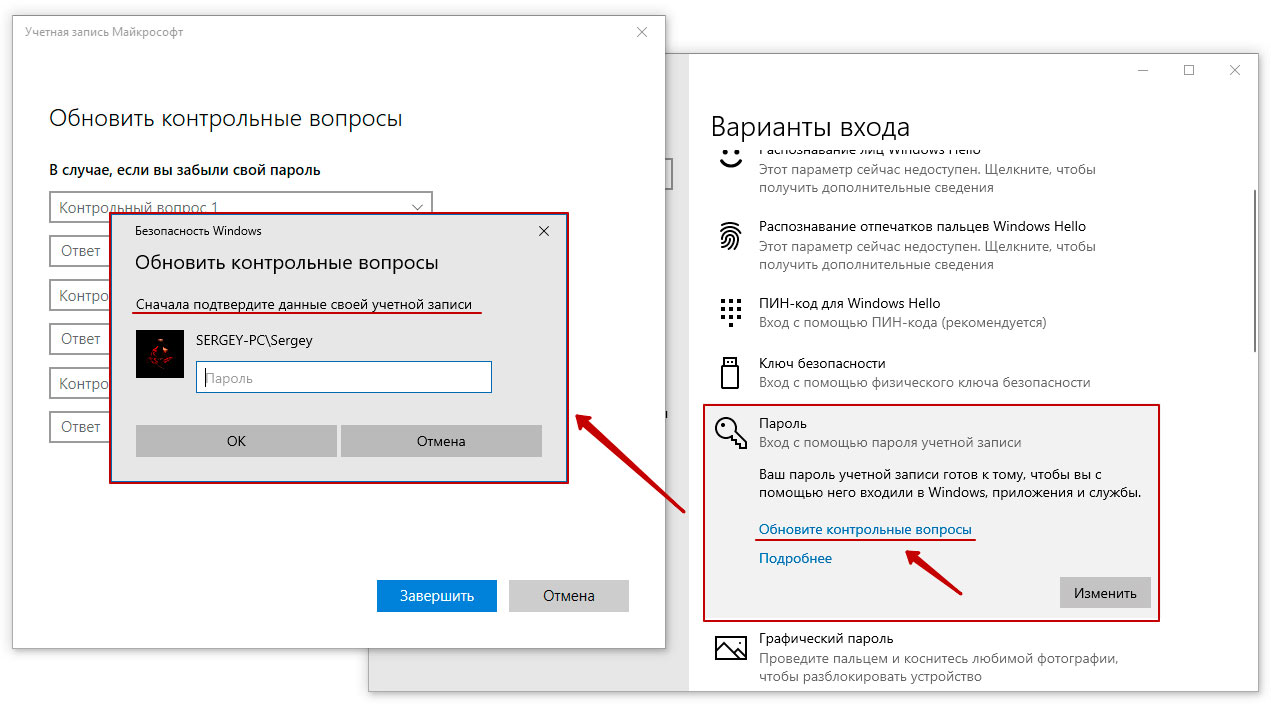
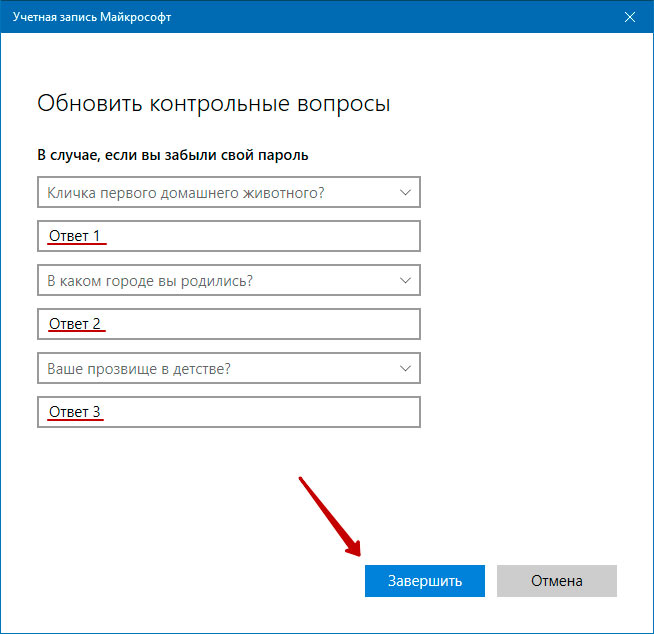
Процесс обновления вопросов не займёт много времени. Для этого, нажмите «Пароль» и «Обновить контрольные вопросы». Windows 10 запросит текущий пароль пользователя. Далее, выберите контрольные вопросы и ответы на них. Сохраните результат — нажмите «Завершить».
Как изменить пароль Windows 10
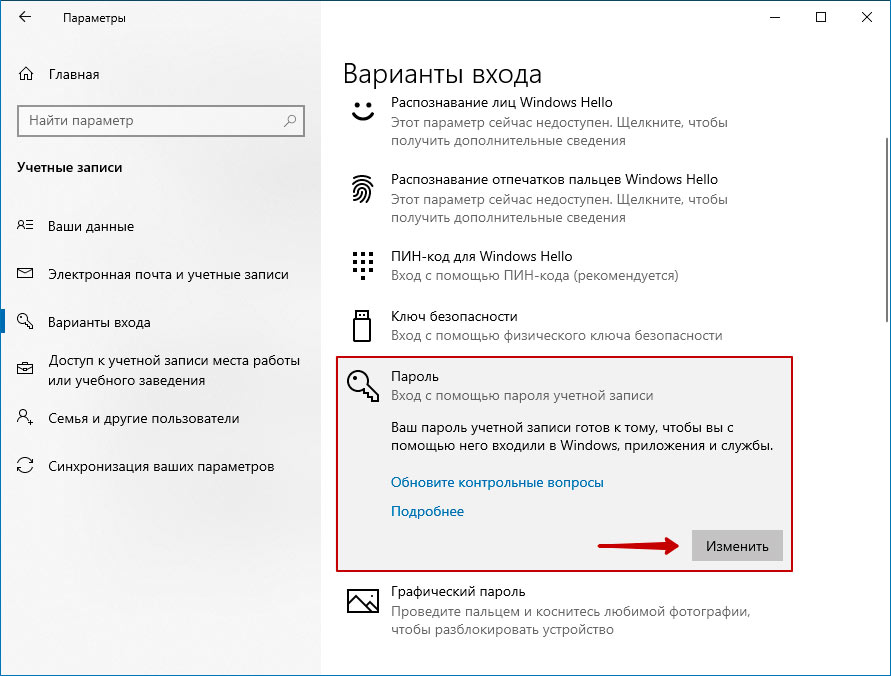
Изменить пароль учётной записи пользователя Windows 10 очень просто, для этого кликните по надписи «Пароль» и нажмите «Изменить».
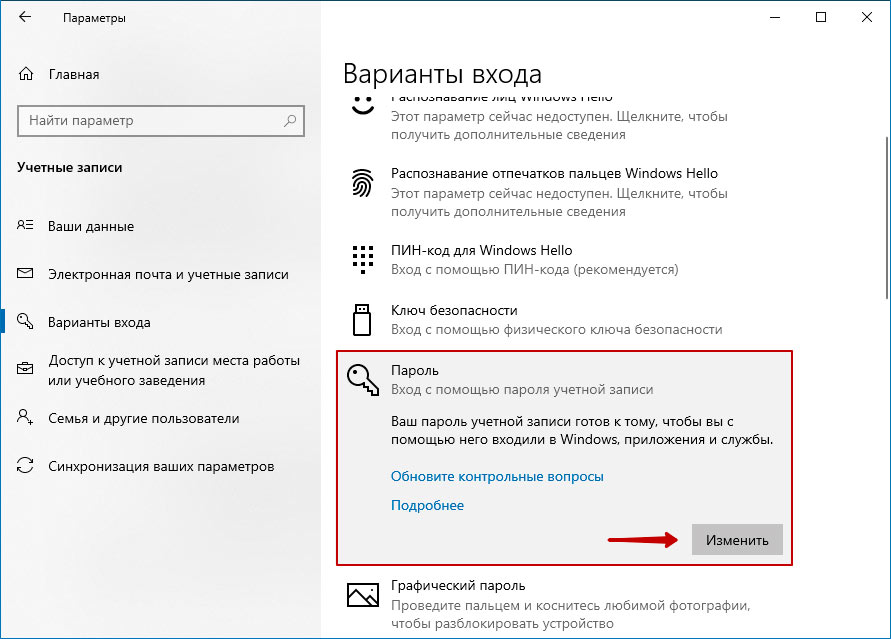
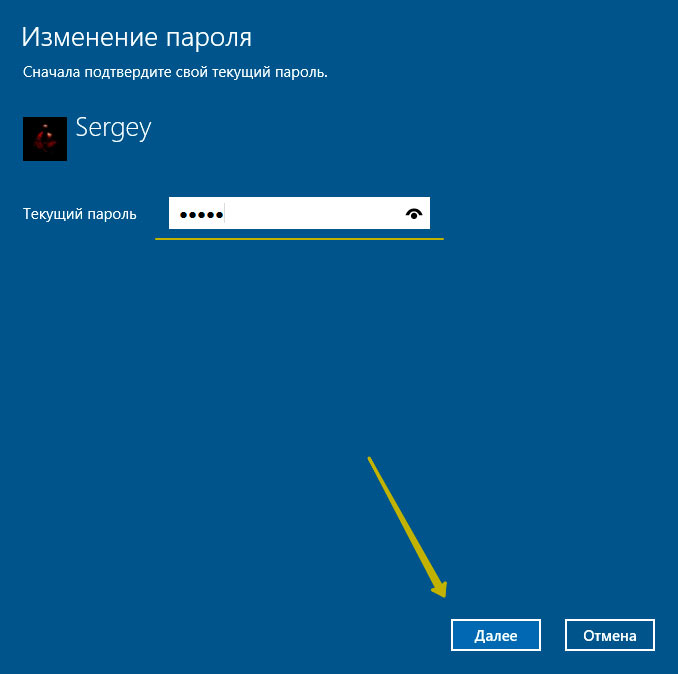
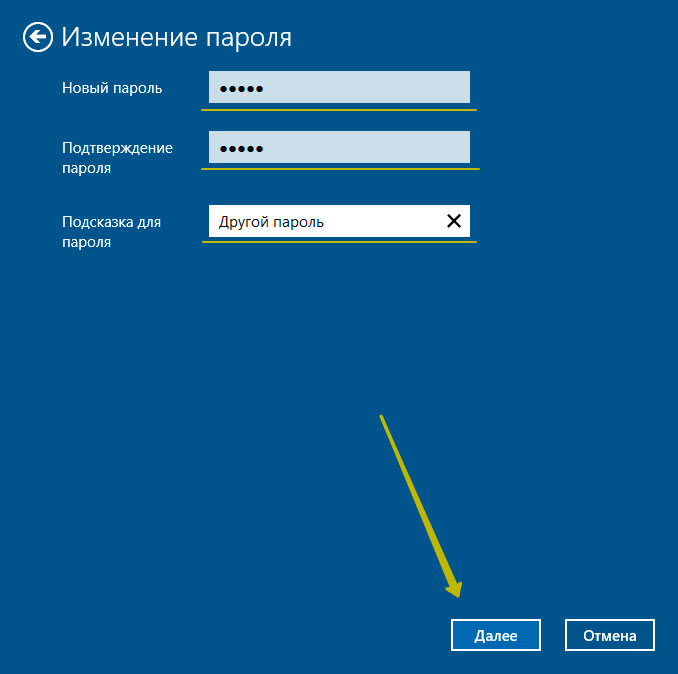
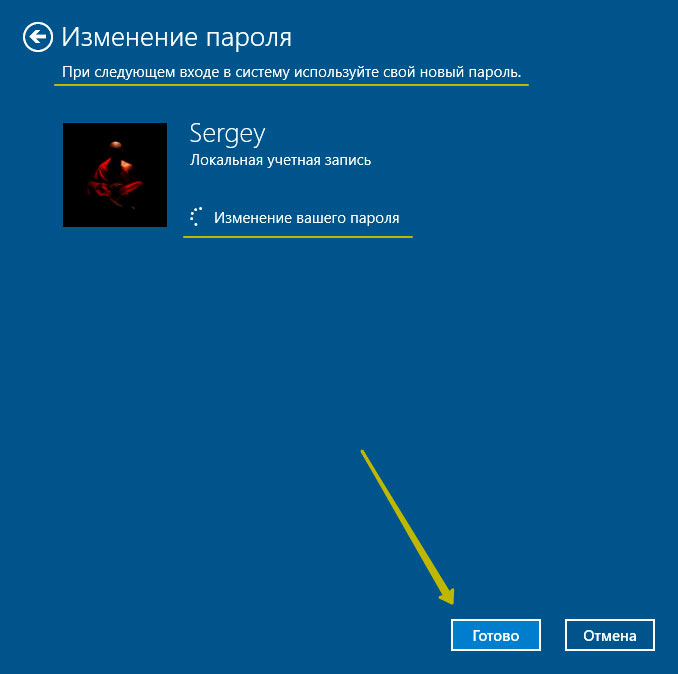
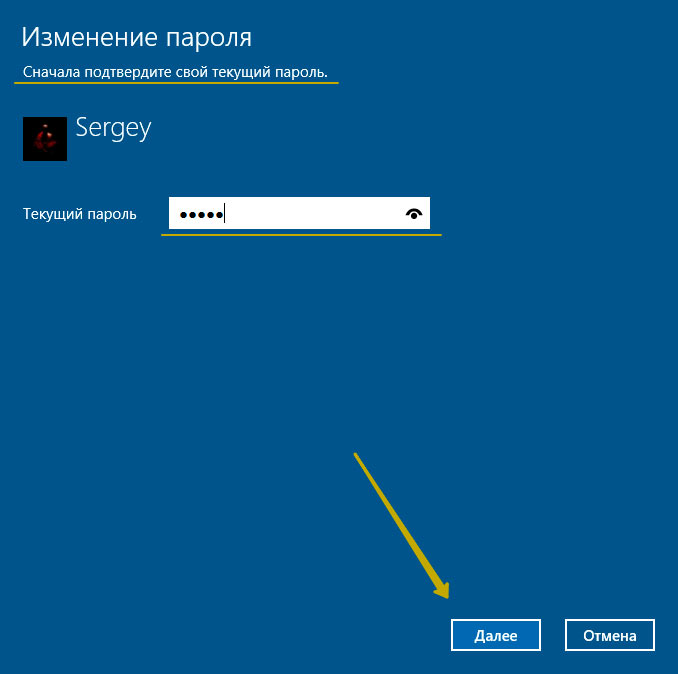
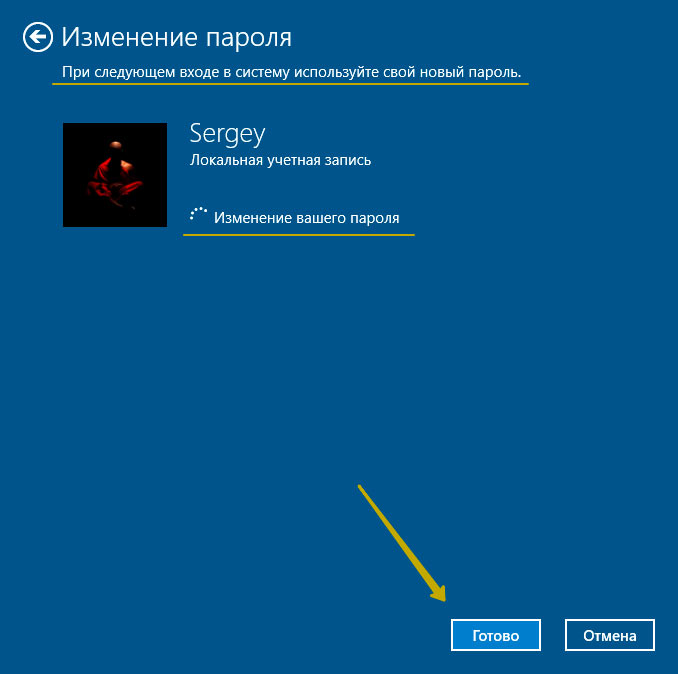
Для начала Windows 10 попросит подтвердить текущий пароль, после чего, перенаправит вас в окно «Изменение пароля». Здесь, так же, как и при создании пароля, потребуется ввести новый пароль, подтвердить его, и придумать новую подсказку. Чтобы сохранить изменения, нажмите «Далее», а в следующем окне «Готово». Пароль учётной записи Windows 10 — изменён.
Убрать пароль при входе в Windows 10
Чтобы отключить пароль в Windows 10, достаточно проделать следующие шаги:
Всё, пароль учётной записи пользователя Windows 10 отключен.

Сброс пароля Windows 10
Выполнить сброс пароля можно на этапе входа в Windows 10. Если вы не помните или потеряли доступы от учётной записи Windows 10, нажмите «Сбросить пароль».
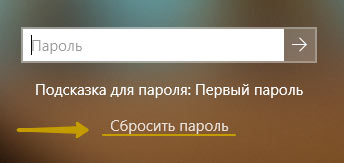
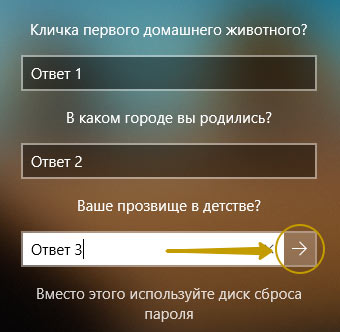
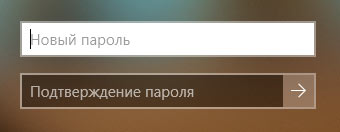
Система предложит ответить на ряд контрольных вопросов. Если вы ответите правильно, Windows 10 отобразит поля для ввода нового пароля и его подтверждения. Укажите новый пароль и нажмите стрелку вправо, произойдёт успешный вход в систему.
Командная строка Windows 10: как поставить, изменить или сбросить пароль
Чтобы создать, изменить или удалить пароль учётной записи Windows 10 достаточно воспользоваться командной строкой с правами администратора. Для этого кликните правой кнопкой мыши «Пуск» и выберите «Командная строка (администратор)».
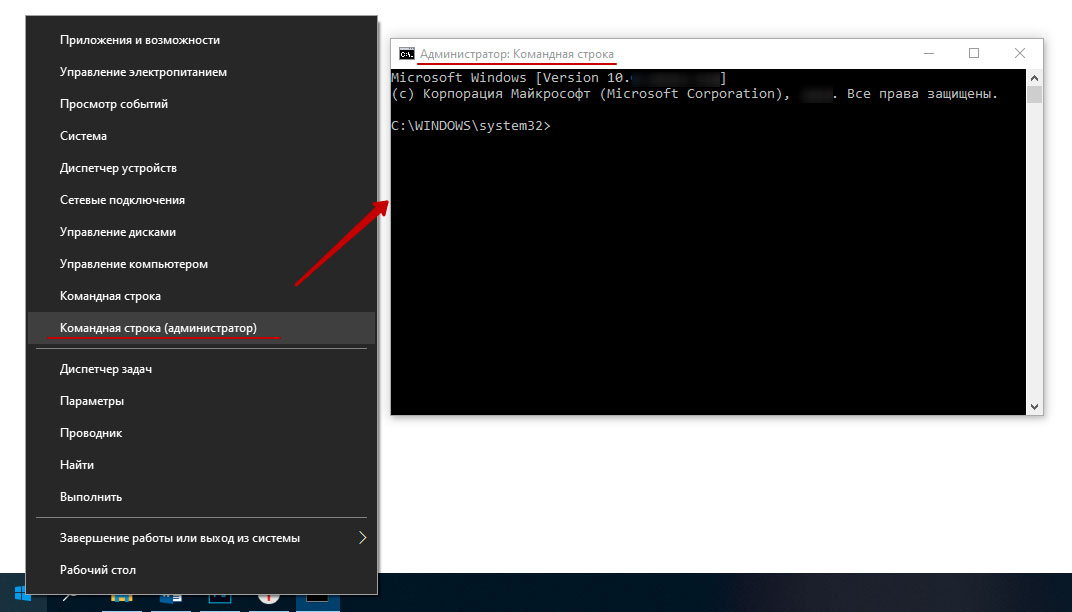
В Windows 10 существует специальная команда для работы с учётной записью пользователя, которая позволяет устанавливать, изменять или сбрасывать пароль:
Список команд:
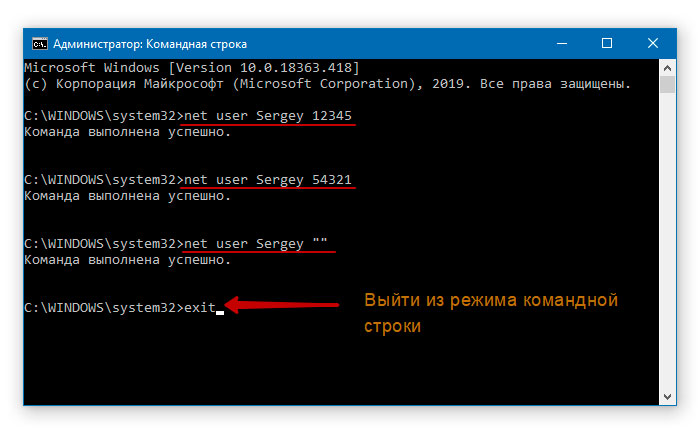
Данные команды можно использовать, не только из-под своей учётной записи, но и при восстановлении доступа к Windows 10, в случае, если вы забыли пароль.
Забыт пароль Windows 10
Сбросить пароль учётной записи пользователя в Windows 10 можно при помощи установочной флешки и командной строки.
Этапы сброса пароля Windows 10:
Всё, пароль учётной записи пользователя Windows 10 сброшен.
Как войти в ноутбук без пароля
Если владелец ПК забыл пароль, делать необдуманные шаги не стоит, потому что разработчики Windows предусмотрели данную ситуацию и оснастили операционную систему специальным софтом, позволяющим достаточно быстро сбросить имеющийся ключ и при необходимости поменять его на новый. Чтобы разблокировать доступ к переносному компьютеру, можно воспользоваться:
Использование графического интерфейса Windows
Если при входе в систему было обнаружено, что вводимый пароль не подходит, это не всегда означает, что пользователь его забыл. Первое, что нужно делать, посмотреть, какой язык на ноутбуке используется по умолчанию. Например, если ключ был задан на английском, а стандартным языком является русский, то вам потребуется его изменить, нажав на клавиатуре Alt+Shift (Ctrl+Shift) или подведя курсор на иконку языковой панели и выбрав требуемую раскладку.
Если с языком все в порядке, проверьте, не нажата ли клавиша CapsLock, так как при вводе пароля регистр имеет значение. Также не лишним будет кликнуть по вопросительному знаку, находящемуся возле строки ввода. Обычно при установке нового ключа пользователи делают себе подсказку, позволяющую узнать, какой на ноутбуке стоит пароль (например, девичья фамилия матери).
Не обнаружив никаких проблем ни с раскладкой, ни с регистром, можно попытаться сбросить или изменить пароль в меню «Учетные записи пользователей». Данный способ позволяет разблокировать доступ только к гостевому аккаунту, то есть запись с правами Администратора взломать не получится.
Чтобы сбросить пароль от гостевого аккаунта, нужно делать следующее:
Делать больше ничего не нужно. Теперь при входе в систему из гостевого аккаунта вводить ключ не потребуется.
Сброс пароля через безопасный режим
Данный способ позволяет восстановить не только гостевой аккаунт, но и учетную запись Администратора. Делать нужно следующее:
Восстановление доступа к ноутбуку через командную строку
Обойти защиту ноутбука также можно через командную строку. Для этого необходимо:
Применение загрузочного диска
Еще одним встроенным в ОС средством, позволяющим сбросить пароль, который юзер забыл, является использование загрузочного диска с Windows. При этом подойдет только та сборка операционной системы, которая установлена на проблемном ноутбуке.
Чтобы взломать утерянный пароль, нужно делать следующее:
После этого перезапустите ноутбук и вытащите загрузочный диск с DVD привода. Если все сделано правильно, во время загрузки ОС пароль вводить не потребуется, то есть вам удалось его сбросить.
Самостоятельно узнать пароль, установленный на ноутбуке, нельзя. Однако его можно обойти, и сделать это совсем не сложно. Поэтому если вы забыли входной ключ, воспользуйтесь одним из средств восстановления.
Использовать подсказку пароля и сброс пароля в Windows 10/8/7 2021
ÐÑÐµÐ¼Ñ Ð¸ СÑекло Так вÑпала ÐаÑÑа HD VKlipe Net
Если вы когда-нибудь забыли свой пароль для входа в Windows, Windows 10, Windows Vista, Windows 7/8 предлагают два инструмента, которые помогут вам справиться с этим.
Восстановление из забытого пароля Windows
Посмотрим, как вы можете восстановить восстановление с потерянного или забытого пароля в ОС Windows.
подсказка для пароля

После Подсказка для пароля появится под полем ввода пароля после внесения неправильной записи и нажмите «ОК». Вы можете создать подсказку, когда вы устанавливаете пароль с учетными записями пользователей. Чтение:
Как войти в систему, если вы потеряли пароль Windows. Сброс пароля диска
Сброс пароля диска , вы можете изменить свой пароль, не зная своего старого пароля. Вы можете сделать диск сброса пароля только для своей локальной учетной записи пользователя. Этот диск содержит один файл с именем Userkey.psw , который является зашифрованной версией вашего пароля. Вы можете создать
диск сброса пароля следующим образом : Вам понадобится доступный съемный носитель, а именно: USB, дискету, компакт-диск, внешний жесткий диск или карту памяти.
Войдите в систему, используя учетную запись, для которой вы хотите создать диск сброса пароля.
На экране входа в систему введите запись в поле пароля. если вы догадаетесь, вы в! если вы ошибаетесь, Vista сообщит вам, что пароль неверен.
Политика Microsoft по потерянным или забытым паролям Windows. Также см. Это сообщение в
Восстановление пароля Windows для получения дополнительных предложений. Портировано от WVC
Skype отключает сброс пароля после обнаружения уязвимости

Недостаток позволил любому, кто знал ваш адрес электронной почты, получить контроль над вашей учетной записью Skype
Сброс пароля учетной записи Microsoft с экрана входа в Windows 10

В этом руководстве показано, как вы можете восстановить или сбросить забытый или потерянный пароль учетной записи Microsoft или PIN-код на экране входа в Windows 10.
Сброс пароля Windows с восстановлением моего пароля Главная Бесплатно

Как угадать пароль?
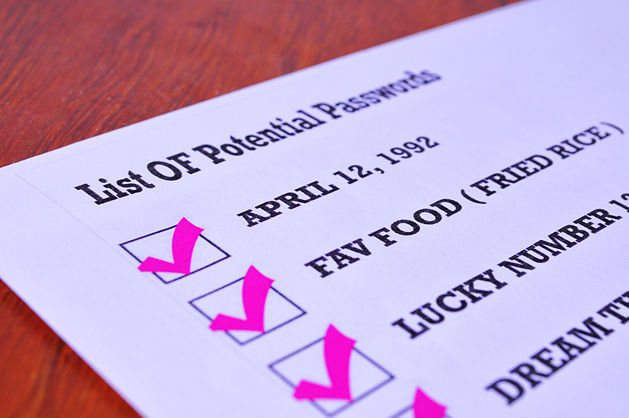
Хотя нет никакого гарантированного способа угадать пароль, есть несколько методов, которые могут привести вас в правильном направлении. Если вы хотите узнать, как угадать пароль, выполните следующие шаги.
1. Введите имя пользователя. Если имя пользователя не требуется, то это первый шаг к возможности угадать пароль. Если вы не знаете имя пользователя, попробуйте найти его из различных других источников, например в социальных сетях, таких какTwitter.
2. Изучит требования для пароля. Посмотрите, есть ли ограничения по длине для пароля (как правило, пароли должны быть не менее 6 символов), а возможно пароль должен иметь хотя бы одну цифру или один символ. Если вы не знаете, как проверить, то можете создать собственную учетную запись на сайте, где вы пытаетесь угадать пароль, и вам скажут требованиям к паролю.
3. Попросите «подказку». Каждый пароль имеет функцию «подсказки», если пользователь забыл свой пароль, подсказка может помочь вспомнить его. Однако вы можете воспользоваться этой функцией для своих целей. Подсказка может быть в виде вопроса что-то вроде: «Какая девичья фамилия вашей матери?» или «Как зовут вашего первого домашнего животного?» Эти вопросы могут помочь сузить подбора пароля, хотя вы не знаете имя первого домашнего животного человека, можно догадаться по ряду имен домашних животных. Или, если вы очень хитрый, вы можете спросить про это в самом разговоре с этим человеком.
Используйте хитрости для подбора пароля
1. Попробуйте наиболее распространенные пароли. В конце каждого года публикуется список 25 наиболее распространенных паролей. Эти пароли очень просто придумать, и, следовательно, наиболее часто взламывают. Лично для себя я советую избегать любой из этих паролей, если не хотите, чтоб вашу учетную запись взломали.
2. Используйте некоторые общие приемы подбора паролей. Есть несколько приемов, которые используются профессиональные провидцы паролей. Они знают, например, что есть по крайней мере 50% вероятность того, что пароль пользователя будет иметь один или несколько гласных. Вот несколько других приемов, которые вы должны знать:
3. Знайте, что пол человека также может помочь предсказать пароль. Женщины склонны использовать личные имена для паролей, в то время как мужчины предпочитают использовать свои хобби или интересы. Например, женщина может поставить имя ее мужа или имя лучшего друга в пароле, в то время как мужчины могут иметь пароль, связанные с его любимой спортивной командой, любимым видом спорта или любимого спортсмена.

Подбор паролей относящиеся к личности
1. Угадайте личные имена. Многие люди используют личные имена в своих паролях. Большинство людей не ставят свои имена в пароль, но попробовать все же стоит. Вот некоторые имена, которые стоит попробывать:
2. Угадайте, хобби и интересы человека. Вы также можете угадать пароль, думая о хобби или интересах человека. Вот некоторые уловки, чтобы попробовать:
3. Угадайте важные цифры. Многие люди используют цифры в своем пароля, с указанием даты или счастливого числа. Некоторые люди имеют пароли состоящие только из цифр. Вы можете попробовать эти цифры сами по себе, или добавить их в конце одного из слов, которые вы уже догадались. Вот несколько способов угадать пароль человека, основанные на числах:
4. Угадайте любимые вещи человека. Вы также можете угадать пароль, если будете знать несколько вещей из жизни человека. Вот несколько любимых вещей, чтобы попробовать: