Что значит нет привода в ноутбуке
Оптический привод для ноутбука: что это
Компьютерная техника занимает в нашей жизни ключевое место, она применяется практически во всех областях человеческой деятельности. Производители стремятся улучшить характеристики и качество функционирования оборудования, они создают различные версии техники для применения в различных условиях. Пользователю для ориентирования в огромном ассортименте устройств и программ необходимо читать информацию и следить за обновлениями.
Что представляет собой оптический привод на ноутбуке
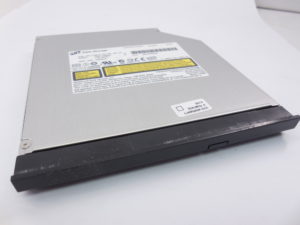 В нашей статье мы поговорим о ноутбуках и их технических характеристиках, которые играют важную роль при выполнении различных задач по обработке информации. Речь пойдёт об оптическом приводе, используемом в конструкции ноутбуков.
Для начала стоит понять основное предназначение этого элемента. Оптический привод представляет собой привычный всем дисковод (это его обычное название, применяемое в повседневной жизни). Его работа осуществляется по следующему принципу:
ВАЖНО: Оптический привод применяется не только в ноутбуках, он имеется у стандартных магнитол, плееров, приставок…
Нужен ли современному ПК оптический привод
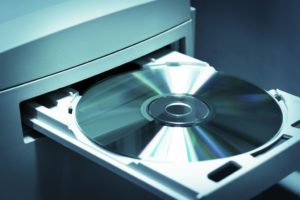 На смену старым технологиям приходят современные разработки, поэтому актуальность использования различной техники постепенно утрачивается. На смену дисководами постепенно приходят и активно используются съёмные носители информации. Особенно популярными они стали с изобретением USB-подключения. Поэтому у пользователей возникают вопросы о необходимости применения функции оптического привода в современных моделях ноутбуков.
Конечно, в таком случае выбор зависит от личных предпочтений. Но использование дисковода обладает рядом преимуществ:
В целом данная опция может быть полезна и в современных устройствах для считывания данных с различных источников информации. Особенно актуально применять дисковод при отсутствии возможности подключения внешних накопителей к ноутбуку.
ВАЖНО: Дисковод используется как дополнительный слот для работы с данными. При нехватке разъёмов USB можно вспомнить о данном варианте.
Модификации оптического привода
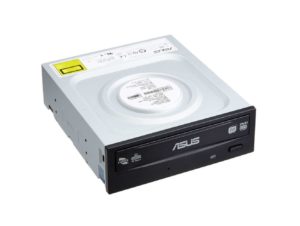 В наше время существуют различные приводы, которые отличаются по формату считываемой информации. По данному критерию различают следующие типы оборудования:
Среди представленных вариантов стоит внимательно выбирать оборудование для совместимости с приводом. Также стоит обращать внимание на используемый формат дисков для воспроизведения.
Какой привод лучше выбрать
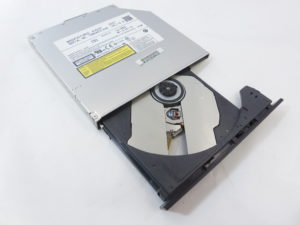 Для ответа на данный вопрос стоит принять во внимание вид используемых дисков и личные предпочтения пользователей. Для каждого конкретного устройства необходимо подобрать правильный формат дисковода.
Если вы желаете обеспечить стандартное воспроизведение дисков без дополнительных возможностей, вполне достаточно приобрести классическую версию оптического привода DVD, CD. При желании использовать дополнительные возможности техники выберите современные варианты, предварительно уточните информацию у специалистов.
Как пользоваться дисками на ноутбуке без дисковода?
Покупая новый ноутбук в 2020 году, большинство пользователей столкнуться с ситуацией, когда в нем отсутствует привод оптических дисков или другими словами дисковод. Если для кого – то это не проблема, то для некоторых это может стать серьезным неудобством.
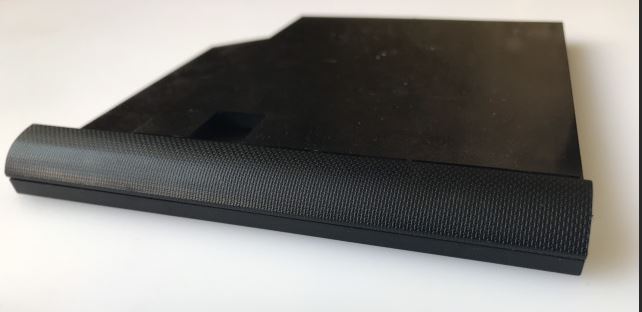
Пластиковая заглушка в ноутбуке без дисковода
Отсек под него будет либо физически отсутствовать, либо на его месте будет стоять пластиковая заглушка, внешне напоминающая дисковод.
В связи с этим у многих может возникнуть вопрос: как же работать на таком ноутбуке с дисками? Понятно, что их время прошло и многим они не нужны, но все же бывают ситуации, когда наличие дисковода в ноутбуке пригодилось бы. Например, при обучении в автошколе или для просмотра любимой коллекции семейных фото и видео, ранее записанных на диски.
Решение проблемы с отсутствующим дисководом
Все, что Вам нужно сделать, это отправиться в магазин компьютерной техники и приобрести там внешний USB DVD привод (дисковод).
По названию можно догадаться, что данное устройство подключается к ноутбуку через обычный USB вход.
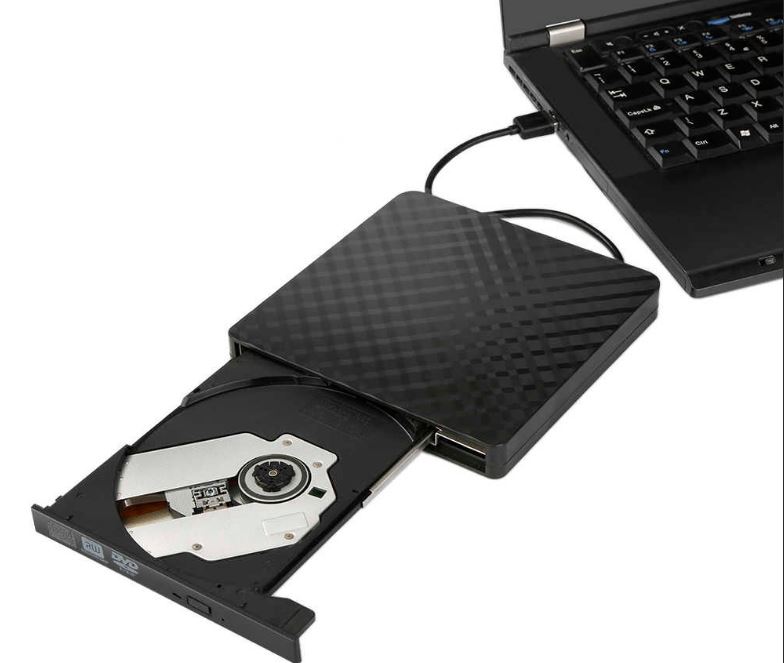
Внешний USB дисковод
Представляет оно из себя небольшую коробочку 100*100 мм, от которой отходит USB провод.
Для начала пользования данным устройством достаточно его просто подключить к ноутбуку через USB вход. Устанавливать какие – то дополнительные программы или драйвера не нужно.
Приобретая внешний USB DVD дисковод, вы получаете мобильное устройство чтения оптических дисков, которое можно быстро подключить к любому компьютеру или ноутбуку.
Необходим ли современному ноутбуку оптический привод


Достоинства флешек известны. Они небольшие. Они надежные, поскольку трудно поцарапать их рабочую поверхность. А еще отметим способность многократно перезаписывать данные. Действуют к тому же быстро.
А теперь мы поговорим об оптическом приводе, который все еще применяют в конструкции ноутбуков. И очень важно понять, для чего предназначен этот элемент и нужен ли он вообще.
Оптический привод – это тот самый дисковод, к которому мы так привыкли за долгие годы использования. Это его обычное название, которое мы обычно используем. В основу работы дисковода положен такой принцип.
Когда техника включена, то в специальный отсек помещается диск, на котором записана какая-то информация. Используя специальный механизм, дисковод задвигается внутрь вместе с диском, который помещен в него. После этого оборудование приступает к считыванию данных, предварительно записанных на носителе.
ВАЖНО! Информация оперативно считывается. Это происходит с применением специального лазера. Он осуществляет передачу данных в электронном формате. Данные он размещает в базу компьютера или ноутбука. В результате у пользователя появляется возможность распоряжаться полученной информацией на свое усмотрение.
Использование DVD-привода в современном ноутбуке

Особую популярность они приобрели после того, как были изобретены USB-подключения. В связи с этим у пользователей появились вопросы о том, насколько пригодны и востребованы для использования функции оптического привода, когда мы говорим про современные модели ноутбуков.
Отметим, что вопреки всему, девайсы для работы с компакт-дисками по-прежнему активно применяются и в наши дни. Безусловно, в конкретном случае мы выбираем технику, исходя из того, что нам удобнее. Однако применение дисковода связано со многими преимуществами, о которых мы сейчас и расскажем.
— Предоставляется возможность быстро просматривать фильмы или документы, а также просматривать фильмы и слушать музыку, пока еще распространяемые именно на компактах, а не на флешках.
— Можно сохранять данные и создавать свои любимые коллекции приложений. Согласитесь, что все-таки не каждому дано вот так без проблем найти деньги для покупки дополнительного винчестера.
— Это более надежный метод для того, чтобы защищать данные, когда применяешь разные варианты дисков.
— Есть возможность устанавливать операционную систему на тех машинах, которые не осуществляют поддержку корректной работы с USB-накопителями.
ВАЖНО! В целом эта опция полезна и в современных устройствах, которые считывают данные с самых разных источников информации. Особенно востребовано использование дисковода, когда не предоставляется возможность подключить к ноутбуку внешние накопители.
Обращаем внимание на то, что нередко дисковод применяют в качестве дополнительного слота для того, чтобы можно было работать с данными. Если не хватает разъемов USB, то этот вариант будет вполне подходящим.
Варианты оптических приводов

— CD-дисковод – это самая ранняя модификация. Она нашла применение во многих стандартных девайсах. Различают CD-ROM и CD-RW с дополнительной возможностью записи информации.
— DVD-формат. Его также подразделяют на DVD-ROM и DVD-RW. Кроме чтения, предусмотрена возможность записывать информацию на носитель.
— Формат Blue-Ray, который может обеспечить обработку современных видео.
— HD DVD, предназначенный для того, чтобы воспроизводить файлы в высоком разрешении.
Среди всех этих вариантов, которые мы представили, необходимо внимательно делать выбор оборудования для совместимости с приводом. Нужно также обращать внимание на применяемый формат дисков для воспроизведения.
Как применяют ноутбуки без дисковода

В последнее время приводы ставят в ноутбуки очень редко. И тому есть простое объяснение. Дело в том, что пользователь в широком понимании этого слова обычно все же не применяет CD/DVD. И в то же время перед производителями стоит задача выпускать девайсы, которые должны быть как можно меньше и тоньше. И потому для дисководов найти место уже практически невозможно.
Что можно сделать, если все-таки у вас появилась необходимость прочитать диск?
— Прежде всего, нужно применить другой компьютер с дисководом для компакт-дисков. Скажем, вы копируете файлы с оптического носителя на флэш-накопитель, чтобы потом скопировать файлы с него на ноутбук, которому они необходимы. Однако данный тип установки идеальным не назовешь, если мы говорим про долгосрочную работу. Ко всему может отсутствовать доступ к другому компьютеру с дисководом.
— Когда файлы, находящиеся на вашем диске, одновременно есть и в глобальной сети (скажем, драйверы принтера), то в любой момент вам предоставляется возможность загрузить данное программное обеспечение с официального ресурса производителя в Интернете, как и с другого сайта загрузки драйверов.
— Цифровое программное обеспечение, приобретаемое вами в настоящее время, в любом случае можно загрузить с сайтов его распространителей. Вот почему приобрести программное обеспечение (такое, как MS Office или Adobe Photoshop) можно, даже не применяя дисковод. Например, Steam – это получивший популярность метод загрузки видеоигр для персонального компьютера.
ВАЖНО! Каждый из данных методов предоставляет возможность произвести загрузку через Интернет и произвести установку программного обеспечения так, что не понадобится дисковод.
Однако есть и внешние устройства для того, чтобы читать компакт-диски. Когда все-таки без дисковода для компакт-дисков вам не обойтись, то купите внешний дисковод, работающий точно так же, как внутренний, но который подключается к компьютеру снаружи через USB.
Это означает, что вам нужен будет незанятый USB-порт. Приобретать необходимо такой привод, который может функционировать с компакт-дисками стандартов CD, DVD (всех модификаций) и Blu-Ray.
Можно ли заменить дисковод в ноутбуке

Наверное, так сразу у вас не получится зайти в торговую точку и тут же приобрести оптический привод для вашего ноутбука. Все потому, что производители соблюдают свои внутренние стандарты.
У одних лоток выброса диска полноприводной. У других – только крышка снимается с защелки. Однако при этом очень важно то, что форма и габариты отличаются.
Вот почему даже в том случае, когда есть возможность подобрать нужную модель по питанию и интерфейсу, то это вовсе не гарантия того, что оптический привод физически возможно установить. Самый лучший вариант, когда девайс от того же производителя, продукцию которую применял ранее.
Бывают неординарные ситуации, когда вообще не предоставляется возможность подобрать замену. В таком случае можно купить внешний оптический привод для ноутбука, который подключается через USB.
ВАЖНО! Иначе говоря, когда появилась необходимость произвести замену девайса, то для полной совместимости мы советуем брать с собой весь портативный компьютер, чтобы можно было проверить всё на месте.
Современные ноутбуки с DVD-приводом

По мере того, как растет популярность потоковых сервисов, может показаться, что встроенные DVD-накопители излишни для ноутбуков. Однако каждый, у кого плохое подключение к глобальной сети или большая коллекция дисков, может оценить такую гибкость компаний-производителей.
— Acer Aspire Timeline Ultra M3. Позиционируется как первый ультрабук c DVD-приводом. Имеет полноценный DVD-привод с лотком, который находится на левой стороне корпуса ноутбука.
— HP 15-rb068ur. Вариант бюджетный, но функциональный и стильный.
— ASUS VivoBook X543UB-DM937. Ноутбук тонкий и легкий. В корпусе несколько портов и разъемов, с помощью которых можно подключать внешние периферийные девайсы. Есть встроенный DVD-RW.
990x.top
Простой компьютерный блог для души)
Если в ноутбуке нет дисковода — что делать, как установить диск?
 Приветствую. В данной небольшой заметке мы поговорим о ситуации, когда в ноутбуке отсутствует дисковод.
Разбираемся
Некоторые ноутбуки тонкие, а также часто дорогие — не содержат дисковода. Причина — попросту некуда его установить, если его поставить, ноутбук уже не будет таким тонким. Иногда его не ставят в целях сохранения компактности устройства.
Но что делать? Все очень просто — вам нужно использовать USB-привод:
 Такой привод может читать и обычные диски CD, а также DVD. Записывать также умеет, просто все зависит от модели.
Все что нужно — подключить USB-привод к ноутбуку, а точнее по USB-кабелю. Все зависит от модели, но возможно что потребуется дополнительное питание, может потребоваться не один разьем USB, а два:
 Но если требуется два — учтите, что подключив такой привод, лучше отключить от ноута другие устройства, например веб-камеру, флешки, внешние USB-адаптеры (Bluetooth, Wi-Fi).
Желательно чтобы на ноуте был стандарт USB 3.0.
Где купить?
В обычном компьютерном магазине, только желательно чтобы это был не полный китайский нонейм.
Можно также заказать в интернете конечно. После подключения USB-привода к ноуту — Windows может его сама определить, но возможно потребуется установить драйвера, данный момент стоит уточнить заранее в магазине.
Заключение
Если в ноуте нет дисковода — не стоит печалиться, просто нужно купить внешний дисковод. При покупке проверьте поддерживает ли он:
Надеюсь информация оказалась полезной. Удачи и добра, до новых встреч друзья!
Решаем проблему с отсутствием дисковода в Windows
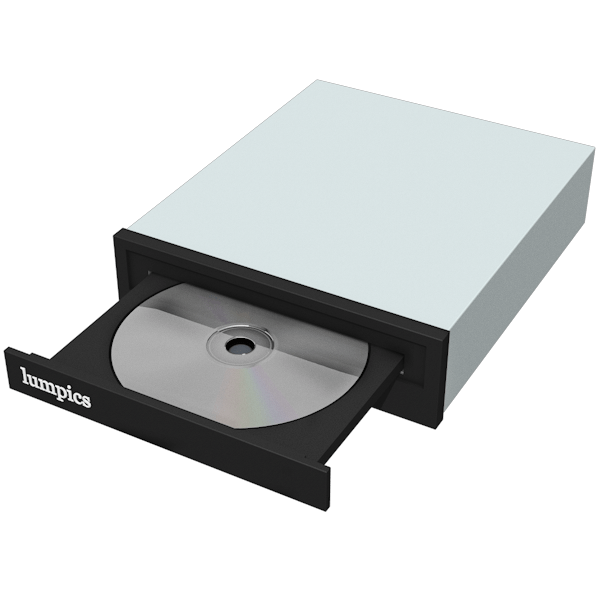
Система не определяет дисковод
Причины возникновения проблемы с определением CD или DVD-ROM можно условно разделить на программные и аппаратные. К первым относятся неполадки драйверов, настройки БИОС а также возможные вирусные атаки. Ко вторым – физические неисправности и невнимательность пользователя при подключении устройства к ПК.
Причина 1: Ошибки при подключении
Подключение дисковода к материнской плате осуществляется с помощью шлейфа для передачи данных. Это может быть кабель SATA или IDE (в более старых моделях).
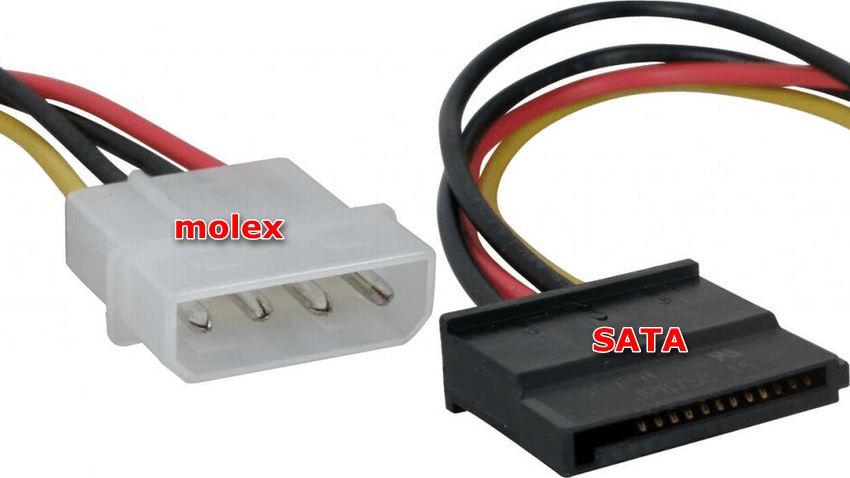
Для нормальной работы устройству также требуется питание, которое обеспечивает кабель, идущий от БП. Здесь также возможны два варианта – SATA или molex. При подключении кабелей необходимо обратить внимание на надежность соединения, так как именно это наиболее распространенная причина «невидимого» дисковода.
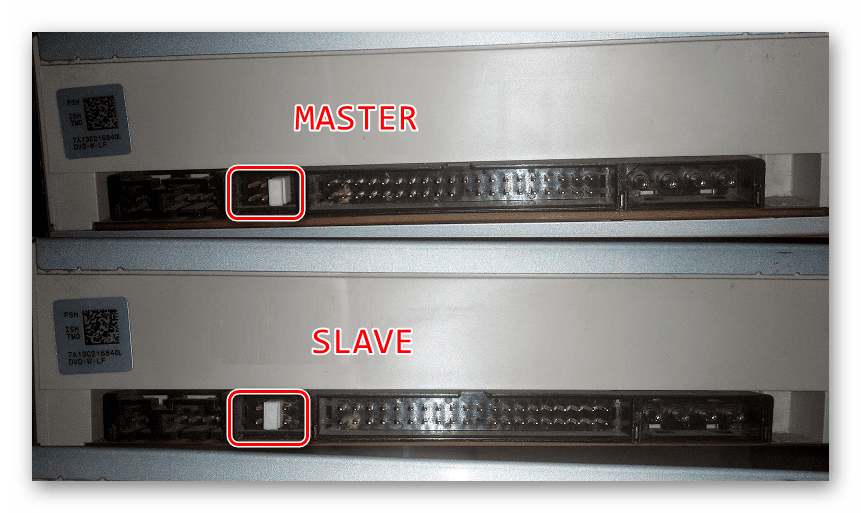
Если ваш привод уже в преклонном возрасте и имеет тип разъемов IDE, то на шлейфе данных (не питания) может «висеть» два таких устройства. Поскольку они подключаются к одному порту на материнской плате, системе необходимо явно указать на отличия в устройствах – «master» или «slave». Делается это с помощью специальных перемычек. Если один привод обладает свойством «master», то другой в обязательном порядке нужно подключать как «slave».
Причина 2: Некорректные настройки БИОС
Ситуации, когда дисковод за ненадобностью был отключен в BIOS материнской платы, встречаются довольно часто. Для его включения необходимо посетить раздел настроек обнаружения носителей и приводов и найти там соответствующий пункт.
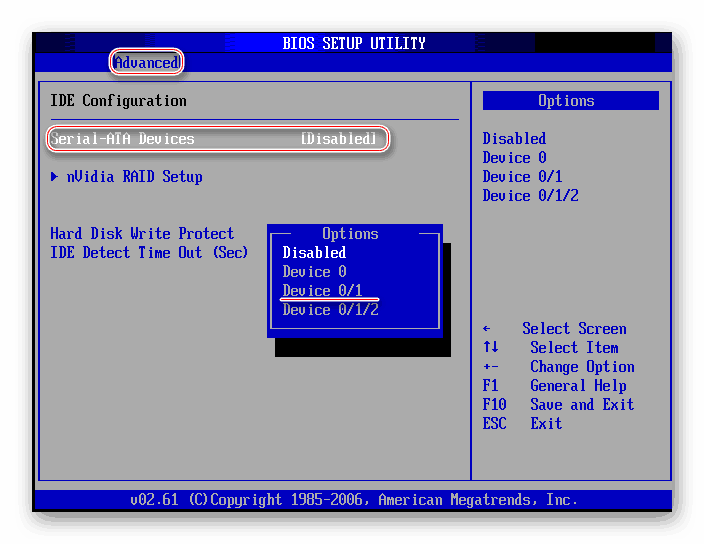
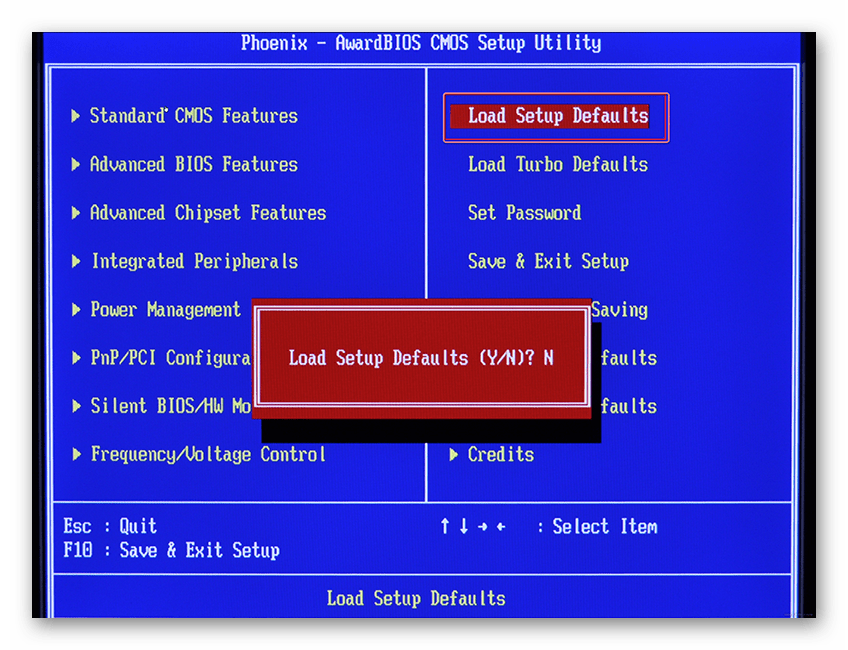
Если с поиском нужного раздела или пункта возникли проблемы, то последним средством будет сброс настроек БИОС к дефолтному состоянию.
Причина 3: Отсутствующие или устаревшие драйвера
Основной причиной неполадок, связанных с программной частью, являются драйвера, которые позволяют ОС взаимодействовать с аппаратным обеспечением. Если мы говорим, что устройство отключено, то имеем в виду остановку драйвера.
После проверки правильности и надежности подключения дисковода к «материнке» и настройки параметров БИОС следует обратиться к системным средствам управления параметрами.
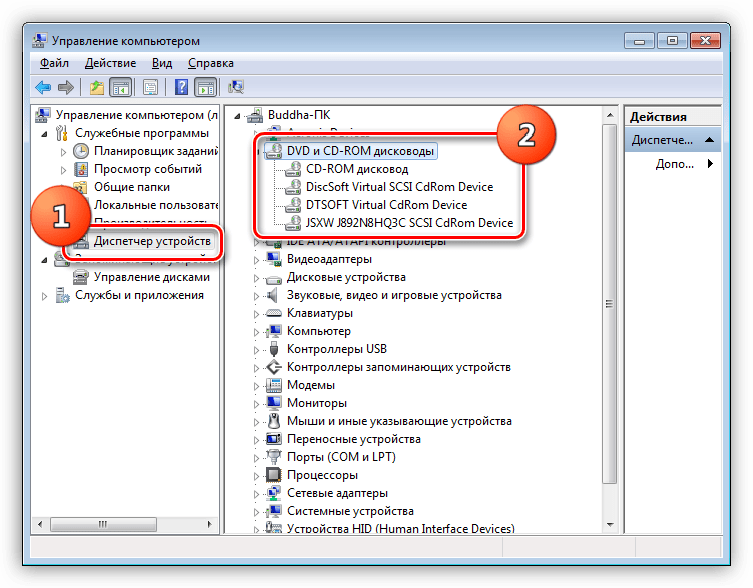
Здесь необходимо обратить внимание на значки рядом с устройствами. Если там стоит стрелка, как на скриншоте, значит, привод отключен. Включить его можно, кликнув ПКМ по названию и выбрав пункт «Задействовать».
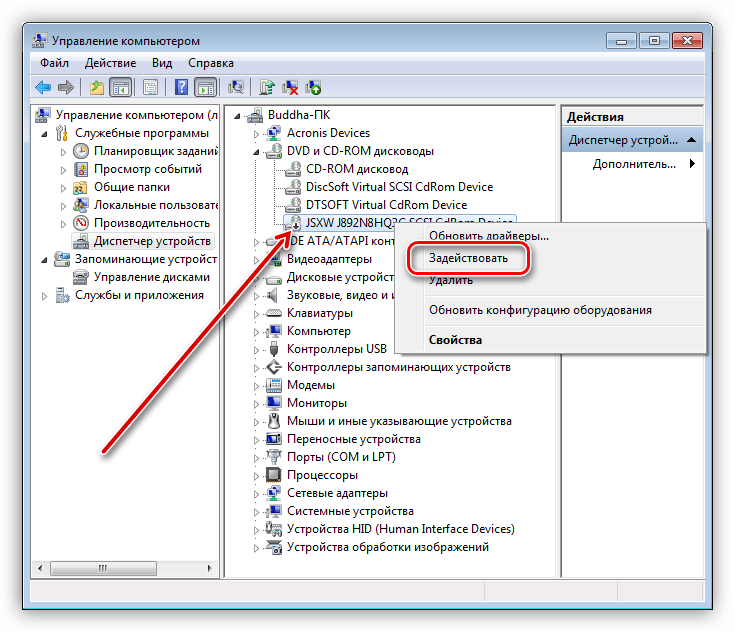
В том случае, если возле привода виден желтый значок, значит, это явная проблема с программным обеспечением. Стандартные драйвера для приводов уже встроены в операционную систему и такой сигнал говорит о том, что они работают некорректно или повреждены. Перезапустить драйвер можно следующим образом:

Если указанные выше действия не привели к устранению проблемы, то стоит попробовать обновить драйвер в автоматическом режиме.
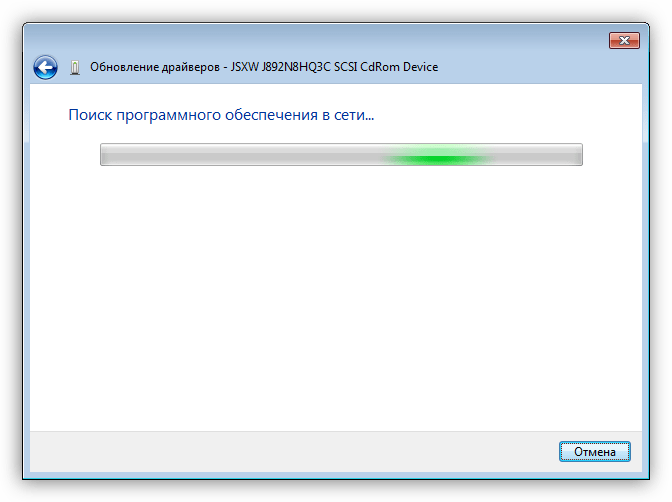
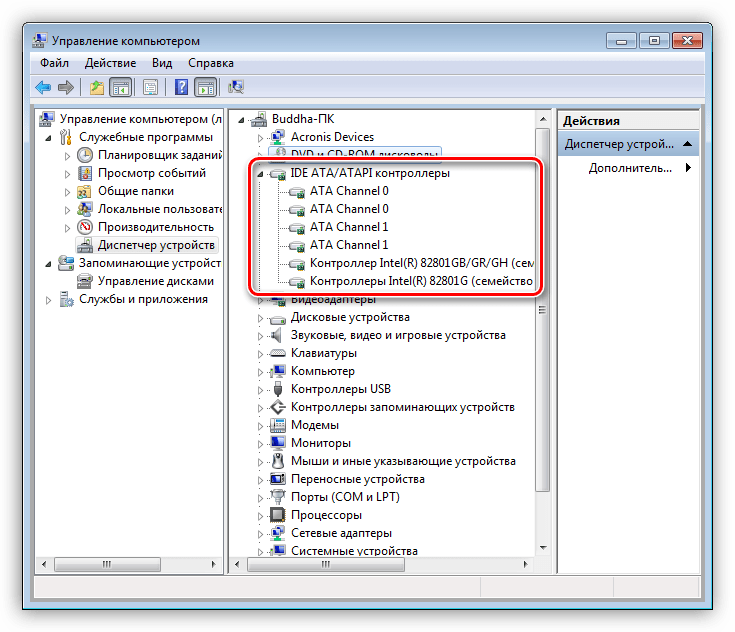
Еще одна причина – некорректная работа драйверов контроллеров SATA и (или) IDE. Перезагрузка и обновление выполняется точно так же, как и в примере с приводом: открываем ветку с IDE ATA/ATAPI контроллерами и удаляем все устройства по приведенной выше схеме, после чего можно обновить конфигурацию оборудования, а лучше выполнить перезагрузку.
ПО для материнской платы
Последний вариант – обновить драйвер чипсета или весь пакет программного обеспечения материнской платы.
Причина 4: Отсутствующие или неверные ключи реестра
Эта проблема обычно возникает после очередного обновления Windows. В реестр вносятся фильтры, блокирующие использование оптических приводов, или, наоборот, удаляются необходимые для их работы ключи. Все операции, которые будут описаны ниже, нужно выполнять из-под учетной записи администратора.
Оставляем галку только возле пункта «Имена разделов», а затем жмем «Найти далее».
Если в списке имеется ключ с именем, указанным ниже, то его не трогаем.
Если параметры UpperFilters и LowerFilters не найдены или проблема не решена, то переходим к следующему способу.
Затем двойным кликом открываем свойства и меняем значение на «1». Жмем ОК.
Причина 5: Физические неисправности
Суть данной причины заключается в поломке как самого привода, так и порта, к которому он подключен в данный момент. Проверить работоспособность дисковода можно только путем сравнения его с другим, заведомо исправным. Для этого придется отыскать другое устройство и подключить его к ПК. Исправность портов проверяется проще: достаточно подключить привод к другому аналогичному разъему на материнской плате.
Бывают и редкие случаи поломок внутри БП, на той линии, к которой подключен ROM. Попробуйте подвести питание другим выходящим из блока кабелем, если он имеется в наличии.
Причина 6: Вирусы
Многие пользователи думают, что вредоносные программы могут только удалять файлы, воровать личные данные или шифровать систему с последующим вымогательством. Это не так. Помимо прочего, вирусы способны посредством внедрения в драйвера или их повреждения влиять на работу аппаратной части компьютера. Это выражается в том числе и в невозможности определения приводов.
Проверить операционную систему на наличие вредителей и, при необходимости, избавиться от них можно с помощью специализированных программ, бесплатно распространяемых разработчиками популярных антивирусов. Еще один способ — обратиться за помощью к волонтерам, обитающим на профильных ресурсах.
Заключение
Это все рекомендации, которые можно дать при возникновении неполадок, связанных с невозможностью обнаружения системой привода для лазерных дисков. Если вам ничего не помогло, то, вероятнее всего, дисковод вышел из строя или системные компоненты, отвечающие за работу таких устройств, повреждены настолько, что поможет только переустановка ОС. Если такого желания или возможности нет, то советуем присмотреться к внешним USB приводам – с ними возникает гораздо меньше проблем.
Помимо этой статьи, на сайте еще 12479 инструкций.
Добавьте сайт Lumpics.ru в закладки (CTRL+D) и мы точно еще пригодимся вам.
Отблагодарите автора, поделитесь статьей в социальных сетях.