Что значит формы кнопок на айфоне
Использование функции AssistiveTouch на iPhone, iPad или iPod touch
С помощью функции AssistiveTouch можно регулировать громкость, блокировать экран, пользоваться жестами с несколькими пальцами, перезапускать устройство и заменить нажатие кнопок на одно касание.
Включение AssistiveTouch
После включения функции AssistiveTouch появится экранная кнопка. Ее можно перетащить к любому краю экрана, где она будет оставаться, пока вы ее не переместите. По умолчанию одиночное нажатие кнопки открывает меню AssistiveTouch. Чтобы закрыть меню, достаточно один раз нажать экран за пределами меню.
Включить функцию AssistiveTouch можно несколькими способами.
Также можно добавить функцию AssistiveTouch в быструю команду универсального доступа для быстрого доступа из «Пункта управления» либо с помощью боковой кнопки или кнопки «Домой».
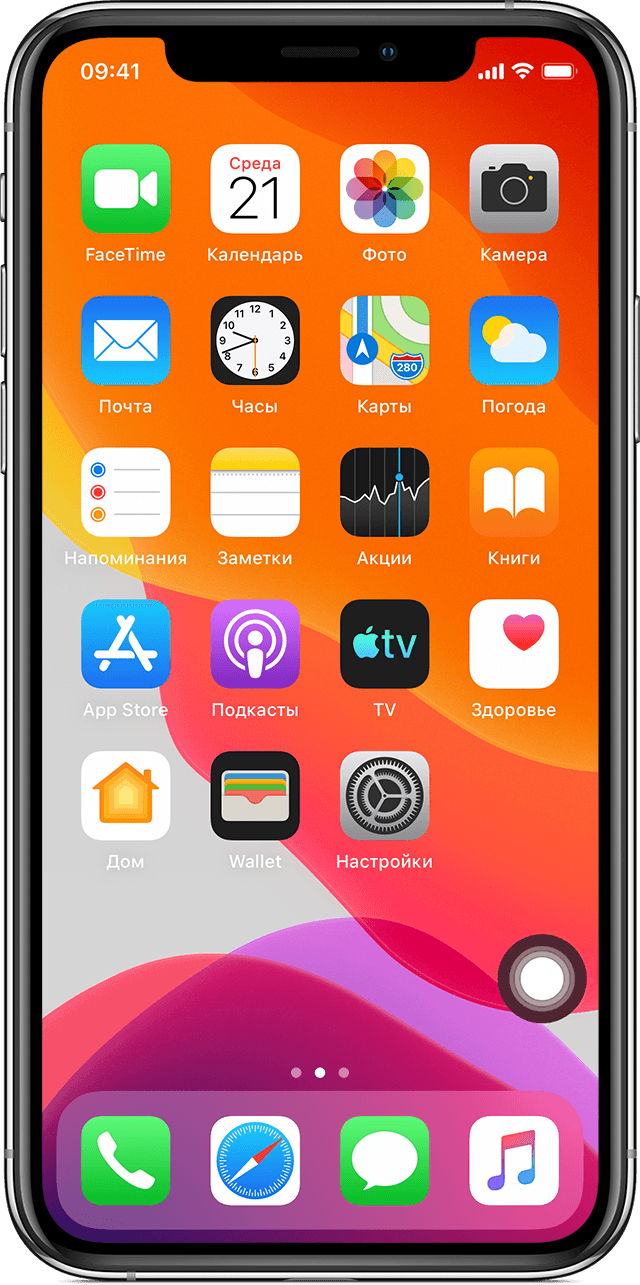
Использование AssistiveTouch вместо жестов
Пользуйтесь меню и элементами управления, требующими жестов на экране, такими как:
Использование AssistiveTouch вместо нажатия кнопок
Меню обеспечивает доступ к функциям, которые также активируются нажатием физических кнопок или перемещением устройства. Несколько примеров:
Использование AssistiveTouch вместо жестов несколькими пальцами
После выбора на экране появится несколько точек, обозначающих места прикосновения виртуальных пальцев к экрану. Перемещение одного пальца по экрану или выполнение нажатий будет контролировать сразу все виртуальные пальцы. Через несколько секунд бездействия виртуальные пальцы автоматически исчезнут.
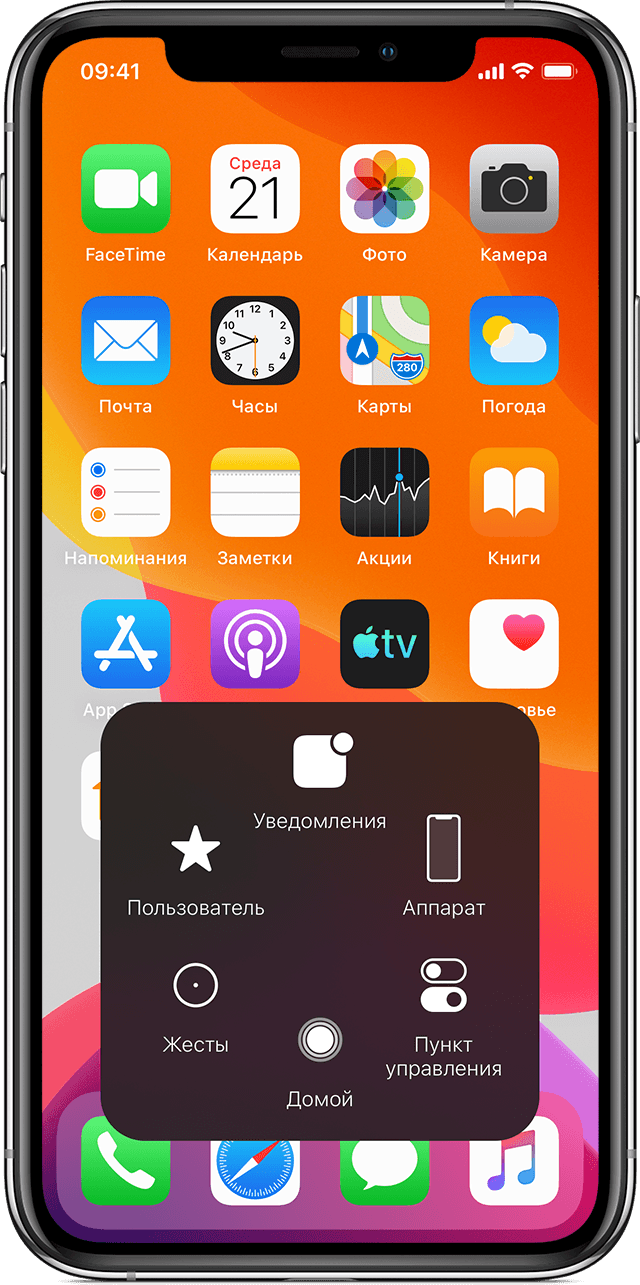
Настройка меню AssistiveTouch
Чтобы изменить порядок, количество и содержание кнопок в этом меню, выполните следующие действия.
Чтобы откатить изменения и восстановить настройки меню по умолчанию, нажмите кнопку «Сброс».
Пользовательские действия
Чтобы назначить функцию AssistiveTouch одиночному, двойному или длительному нажатию кнопки, выполните следующие действия.
Можно настроить интервал времени для выполнения двойного касания в действиях или продолжительность удержания кнопки для долгого нажатия.
Создание новых жестов
Вы можете записать произвольные касания и перемещения пальца с помощью сенсорного экрана и сохранить их в меню AssistiveTouch.
Чтобы создать жест, выполните следующие действия.
Чтобы просмотреть записанный жест, нажмите «Воспроизвести». Чтобы перезаписать жест, нажмите «Записать». Нажмите «Сохранить», чтобы указать название своего жеста.
Если вам сложно выполнить жест с использованием сразу нескольких пальцев, вы можете записать отдельные движения и они будут сгруппированы. Например, нарисуйте две горизонтальные точки в верхней половине экрана и полукруг в нижней части экрана, затем нажмите «Остановить». При нажатии кнопки «Воспроизвести» все точки и линии появятся одновременно.
Подключите указывающее устройство с помощью AssistiveTouch
С AssistiveTouch можно подключить аксессуар — например проводную или Bluetooth-мышь или трекпад — для управления экранным курсором на устройстве. Узнайте, как подключить указывающее устройство к iPhone, iPad или iPod touch.
Дополнительная информация
Информация о продуктах, произведенных не компанией Apple, или о независимых веб-сайтах, неподконтрольных и не тестируемых компанией Apple, не носит рекомендательного или одобрительного характера. Компания Apple не несет никакой ответственности за выбор, функциональность и использование веб-сайтов или продукции сторонних производителей. Компания Apple также не несет ответственности за точность или достоверность данных, размещенных на веб-сайтах сторонних производителей. Обратитесь к поставщику за дополнительной информацией.
Крупный жирный шрифт и высококонтрастный текст, Формы кнопок, Уменьшение движения на экране – Инструкция по эксплуатации Apple iPhone iOS 8.1
Страница 181: Подписи для переключателей «вкл./выкл, Назначаемые рингтоны и вибрации, Аудиодескрипция

Крупный жирный шрифт и высококонтрастный текст
Увеличение размера шрифта в таких программах, как «Настройки», «Календарь»,
«Контакты», Mail, «Сообщения» и «Заметки». Выберите «Настройки» > «Основные» >
«Размер текста» и измените положение бегунка. Чтобы сделать текст еще крупнее, выберите
«Настройки» > «Основные» > «Универсальный доступ» > «Увеличенный текст» и включите
параметр «Увеличенные размеры».
Отображение текста с жирным шрифтом на iPhone. Выберите «Настройки» > «Основные» >
«Универсальный доступ» и включите параметр «Жирный шрифт».
Повышение контрастности текста при возможности. Выберите «Настройки» > «Основные» >
«Универсальный доступ» и включите параметр «Увеличение контраста».
iPhone позволяет настроить цветной фон или подчеркивание для кнопок, чтобы они
были заметнее.
Выделение кнопок. Выберите «Настройки» > «Основные» > «Универсальный доступ»
и включите параметр «Формы кнопок».
Уменьшение движения на экране
Можно запретить движение некоторых элементов экрана, например, отменить эффект
параллакса на значках и предупреждениях на фоне обоев или отключить переходы.
Уменьшение движения. Выберите «Настройки» > «Основные» > «Универсальный доступ» >
и включите параметр «Уменьшение движения».
подписи для переключателей «вкл./выкл.»;
Чтобы легче было определять, включен ли параметр, можно настроить отображение
дополнительных меток на переключателях типа «вкл./выкл.».
Добавление подписей значения к переключателям. Выберите «Настройки» > «Основные» >
«Универсальный доступ» и включите параметр «Метки Вкл./Выкл.».
Назначаемые рингтоны и вибрации
Различным людям в списке контактов можно назначить разные рингтоны, чтобы по звонку
отличать, кто звонит. Также можно назначить разные рисунки вибрации уведомлениям
определенных программ, телефонным вызовам, вызовам FaceTime или сообщениям
от определенных контактов, а также уведомлениям о разных событиях, в том числе новом
сообщении на автоответчике, новом сообщении электронной почты, отправке сообщения
электронной почты, отправке твита, публикации в Facebook и получении напоминания.
Можно выбрать один из существующих рисунков или создать новые рисунки. См.
Рингтоны для iPhone можно приобретать в iTunes Store. См. главу 22,
Аудиодескрипция — это озвученное описание сцен видеозаписи. Если в видеозаписи
предусмотрена аудиодескрипция, iPhone позволяет ее воспроизвести.
Включите формы кнопок в iOS, чтобы повысить удобство использования и сделать цели касания очевидными
Одним из основных изменений, которые произошли вместе с визуальным обновлением iOS, стало удаление очевидных кнопок в операционной системе и приложениях, которые есть на iPhone и iPad. Хотя результатом является более чистый, плоский и более оптимизированный внешний вид в iOS, многие пользователи обнаружили, что удаление очевидных кнопок отрицательно сказывается на удобстве использования, что затрудняет определение того, что является целевой целью, а что просто текстом на экране.
Этот сбой — именно то, что дополнительная функция Button Shapes призвана решить, возвращая iOS более очевидные формы кнопок и цели касания с помощью затенения и подчеркивания кнопок и элементов текста с действиями.
Как показать формы кнопок в iOS
Чтобы включить формы кнопок в iOS, достаточно просто щелкнуть переключателем и если вы решите, что эффект вам не нравится, вы можете легко отключить его. Так что возьмите свой iPhone, iPad или iPod touch, сделайте следующее и попробуйте сами:
Включение форм кнопок немедленно влияет на всю систему. Вы можете увидеть первый очевидный пример в верхней части экрана настроек, где вы внесли изменения, где задний текст «Общие» теперь имеет серую кнопку со стрелкой под текстовым элементом, что делает его более очевидным, как кнопку.
Чтобы узнать, хотите ли вы оставить этот параметр включенным или нет, вам нужно выйти из настроек и посмотреть в других приложениях, чтобы увидеть, как кнопки теперь интерпретируются в iOS. Включение видимых кнопок имеет разный эффект в iOS и в разных приложениях. Во многих случаях вы получите буквальные формы кнопок (ну, в любом случае тени в форме кнопки), в то время как в другом месте вы можете просто получить подчеркивание текста, чтобы обозначить, что элемент является интерактивной целью касания, аналогично тому, как ссылка на веб-странице.
На снимке экрана ниже показано, как выглядят некоторые формы кнопок в приложении «Сообщения», выделенные для большей наглядности: вы увидите, что функция «Назад» имеет серую кнопку позади текста, кнопка «Контакт» также имеет серую видимую кнопку. Теперь текст «Отправить» подчеркнут, что означает, что это цель касания.
Для справки, на снимке экрана ниже показано, как выглядит тот же экран. перед включением переключателя форм кнопок:
А вот тот самый снимок экрана панели сообщений после того, как кнопки станут видимыми, (за вычетом выделенного выделения на предыдущем изображении):
Результат довольно значительный: значительно более очевидные цели касания и общее повышение удобства использования, особенно для пользователей, которые менее знакомы с iOS.
Чтобы иметь форму кнопок в качестве опции, вам понадобится iOS как минимум версии 7.1 или новее, для чего-то меньшего нет переключателя, доступного в Accessibility. Вообще говоря, вы всегда должны пытаться обновиться до последней версии iOS, поэтому, если вы используете более раннюю версию, это может быть дополнительным стимулом для обновления.
Есть много других соображений по удобству использования, которые необходимо учитывать при использовании современных версий iOS, и все они могут существенно повлиять на работу с iPhone и iPad. От полужирных шрифтов для улучшения читаемости до затемнения ярких цветов, уменьшения белой точки, которая немного смягчает белый цвет, или после некоторых более простых улучшений удобства использования, которые вы можете сделать с iOS 7 (и 8 в этом отношении), чтобы упростить задачу все пользователи.
Как сделать кнопки перехода в iPhone в стиле iOS 7.1?
У iOS случаются, как заметили многие владельцы айфонов, обновления. Одно из самых последних поменяло внешний вид кнопок. Дизайн операционной системы стал менее прозрачным, линии оказались жирнее и темнее. Однако далеко не всем понравились подобные изменения. Многие уже успели привыкнуть к старому варианту. Что делать, если хочется вернуть всё на свои места – как было? Оказывается, это можно исправить. Причём здесь нет ничего сложного. На самом деле весь процесс вряд ли займёт больше 5 минут.
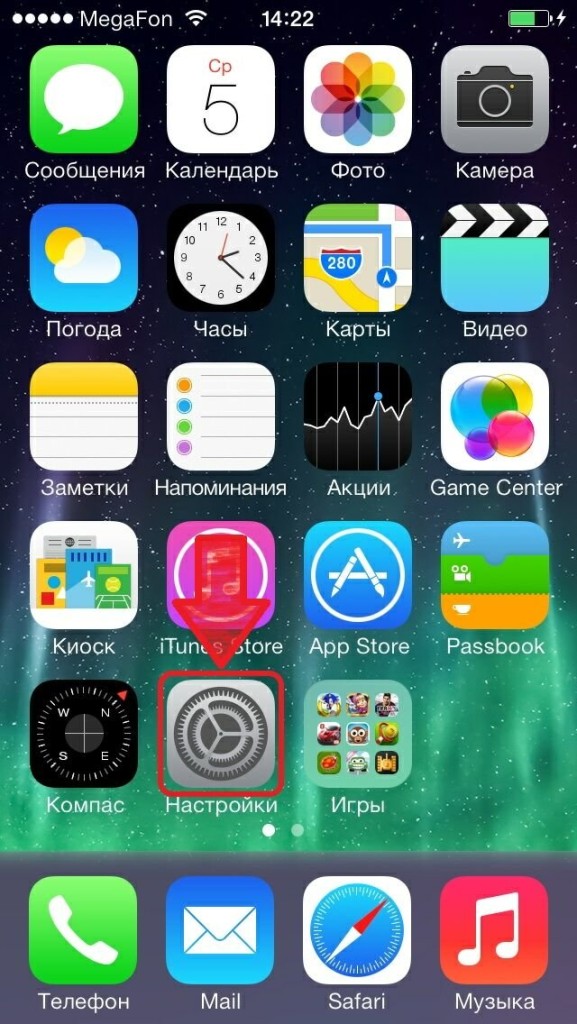
Для начала нужно перейти в меню настройки. Потом выбираете из них пункт основные. Из этого пункта нужно идти в пункт универсальный доступ. При выборе нужного пункта он у вас на экране будет ярко подсвечиваться. Дальше нужно найти специальный пункт формы кнопок и активировать его. И посмотрите внимательно – вы увидите требуемый результат! Ничего перезагружать не нужно, результат появится сразу же.
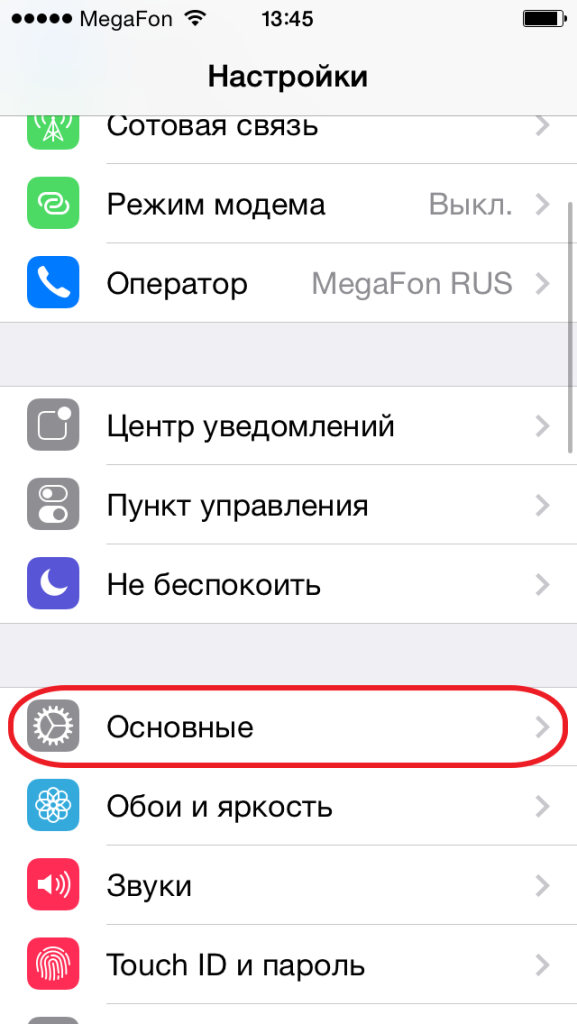
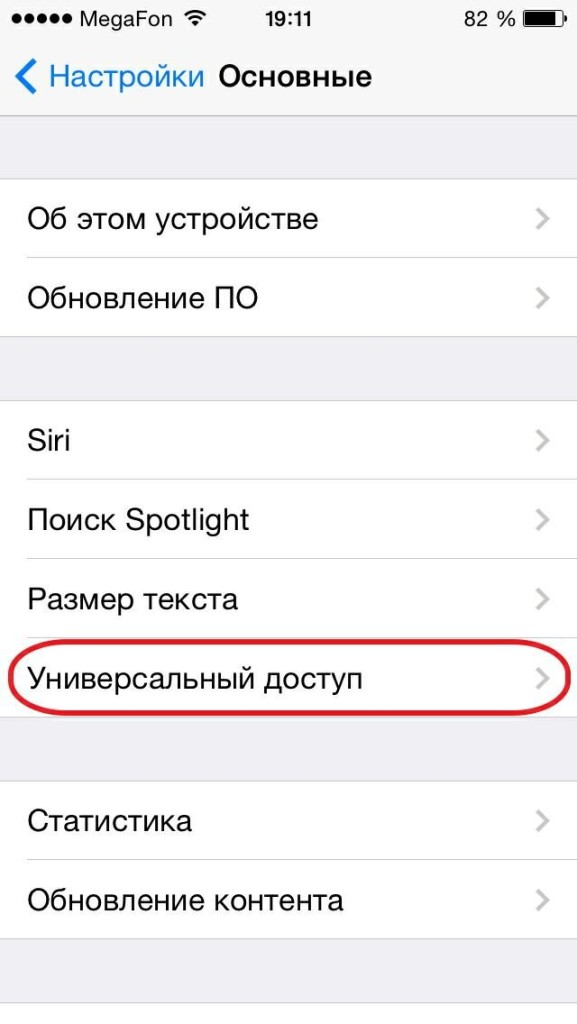
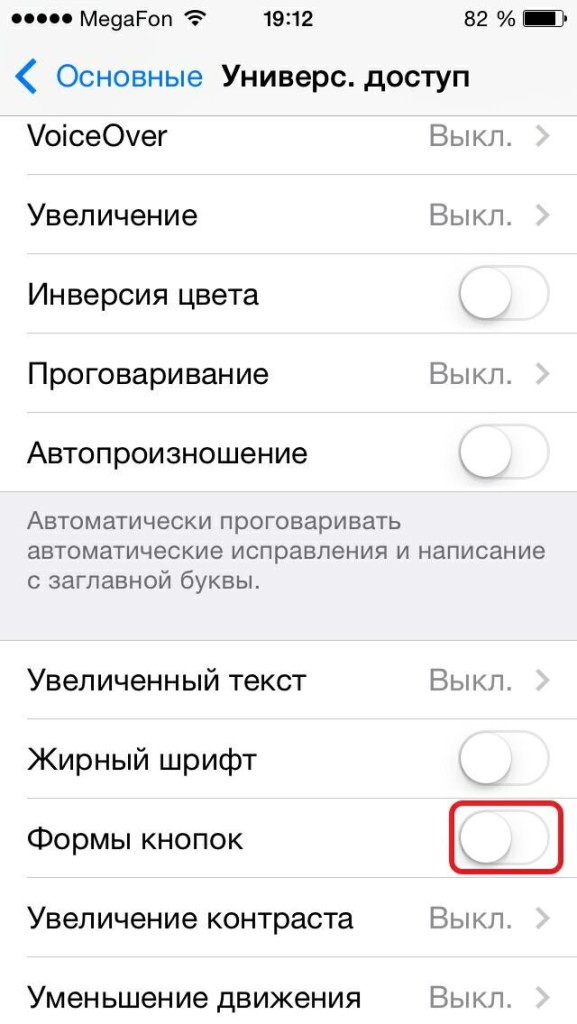
Посмотрите на кнопку, которая позволяет осуществить переход в основное меню. После всех изменений она стала более объёмной, у неё теперь есть серая каёмка. Если такой эффект не устраивает по разным причинам, то достаточно просто перевести режим работы пункта Форма кнопок в неактивное состояние. Отдельный важный момент – сохранять изменения также не нужно. Всё уже и так сохранится. Если что-то не получилось, посмотрите, пожалуйста, в те ли пункты вы заходили, ничего ли не перепутали. Иногда, если торопиться, такое бывает.
FAQ по iPhone – Инструкция для тех кто только купил Айфон
Инструкция и азы работы с смартфоном Айфон. Мы расскажем Вам о предназначении всех кнопок, и какие скрытые возможности есть у них.
Какие кнопки есть на iPhone и как они называются
На Айфоне есть всего лишь несколько кнопок, так как экран заменяет все возможные и существующие кнопки! 🙂
Кнопка Power (включает, выключает, блокирует, разблокирывает смартфон)
Если вы недавно купили свой первый iPhone, тогда вам без сомнения будет полезно ознакомится с этой инструкцией.
Для начала давайте разберемся с названиями кнопок:
Power – кнопка питания которая расположена в правом верхнем углу вашего гаджета, с помощью данной кнопки вы его включаете/выключаете.
Home – Единственная кнопка на лицевой панели телефона, с помощью её вы выходите из приложении

Зажмите 2 кнопки одновременно, Home + Power, подождите некоторое время, ваш iPhone должен выключиться, включите его. (Данный способ применим, если аппарат завис)
НИВКОЕМ СЛУЧАЕ не перезагружайте iPhone во время прошивки, это может вывести его из строя.
Нажмите 1 раз на кнопку Power, повторное нажатие сбросит вызов
Как копировать фотографию?
Нажмите один раз на фотографию, в меню выберите «копировать»
Подсказка: Если нажать, и не отпускать палец перевернуть телефон, то фотография не будет автоматически переворачиваться.
Как включить голосовое управление?
Голосовое управление можно включить с помощью длительного удержания кнопки Home.
Как сделать скриншот экрана телефона?
Для того что бы сделать скриншот экрана, зажмите на короткий промежуток времени кнопки Power + Home одновременно.
Как перевести телефон в беззвучный режим?
Для перевода телефон в беззвучный режим измените положение кнопки-качельки на левой стороне телефона, после переключения вы должны видеть оранжевую полоску.
Как блокировать телефон?
Для блокирования телефона нажмите на кнопку Power.
В настройках аппарата я не вижу меню личной точки доступа, почему?
После этого, на основном экране настроек вы увидите меню включения личной точки доступа.
Как управлять музыкой если я нахожусь в другом приложении без перехода в приложение в iPod?
Для осуществления управления музыкой без перехода в iPod, вы должны открыть меню открытых приложений с помощью двойного нажатия на кнопку Home, затем с помощью «смахивания» пролистнуть меню в правую сторону, вы увидите кнопки управления.
Если пролистнуть еще раз влево, то вы увидите регулятор громкости.
Как включить отображение заряда батареи в процентах?
Как создать папку на рабочем столе телефона?
Для создания папки на рабочем столе телефона, нажмите на приложение и удерживайте палец на данном приложении до момента, когда приложения начнут трястись, затем перетяните одно приложение на другое.
Как удалить папку с рабочего стола?
Для удаления папки с рабочего стола войдите в режим, когда приложения трясутся, нажмите на приложение, которое находиться в папке и перетяните его за пределы папки, как только папка будет пуста – она удалиться.
Как посмотреть свой номер телефона?
Для просмотра своего номера телефона, зайдите в приложение «Телефон» выберите контакты, и потяните список контактов вниз.