Что означают значки в зуме
Как пользоваться Zoom
В последнее время Зум набирает все большую популярность, ведь далеко не всегда люди могут собираться вместе вживую. Тем не менее, нужно продолжать учиться, проводить деловые переговоры, общаться с друзьями и т. д. С помощью данного сервиса удобно организовывать видеоконференции, а все базовые функции доступны совершенно бесплатно. Человеку остается только разобраться, как пользоваться Zoom конференцией. Для этого мы подготовили подробное руководство. Предлагаем вас с ним ознакомиться.
Руководство
Вся статья разделена на несколько больших глав:
Разберем каждый из них по очереди. В основном речь пойдет о компьютерном клиенте, но также будет затронуто и мобильное приложение.
Инсталляция
Разработчики выпустили версию Зум для ПК и телефонов. И на каждом из устройств процедура инсталляции несколько различается, так что мы предложим две отдельные инструкции.
Компьютеры и ноутбуки
В результате программа самостоятельно запустится.
А вот для других операционных систем способы установки мы разбирали в отдельных статьях:
Смартфоны и планшеты
Существует мобильное приложение Зум для двух платформ: Android и iOS. В первом случае ее получится установить через магазин «Play Маркет», во втором – через магазин App Store. Причем процедура в обоих случаях очень похожая:
Создание учетной записи
Регистрация аккаунта требуется далеко не во всех случаях. Например, если вам нужно только подключиться к конференции, то эта процедура совсем ни к чему, достаточно только установить программу. А вот для организации своих видеовстреч создавать учетную запись все же придется.
Вкратце разберем эту процедуру:
Теперь войдите в только что созданную учетную запись на нужном устройстве.
Настройка программы
В ходе видеоконференции очень важно, чтобы все друг друга слышали. Потому нужно заранее настроить звук в программе. Это же относится и к видео. В таком случае ничто не будет осложнять общение.
В принципе, данный шаг можно и пропустить, если у вас все в порядке. Но если какие-либо проблемы наблюдаются, то стоит выполнить настройку:
Подключение к конференции
Самое время поговорить о том, как стать участником онлайн-встречи. И тут есть два варианта. Проще всего, если вам отправили ссылку на подключение. В таком случае откройте ее в любом веб-браузере, согласитесь с запуском программы Zoom Meetings и укажите дополнительную информацию, если это потребуется.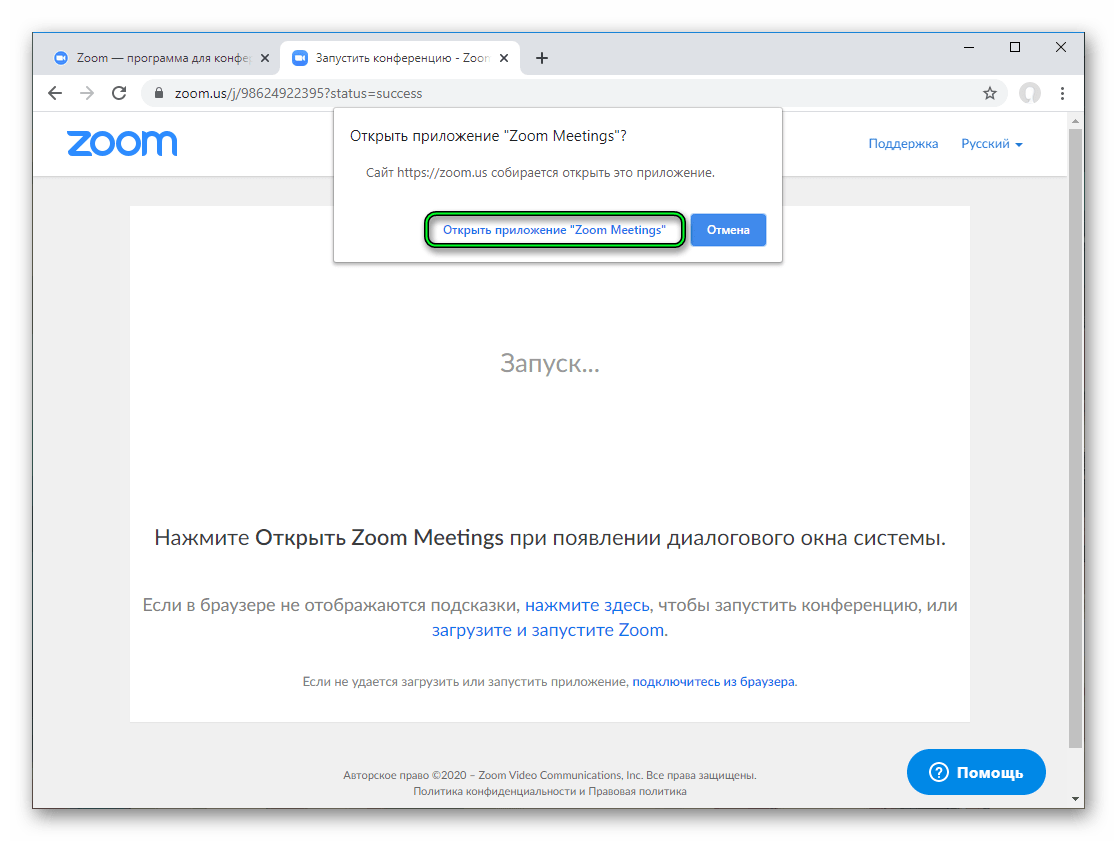
Второй вариант уже не такой удобный, и вам нужно знать как минимум идентификатор встречи. В главном окне Зума нажмите на кнопку «Войти» или «Войти в конференцию».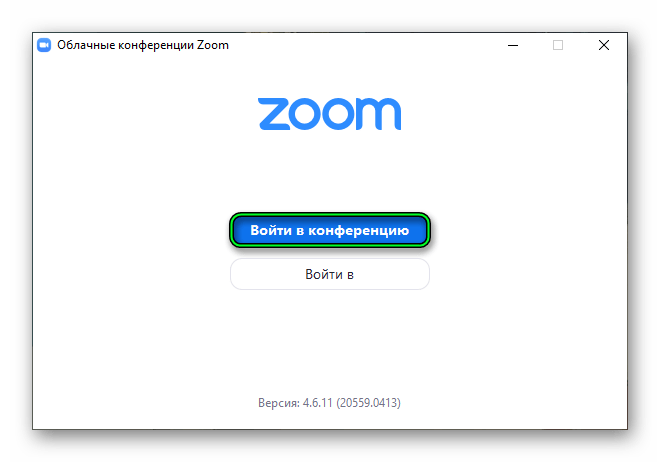
В верхнем поле укажите тот самый идентификатор встречи, а ниже – свой никнейм. По желанию отключите микрофон и камеру, затем их можно будет вернуть. И теперь кликните на «Войти».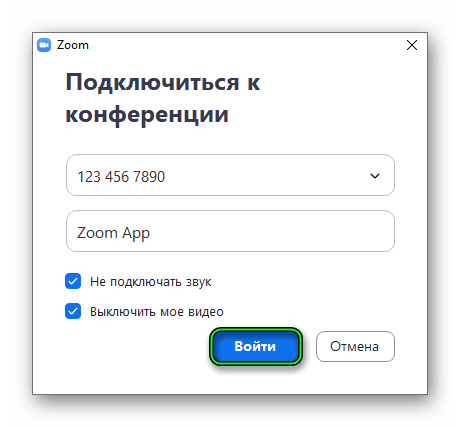 В новом окошке введите пароль, если он потребуется и дождитесь разрешения на подключение от организатора.
Создание своей конференции
А вот организация собственной онлайн-встречи – уже несколько другой процесс, требующий более ответственного подхода. Сначала организатору нужно настроить и запланировать конференцию. Желательно заранее разослать приглашения участникам, запустить ее и напомнить всем подключиться. Потому данная задача разобрана в отдельном материале.
Дополнительные возможности
Сервис Zoom полюбился своим пользователям из-за высокой интерактивности. Он предлагает огромное количество дополнительных возможностей, о которых стоит знать. Мы вкратце разберем самые интересные из них:

Завершение
Теперь вы знаете практически все о том, как пользоваться Zoom на компьютере и мобильном устройстве, так что без проблем справитесь с созданием своей видеоконференции. Тем более, что данная возможность присутствует даже на базовом (бесплатном) аккаунте.
Как пользоваться Zoom на телефоне
Пользоваться Zoom на телефоне можно благодаря мобильному приложению. В клиенте есть все основные функции: вход в чужую конференцию либо создание своей, настройка видеочата, добавление контактов и общение с ними. Работать в Zoom с телефона не так уж сложно – интерфейс понятный и лаконичный.
Регистрация и авторизация в системе
Загрузить Zoom для смартфона на базе Android можно по ссылке ниже.
| Рекомендуем! InstallPack | Стандартный установщик | Официальный дистрибутив Zoom | Тихая установка без диалоговых окон | Рекомендации по установке необходимых программ | Пакетная установка нескольких программ |
|---|
zoom.us рекомендует InstallPack, с его помощью вы сможете быстро установить программы на компьютер, подробнее на сайте.
Как пользоваться Zoom на телефоне Андроид? Для начала нужно пройти регистрацию и авторизоваться в системе:
Лайфхак! Авторизоваться в Zoom можно без предварительной регистрации – с помощью учетной записи Google или Facebook. Для этого на главной странице клиента кликнуть по «Войти», выбрать сервис внизу и ввести данные от профиля на сторонней платформе.
Настройка Zoom
Как настроить Zoom на телефоне:
Обратить внимание! В блоке настроек «О компании» есть два важных раздела: «Версия» и «Отправить отчет о проблеме». С помощью первого запускается обновление Зоом. Во втором разделе можно отправить заявку в техподдержку, если возникала какая-то проблема в работе Zoom.
Добавить первые контакты
Как добавить других людей из Zoom в свои контакты:
Найти человека можно также по номеру телефона – для этого нажать на ссылку «Подключить телефонные контакты» в том же разделе. Ввести номер телефона и отправить заявку в друзья.

Zoom выступает и в качестве мессенджера – там люди общаются с помощью текстовых сообщений, по видео- или аудиосвязи. Чтобы позвонить с телефона на Zoom другого человека, нужно открыть раздел «Контакты», выбрать страницу друга и нажать на кнопку «Телефон».

Войти в конференцию
Как подключиться к чужой конференции:
Если нужно покинуть видеочат, тапнуть по дисплею один раз и нажать на «Выйти» справа вверху, а затем подтвердить действие.
Создать свою конференцию и пригласить слушателей
Учителям можно организовать свою конференцию в Zoom с телефона. Инструкция по работе для преподавателей и не только:
Важно! Для входа в конференц-зал слушателям понадобится также пароль. Чтобы его увидеть, нажать на иконку Zoom вверху по центру и переписать комбинацию в поле «Пароль». Тут же будет отображаться ссылка на вебинар, а также его идентификатор.
Настройки конференции
Что можно изменить в текущей конференции:
Когда конференция подойдет к концу, кликнуть по кнопке «Завершить» справа вверху и выбрать «Завершить для всех». Если нажать просто на «Выйти», дополнительно указать, кто станет новым ведущим лекции.
Пользоваться приложением Zoom на телефоне можно как слушателям, так и ведущим вебинаров. Версия имеет немного урезанный функционал по сравнению с десктопным вариантом. Но все же его достаточно для выполнения основных действий, когда нет доступа к компьютеру. Здесь даже можно управлять камерами и микрофонами других участников в пределах своей конференции.
Как пользоваться Зумом на телефоне: полный обзор возможностей
Как пользоваться Зумом на телефоне и получать максимум возможностей приложения? Подробно и пошагово описали весь процесс – от установки до тонкой настройки и участия в конференциях!
Первый этап: установка на смартфон
Начнем рассказ о том, как пользоваться с телефона Zoom, с азов – без установки никак не обойтись. Если не загрузить приложение, работать в нем не получится! Вы без труда можете скачать программу – на русском языке, совершенно бесплатно.
Обратите внимание: загружать приложение необходимо из официальных источников – вы можете воспользоваться магазинами программ, предустановленными на устройстве или официальным же сайтом. Не скачивайте сервис со сторонних сайтов – вы можете столкнуться с мошенниками, вирусами, вымогательством личных данных и денег.
Предостережение получили – пора переходить к делу! Пользоваться приложением Зум на телефоне может каждый – разработчики создали версии для Андроида и iOS, двух самых популярных операционных систем.
Чтобы загрузить программу на смартфон, нужно выполнить несколько несложных шагов. Пользователям Айфонов рекомендуем следующий алгоритм:

Android
Чтобы пользоваться Zoom на телефоне Андроид, нужно сделать следующее (загрузка превыше всего!):


Поздравляем, первый этап завершен, можно пользоваться приложением Zoom на Андроиде и Айфоне – вместе мы смогли установить бесплатное удобное приложение. Правда, удобство интерфейса еще предстоит протестировать, поэтому не останавливаемся. Продолжаем!
Второй этап: регистрация и авторизация
Следуем дальше и узнаем, как использовать Зум на телефоне. Второй этап – регистрация учетной записи. Если у вас не будет рабочего профиля, вы не сможете получить доступ к преимуществам сервиса!
Если вы создавали личный аккаунт ранее, пропускайте эту часть обзора – переходите к авторизации. А мы рассказываем, как зарегистрироваться в приложении и получить профиль, иначе пользоваться Zoom на телефоне iPhone и Android не получится:


Завершаем регистрацию! Чтобы полноценно пользоваться программой Zoom на телефоне, нужно дать операционной системе соответствующие разрешения – на экране автоматически появятся запросы на доступ к камере, микрофону и списку контактов. Кликните «Да»!
Ранее создавали учетку? Тогда знаете, как пользоваться Zoom на телефоне – просто нажмите на кнопку входа и впишите логин (адрес электронной почты) и пароль. Готово, профиль открыт, можно действовать!
Третий этап: работа
Первый ответ на вопрос, как пользоваться на телефоне Зум – настроить программу под себя! Вы сделали личный профиль, по умолчанию получили базовый бесплатный тариф (большинству людей этого достаточно). Что можно настроить и как это делается?
Кликните по шестеренке снизу справа – далее переходим к параметрам:


Готово, с главными настройками разобрались! Как пользоваться с телефона видеоконференциями Zoom, как их создавать? Проще простого:


Пользоваться Зум конференцией на телефоне легко! Перед вами несколько иконок:
Легко и просто пользоваться Zoom конференциями на телефоне Айфон/ Андроид! Мы создали собственную беседу, но можем присоединиться к чужой. У вас есть приглашение?


Подробно описали, как пользоваться Zoom конференциями на телефоне – напоследок несколько слов о других возможностях:


Вы получили подробную инструкцию, как пользоваться Зумом на телефоне – пора воплотить ее в жизнь! Надеемся, наши советы помогут быстро научиться работе в программе.
8 малоизвестных возможностей Zoom

Старший редактор RB.RU
Мы уже полтора года активно используем Zoom и уже умеем включать демонстрацию экрана, использовать реакции и размывать фон (только не стоит заменять его на изображение пляжа — эта мода осталась в начале 2020 года). Однако практически каждый видеозвонок все еще начинается с того, что кто-то забыл включить звук. Некоторые полезные возможности программы все еще мало кому известны. Рассказываем о них подробнее.
Покинуть собрание в один клик
Обычно для выхода из встречи в Zoom требуется два клика. Это связано с тем, что на вкладке «Общие» настроек Zoom автоматически устанавливается флажок «Попросить меня выполнить подтверждение перед тем как я покину конференцию». Если снять его, можно покидать собрания Zoom всего за один клик, избежав путаницы или легкого раздражения, вызванного необходимостью дважды нажать кнопку.
Подправить внешний вид
Подавить фоновой шум
На вкладке «Звук» можно выбрать, насколько подавлять фоновый шум. По умолчанию подавление происходит на уровне «Автоматически», но есть и другие варианты — от низкого до высокого, которое может исключить стук клавиш и даже собачий лай.
Быстро пригласить участника
Alt+i (для Windows) или command+i (для Mac) — одно из самых простых и полезных сочетаний клавиш для Zoom. Нажав его во время совещания, можно быстро пригласить контакты в вашей организации или отправить email тем, кто находится за ее пределами. Всплывающее окно приглашения также позволяет скопировать ссылку на конференцию или приглашение и увидеть код доступа к собранию.
Изменить сочетания горячих клавиш
Совсем не обязательно использовать клавиши, заданные по умолчанию. Доступные команды можно просмотреть в разделе «Сочетания клавиш» в настройках. Если ни одна из них не кажется удобной, создайте свои собственные сочетания. На этой же вкладке можно восстановить настройки по умолчанию.
Общаться невербально
Чтобы увидеть все настройки Zoom, выберите «Показать больше настроек» на вкладке «Общие». Среди них есть инструмент «Невербальная обратную связь». Он позволяет участникам сообщать свои мысли, не прерывая докладчика. Для этого они могут использовать значки «Да», «Нет», «Замедление», «Ускорение» и «Чашка кофе».
Если кликнуть на значок, он отображается, пока его не нажмут повторно. Пользователь может поднять руку или использовать чашку кофе, чтобы показать, что его нет на месте. В Zoom доступна целая библиотека реакций, но организатор конференции может ограничить список разрешенных эмоджи.
Помочь участникам сосредоточиться
25 августа Zoom запустил режим фокусировки, который преимущественно предназначен для онлайн-занятий. Но он пригодится и для массовых собраний, где взрослые могут отвлекаться. Режим фокусировки позволяет организаторам скрывать видео участников, чтобы они видели лишь ведущих и контент, которым они делятся.
Настройка доступна администраторам встреч. Ее можно включить в веб-версии Zoom в разделе «На конференции (расширенные)».
Включить удаленное управление
На странице с полным списком настроек Zoom можно включить дистанционное управление. Это означает, что когда кто-то делится своим экраном, он разрешает участникам управлять своим экраном издалека.
Инструмент подойдет для технической поддержки или совместной работы над проектом. Тот, кто делится экраном, может в любой момент вернуть себе контроль.
Взглянуть на коллег в необычной обстановке
Рано или поздно смотреть на изображения в Zoom надоедает. Но есть решение. В полном списке настроек можно изменить представление участников конференции, например расположить их в лекционном зале или за кухонным столом. Zoom автоматически расставляет изображения участников, но можно также перетащить их вручную.
Можно даже поместить их в разных частях вашего собственного экрана — например, на голове или в стакане с водой. Менее отвлекающий вариант — наконец-то собраться на встречу в реальной жизни.
Фото на обложке: Girts Ragelis / Shutterstock
Как пользоваться программой ZOOM: инструкция от разработчиков
Во время карантина практически всех школьников отправили на дистанционное обучение, а офисы перевели сотрудников на домашнюю занятость. Для организации учебного и рабочего процесса многие заведения начали использовать сервисы для проведения конференций, при помощи которых можно провести занятия, совещания или обсуждение, передать необходимые документы и пр. Одним из наиболее популярных сервисов стал ZOOM конференция телефон, о котором мы поговорим в нашей статье. За первые месяцы 2020 года рост количества абонентов данного сервиса составил почти 40 процентов, причем в пик программу скачивали по 700 тысяч раз в день. Данный сервис помогает частным людям и бизнесу проводить видеоконференции и онлайн-встречи, а студентам и школьникам – учиться во время карантина. Не удивительно, что так много людей сейчас интересуются вопросом, как пользоваться программой Zoom.

Глава сервиса ZOOM онлайн Эрик Юань на период карантина снял ряд ограничений с бесплатной версии, поэтому вы можете использовать её, не испытывая каких-то неудобств. Установить программу можно на любое устройство, будь то компьютер, ноутбук, планшет или смартфон.
Как пользоваться программой Zoom онлайн: достоинства и недостатки
С тем, как правильно пользоваться всеми функциями сервиса, вам поможет разобраться следующее видео.
Продолжительность видео: 15 минут 5 секунд
У программы, как и любых других разработок, имеются свои положительные и негативные особенности.
Программа Zoom на компьютере: преимущества
Даже несмотря на экстремальный рост посетителей, программа Zoom на компьютере не испытывала проблем и работала достаточно стабильно. Сервис «тянет» несколько миллионов конференций, запущенных в единый момент, и при этом все сессии не тормозят и не зависают при общении.
У руководителя, который создает конференцию, имеются все необходимые инструменты для управления. Он может:
Обратите внимание! При необходимости администратор может создавать заметки и другие интерактивные элементы, привлекая к обсуждению или участию других посетителей конференции.
Среди прочих положительных особенностей:
Zoom онлайн: недостатки
Из минусов можно выделить некоторую сложность интерфейса (необходимо потратить время на его изучение).
Обратите внимание! Онлайн-обучение – тренд современности. Хотите получить новые знания? Например, создать собственный сайт? Пройдите полностью бесплатный тренинг по созданию сайтов с нуля. Вы получите практические навыки, как создавать сайты и раскручивать их. Участие в тренинге гарантия, что по его завершению у вас будет собственный опубликованный сайт с первыми статьями и посетителями.
Как пользоваться программой Zoom: установка
Давайте рассмотрим, как подключиться к ZOOM и как правильно его использовать.
Кстати! Скачать приложение можно как на компьютер с операционной системой Windows или MacOS, так и на телефон под Андроид или iOS.
С установкой программы особых проблем не возникает. Для этого нужно зайти на сайт сервиса и нажать на кнопку «Зарегистрироваться бесплатно», которая расположена в верхнем правом углу. Здесь же присутствует ZOOM инструкция на русском, которую рекомендуется изучить, чтобы понимать все возможности программы.
Далее нужно будет ввести свой почтовый адрес и проверочный код, который высвечивается на странице. Также можно авторизоваться в сервисе при помощи профиля в Google или Facebook. После этого на вашу почту придет письмо со специальной ссылкой. Вам нужно будет нажать на нее, и вы авторизуетесь в сервисе.
Дальше все просто: нужно ввести свои имя и фамилию, а также придумать пароль. На следующей вкладке можно добавить почтовые адреса своих коллег (это можно сделать и позже).
Если все шаги будут проделаны правильно, то вы сможете узнать, как пользоваться ZOOM конференции. Вам будет предложено провести пробную – для этого нажмите на соответствующую кнопку в открывшемся меню. Она выделена желтым цветом. Делать это не обязательно, и вы можете пропустить данный шаг, просто перейдя к своему профилю.
Обратите внимание! Использовать все возможности системы можно и в браузере, но мы рекомендуем скачать приложение на компьютер. Дело в том, что если вы закроете вкладку в браузере, то не сможете принимать вызовы и сообщения в чате. Приложение же будет всегда активно (оно загружается при автозапуске), и вы всегда будете в сети.
Как подключить ZOOM-приложение
Всё, что нужно для этого – нажать на раздел центр загрузок, после чего скачать соответствующий файл и установить его. Ничего сложного в этом процессе нет – все интуитивно понятно и ясно. Затем вам надо будет ввести свой почтовый ящик и пароль, чтобы авторизоваться в приложении.
Если вы хотите оставаться на связи 24 часа в сутки, то рекомендуем установить программу на смартфон.
Как пользоваться ZOOM на телефоне
Для этого зайдите в «Плеймаркет» или «Эппл Стор», скачайте соответствующее приложение и войдите в него. Теперь вам будут приходить уведомления на телефон.
Как пользоваться программой Zoom: основные функции
Давайте рассмотрим, как пользоваться программой ZOOM. Для этого вам необходимо установить ее. Если вы планируете использовать программу постоянно, а не разово, то обязательно поставьте ее в автозагрузку — перейдите в меню настроек Zoom (шестеренка в правом верхнем углу), зайдите в раздел «Общие» и поставьте галочку напротив верхнего пункта «Запускать при старте Windows».
Далее обязательно настройте параметры звука (через какое устройство он будет выводиться) и проверьте настройки видео. Чтобы сделать это, надо перейти в соответствующие вкладки.
Как пользоваться программой Zoom: видео
Чтобы транслировать вас, у вас должна быть установлена веб-камера (на ноутбуках она есть по умолчанию). Поставьте галочку напротив «включить режим HD» — это увеличит качество трансляции. Затем можно нажать на «исправить мой внешний вид». Эта функция немного сглаживает изображение.
Как настроить Zoom: звук
Тут следует проверить динамики (для этого нажмите на соответствующую кнопку) и микрофон. Можно выставить чувствительность или оставить галочку напротив «автоматическая регулировка».
Как пользоваться программой Zoom: добавление контактов
После того, как основные настройки были сделаны, пора приступать к добавлению контактов. Если вы пропустили этот шаг при регистрации или просто решили добавить кого-то нового, то вам нужно зайти на вкладку контакты, которая расположена по центру сверху окна.
Там нажмите на «Добавить контакт». Далее перед вами откроется окно, в котором нужно будет ввести почтовый адрес человека, к которому вы хотите присоединиться.
Отметим, что контакты можно разбивать на группы:
Также тут можно создать канал, все участники которого будут видеть ваши сообщения или конференции. Обязательно научитесь пользоваться каналами и используйте их: в них можно разделить людей по отделам, по классам или другим признакам.
Как создать конференцию в Zoom
Рассмотрим, как создать конференцию в ZOOM. Для этого нужно перейти на главное окно программы и нажать на кнопку «Новая конференция» (раздел Главная). Есть и другой способ того, как пользоваться ZOOM на компьютере: перейдите во вкладку «Конференции» и нажмите на кнопку «Начать».
Обратите внимание! При первом запуске она включается с видео и звуком, но можно отключить видео, переключившись исключительно на аудиоконференцию (кнопка с наушниками) на нижней панели.
В принципе, вся ZOOM конференция телефон управляется исключительно с нижней панели. С нее можно пригласить новых пользователей, управлять уже присоединенными, вывести демонстрацию экрана и пр. При необходимости эта панель позволяет включить или отключить камеру и звук.
Отметим, что при заполнении личного профиля в самой программе следует указать свой отдел и должность. Благодаря этому участники конференции смогут понять, кто их вызывает, и с кем они общаются.
Чтобы добавить к конференции участников следует просто нажать на кнопку «Пригласить». После этого откроется список ваших контактов. Можно либо ввести их имя/фамилию, либо почтовый адрес. Далее просто нажимайте на них и на кнопку «Пригласить». После этого они получат приглашение на почту и в программе, если она у них запущена.
Учтите! Если человек доступен, то напротив него высвечивается зеленый кружок. Если же его нет в сети – то серый. Если напротив имени горит камера красного цвета, то он уже участвует в конференции.
Есть еще один способ того, как пользоваться платформой ZOOM и приглашать участников. При нажатии на кнопку «Пригласить» вы увидите кнопки «копировать URL»
или «копировать приглашение». Ссылки можно просто послать своим контактам в Телеграм или другой мессенджер. Это следует делать, если человека нет в вашем списке контактов Зум.
После того, как все вопросы будут выяснены, вам нужно будет завершить конференцию. Для этого следует нажать соответствующую кнопку на нижней панели. Причем вы можете либо полностью завершить ее, либо выйти самостоятельно, тогда как другие участники останутся. Правда перед этим следует прочитать, как пользоваться ZOOM инструкция и назначить человека, который сможет завершить трансляцию.
Кстати! Хотите начать собственное дело? Пройдите бесплатное обучение, как создать интернет-магазин своими руками. Он построен на множестве полезных практических уроков. Если возникнут сложности, на помощь придет бесплатная служба техподдержки. Многие участники совершают первые продажи еще до того, как пройдут курс до конца.
Подключение к другим конференциям и планирование
Итак, теперь вы знаете, как создавать свою конференцию. Рассмотрим, как присоединиться к чужой. Здесь все просто:
После того, как вы присоединитесь, вы сможете включать/выключать камеру и микрофон. Можно попросить у организатора доступ к записи, которую можно будет потом пересмотреть.
Теперь вы знаете, что такое ZOOM видеоконференция как пользоваться этой программой и как связываться с сотрудниками или друзьями. Рассмотрим, как запланировать встречу. Для этого вам нужно перейти на вкладку Главная и выбрать раздел «Запланировать»:
Как записать ZOOM
Сделать это может как администратор, так и пользователь конференции. Запись можно вести на жесткий диск или в облако. Чтобы включить автоматическую запись, нужно перейти в настройки, затем на вкладку «Запись» и в ней поставить галочку напротив «Автоматическая запись». После этого нужно будет выбрать место для сохранения – по умолчанию видео будет записываться в папку программы.
ZOOM конференция телефон: дополнительные возможности
Выше мы рассмотрели почти все функции, которые могут понадобиться рядовому пользователю. Но есть еще ряд вспомогательных:
1. Обратная реакция
Очень удобный инструмент, который позволяет организовать обратную связь. С ее помощью можно собирать отзывы о предложениях, устраивать мини-голосования и пр.
2. Видеофон
Интересная возможность, которая позволяет заменить задний фон. При этом нужно, чтобы он был однотонный, а в идеале – зеленый. Вы можете выбрать виртуальный фон из предложенных или добавить свой.
3. Мессенджер (он же – чат)
Удобная функция, которая позволяет переписываться с участниками без демонстрации экрана. Будет полезна в тех случаях, когда надо что-то быстро уточнить или если человека нет на месте – вы просто оставляете ему сообщение, а он напишет вам, когда будет в сети.
Теперь вы знаете все о ZOOM как пользоваться, как создавать новые конференции и как ими управлять. Изучите все возможности программы, чтобы использовать ее на 100% — в ней не так и много дополнительных функций, но они достаточно полезные.