Что означают значки в плеере
Обозначения функций AUDIO & VIDEO
 Обозначения функций, используемые в различной audio & video аппаратуре: музыкальных центрах, усилителях, ресиверах, CD проигрывателях, DVD проигрывателях, диктофнах, автоответчиках, пультах дистанционного управления.
AUDIO & VIDEO
Цифры прямого выбора канала, дорожки воспроизведения. Могут использоваться для прямого ввода частоты тюнера или телевизора.
Ввод десятков. Например нажав последовательно [+ 10] и [9] перейдём на 19 канал или дорожку, а нажав [+ 10] [+ 10] [5] перейдём на 25 канал или дорожку.
Работает аналогично вводу десятков, только добавляется по 20.
Play. Пуск или Воспроизведение
Stop. Стоп или Остановка Воспроизведения. Механизм остановлен.
Pause. Пауза или Временный стоп. Механизм приостановлен. Обычно не рекомендуют долго держать аппаратуру на паузе.
FF. Перемотка вперёд или Ускоренная перемотка вперёд. Дань катушечным магнитофонам. Видео может при этом показывать быстро изменяющуюся картинку низкого качества. Аудио — ускоренное воспроизведение.
Rew. Перемотка назад или Ускоренная перемотка назад. Работает аналогично Перемотке вперёд. Важная функция для диктофонов и автоответчиков с записью сообщений.
Skip/Search. Пропуск/Поиск. Чаще всего построен на одной кнопке. Кратковременное нажатие приводит к пропуску проигрываемого фрагмента (композиции или главы) и началу воспроизведения нового фрагмента (композиции или главы). Нажатие и удержание кнопки приводит к включению поиска. Для этого включается функция ускоренного вопроизведения вперёд. Для DVD плееров предусмотрена ещё одна функция — многократное нажатие этой кнопки кратно увеличивает скорость воспроизведения DVD. Например так: 2, 4, 8, 16, 32, затем вновь нормальное воспроизведение.
Skip/Search. Пропуск/Поиск. Работает аналогично, но к началу записи или диска. Есть только небольшая разница — Кратковременное нажатие приводит к возврату на начало проигрываемого фрагмента (композиции или главы) и только повторное нажатие переводит на начало предыдущего фрагмента (композиции или главы).
Open/Close. Открыть/Закрыть. Чаще всего построен на одной кнопке. Однократное нажатие открывает трей CD или DVD лисковода. Повторное нажатие закрывает трей CD или DVD лисковода. Используется в проигрывателях, магнитолах, компьютерных дисководах.
Значки на экране телефона: их разновидности + что они означают (Android)
 Всем доброго времени!
При различных «проблемах» с телефоном, существенно ускорить диагностику и найти причину — могут помочь значки в области уведомлений (если, конечно, их правильно «прочитать» 👌). Впрочем, их значение может понадобиться и просто для «точечной» настройки аппарата.
В общем, в этой небольшой заметке будут приведены все самые основные значки, которые можно встретить на панели уведомлений (и главном экране телефона (под Android)).
Сразу скажу, что их не так уж и мало. (впрочем, это и объясняет достаточно большое количество вопросов по этой тематике).
Примечание : разумеется, ниже не были представлены значки от различного ПО сторонних разработчиков (т.к. это бы существенно «увеличило» бы заметку, да и по умолчанию, после сброса настроек телефона, этого «добра» нет).
Самые встречаемые значки
Основное
👉 Стандарт связи (наличие подключения к сети оператора)
Т.к. речь идет о телефоне, то, пожалуй, заметку следует начать с самого главного значка — подключения к сети оператора.
Выводится на Android он в верхнем меню, и обозначается как 4G (3G, H+, VoLTE2 и пр.). Аббревиатура эта обозначает используемый стандарт связи (а палочки или шкала рядом — устойчивость и качество соединения).
Более подробно о том, какое из них лучше — можете почитать в прошлых моих заметках:

👉 Батарея (уровень заряда)

👉 Наличие Wi-Fi подключения
Значок (обычно) появляется на панельки только если включен Wi-Fi адаптер и при наличии подключения (его примеры см. ниже 👇). Обратите внимание, что наличие восклицательными (вопросительными) знака на Wi-Fi подключении может указывать на отсутствие интернета!

Значок Wi-Fi подключения
Весьма узнаваемый и характерный значок. Появляется (обычно) при включении Bluetooth-адаптера и при подкл. различных устройств: джойстиков, наушников, фитнес браслетов и т.д.

Весьма «навязчивая» штука, напоминающая что в скором времени телефон может потревожить вас сигналом. Значок своим видом очень похож на обычные часы (циферблат).
Примечание : чтобы удалить этот значок с панели задач — зайдите в настройки часов и отключите все будильники. Кроме этого, удалите все мероприятия из календаря + в заметках (блокноте) отключите напоминания.

Пример значка будильника
Значок, напоминающий «каплю». Обычно, появляется в том случае, когда на телефоне запускается приложение, которому нужно получить доступ к вашему месторасположению (карты, такси, доставка пиццы и т.д.).
Примечание : в настройках Android можно запретить приложениям получать доступ к геолокации.

👉 В режиме набора номера (звонка)
Здесь, как правило, всё весьма очевидно:

В режиме набора номера
👉 Значок с самолетом
Авиа-режим (спец. режим полета). Включают его, обычно, когда находятся на борту самолета.
При его задействовании отключаются все сетевые адаптеры: Wi-Fi, Bluetooth, мобильные данные и пр. (эффект примерно такой же, как при полном выключении устройства).

👉 Значок с «экологичной» батарейкой
Режим энергосбережения. При его задействовании телефон будет очень экономно расходовать заряд батареи: экран станет не таким ярким, часть функций откл., приложения не будут обновляться, уведомления станут приходить реже, и пр. (весь спектр ограничений зависит от конкретной модели телефона).

👉 Доп. табличка
Некоторые значки «горят» не всегда и появляются лишь при возникновении определенных ситуаций (причем, на отличных моделях телефонов — они могут несколько различаться). Исходя из этого, часть из них я вынес в отдельную табличку и привел ее ниже 👇.
Если у вас есть интересные значки на экране — напишите комментарий со скриншотом и моделью телефона (заранее благодарю!).
Расшифровка автомобильной аудиосистемы: что означают кнопки
Кнопки информационно-развлекательной системы: назначение.
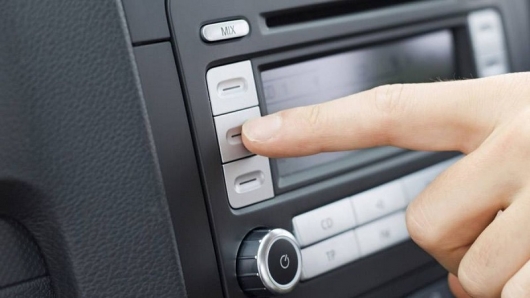
На автомобильных радиоприемниках и мультимедийных системах есть целый ряд аббревиатур, сокращенных терминов и значков, значение которых вы, возможно, не до конца понимаете. Мы решили помочь вам в этом, разобравшись, за что же отвечают большинство кнопок в автомобильной аудиосистеме.
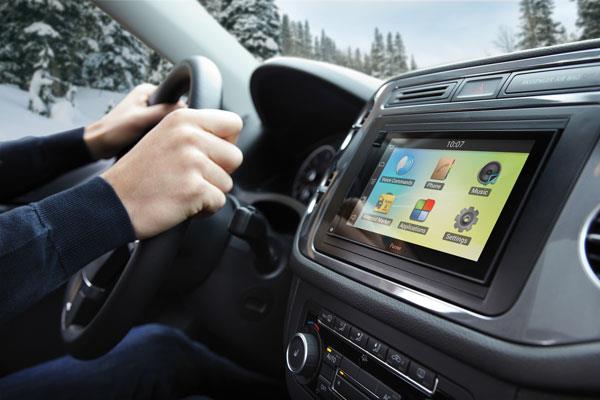
В современных автомобилях кнопок и ручек становится все меньше и меньше – их место занимают виртуальные кнопки, которые располагаются на сенсорном экране информационно-развлекательной системы. К счастью, подобное уничтожение кнопок и изменения автомобильной аудиосистемы не повлияли на работу радио или других источников звука.
Также, несмотря на то что во многих новых автомобилях физические кнопки управления мультимедийными системами перебазировались на дисплеи, по-прежнему во многих автомобилях виртуальные кнопки имеют то же обозначение, которыми маркировались традиционные кнопки и ручки. Это позволяет создать довольно универсальный список названий и сокращений, расшифровав их назначение в аудиосистеме. Вот наиболее распространенные кнопки в автомобильных мультимедийных системах:
Как видите, даже простые на вид приемники могут быть богаты различными функциями. Интересно, что многие автопроизводители в более бедных комплектациях автомобилей не уменьшают количество каких-либо функций в информационно-мультимедийной системе, а просто, как правило, делают часть из них неактивными. В итоге дополнительные возможности вашей аудиосистемы можно разблокировать за доп. плату у дилера или в независимой мастерской, где знают, как через «мозги» автомобиля активировать ряд выключенных на заводе функций.
Почему кнопки медиа-плееров обозначают именно так?

Re: Почему кнопки медиа-плееров обозначают именно так?
как на бытовой технике

Re: Почему кнопки медиа-плееров обозначают именно так?
> как на бытовой технике
Я и про бытовую технику в том числе. Откуда это пошло?
Re: Почему кнопки медиа-плееров обозначают именно так?
Направление стрелки на кнопке воспроизведения соответствует направлению движения магнитной ленты на кассете. Были двусторонние плееры с двумя кнопками воспроизведения, а также односторонние с кнопкой, смотрящей влево.
Re: Почему кнопки медиа-плееров обозначают именно так?

Re: Почему кнопки медиа-плееров обозначают именно так?
На право пойдешь, все станет параллеьнои сыграешь в ящик.
Re: Почему кнопки медиа-плееров обозначают именно так?
На «Веге» другие были обозначения.
Re: Почему кнопки медиа-плееров обозначают именно так?
Поа не ответ, но хоть что то.

Re: Почему кнопки медиа-плееров обозначают именно так?

Re: Почему кнопки медиа-плееров обозначают именно так?
> Направление стрелки на кнопке воспроизведения соответствует направлению движения магнитной ленты на кассете. Были двусторонние плееры с двумя кнопками воспроизведения, а также односторонние с кнопкой, смотрящей влево.
Даже я застал те времена 🙂
Re: Почему кнопки медиа-плееров обозначают именно так?
о да. Было изображение катушки. Не только на «Веге», еще на «Агидели».
Re: Почему кнопки медиа-плееров обозначают именно так?
Кнопка воспроизведения, судя по всему, показывает направление движения магнитной ленты.
Насчёт кнопки Пауза и Стоп можно предположить, что они показывают особенность использования этих кнопок:
После нажатии кнопки Пауза, кнопка Воспроизведение(или кнопка Запись) на кассетном магнитофоне остаётся нажатой. Таким образом, значок Паузы символизирует две нажатые кнопки.
После нажатия кнопки Стоп, все кнопки будут не нажаты, что и показывает значок.
Это только предположение; так ли это на самом деле, я не знаю.
Значки, используемые в приложении «Музыка» на Mac
Когда Вы импортируете песни и видеоклипы, эти значки показывают их состояние. Другие значки и кнопки, которые можно нажимать для выполнения задач.
Примечание. Apple Music, аудиофайлы без потерь и Dolby Atmos доступны не во всех странах и регионах. См. статью службы поддержки Apple Доступность мультимедийных сервисов Apple.

Не удается найти песню. Возможно, она перемещена или удалена.

Песня хранится в интернете. При ее нажатии она передается на компьютер в потоковом режиме.

Песня будет включена в определенное действие. Например, при нажатии кнопки «Импортировать» импортируются только песни, помеченные флажком.


Нажмите, чтобы извлечь CD или отсоединить устройство.

Нажмите, чтобы приложение «Музыка» выбрало песню и затем воспроизводило другие песни, которые с ней сочетаются.

Плейлист, созданный Музыкой на основе определенной песни.

Плейлист, созданный на основе заданных Вами критериев.

Плейлист, созданный Вами либо редактором Apple Music или другим участником музыкального сообщества.

Песня, альбом или плейлист, которые можно добавить в Вашу медиатеку.

Песня, альбом или плейлист, доступные для загрузки из Вашей медиатеки на Ваш компьютер.

Песня, альбом или плейлист, которые загружены на Ваш компьютер.

Песня или альбом, доступные для загрузки на Ваш компьютер из Ваших покупок или покупок членов Вашей семьи.

Эту песню невозможно выгрузить в Вашу медиатеку. Например, размер файла песни может превышать 200 МБ, или песня может иметь битрейт ниже 96 кбит/с.

Ваша медиатека содержит дубликаты этой песни, и в медиатеку была выгружена только другая ее версия.

Выполняется сравнение песни, процесс еще не завершен.

Нажмите, чтобы отметить песню, альбом или исполнителя в Apple Music как понравившиеся; после нажатия кнопка становится красной.

Вы отметили понравившуюся песню, альбом или артиста.

Вы отметили непонравившуюся песню, альбом или артиста.

Любой объект, содержащий ненормативный контент (например текст песни).

Нажмите, чтобы песни воспроизводились в случайном порядке.

Текущий список песен (например, плейлист) будет повторяться.

Будет повторяться композиция, которая воспроизводится в данный момент.

Объект можно прослушать или загрузить в формате Dolby Atmos.
Примечание. Эта кнопка доступна, если Вы выполнили вход как подписчик Apple Music.

Объект можно прослушать или загрузить в формате Apple Lossless.
Примечание. Эта кнопка доступна, если Вы выполнили вход как подписчик Apple Music.

Выберите динамики, которые будут использоваться для прослушивания.

Устройство воспроизведения звука (например, колонка) доступно через AirPlay.


HomePod доступен через AirPlay.

Стереопара HomePod доступна через AirPlay.

Группа из HomePod и другого устройства воспроизведения звука доступна через AirPlay.

Произошла ошибка в работе устройства с поддержкой AirPlay.

Для подключения к динамику с поддержкой AirPlay необходимо ввести пароль.

Вы выбрали устройство с поддержкой AirPlay, но не ввели его пароль.