Что означают очки в яндекс браузере
Режим инкогнито в браузере Яндекс: что это, как включить и отключить
Здравствуйте, уважаемые читатели сайта Inetfishki.ru! Вы, наверняка, слышали о режиме инкогнито в различных Интернет-обозревателях. Так вот, Yandex не исключение и его здесь также можно использовать.
Сейчас мы подробно рассмотрим, что значит в браузере режим инкогнито, как можно зайти на сайт с его помощью и выйти из него используя компьютер, ноутбук или телефон, планшет с Android. Поговорим и о работе дополнений в нем.
Что значит режим инкогнито
Для начала ответим на вопрос: Что такое режим инкогнито в браузере?
Инкогнито – это специальный режим, благодаря которому не сохраняется история запросов и список посещенных сайтов. Данная информация учитывается обозревателем для отображения рекламы на тех сайтах, которые Вы посещаете, и для формирования ленты Дзен в Яндекс браузере.
Отличия открытия подобной вкладки от вкладки, открытой обычным способом, такие:
1. Все введенные в поисковую строку запросы не будут сохранены.
2. Обозреватель не запоминает историю посещенных Вами сайтов.
Если Вам интересно, как очистить историю в Яндекс браузере, прочтите статью, перейдя по ссылке.
3. Не сохраняются пароли, которые Вы вводите при авторизации на сайтах и в социальных сетях, и все данные при автозаполнении. То есть, если в браузере сохранен пароль для сайта и обычно Вы заходите в профиль сразу, то в данном случае нужно будет ввести пароль заново.
4. В кэш не добавляются прослушанные аудиозаписи или просмотренные видео.
5. Сохранятся закладки, которые были сделаны.
6. Сохраняются все загруженные файлы на компьютер.
7. Сохраняются настройки веб-обозревателя, которые Вы изменяли.
8. Все включенные в Яндексе дополнения не будут работать (нужные дополнения можно включить вручную).
9. После закрытия подобной вкладки, все cookies удалятся.
Как открыть данный режим
Теперь давайте рассмотрим, как зайти на сайт в Яндекс браузере в режиме инкогнито.
Страница в обычном режиме для создания новой вкладки выглядит следующим образом:

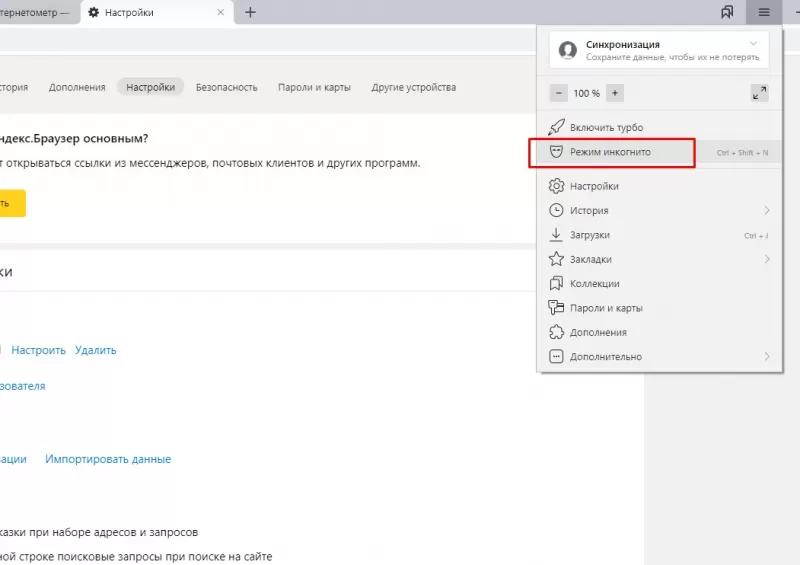
Чтобы перейти в нужное нам окно, нажмите на три горизонтальные полоски в правом верхнем углу и выберите из списка «Режим инкогнито».
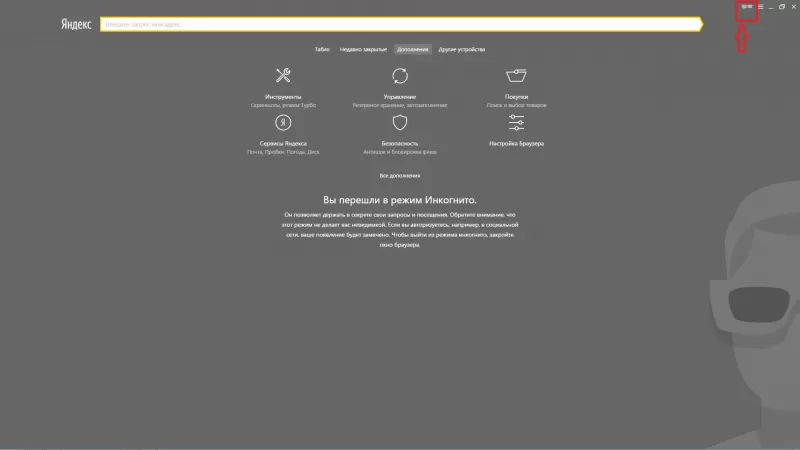
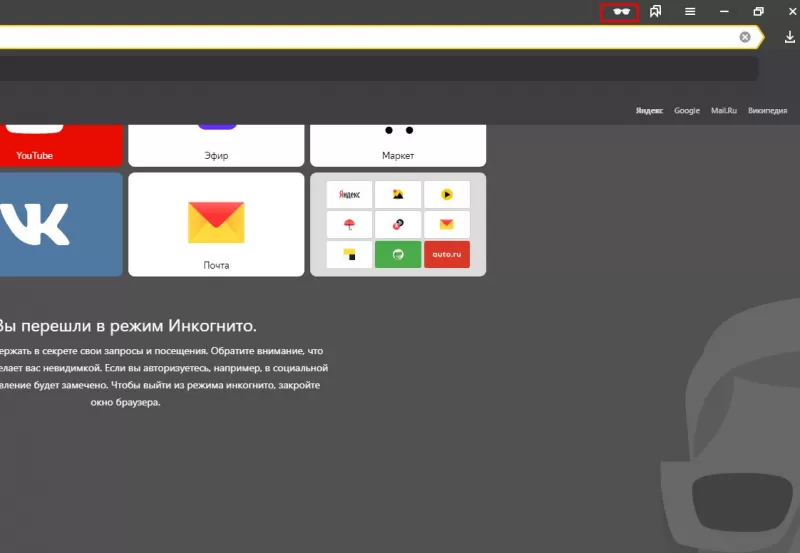
После этого откроется новое окно обозревателя. То, что Вы работаете в нем инкогнито, будет понятно по иконке с очками, которая расположена в правом верхнем углу страницы.
Открыть подобное окошко можно с помощью горячих клавиш – Ctrl+Shift+N.
Если же Вы находитесь на каком-нибудь сайте, тогда страница имеет вот такой вид:
Открытая страница в режиме инкогнито нечем не отличается. Единственное отличие это то, что она откроется в новом окне и справа вверху будет значок с очками.
Если Вы просматриваете сайт в обычном режиме и, кликнув по ссылке, хотите перейти на другую страницу анонимно, тогда нажмите на ссылку правой кнопкой мышки и выберите из меню «Открыть ссылку в режиме Инкогнито».
Как выключить
Выйти из него в веб-обозревателе очень просто, ведь это отдельно открытое окно. Соответственно, нужно его просто закрыть. Для этого, нажмите на крестик в правом верхнем углу страницы, и окно будет закрыто.
Дополнения браузера Яндекс в режиме инкогнито
Если у Вас установлено много расширений и некоторыми из них Вы часто пользуетесь, тогда для удобства, можно сделать так, чтобы они работали не зависимо от того, как вы просматривайте страницы.
Для начала откроем страницу с дополнениями. Нажмите на три горизонтальные полоски в правом верхнем углу и выберите из списка «Дополнения».
Найдите нужное расширение, с которым хотите работать, находясь на странице анонимно, и нажмите под его описанием на кнопку «Подробнее». Затем поставьте галочку в поле «Разрешить использование в режиме Инкогнито».
Теперь на странице Яндекс браузера, открытой инкогнито, появится или значок расширения справа в адресной строке, или дополнительный пункт в контекстном меню.
Режим инкогнито на телефоне с Андроид
Посещать сайты подобным образом также можно с мобильного телефона или планшета, с установленной операционной системой Андроид.
Зайдите в Yandex и откройте дополнительное меню – делается это с помощью кнопки вызова контекстного меню на Вашем устройстве. Затем выберите из него «Новая вкладка Инкогнито».
Фон открытой страницы будет серый, а под поисковой строкой появится соответствующая надпись: «Вы в браузере инкогнито». Вводите нужный запрос или открывайте интересующий сайт.
Если нужно перейти по ссылке, и чтобы данная страница открылась анонимно, тогда нажмите на ссылку и задержите палец.
Дальше из меню выберите пункт с подходящим названием.
Фон адресной строки станет серым – это значит, что страница открыта так, как нужно нам. Посмотреть все страницы можно, и нажав на кнопку с количеством открытых окон.
Здесь белые – это сайты, открытые в браузере обычным способом, а вкладки инкогнито выделены серым и находятся под соответствующим заголовком. Нажав на крестик, можно закрыть выбранную страницу. Для выхода из него, закройте все серые вкладки.
Используйте режим инкогнито в Яндекс браузере, ведь это удобно и совсем не сложно. Например, чтобы зайти в другой аккаунт соцсети, не нужно выходить из текущего профиля: просто откройте второе окно анонимно и введите логин и пароль. Так и введенные данные не сохранятся, и в привычный профиль снова заходить не нужно будет.
Но учтите, что после авторизации Ваше появление в соцсети будет заметно даже в режиме инкогнито. Он также не может защитить Ваш компьютер или телефон от заражения вирусами.
Как войти в режим инкогнито в Яндекс Браузере
В браузере Яндекс предусмотрен анонимный просмотр страниц, при котором не сохраняются введенные л.
В браузере Яндекс предусмотрен анонимный просмотр страниц, при котором не сохраняются введенные личные данные, запросы, пароли. Рассмотрим, как включить режим инкогнито в Яндекс Браузере, чтобы не оставлять личные сведения и записи в журнале посещений на небезопасных устройствах. Например, при использовании общественных компьютеров или телефонов знакомых. Также социальные сети, в которых зарегистрировались, позволяют вас отследить. О том, как включить режим инкогнито в Яндекс Браузере на телефоне, расскажем далее.

Что значит режим инкогнито Яндекс Браузера
Инкогнито означает, что после активации аккаунты, которые запомнил поисковик, не активируются на сайтах, в журнал посещений не будут добавлены записи. В нем не сохраняются куки, что гарантирует, что после использования данные об аккаунтах не смогут украсть. Но чтобы исчезнуть из поля зрения сетевых служб, придется запустить прокси-сервер, так как войти в режим инкогнито в Яндекс Браузере для этого недостаточно.
Как включить режим инкогнито в Яндекс
Чтобы включить анонимный режим, откройте браузер, и следуйте инструкции:
Другой способ, как включить режим инкогнито в Яндекс Браузере – зажать комбинацию клавиш Ctrl+Shift+N.
Как открыть частный просмотр с сайта
Этот способ как войти в режим инкогнито в Яндекс Браузере позволяет дублировать сайт, а не целое окно, в режиме анонимности. Для этого сделайте следующее:
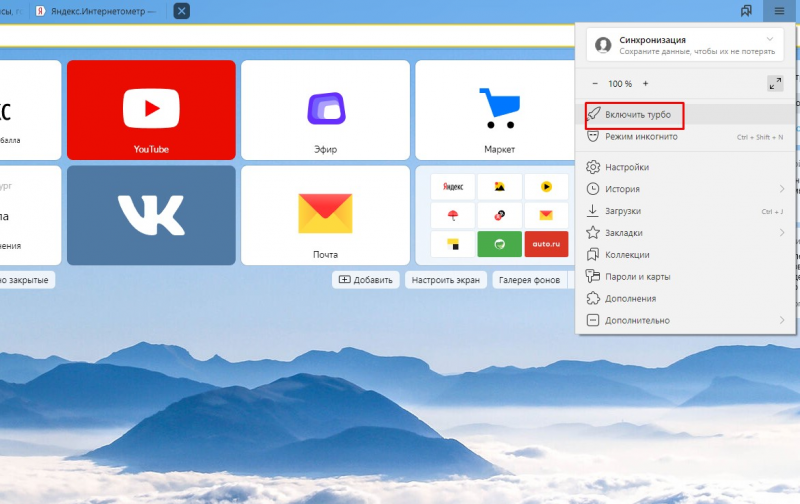
Как работает режим «Турбо» в инкогнито?
После запуска частного просмотра «Турбо» включится на страницах самостоятельно, при скорости менее 150 килобит в секунду. Когда скорость снова вернется к нормальной, он отключится.
Как включить безопасный просмотр с мобильных устройств?
Перед тем, как включить режим инкогнито в Яндекс Браузере на телефоне, установите официальное приложение из Play Market.
Как выключить режим инкогнито Яндекс браузера?
После просмотра необходимых страниц лучше завершить взаимодействие с режимом, чтобы продолжить пользоваться облачными функциями и сохранением паролей. Для этого закройте окно, используя крестик. Открытую вкладку необходимо закрыть отдельно от всего веб-обозревателя. В мобильном приложении раскройте список открытых вкладок, и закройте те из них, что отмечены темным фоном и иконкой с очками.
От чего не защищает невидимый серфинг с мобильных устройств?
Включить инкогнито в Яндекс Браузере недостаточно для полной анонимности. Владельцы сайтов, операторы, и провайдер продолжают отслеживать трафик устройства даже при его использовании. От этого может защитить только прокси-сервер.

Как отключить анонимный режим в интернете
Если вы используете прокси, но хотите отказаться от анонимности в сети, необходимо вернуть настройки соединения с Интернетом для браузера к стандартным. Чтобы сделать это, вернитесь к рабочему столу компьютера:
Как работают дополнения браузера Яндекс в режиме инкогнито?
В режиме инкогнито расширения стандартно не работают. Для их активации:
Как отключить режим инкогнито в Яндекс Браузере
В Яндекс браузере поддерживается популярный режим инкогнито, позволяющий пользователям скрывать всю информацию, которая накапливается при просмотре веб-страниц. Это истории посещений, пароли, куки файлы, данные страниц, а также сведения, указанные в формах. В то же время автоматический запуск в режиме инкогнито может сильно помешать пользователю, если нужно открыть недавно просмотренную страницу или ввести забытый пароль.
Если вы столкнулись с тем, что автоматический режим мешает вашему серфингу в Интернете, то читайте далее. Мы разберемся как отключить режим инкогнито в Яндекс браузере самыми различными методами.
На компьютере
Избавиться от конфиденциального режима можно двумя способами:
Рассмотрим на примере ниже как это все работает.
Закрыть вкладку
Если вы воспользовались режимом инкогнито в Яндекс браузере, то, вероятнее всего, у вас открылась новая вкладка, в которой указана следующая информация:
Таким образом, чтобы выйти из тайного режима, просто воспользуйтесь функцией закрытия браузера. Для этого нажмите на крестик в верхнем правом углу веб-обозревателя.

Убрать автоматический режим инкогнито
Если у вас активирован автоматический режим инкогнито в Яндекс браузере, то, скорее всего, у вас прописан специальный код в свойства ярлыка. Чтобы отключить режим автоинкогнито, достаточно удалить вписанный код.
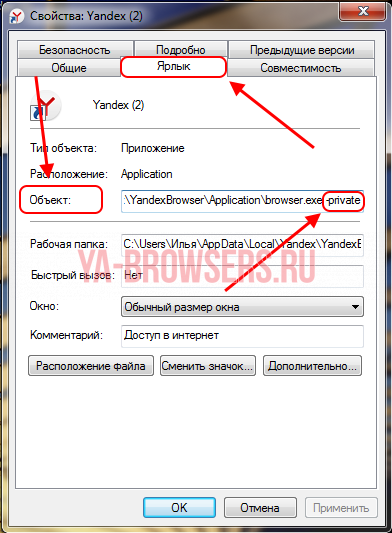 Затем нажмите на кнопку «ОК» и откройте браузер. Впишите запись «-private» заново, если захотите вернуть скрытый режим браузера
На Android
Если на компьютере режим инкогнито открывается для всех страниц, которые будут запускаться в бедующем, то на телефоне действует все немного иначе. Открывается лишь одна вкладка, в которой происходят все тайные действия.
Поэтому, чтобы выйти из скрытого режима, достаточно закрыть уже открытую вкладку. Для этого в Яндекс браузере нажимаем на значок для отображения всех открытых вкладок.
Затем нажимаем на «крестик», расположенный в верхнем правом углу скрытой вкладки.
Таким способом закроется вкладка, а вместе с ней и конфиденциальный режим. Чтобы вернуться в режим инкогнито назад, снова воспользуйтесь функцией «Инкогнито вкладка».
На iPhone

Теперь вы узнали о том, как отключить режим инкогнито в Яндекс браузере на компьютере и телефоне. Перейти в стандартный режим довольно просто: достаточно закрыть вкладку, открытую в скрытом режиме.
Как включить режим «Инкогнито» в Яндекс Браузере и назначение опции
Включить режим «Инкогнито» в Яндекс Браузере, можно в несколько кликов мыши, довольно-таки полезная функция. Ежедневно ее используют миллионы пользователей, желающих обезопасить время, проведенное в сети. Если задаетесь вопросом, зачем его активировать и как он может помочь во время серфинга интернета, стоит ознакомиться с данной статьей.
Зачем нужна функция
Инкогнито – особый режим, при помощи которого история посещений страниц и запросы скрываются, то есть не сохраняются в системе. Также при активации введенные пароли, логины и другие автоматические заполняющиеся данные не будут сохраняться. Все закладки, загруженные документы и изменения параметров веб-проводника, останутся неизменными.
Ни для кого не секрет, что практически все интернет-платформы собирают о юзерах данные, берутся которые из вводимых запросов, открытых сайтов и других действий, выполняющих в интернете. Основываясь на собранной информации, высвечивается реклама, присылаются различные оповещения.
Чтобы избежать надоедливых баннеров, не столкнуться с мошенниками, стоит своевременно активировать инкогнито. Функция особенно полезная для пользователей, решивших посетить определенный сайт на чужом компьютере или не оставить следов действий на домашнем устройстве.
Запустить скрытную страницу разрешается на:
Как включить режим «инкогнито» в яндекс браузере
Активация не займет много времени, достаточно открыть меню, остановиться на соответствующем пункте. Допускается запуск режима, при помощи сочетания клавиш «Ctrl + Shift + N».

После включения страница станет серой и на панели появятся очки.

Если пользователю необходимо открыть определенную ссылку, нужно кликнуть на нее правой кнопкой мыши и в появившемся списке выбрать «Запуск страницы в режиме инкогнито».

Помните, что после активации скрытности, расширения отключаются. Чтобы запустить их, нужно перейти в дополнения и вручную включить их. Не все плагины способны функционировать с инкогнито.
Стоит ли пользоваться
Многие пользователи уверены, что режим инкогнито обеспечивает полной анонимностью, но такое мнение ошибочное. Верно, после активации другие пользователи, решившие воспользоваться устройством, не смогут узнать, чем предыдущий серфер занимался в сети, но при этом, данные могут быть отслежены при помощи ип-адреса. Это означает, что провайдер, администратор сети, любой другой человек, знающий, как отследить ип-адрес, может увидеть, какие платформы запускались.
Если желаете скрыть деятельность от неопытных серферов, в дальнейшем не удалять вручную информацию, сохраненную в журнале, то инкогнито режим в яндекс браузере включить стоит. Если хотите обеспечить время, проведенное в сети анонимностью, используйте более серьезные защищающие сервисы.
Как пользоваться режимом инкогнито в Яндекс.Браузере
При использовании интернета мы оставляем огромное количество следов не только в сети, но и в самом компьютере. Ведь все данные о посещаемых ресурсах можно найти в журнале, кэше, файлах куки, истории загрузок. Пожалуй, хоть раз у пользователей появлялось желание поработать в сети так, чтобы не осталось никаких данных в браузере и системе о проведенном времени. Именно для этого и создан режим инкогнито в яндекс браузере. Основное его назначение – скрыть следы пребывания на различных ресурсах перед другими пользователями компьютера.

Что такое режим инкогнито
Какие же возможности предоставляет режим невидимки в яндекс браузере?
Как видим, скрытый режим в яндекс браузере может стать очень полезной функцией, особенно для тех, кто любит сидеть на работе в социальных сетях или просматривать другие сайты, которые начальство не рекомендует. Таким образом, застать вас за подобным занятием ни у кого не получится. Вы просто закрываете вкладку в интернет-обозревателе, и на компьютере не остается никаких следов и вам не нужно будет каждый раз перед закрытием браузера чистить кэш. При этом, загруженные на компьютер файлы сохранятся в том месте, которое вы укажите.
Помимо этого, в данном режиме сохраняются закладки и изменения в общих настройках. Несмотря на то, что данные в Яндекс.Браузере не остаются, на том сайте, где вы побывали, ваше посещение будет отмечено. Кроме того, следует помнить, что информацию о посещаемых ресурсах сможет получить администратор сети, если этого захочет.
Как запустить режим инкогнито
Для того чтобы запустить анонимный режим в яндекс браузере, понадобится сделать несколько простых действий. Для начала открываем интернет-обозреватель. Далее заходим в Настройки и переходим по ссылке Дополнительно. Здесь выбираем пункт «Открыть окно в режиме инкогнито». После этого перед вами появится новая вкладка, помеченная изображением человечка в очках.

Работа в режиме инкогнито
Как же работает приватный режим в яндекс браузере? Во-первых, открываемые сайты не будут прослеживаться в журнале. Во-вторых, в списке загрузок вы не увидите скачанные файлы. Хотя они будут сохранены на компьютере. Кроме того, файлы cookie удалятся сразу после того, как вы закроете окно.
Следует отметить, что при переходе в режим инкогнито, все установленные в браузер расширения будут автоматически отключены. Связано это с тем, что интернет-обозреватель не может контролировать то, как они обрабатывают персональные данные. Если вам необходимо для работы какое-либо расширение, то вы сможете запустить его вручную. Кстати, очень удобно помимо режима невидимки открыть и классическое окно Яндекс.Браузера. В таком случае вы спокойно можете переключаться между ними.
Для того чтобы выйти из данного режима, необходимо просто закрыть последнюю вкладку. При необходимости можно воспользоваться одновременным нажатием кнопок Alt и F4. В некоторых случаях режим инкогнито станет незаменимой палочкой-выручалочкой, особенно, если вы собираетесь поработать на чужом компьютере. Как вы убедились, активировать его очень просто, и он позволит сэкономить время, которое вы бы тратили на чистку истории посещений, загрузок и пр.