Что означают индикаторы на роутере мгтс
Сколько лампочек должно гореть на роутере
На современных Wi-Fi роутерах на передней панели располагаются световые индикаторы. Обычно их 8-9, на некоторых моделях может быть больше, в зависимости от аппаратной конфигурации. Лампочки могут светиться или мигать с разной степенью интенсивности. С их помощью можно узнать нормально ли работает устройство, а также диагностировать проблемы. В этой статье мы расскажем о назначении основных индикаторов и о том, как они помогут определить текущее состояние вашего роутера.
Описание индикаторов
Мы будем рассматривать индикаторы в том порядке, в котором они расположены слева на право на большинстве популярных моделей Wi-Fi роутеров.

Некоторые лампочки могут отсутствовать в разных моделях, мы их опишем в конце.
Power
Индикатор питания. Как понятно из названия, отвечает за электропитание роутера. С ним всё просто: если лампочка не горит, значит питание не поступает, а если горит – значит роутер подключен к электросети.
Индикатор беспроводной сети. Сообщает информацию о работе Wi-Fi. Если он не горит, значит, беспроводная сеть на вашем устройстве отключена. Включается она в веб-интерфейсе устройства. Если лампочка горит – сеть Wi-Fi включена, но в данный момент нет активных подключений. Если же лампочка мигает – идёт обмен данными между роутером и клиентским устройством. Индикаторов Wi-Fi может быть два, если роутер поддерживает передачу данных в разных диапазонах — 2.4 GHz и 5 GHz. В этом случае каждая лампочка отвечает за состояние сети в конкретном диапазоне.
Индикатор интернет-соединения. Он обозначен значком глобуса.
Отвечает за состояние подключения вашего роутера к кабельной линии провайдера:
Также лампочка может гореть или мигать оранжевым (на некоторых моделях жёлтым или красным). Это означает, что соединение установлено, но есть проблемы с подключением к интернету. В этом случае интернет не работает.
Чаще всего их четыре – по количеству сетевых портов, предназначенных для подключения клиентских устройств с помощью кабеля. На некоторых бюджетных роутерах портов и, соответственно, индикаторов может быть два. Иногда портов и индикаторов больше четырёх. Работают они точно так же, как и индикатор Wi-Fi. Если к порту подключен кабель, но соединение неактивно – лампочка горит. Когда идёт обмен данными – лампочка мигает. Если к порту ничего не подключено, то индикация отсутствует. Иногда бывает, что на роутере несколько портов LAN, а индикатор всего один. В этом случае индикация включается, если хотя бы к одному из портов подключено устройство.
Некоторые роутеры имеют один или два порта USB для подключения 3G/4G модемов, флешек, принтеров и других устройств.
Лампочка USB работает следующим образом:
Есть не на всех моделях, и отвечает за подключение устройств по WPS. У роутеров, на которых есть отдельная кнопка подключения WPS индикатор может быть совмещён с ней. Если он медленно мигает – идёт процесс подключения. Если мигает быстро – сбой подключения или время для установки подключения истекло. Когда устройство подключилось успешно – лампочка горит не мигая.
Обычно обозначается знаком шестерёнки, присутствует не на всех моделях роутеров. Это системный индикатор, который сообщает об ошибках в работе устройства. У него три режима. Если лампочка мигает – значит, устройство работает нормально. Если не горит – возникла ошибка или сбой в работе. При включении роутера лампочка горит не мигая. Это означает, что идёт загрузка устройства. Однако, если прошло больше минуты, а индикатор продолжает гореть, это также указывает на системный сбой.
LOS и PON
Если роутер поддерживает технологию GPON, то они отвечают за соединение с провайдером. Подключение такого роутера осуществляется при помощи оптического волокна, а не кабеля Ethernet. Поэтому, вместо индикатора WAN появляются LOS и PON. LOS отвечает за наличие соединения, а PON за регистрацию в сети провайдера. На некоторых моделях LOS отсутствует. В этом случае его функции выполняет PON. Подробнее про эти лампочки расписано здесь.
Какие индикаторы должны гореть
Если вы включили роутер в сеть, но не подключили кабель интернет и патч-корды сетевых устройств, на нём должны гореть индикатор Power, мигать индикатор SYS (если он есть) и гореть индикатор беспроводной сети (по умолчанию она обычно включена). Если ни один индикатор не горит, значит, на роутер не подаётся питание. Проверьте, есть ли ток в розетке, целостность провода адаптера питания и надёжное соединение штекера питания с гнездом на роутере. Если с этим всё в порядке, то возможно неисправен адаптер питания или сам роутер.
Если вы успешно подключили роутер к сети, у вас должен гореть или мигать индикатор интернет-соединения, индикатор WLAN, если беспроводная сеть включена и индикатор LAN, если ваш ПК подключается к роутеру по кабелю. Остальные лампочки могут не гореть, если с соответствующими портами и разъёмами ничего не происходит.
Основные проблемы и их решение
Не горит лампочка интернет (WAN)
Это значит, что кабель, идущий от провайдера, не подключен или повреждён. Если провод на месте, проверьте, надёжно ли зафиксирован штекер в гнезде порта WAN, нет ли видимых дефектов на самом кабеле. Если кабель исправен и подключен к порту, а значок интернета на роутере всё равно не горит, обратитесь в службу технической поддержки провайдера.
Проблема может быть вызвана выходом из строя порта WAN. Проверить работает ли порт можно, подключив к нему патч-корд от вашего ПК, который вы обычно подключаете к одному из портов LAN. Если при этом индикатор WAN загорится, значит порт рабочий.
Индикатор WAN также может гореть или мигать оранжевым, жёлтым или красным цветом. Интернет при этом не работает. Это указывает на проблемы с подключением либо из-за неправильных настроек, либо из-за системного сбоя, либо из-за проблем на стороне провайдера. Попробуйте перезагрузить роутер, проверьте настройки. Если это не помогло, попробуйте подключить интернет-кабель напрямую к сетевой карте вашего ПК. Если интернет не работает и в этом случае, также обращайтесь в техподдержку – скорее всего, оборудование провайдера дало сбой, и самостоятельно вам проблему не решить.
Индикация WAN, проблемы и способы их решения описаны в отдельной статье на нашем сайте.
Не горит индикатор Wi-Fi и беспроводная сеть не работает
Если на роутере не горит индикатор WLAN, возможно, Wi-Fi отключен в настройках. Для того, чтобы это проверить, войдите в веб-интерфейс вашего роутера и найдите раздел «Беспроводная сеть». Если Wi-Fi отключен, включите его. На некоторых моделях роутеров есть кнопка включения/отключения Wi-Fi. Обычно она расположена на задней панели. Возможно, она находится в положении OFF. Включите трансляцию беспроводной сети кнопкой. Можете также попробовать перезагрузить роутер. Если эти манипуляции не помогли, скорее всего, у вас либо системный сбой в прошивке либо аппаратные проблемы с роутером. Попробуйте сбросить настройки, обновить прошивку или же отнесите роутер в сервисный центр.
Горит только индикатор питания
Может возникнуть такая ситуация, что после включения в сеть на роутере горит только индикатор питания. При этом остальные индикаторы не горят или же мигают все одновременно. Может быть и так, что горят сразу все индикаторы.
Часто подобное происходит после обновления программного обеспечения роутера. Основная причина – вы скачали не ту версию прошивки. Перед тем, как обновляться, всегда проверяйте соответствует ли скачиваемый вами файл прошивки аппаратной версии вашего устройства. Также файл может быть повреждён, если вы не докачали его из-за обрыва соединения. Или заражен вирусами.
Бывает в процессе что-то пошло не так – например, отключили на некоторое время электричество, роутер завис или вы случайно отсоединили патч-корд, через который заливали обновления.
Сбой мог быть вызван другими причинами – перепадами напряжения, аппаратными проблемами и т. д.
Первым делом попробуйте сбросить настройки роутера к заводским с помощью кнопки RESET. Зажмите её и удерживайте несколько секунд. Индикаторы на роутере должны погаснуть, после чего устройство загрузится в обычном режиме.
Если сбой произошёл после попытки обновления программного обеспечения, попробуйте восстановить старую прошивку. Способы аварийного восстановления микропрограммы описаны в отдельной статье.
В случае, когда не помогло ни первое ни второе, придётся нести роутер в сервисный центр.
Какие индикаторы должны гореть на роутере: урок от Хомяка
Подключив маршрутизатор в сеть, мы увидим, что на нем загорелись светодиодные лампочки. Они выступают в роли индикаторов, обозначают ту или иную информацию в момент мигания или загорания.
Визуально взглянув на индикацию, можно понять, раздает ли роутер Wi-Fi, включена ли функция WPS и есть ли доступ в интернет. В рамках статьи разбираемся, что означает каждая индикация и какие лампочки должны гореть или мигать на роутере.
Значение индикации
Производители маршрутизаторов придерживаются единого обозначения индикаторов, но все же среди различных моделей оборудования могут быть отличия. Например, роутеры, поддерживающие диапазоны работы Wi-Fi 2.4 ГГц и 5 ГГц содержат 2 лампочки для Wi-Fi (по одной подключенной точке на каждый диапазон). Также может не быть индикации, означающей параметры. Новые модели и вовсе используют различные цвета в светодиодных лампах.
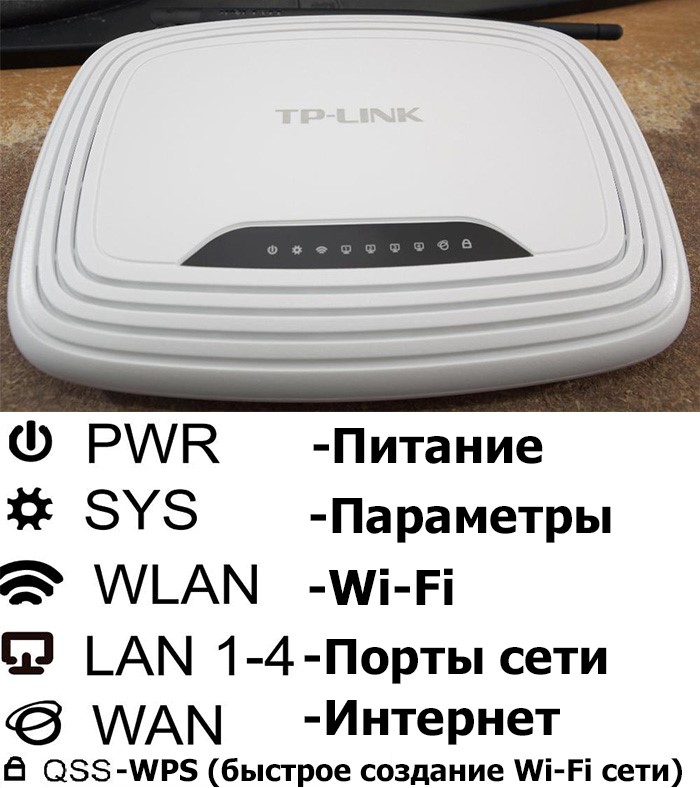
Рассмотрим индикацию на примере популярной модели TL-WR740N (слева направо). Индикаторы маршрутизатора TP-Link:
А здесь видео про индикаторы на устройствах TP-Link:
В новых моделях роутеров есть как минимум один USB порт. Его индикация тоже может выводится на переднюю панель маршрутизатора.
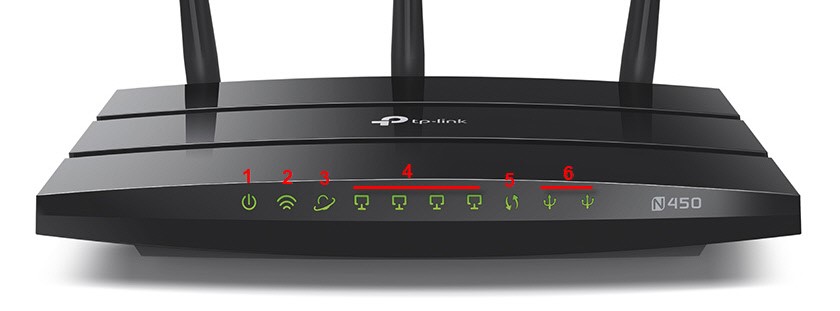
Например, на роутере TP-Link TL-WR940N используются значки:
Если роутер поддерживает технологию GPON (подключение по оптоволоконному патч-корду, а не Ethernet), на нем добавляются еще две индикации LOS и PON вместо WAN:
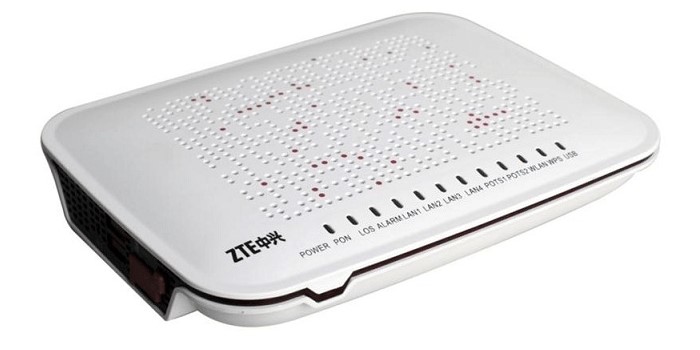
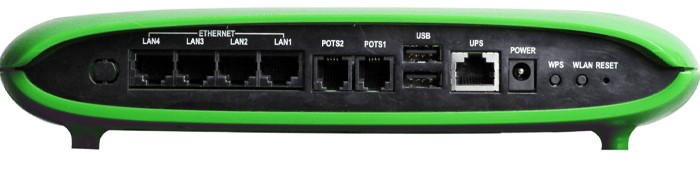
Иногда подобные роутеры имеют один или два дополнительных порта для подключения телефонного кабеля RJ-11, чтобы реализовать функцию IP-телефонии.
Какая индикация должна быть на роутере?
Сколько, какие лампочки и кнопки должны гореть на роутере? Все зависит от того, в каком он состоянии.
Смоделируем наиболее вероятную ситуацию. Роутер только включен в розетку, но не подключен никаким сетевым кабелем и настройки на нем не проводились:
Маршрутизатор подключён к интернету, но не подключен к другим устройствам:
Роутер подсоединен ко всем устройствам, и они получают пакеты данных, в том числе передается сигнал на репитер через WPS. Статус лампочек, которые мигают и горят на роутере:
Возможные неисправности и их устранение
Индикации указывают на неисправности, которые можно устранять самостоятельно. Вот некоторые из них.
Не горит лампочка Wi-Fi (отключена)
Если лампочка Wi-Fi на роутере не мигает и не горит, это указывает на то, что точка доступа отключена. Проверить можно в админ-панели маршрутизатора, в разделе «Настройки беспроводного режима». Для этого подключитесь к роутеру с помощью патч-корда и войдите через строку браузера по адресу 192.168.0.1 в панель настроек.
Чтобы созданная точка доступа была активна, должна быть установлена галочка напротив «Включить беспроводное вещание роутера».
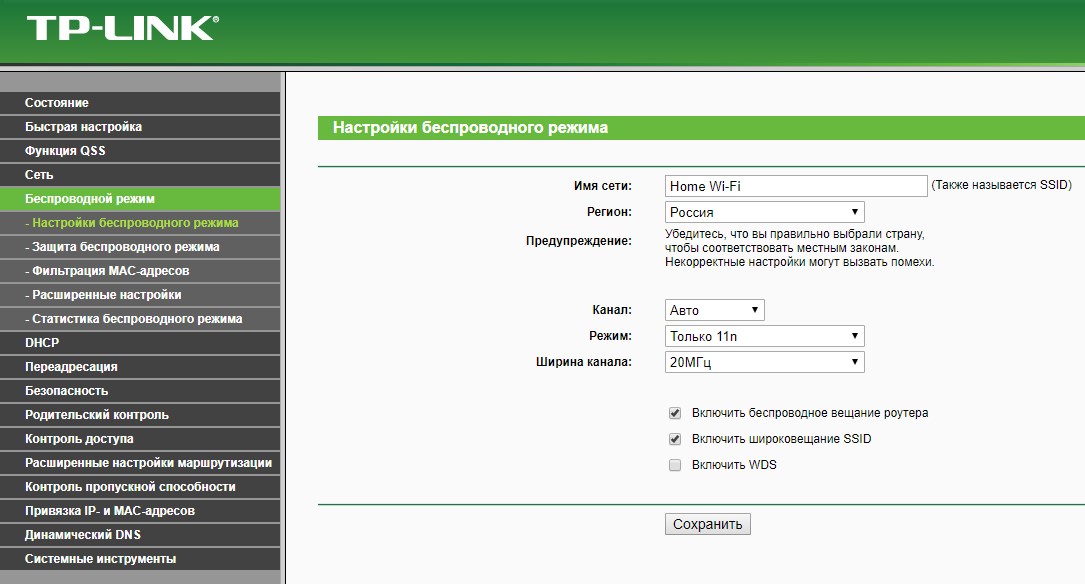
Если все установлено, а индикация не горит, проверьте, не нажата ли с обратной стороны устройства (или на нем) кнопка включения/отключения Wi-Fi.
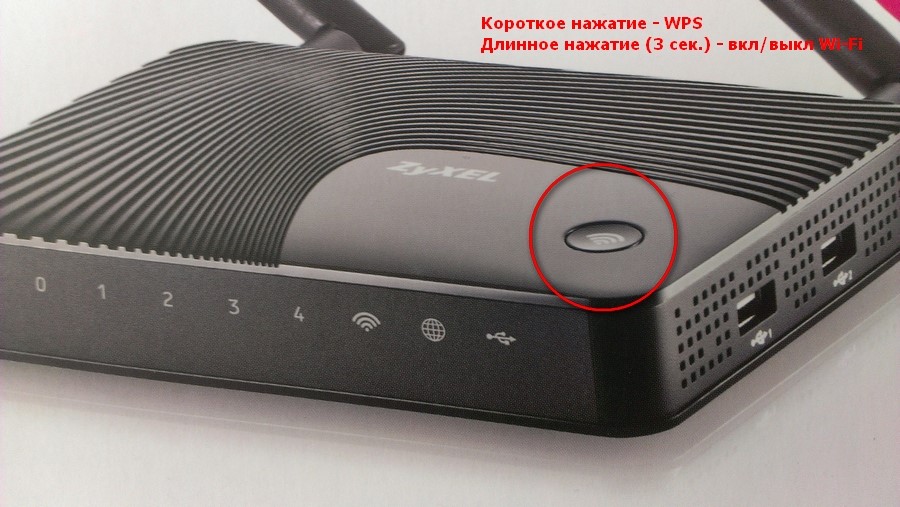
Если нажатие на кнопку ни к чему не привело, или же ее нет – перезагрузите устройство. Если проблема осталась, и устройства не обнаруживают Wi-Fi – откатите роутер до заводских настроек, с помощью зажатой на 7-10 секунд кнопки Reset.
Лампочка планеты (WAN) горит оранжевым (красным)
Это значит, что кабель, идущий от сетевого оборудования провайдера не подключен или поврежден. Первым делом проверьте, не расшатан ли коннектор в порту WAN, возможно он просто отошел. Если коннектор крепко подключен, но значок интернета не загорается зеленым – перезагрузите девайс. Снова нет? Звоните в службу техподдержки вашего провайдера.
Редко, но возможно такое, что порт WAN сгорел. Проверить его работоспособность можно с помощью Ethernet-кабеля, по которому подключен ПК к модему. Переставьте его с порта LAN на порт WAN. Если индикатор загорится зеленым – порт рабочий.
Индикация LOS горит красным
В роутере, подключенном по оптоволокну, LOS горит красным и отсутствует интернет-подключение – значит маршрутизатор не может установить соединение. Возможно повреждение кабеля на линии.
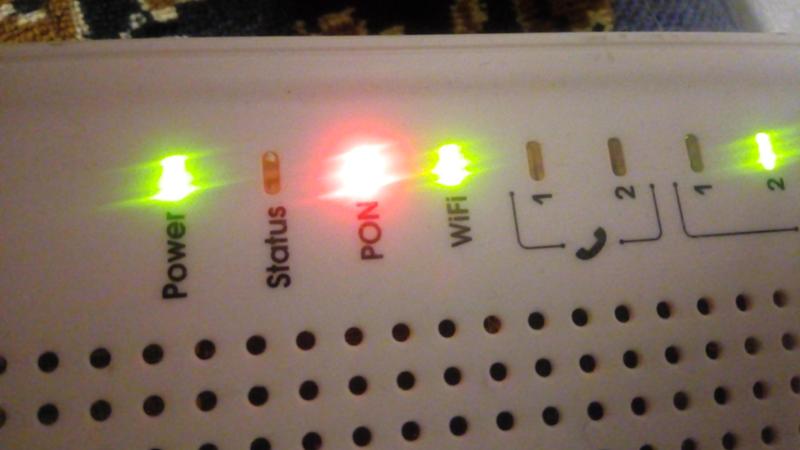
Если лампочка LOS на Wi-Fi роутере мигает – значит мощности сигнала не хватает для распознания через приемник. Прежде чем звонить на линию службы поддержки, проверьте, правильно ли подключен оптоволоконный кабель в маршрутизатор (крепко ли сидит в разъеме коннектор).
Если у вас горит красная лампочка на маршрутизаторе, читайте статью Блондинки здесь.
Горит только питание (или активны все индикаторы)
В прошивке роутера произошла системная ошибка. Такое бывает после установки кастомных прошивок или частых скачков напряжения.
Заключение
Индикация помогает визуально определить в каком состоянии находится маршрутизатор, какие функции активны и какие порты задействованы. Еще лампочки светодиодов уведомляют о возможных проблемах и неисправностях, меняя способ индикации. С их помощью можно как обнаружить неисправность, так и убедиться, что она устранена.
Что означают индикаторы на роутере ZyXel
gpon-mgts.ru > Блог > Интернет > Что означают индикаторы на роутере ZyXel

Что означают индикаторы на роутере ZyXel
Передняя панель на всех Wi-Fi роутерах снабжена индикаторами. В зависимости от конфигурации их число меняется. Лампочки светятся или мигают с различной интенсивностью, помогая определить качество работы устройства и предупреждая, если не работает интернет. Но каково их значение?
Power (Статус)
Отвечающий за электропитание индикатор статичен при нормальной функциональности центра. Редкое мигание указывает на загрузку или неисправность.
При повреждении микрокода необходима его повторная установка:
Частое мигание означает обновление микропрограммы.
LAN1-4 (Local Area Network)
Четыре порта, используемые для подключения устройств пользователя посредством кабеля. Если требуются дополнительные каналы, можно использовать коммутатор с заданным IP-адресом и маской подсети. Возможен вариант наличия нескольких разъемов LAN при одном общем индикаторе. Отсутствие соединения характеризуется погасшим диодом. Если он горит или мигает, соединение выполнено успешно и идет обмен данными.
WAN (Wide Area Network)
Порт для подключения роутера к внешней, провайдерской сети. Выключенный светодиод объясняется отсутствием соединения с сетью провайдера или другим устройством, подключенным к разъему. Причина может быть и в ненадежной фиксации штекера в гнезде. Перенастройка способствует налаживанию работы WAN. Мерцание характерно для удачной синхронизации и обмена информацией по сети.
Беспроводная сеть
Неработающий индикатор WLAN сообщает о выключенном тумблере или веб-конфигураторе в интернет-центре. В настройках или на передней или задней панели (в зависимости от модели) следует запустить трансляцию для восстановления зеленого свечения. При наличии двух вариантов индикаторов Wi-Fi каждая лампочка отвечает за состояние сети. Если манипуляции не решают проблему, вероятны сбой прошивки или аппаратные проблемы с роутером – и то, и то другое исправляется при обращении к специалистам сервисного центра. Мигание означает исправную работу.
Wi-Fi Protected Setup
Кнопка упрощает и защищает подключение к сети Wi-Fi-интернет-центра беспроводных устройств стандарта 802.11b/g/n для сети 2.4 ГГц и 802.11a/n/ac для сети 5 ГГц, поддерживающих стандарт WPS. Короткое нажатие на кнопку запускает функцию быстрого подключения. Функция по умолчанию активна в интернет-центрах. Важно знать, что она не будет работать, если в точке доступа активирован параметр скрытия SSID.
Мерцание является нормой, определяющей запуск сеанса быстрой настройки беспроводного соединения по этому стандарту. При успешном завершении лампочка будет статично гореть 15 секунд.
USB-подключение
Применяющийся для подключения 3G/4G модемов, флешек, принтеров и иных устройств порт. Индикатор сигнализирует о готовности к работе непрерывным зеленым светом. Если не было обнаружено совместимое оборудование или USB не готов к эксплуатации, датчик не горит. В некоторых случаях инициализация занимает до 30 секунд. Мигание лампочки говорит об остановке подключенных накопителей или запущенных WPS; его прекращение оповещает о возможности безопасного отключения.
LOS и PON
Если они присутствуют в модели, в процессе работы индикатор PON должен гореть непрерывно, а индикатор LOS должен быть выключен. Первый ответственен за соединение, а второй за регистрацию в сети провайдера.
Возможны следующие варианты индикации:
На исправном маршрутизаторе, завершившем установление всех связей, горят индикаторы Power, WAN, Wi-Fi и/или LAN. Остальные диоды не подсвечиваются, если с портами и разъемами нет проблем.
На роутере мигает индикатор WAN- что делать
gpon-mgts.ru > Блог > Интернет > На роутере мигает индикатор WAN- что делать
На роутере мигает индикатор WAN: что делать
На роутере есть несколько световых индикаторов – каждый из них выполняет свою функцию. Устройство получает интернет от провайдера с помощью кабеля, который подключается к WAN-разъему (у некоторых роутеров он подписан как Ethernet). Лампочка может мигать, гореть, не гореть. Мигание – результат неисправности, не стоит игнорировать уведомления.
Варианты индикации кнопки WAN
Разъем Wide Area Network отвечает за подключение к глобальной сети, то есть к интернету. К нему подключается кабель. Датчик WAN часто называют индикатором интернет-соединения. В зависимости от цвета и интенсивности, с которой горит лампочка, определяется ошибка соединения, требующая своевременного устранения.
Возможны такие варианты статуса индикатора WAN:
ЕслиWAN-индикатор часто мигает, значит, происходит обмен информацией, передача данных, обновление системы.
Что делать при отсутствии реакции на подключение интернета
Сначала стоит убедиться в работе интернета без использования маршрутизатора. Для этого в разъем, предназначенный для подключения сетевой карты ПК, вставляется кабель сети провайдера. Если сеть обнаружена, значит, роутер исправный. Ее отсутствие указывает на то, что есть сбои со стороны поставщика услуг и нужно звонить в техподдержку. Также может быть поврежден кабель.
Следующий шаг – проверка подключения провода.Включается питание роутера и проверяется корректность соединения провода с разъемом WAN. Может понадобится просто переподключить его – иногда кабель просто отходит. Хуже, если порт перегорел: тогда маршрутизатор никакого провода уже не увидит – устройство требует ремонта. Бывают ситуации, когда ремонтировать маршрутизатор дороже, чем купить новый. Есть еще один выход: зайти в настройки и перепрошить роутер, назначив одному из LAN портов функцию WAN-разъема. Прошивку можно найти в интернете – подбирать ее следует для конкретной модели устройства. После перезагрузки остается уведомление, что нет подключения кабеля к порту WAN. При этом интернетом можно свободно пользоваться.
Если кнопка светится, значит роутер “видит” кабель: проблема в настройке маршрутизатора или проводах. У кабеля могут отойти контакты. Чтобы это определить, потребуется визуально осмотреть провод по всей длине. Бывают механические повреждения поверхности, может потребоваться заново обжать провод. Для этого лучше обратиться к специалисту. Также следует подвигать кабель, параллельно наблюдая за индикатором. При сильном его повреждении лучше заменить провод на новый.
Индикатор мигает, но интернета нет
Если индикация полноценно работает на материнской плате, а на панели задач подключение неактивно, значит, дело в неработоспособности драйвера. Такие ошибки часто возникают после установки операционной системы. Рекомендуется использовать специализированные программы – с их помощью быстро находятся драйвера.
Можно скачать драйверы с сайта производителя, если они совместимы с материнской платой. Установочный файл сбрасывается на физический носитель и с него устанавливается на компьютер, после этого следует перезагрузить устройство. В меню диспетчера устройств должны пропасть все значки, которые до этого момента светились дополнительно.
Как оперативно устранить проблемы?
Для корректной работы интернета нужно оперативно устранить неисправности, которые привели к миганию лампочки. Для этого нужно выполнить следующие действия:
Если ничего не помогло, крайняя мера – сбросить все настройки маршрутизатора до заводских и начать все “с чистого листа”. Перед повторной настройкой прошивка обновляется до последней версии.
Вывод
Причин, вызывающих мигание WAN-индикатора большое количество: от повреждения провода до выхода из строя разъема. Важно своевременно их устранить,выполнить все мероприятия по диагностике и определению источника поломки.
Индикаторы на роутере не горят – что делать
gpon-mgts.ru > Блог > Интернет > Индикаторы на роутере не горят – что делать
Индикаторы на роутере не горят: что делать
Почти на всех моделях роутеров предусмотрены индикаторы, информирующие о состоянии подключения и работе функций. По тому, как ведут себя лампочки, определяется, активно ли подключение к LAN, раздается ли Wi-Fi и есть ли подключение к провайдеру. Если не работает интернет, в первую очередь следует посмотреть на датчики модема.
Что означают индикаторы на роутере
Внешний вид и количество подсвеченных элементов на корпусе маршрутизаторов примерно одинаковы. Различия могут быть в подсветке другим оттенком, отсутствии изображения в виде шестеренки. Могут гореть две иконки раздачи Wi-Fi в диапазонах 2.4 ГГц и 5 ГГц.
Стандартный набор значков выглядит так:
Рассмотрим подробнее варианты решения проблемы, если на роутере не горят индикаторы.
Не светится значок Wi-Fi
При нормальной работе беспроводного модема датчик быстро мигает. Если он не активен, значит роутер не транслирует беспроводную сеть. Для решения проблемы следует:
Если не сработало, нужно зайти в настройки сети на компьютере, ноутбуке или планшете и в разделе “Беспроводной режим” проверить состояние трансляции. Если и это не помогло или выводится сообщение, что нужно включить передачу данных аппаратным способом (с помощью кнопки на корпусе), а она уже включена, потребуются сброс настроек до заводски и переустановка прошивки роутера. Последний вариант в списке действий – отнести аппарат в ремонт.
Горит только индикатор питания
Из всех датчиков активен только Power даже спустя несколько минут после загрузки роутера. Сюда же относится и сбой, при котором лампочки ведут себя странно – постоянно подсвечены и не гаснут, мигают одновременно. Обычно это программный сбой – нужно выполнить восстановление прошивки путем сброса настроек до заводских и переустановки параметров.
Для восстановления прошивки необходимо:
Если проблема после таких действий не решилась, стоит обратиться в сервисный центр.
Не горит лампочка WAN-порта
В первую очередь нужно проверить, не отключил ли провайдер доступ к Web. Если проблема с сетевым кабелем, это будет видно по восклицательному знаку на иконке соединения на компьютере.
Нередко проблема связана с тем, что место подключения провода к роутеру просто ломается. В данной ситуации следует обратиться в сервисный центр.
Выводы
Светящиеся иконки на передней панели роутера сделаны специально, чтобы пользователь видел, какие функции аппарата работают в данный момент.
Производители предусматривают несколько режимов отображения: нет сигнала, мигание, постоянное свечение. Благодаря им, легче определить, где конкретно возникла проблема, и в большинстве случаев самостоятельно ее устранить.