Что означают часики в ватсапе перед контактом
«Ожидание сообщения. Это может занять некоторое время» в Ватсапе. Что делать
Вы пользуетесь WhatsApp? Ну, о чём я спрашиваю, конечно, пользуетесь! Значит, так или иначе вы сталкивались с проблемами, с которыми обычно сталкиваются пользователи этого мессенджера. Наиболее популярные из них мы уже разобрали (1, 2, 3, 4). Но, когда я подумал, что основные темы, которые могут вызывать вопросы, уже в прошлом, неожиданно выяснилось, что есть ещё проблема с доставкой сообщений, которую тоже нужно обсудить отдельно. Что ж, сказано – сделано.

«Ожидание сообщения. Это может занять некоторое время». Такое уведомление наверняка получали практически все
Некоторые пользователи WhatsApp время от времени сталкиваются с тем, что их сообщения не доставляются до адресата либо доставляются с большой задержкой. Чаще всего в таких случаях они видят оповещение следующего содержания: «Ожидание сообщения. Это может занять некоторое время». Ничего не понятно, согласен. Какое ожидание? Почему отправка сообщения может занять некоторое время? Ну, и, конечно, почему одни сообщения сопровождаются таким уведомлением, а другие – нет? Попробуем разобраться.
Не доставляются сообщения в Ватсапе
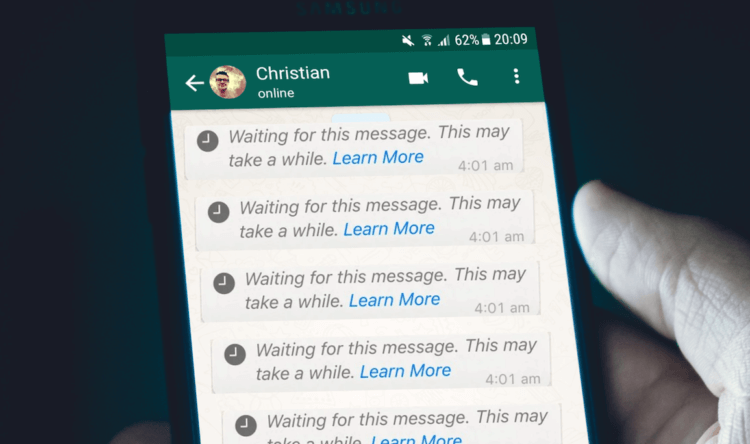
Вот так выглядит оповещение об ожидании сообщения
Всё дело в том, что все сообщения в WhatsApp по умолчанию шифруются по протоколу end-to-end. Это так называемое оконченное, или сквозное шифрование, когда доступ к сообщению могут получить только два человека: отправитель и получатель. Просто только у них есть ключи шифрования и дешифровки, которые хранятся на их устройствах. Поэтому никто посторонний не может не то что вмешаться в диалог, но и не может его перехватить. Вообще, эти ключи условно постоянны, но могут обновляться в зависимости от каких-либо факторов.
Как правило, в роли таких факторов выступают критические изменения в работе WhatsApp:
Ожидание сообщения в Ватсапе. Как исправить

Сообщения в WhatsApp шифруются сквозным шифрованием, и вашим устройствам нужно обменяться ключами шифрования
Исправить проблему, в общем, не так уж и сложно. WhatsApp рекомендует в таких случаях просто связаться со своим собеседником другим способом и попросить его запустить мессенджер на своём устройстве. Обычно этого бывает достаточно для того, чтобы ваши устройства обменялись ключами шифрования, и вы могли продолжить общение. Но иногда приходится подождать некоторое время. А для надёжности рекомендуется отсканировать QR-код безопасности. О том, как это сделать, мы рассказывали в отдельной статье – это очень полезно, обязательно почитайте.
После того, как ваш собеседник войдёт в онлайн, устройства обменяются ключами шифрования, и он сможет получить сообщение, которое вы ему отправили. В этом случае уведомление пропадёт, а под вашим сообщением появятся две серые галочки, которые будут свидетельствовать о том, что сообщение доставлено. Если галочки окрасятся в синий цвет, значит, собеседник прочёл послание, открыв его в интерфейсе мессенджера. После этого можете ожидать его ответ. Но не исключено, что он не захочет или не сможет его прочесть, и тогда придётся подождать.
Почему Ватсап не отправляет сообщения
В мессенджере WhatsApp, заслужившем мировую популярность за надежность предоставляемых услуг, пользователь может иногда столкнуться с некоторыми оперативными сбоями. Наиболее ощутимо они проявляются в невозможности отсылки SMS. Вопрос, почему не отправляются сообщения в «Ватсапе», имеет несколько ответов, но крайне редко виновником подобной заминки является сама платформа.
Не отправляются сообщения
Чаще всего ошибки в работе возникают из-за проблем с интернет-соединением или в результате установки неверных настроек на телефоне. Отправка СМС бывает затруднена по следующим причинам:
Для визуального контроля за корректной работой программы возле текста отправляемого письма ставятся статусы — специальные символы, обозначающие каждый из этапов его передачи адресату. Их отсутствие сигнализирует о наличии сбоя в системе.
Статус «Восклицательный знак»
Этот символ в кружке красного цвета обозначает, что «Ватсап» не может начать, продолжить или закончить отправку сообщения абоненту. Если дело не в сигнале или трафике, стоит проверить на устройстве опцию «Ограничение фоновых данных». Ее работа, а также включенный режим энергосбережения могут негативно влиять на процесс рассылки. Для стабилизации процесса эти функции следует отключить.
Статус «Часики»
Значок часов возле текста СМС означает, что сообщение еще не отправлено с телефона и ожидает очереди для попадания на сервер «Ватсап». Если иконка долго не исчезает, это свидетельствует о повреждении сетевого пути и требует проверки интернет-соединения. В период времени, когда этот статус находится на экране, сообщение еще можно отменить, если оно утратило свою актуальность или ошибочно посылается не тому адресату.
Статус «Одна серая галочка»
Прибытие СМС на сервер «Ватсап» — это только половина пути. Далее оно отсылается абоненту, и на экране появляется одна галочка серого цвета, сообщающий, что сообщение отправлено, но не доставлено. Это может быть связано с тем, что принимающее устройство отключено или находится вне зоны действия сети интернет.
Доставка адресату маркируется двумя серыми галочками, а в случае прочтения сообщения их цвет меняется на синий. При отправке рассылки группе пользователей статус «двойные галочки» высвечивается, только когда СМС доходит всем участникам группы, и значки меняют цвет, если прочитано каждым из них.
Не отправляются голосовые сообщения
На возможность отправки месседжей чаще всего влияют плохая связь или переполненная память хранилища. В первом случае необходимо:
Во втором случае надо принимать во внимание тот факт, что аудиофайлы занимают много места в памяти телефона. Для нормальной работы требуется периодическая очистка хранилища от мусорных видео, заметок, фотографий и приложений. Их устранение лучше всего производить при помощи специальных софтов (программа Clean Master и т.п.).
Полезным является и установка на устройство автоматического обновления WhatsApp, которое самостоятельно отслеживает и устраняет возникающие неполадки.
Отсутствие сети
И все же наиболее частой причиной ошибок при отправке сообщений является слабость сетевого сигнала или полное его отсутствие. Это может быть вызвано удаленностью от роутера, проблемами с зоной покрытия или экранирующими препятствиями (стены, подземные сооружения, перекрытия). Исправить ситуацию в данном случае легко — надо просто дождаться улучшения приема или найти место, где сеть работает полноценно.
Проблема с приложением
Удостоверившись в наличии нормальной связи и трафика, стоит искать ошибку в приложении. Но предварительно следует убедиться, что аккаунт отправителя не заблокирован из-за нарушений правил общения в WhatsApp или не занесен в «черный список» адресатом. В этих случаях проблемы устраняются только общением через сторонние сервисы. Если исключен и этот вариант, остается проверить только правильность настроек.
Внимание следует сосредоточить на работе в фоновом режиме, энергосбережении, наличии свободного места в памяти устройства. Иногда проблема возникает на основе комплекса причин, и тогда средствами решения становятся:
Устанавливая более продвинутую версию приложения, следует сразу войти в настройки и разрешить ему работу в фоновом режиме, а также убедиться в разрешении уведомлений (иногда эта функция отключена в целях ограждения устройства от спама).
Существует и еще одна, крайне редкая, вероятность того, почему «Ватсап» перестает отправлять сообщения. Это несовместимость данной версии приложения и устройства, на которое оно установлено. Следует либо заменить смартфон, либо подыскать софт, удовлетворяющий конструктивным задумкам разработчиков.
Почему не отправляются сообщения в Ватсап, если есть интернет — как исправить в 2021 году
Многие россияне и жители стран СНГ используют WhatsApp, чтобы в режиме 24/7 поддерживать контакт с родными, коллегами, друзьями и знакомыми. Поэтому не мудрено, что мессенджер является одним из самых популярных в мире, продолжая расширять свою аудиторию, в том числе и за счет российских пользователей. Однако не обходится и без проблем. Среди них – невозможность отправить сообщение при исправном оборудовании и доступе в Интернет.
Почему не уходят сообщения в Ватсап и какой индикатор при этом горит
WhatsApp удобен и функционален, в нем нет почти ничего лишнего. Однако пользователи рано или поздно сталкиваются с какими-либо проблемами при работе с мессенджером. Это неизбежно, впрочем, как и в случае с другими приложениями. И в данном случае речь пойдет о невозможности отправить сообщения с WhatsApp при наличии стабильного интернет-соединения.
Что означает значок часов и как расшифровываются другие статусы сообщений
Чтобы понять суть проблемы и устранить ее, для начала нужно разобраться в функционале мессенджера, а конкретно – в обозначениях, связанных с отправкой и просмотром сообщения. Разработчики WhatsApp дали пользователям много подсказок в виде сопутствующей отправке индикации, с помощью которой можно понять, отправилось ли сообщение и было ли оно прочитано.
Так, в мессенджере существуют следующие обозначения статуса сообщений:
Кроме того, две серые галочки могут сохраняться и в том случае, если ваш собеседник скрыл отчеты о прочтении в настройках приватности.
Стоит отметить, что в групповых чатах две серые галочки загорятся только тогда, когда сообщение получат все участники. До того, как его получит лишь часть пользователей, оно будет отмечено одной галочкой. Две синие галочки появятся после прочтения сообщения всеми.
Какие причины того, что не отправляются месседжи
Теперь давайте разберемся, почему же сообщения в WhatsApp могут не отправляться. На самом деле, причин тому может быть несколько.
И вот основные из них:
В общем, причин немало, и алгоритм устранения проблемы будет напрямую зависеть от их характера.
Что делать, если есть такая проблема в мобильном приложении Андроид
Если сообщения не отправляются по причине проблем с интернет-соединением, то исправить ситуацию поможет только диагностика оборудования. При плохом сигнале роутера, передислоцируйтесь ближе к нему. При слабом сигнале сотовой сети, найдите место, где связь будет лучше. В случае, если у вас закончился мобильный интернет, пополните счет.
Бывает и так, что приложению нужно обновиться через Wi-Fi. Тогда можно либо найти ближайшую точку доступа и произвести апдейт, либо же в настройках разрешить обновление приложения по мобильной сети (если вы, конечно, не экономите трафик).
Также причиной проблем может стать банальный сбой в работе приложения или даже в ОС. В этому случае следует перезагрузить телефон. Иногда помогает переустановка самого мессенджера или же повторный вход в собственный аккаунт.
На всякий случай проверьте правильность введения номера контакта, которому пытаетесь отправить сообщение, ведь нередко имеют место и такие причины невозможности отправки сообщения.
Нельзя сказать, что проблемы с отправкой сообщений в WhatsApp возникают у пользователей часто, но они происходят с определенной периодичностью. И причин, как вы уже поняли, может быть немало. Теперь же у вас есть инструкция, действуя согласно которой, вы с большой долей вероятности сможете, если не решить проблему с отправкой месседжа, то хотя бы понять настоящую причину ее возникновения.

Привет! С вами Мария — автор проекта IS Social и по совместительству активный пользователь социальных сетей. Я расскажу вам о том, как быть во всех мессенджерах и не разорваться, а также научу вас получать не только удовольствие, но и пользу от пребывания в соцсетях. Вперед!
Что означает звезда в ватсапе
В WhatsApp имеется много различных функций, цель которых – сделать общение максимально удобным. Одна из них – это система уведомлений. Она помогает узнать пользователю статус его отправленных сообщений. Самым оригинальным и универсальным типом уведомлений считаются галочки. Разобравшись с индикацией состояния отправленных писем, пользование мессенджером станем простым и понятным. Если вы хотите выяснить, что они означают, наша статья будет вам полезной.

Что означают галочки в WhatsApp
После отправки сообщения в диалоге или группе, возле него появляются галочки. С их помощью пользователь может отслеживать действие с отправленным посланием. Так он узнает, был ли месседж отправлен на сервер, доставлен абоненту или прочитан получателем. У каждого значка свое определение. Условно символы делятся на активные и неактивные. Серый цвет говорит о том, что письмо еще находится в стадии обработки, а синий, голубой или зеленый сигнализирует о доставке или о прочтении.

Где располагаются галочки?
Птички размещаются в переписке возле отправленного письма внизу с правой стороны. Это рядом с временем, указывающим момент отправки.

В списке чатов значки находятся под именем друга с левой стороны виднеющегося текста письма и с правой – от изображения профиля собеседника. Входящие сообщения галочками не отмечаются.

О чём сигнализируют галочки?
Отметки классифицируются по трем видам:
Значки для всех приложений, какой бы операционной системой они не использовались, будут практически одинаковыми.
Расшифровка значений выглядит следующим образом.
Одна серая птичка

Такое состояние значка означает, что сообщение успешно отправилось, но абонент на другом конце провода его еще не получил. Это может быть из-за того, что устройство собеседника отключено, у него не подключен интернет, друг увидел извещение о входящем письме, но Ватсап не открыл или же он вас заблокировал. Данные, в таком случае, находятся на сервере разработчика в зашифрованном виде.
Две серые птички

Они означают, что абоненту доставлено ваше послание. Также он получил оповещение от мессенджера о том, что ему пришло сообщение. Если текст короткий, адресат мог его прочитать, не открывая историю переписки и тогда галочки остаются серыми. К тому же, если пользователем была отключена функция отчетов о прочтении, цвет иконок не изменится.
Две синие птички

Окраска значков может изменяться от светло-голубого до темно-синего или зеленого. Все зависит от того, какая версия приложения установлена на устройстве. Также оказывает влияние разрешение дисплея телефона. Пометки в таком состоянии означают, что письмо прочитано. Это произошло путем запуска WhatsApp и открытия переписки.
В групповых чатах данная отметка появится только в том случае, когда все участники просмотрят письмо. Зачастую там отображается только одна галочка, символизирующая о том, что сообщение доставлено.
Другие типы значков в Whatsapp
В Ватсапе существуют различные символы, каждый из которых отвечает за определенную функцию.
Так, например, серые часы в сообщении означают, что оно еще отправляется. Если попытка будет неудачной, вам на устройство придет уведомление о сбое.

Изображение фотоаппарата ставится в автоматическом порядке к тем письмам, в которых есть картинка или фотография.

Сделав долго тап по сообщению, вверху экрана откроется панель с иконками. Вот, что они обозначают:

Надеемся наша статья помогла вам разобраться с базовой функцией мессенджера – отправкой сообщений. Теперь у вас не будет возникать трудностей в использовании WhatsApp.

Очень легко пропустить важные изменения, когда вы пользуетесь какой-то программой изо дня в день, а обновления при этом приходят автоматически в фоновом режиме. Вы можете даже не замечать обновления и не представлять, что нового оно принесло для вас. Вот и я неожиданно обнаружил новые функции, которых ранее в WhatsApp не было. Причем функционал достаточно серьезный и я бы даже не побоялся назвать его долгожданным. Ниже вы узнаете о шести важных нововведениях мессенджера.
1. Избранные сообщения
В процессе общения с друзьями и коллегами достаточно часто проскакивают сообщения, которые хочется «запомнить», чтобы воспользоваться ими в будущем. Это может быть ссылка на какую-то интересную статью, фотография или просто интересная мысль. Ранее сделать это было проблематично, но теперь ситуация в корне изменилась благодаря возможности помечать отдельные сообщения звездочкой.
| |
Выделите нужное сообщение долгим нажатием и в верхней части экрана нажмите на звездочку. У сообщения появится изображение звездочки в нижней части. После этого в любой момент вы сможете найти его в списке избранных сообщений, который доступен по нажатию на кнопке с из трех вертикальных точек в правом верхнем углу. Все достаточно просто и удобно.
2. Автоматическое резервное копирование чатов в Google Drive
Изначально приложение WhatsApp хранит историю переписки только на устройствах пользователей. Смена устройства или сброс приводили к тому, что вся история переписки безвозвратно терялась. Позже разработчики добавили возможность переноса чатов на другое устройство, но уж очень он был неудобным.
И вот в одном из последних обновлений разработчики решили порадовать своих пользователей и интегрировали автоматическое резервное копирование истории переписки на сетевой диск Google Drive. Естественно, для этого необходима учетная запись Google.
| |
Заходим в «Настройки» → «Чаты и звонки» → «Резервная копия чата». Там выбираем учетную запись, периодичность и способ передачи. Вот и все, теперь все будет резервироваться автоматически. Главное убедиться, что на Google Drive есть достаточно свободного места для резервных копий.
3. Простой способ очистки чатов
Чтобы устройство не превращалось в огромных архив переписки и не тянуло за собой все сообщения последних лет, разработчики добавили возможность очистки сообщений в чатах.
| |
Заходи в «Настройки» → «Чаты и звонки» → «История чата». Там выбираем нужные функции для очистки чатов. При этом удалять можно как все сообщения, так и старые (старше 30 дней или старше 6 месяцев), что весьма удобно, если вы пользуетесь историей переписки время от времени.
4. Отмечаем чаты как прочитанные/непрочитанные
По аналогии с электронной почтой теперь можно отмечать чаты как прочитанные и непрочитанные. Это весьма удобно в целом ряде случаев. Например, вы получили важное сообщение, на которое следует ответить, но не можете написать ответ прямо сейчас. Можно попробовать вспомнить об этом позже, положившись на свою память. Но это не гарантирует, что вы ответите человеку. А вот если после прочтения пометите сообщение как непрочитанное, то при первом же включении аппарата заметите уведомление и напишите ответ.
Ну и наоборот, если вы знаете, что в сообщении нет ничего важного и не хотите его читать полностью, то можно просто выделить чат и отметить его как прочитанный, чтобы не тратить время и не заходить в него.
5. Персональные настройки уведомлений для контактов
Ну и еще одной интересной особенностью стало появление возможности настроить персональные уведомления для контактов. Так можно установить персональный сигнал на своего начальника или членов семьи, чтобы из всего потока сообщений по звуку определять отправителя.
Можно задать мелодию, активировать или отключить вибросигнал, а также установить цвет индикатора на панели телефона для любого контакта из вашего списка.
| |
Для этого надо открыть профиль контакта и в разделе «Уведомления» выбрать пункт «Индивидуальные уведомления».
6. Предварительный просмотр ссылок
При публикации ссылок в предыдущих версиях WhatsApp не всегда было ясно, о чем там может идти речь.
Теперь эта проблема решена благодаря специальному виджету, который появляется после вставки ссылки в сообщение.

Ребята, мы вкладываем душу в AdMe.ru. Cпасибо за то,
что открываете эту красоту. Спасибо за вдохновение и мурашки.
Присоединяйтесь к нам в Facebook и ВКонтакте
Практически у всех на смартфонах установлен WhatsApp. Но думаете, вы используете его возможности по максимуму? Если вам не хочется, чтобы личное стало публичным или вы хотите стать невидимкой для списка контактов, а также обучиться множеству других уловок, о которых многие даже не догадываются, — все, что надо сделать, это просто заглянуть в настройки.
AdMe.ru раскрывает 10 полезных функций этого приложения, которые сделают вашу жизнь чуточку проще.
1. Как стать невидимкой в WhatsApp

Если вы считаете, что далеко не всем обязательно знать, когда вы бываете в сети, просматривать ваши статусы, фото профиля и сведения, воспользуйтесь этой хитростью:
2. Как сделать сообщения выразительнее

Кроме картинок и смайликов вы можете расставлять акценты в сообщениях, используя курсив, жирный шрифт или зачеркивание.
3. Как отправлять сообщения группе контактов, не создавая группу

Чтобы создать рассылку, запустите WhatsApp. Перейдите на экран Чаты > Меню > Новая рассылка. Нажмите на «+» или введите имена друзей, чтобы выбрать получателей из своего списка контактов.
Сообщение будет отправлено всем, кого вы отметили в списке рассылки. При этом адресаты рассылки получат данное сообщение как стандартное. Их ответы не будут отправлены другим участникам списка рассылки, они придут только вам.
4. Как понять, что вас заблокировали

Есть несколько «симптомов», которые указывают на то, что возможно, вас заблокировали:
Тем не менее перечисленные признаки не дают 100 % уверенности, что вы в бан- листе. Ваш знакомый мог просто изменить настройки видимости.
5. Как спасти память смартфона от автозагрузки медиафайлов

Заботливый WhatsApp по умолчанию сохраняет все фотографии, которые приходят во время переписки. Только вот зачастую это сильно забивает память, а отказывать себе в установке новых приложений совсем не хочется.
Решение: просто отключите автосохранение фотографий в настройках приложения. Для Android: oткройте Настройки > Данные и выберите параметры загрузки медиа.
Для iOS: Настройки > Данные > Медиа.
6. Как понять, что собеседник не тот, за кого себя выдает

Практически каждый может воспользоваться «временным номером» или специальным приложением для получения кода sms-активации. Чтобы проверить, настоящий ли номер у вашего знакомого, достаточно просто позвонить ему. Временные виртуальные номера почти всегда неактивны.
7. Как заставить громкую связь «замолчать» при прослушивании голосовых сообщений

Все достаточно просто: приложите телефон к уху — WhatsApp сам отключит громкую связь и прошепчет аудио через динамики телефона. Откуда он знает, что вы приложили телефон к уху? Это приложение знает намного больше, чем вы думаете.
8. Как быстро найти важные сообщения

Бывает, полчаса копаешься в переписке, чтобы найти важное сообщение. Не теряйте времени зря: выделите нужное сообщение и нажмите звездочку в верхней части экрана. Теперь оно быстро найдется при выборе строки Избранные сообщения в главном меню.
9. Как узнать, кто читает ваши личные переписки

Откройте меню и нажмите на строку WhatsApp Web. Если приложение предложит вам перейти на сайт web.whatsapp, отсканировать QR-код и просматривать WhatsApp с вашего компьютера — все отлично. Это значит, что никто другой не читает ваш WhatsApp со своего компьютера, используя WhatsApp Web.
Если же вы увидите на экране вкладку Компьютеры и список сессий (подключений), которые вы сами не создавали (не путать с вашими собственными подключениями к WhatsApp Web), — это повод заподозрить, что кто-то другой воспользовался вашим смартфоном и читает ваш WhatsApp со своего ноутбука.
10. Как получать доступ к новым «суперспособностям» раньше, чем остальные

Для активистов, пионеров и спортсменов WhatsApp запустил бета-версию приложения. С помощью нее вы можете опробовать новые возможности, прежде чем они станут доступны всем. Учтите, что бета-версия может содержать ошибки и тестировать их вам придется на себе. Чтобы получить доступ, перейдите на страницу WhatsApp Beta, нажмите на кнопку «Стать тестером» и загрузите или обновите приложение из Play Store.
Надеемся, вы воспользуетесь перечисленными возможностями, чтобы обезопасить свой WhatsApp и сделать общение ярче.