Что означает цифра на значке wifi на андроиде
[Вопросы] Что означает цифра 6 возле значка wifi?
что значит эта 6 возле пиктограммы wifi в списке доступных сетей? Тел mi 9 lite, wifi 6 не поддерживает. 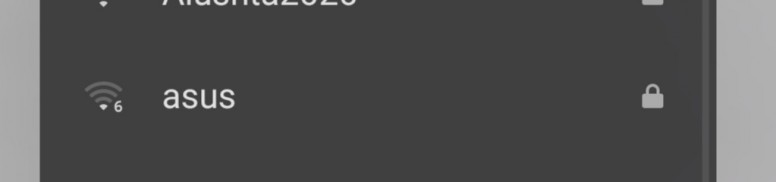 |
avatar.png (12.3 KB, Downloads: 0)
2021-06-22 23:27:35 Upload


| Это поколение беспроводной сети. Их 6 штук. С каждым поколением росла скорость передачи данных от роутера к устройствам. В 2009 году появился WLAN 802.11n. Эту версию принято называть Wi-Fi 4. Следующая версия 2014 года WLAN 802.11ac теперь называется Wi-Fi 5. Новый стандарт WLAN 802.11ax, будет носить имя Wi-Fi 6. |
TacitoSan
Это поколение беспроводной сети. Их 6 штук. С каждым поколением росла скорость передачи данных от роутера к устройствам. В 2009 году появился WLAN 802.11n. Эту версию принято называть Wi-Fi 4. Следующая версия 2014 года WLAN 802.11ac теперь называется Wi-Fi 5. Новый стандарт WLAN 802.11ax, будет носить имя Wi-Fi 6.
| но если телефон не поддерживает wifi 6, разве он может видеть что точка доступа его поддерживает?? |


Xiaomi Comm APP
Получайте новости о Mi продукции и MIUI
Рекомендации
* Рекомендуется загружать изображения для обложки с разрешением 720*312
Изменения необратимы после отправки
Cookies Preference Center
We use cookies on this website. To learn in detail about how we use cookies, please read our full Cookies Notice. To reject all non-essential cookies simply click «Save and Close» below. To accept or reject cookies by category please simply click on the tabs to the left. You can revisit and change your settings at any time. read more
These cookies are necessary for the website to function and cannot be switched off in our systems. They are usually only set in response to actions made by you which amount to a request for services such as setting your privacy preferences, logging in or filling in formsYou can set your browser to block or alert you about these cookies, but some parts of thesite will not then work. These cookies do not store any personally identifiable information.
These cookies are necessary for the website to function and cannot be switched off in our systems. They are usually only set in response to actions made by you which amount to a request for services such as setting your privacy preferences, logging in or filling in formsYou can set your browser to block or alert you about these cookies, but some parts of thesite will not then work. These cookies do not store any personally identifiable information.
These cookies are necessary for the website to function and cannot be switched off in our systems. They are usually only set in response to actions made by you which amount to a request for services such as setting your privacy preferences, logging in or filling in formsYou can set your browser to block or alert you about these cookies, but some parts of thesite will not then work. These cookies do not store any personally identifiable information.
Что означает цифра на значке wifi на андроиде
Указанная тема не существует, или находится на премодерации.
Cookies Preference Center
We use cookies on this website. To learn in detail about how we use cookies, please read our full Cookies Notice. To reject all non-essential cookies simply click «Save and Close» below. To accept or reject cookies by category please simply click on the tabs to the left. You can revisit and change your settings at any time. read more
These cookies are necessary for the website to function and cannot be switched off in our systems. They are usually only set in response to actions made by you which amount to a request for services such as setting your privacy preferences, logging in or filling in formsYou can set your browser to block or alert you about these cookies, but some parts of thesite will not then work. These cookies do not store any personally identifiable information.
These cookies are necessary for the website to function and cannot be switched off in our systems. They are usually only set in response to actions made by you which amount to a request for services such as setting your privacy preferences, logging in or filling in formsYou can set your browser to block or alert you about these cookies, but some parts of thesite will not then work. These cookies do not store any personally identifiable information.
These cookies are necessary for the website to function and cannot be switched off in our systems. They are usually only set in response to actions made by you which amount to a request for services such as setting your privacy preferences, logging in or filling in formsYou can set your browser to block or alert you about these cookies, but some parts of thesite will not then work. These cookies do not store any personally identifiable information.
Android для чайников №8. Все, что нужно знать о Wi-Fi
Павел Крижепольский
Как подключить Android смартфон к новой Wi-Fi сети? Как настроить работу Wi-Fi в спящем режиме? Можно ли использоваться смартфон в качестве точки доступа? Ответы на все эти вопросы ждут вас под катом.

Подключение к новой Wi-Fi сети
Прежде всего давайте разберемся с тем, как подключить Android смартфон к новой Wi-Fi сети. Скорее всего, подключение к домашней Wi-Fi сети вы настроили на своем смартфоне во время его первого запуска. Однако, подключение к Wi-Fi может понадобиться вам не только дома, но и на работе, институте или кафе.
Ничего сложно в подключении к Wi-Fi сети нет. Достаточно просто зайти в настройки телефона, а затем перейти в раздел «Wi-Fi».


Вам откроется список доступных Wi-Fi сетей. Замочек рядом с иконкой Wi-Fi показывает, что сеть защищена паролем. Соответственно, при попытке подключения к такой сети смартфон запросит пароль.


По умолчанию большинство Android устройств настроено таким образом, что подключение к известной сети происходит автоматически. Иными словами, если вы хотя бы один раз подключили смартфон к какой-то Wi-Fi сети, то как только вы вновь попадете в радиус ее действия, смартфон подключиться к ней самостоятельно. В большинстве случаев это удобно. Но иногда бывают ситуации, когда повторное подключение к конкретной сети нежелательно. В этом случае необходимо сделать долгий тап (нажать и удерживать в течение пары секунд) на названии нужной сети, затем выбрать пункт «Удалить сеть» либо «Забыть сеть». Кроме того, здесь можно исправить настройки сети, если у нее изменился тип шифрования или пароль.


В очень редких случаях нужная вам Wi-Fi сеть может не отображаться в списке доступных. Скорее всего, администратор сети специально сделал ее скрытой, чтобы подключиться к ней могли только те, кто знает ее название. Для подключения к такой сети достаточно нажать на кнопку «Меню», находящуюся в левом верхнем углу экрана, затем выбрать пункт «Добавить сеть».
С помощью этого же меню можно получить доступ к дополнительным настройкам Wi-Fi. Хотя пункты настроек на смартфонах разных производителей могут немного отличаться, основные опции присутствуют на всех аппаратах. Прежде всего это настройка работы Wi-Fi в режиме сна и включение уведомлений о доступных открытых Wi-Fi сетях.


Раздача интернета по Wi-Fi
К сожалению, Wi-Fi есть далеко не везде. И в остальных местах приходится довольствоваться мобильным интернетом. Беда только в том, что такой вид доступа в интернет поддерживают далеко не все устройства.
Что делать, если срочно потребовалось выйти в интернет с ноутбука? Или если захотелось посидеть в интернете с планшета, не имеющего SIM карты и поддерживающего только Wi-Fi? И как поделиться доступом в интернет с другом, чей мобильный оператор не работает в этом районе? Все эти вопросы можно легко решить, настроив имеющийся Android смартфон в качестве Wi-Fi роутера (точки доступа).
Вновь заходим в настройки телефона. Нам нужен пункт «Еще», который находится в разделе «Беспроводные подключения к сети» или «Беспроводные сети», рядом с настройками Wi-Fi.

Название следующего пункта немного отключается в зависимости от модели и производителя телефона. Иногда он называется «Подключение точки доступа», иногда «Общий доступ к мобильному интернету» или «Точка доступа Wi-Fi». Именно здесь можно включить режим точки доступа, а также указать название и пароль для вашей Wi-Fi сети.


Если вы все сделали правильно, то в строке состояния, расположенной в верхней части экрана, должен появится специальный значок. Пример показан на скриншоте выше.
Теперь подключиться к вашему смартфону можно будет точно также, как к домашнему Wi-Fi роутеру.
Значки на экране телефона: их разновидности + что они означают (Android)
 Всем доброго времени!
При различных «проблемах» с телефоном, существенно ускорить диагностику и найти причину — могут помочь значки в области уведомлений (если, конечно, их правильно «прочитать» 👌). Впрочем, их значение может понадобиться и просто для «точечной» настройки аппарата.
В общем, в этой небольшой заметке будут приведены все самые основные значки, которые можно встретить на панели уведомлений (и главном экране телефона (под Android)).
Сразу скажу, что их не так уж и мало. (впрочем, это и объясняет достаточно большое количество вопросов по этой тематике).
Примечание : разумеется, ниже не были представлены значки от различного ПО сторонних разработчиков (т.к. это бы существенно «увеличило» бы заметку, да и по умолчанию, после сброса настроек телефона, этого «добра» нет).
Самые встречаемые значки
Основное
👉 Стандарт связи (наличие подключения к сети оператора)
Т.к. речь идет о телефоне, то, пожалуй, заметку следует начать с самого главного значка — подключения к сети оператора.
Выводится на Android он в верхнем меню, и обозначается как 4G (3G, H+, VoLTE2 и пр.). Аббревиатура эта обозначает используемый стандарт связи (а палочки или шкала рядом — устойчивость и качество соединения).
Более подробно о том, какое из них лучше — можете почитать в прошлых моих заметках:

👉 Батарея (уровень заряда)

👉 Наличие Wi-Fi подключения
Значок (обычно) появляется на панельки только если включен Wi-Fi адаптер и при наличии подключения (его примеры см. ниже 👇). Обратите внимание, что наличие восклицательными (вопросительными) знака на Wi-Fi подключении может указывать на отсутствие интернета!

Значок Wi-Fi подключения
Весьма узнаваемый и характерный значок. Появляется (обычно) при включении Bluetooth-адаптера и при подкл. различных устройств: джойстиков, наушников, фитнес браслетов и т.д.

Весьма «навязчивая» штука, напоминающая что в скором времени телефон может потревожить вас сигналом. Значок своим видом очень похож на обычные часы (циферблат).
Примечание : чтобы удалить этот значок с панели задач — зайдите в настройки часов и отключите все будильники. Кроме этого, удалите все мероприятия из календаря + в заметках (блокноте) отключите напоминания.

Пример значка будильника
Значок, напоминающий «каплю». Обычно, появляется в том случае, когда на телефоне запускается приложение, которому нужно получить доступ к вашему месторасположению (карты, такси, доставка пиццы и т.д.).
Примечание : в настройках Android можно запретить приложениям получать доступ к геолокации.

👉 В режиме набора номера (звонка)
Здесь, как правило, всё весьма очевидно:

В режиме набора номера
👉 Значок с самолетом
Авиа-режим (спец. режим полета). Включают его, обычно, когда находятся на борту самолета.
При его задействовании отключаются все сетевые адаптеры: Wi-Fi, Bluetooth, мобильные данные и пр. (эффект примерно такой же, как при полном выключении устройства).

👉 Значок с «экологичной» батарейкой
Режим энергосбережения. При его задействовании телефон будет очень экономно расходовать заряд батареи: экран станет не таким ярким, часть функций откл., приложения не будут обновляться, уведомления станут приходить реже, и пр. (весь спектр ограничений зависит от конкретной модели телефона).

👉 Доп. табличка
Некоторые значки «горят» не всегда и появляются лишь при возникновении определенных ситуаций (причем, на отличных моделях телефонов — они могут несколько различаться). Исходя из этого, часть из них я вынес в отдельную табличку и привел ее ниже 👇.
Если у вас есть интересные значки на экране — напишите комментарий со скриншотом и моделью телефона (заранее благодарю!).
Что означают E, H, 3G, 4G, 5G и др. буквы и цифры на экране телефона. Почему они часто меняются и скорость интернета «пляшет»?
 Доброго дня!
Разумеется, от используемого стандарта очень сильно зависит скорость доступа в интернет, и качество связи.
Что интересно : иногда в одном и том же месте на одном и том же телефоне могут использоваться разные стандарты (что порой ставит в тупик. ). Почему вчера скорость «летала», а сегодня еле «ползет».
В общем-то, в этой заметке приведу кратко расшифровку всех этих обозначений (которые появляются в углу экрана), а также затрону вопрос из-за чего они всё время меняются. 👌
Как проверить скорость интернета на телефоне Андроид — читать заметку
Аббревиатуры на «шторке» телефона
Для начала приведу пару скриншотов (👇) с тем, чтобы показать, где эти «обозначения» появляются и как они выглядят на экране типового смартфона.
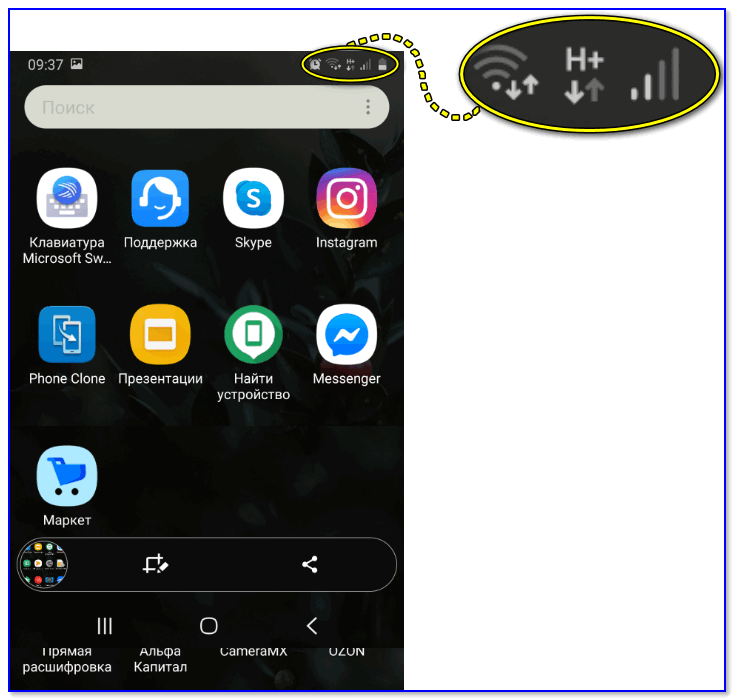
О чем идет речь — на шторке аббревиатура H+
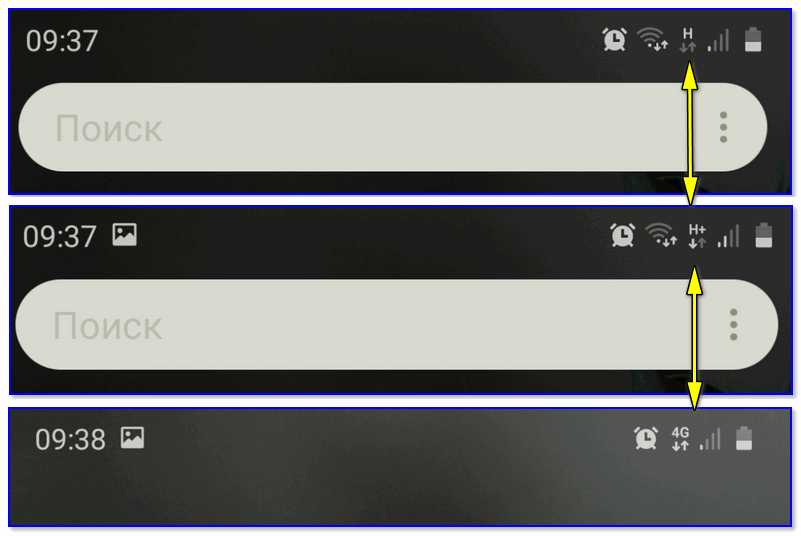
Теперь расшифруем их.
👉 G (или GPRS — General Packet Radio Service)
👉 E (EDGE)
Это улучшенный стандарт GPRS (👆), позволяющий развивать скорость до 474 Кбит/с (на практике, разумеется, ниже). Позволит открывать и просматривать простейшие сайты, получить e-mail и пр. Загружать видео или играть в онлайн-игры — нереально.
👉 3G (third generation)
Связь третьего поколения (встречается почти повсеместно). Обеспечивает высокоскоростной доступ к сети Интернет (до 3,6 Мбит/с).
👉 H, H+, 3G+ (сокр. HSPA или High Speed Packet Access)
Высокоскоростная пакетная передача данных третьего поколения. Скорость передачи данных — вплоть до 42 Мбит/с. Этого уже вполне хватает для всего: соц. сетей, игр, фильмов, музыки и т.д.
👉 4G (LTE) (fourth generation)
Стандарт связи четвертого поколения (доступен во всех крупных городах нашей страны). Обеспечивает скорость сети до 75 Мбит/с (на практике обычно около 20-30 Мбит/с).
Кстати, 4G пока еще редко используется для звонков (чаще всего телефон при звонке переходит в стандарт 3G/GSM, а потом снова переключается на 4G). Это, конечно, сказывается на скорости звонка и его качестве.
Впрочем, если у обоих абонентов связи новые смартфоны (поддерживающие данную опцию) и они в радиусе работы сети 4G — звонок будет в HD-качестве (об этом я рассказывал здесь).
👉 4G+ (LTE-A / LTE2*)
Высокоскоростная версия 4G, доступ к сети до 300 Мбит/с. Такого подключения должно хватить на любые задачи (и порой это даже быстрее, чем проводное подключение к интернет на ПК).
Правда, стоит отметить, что у проводного есть один хороший плюс: 👉 пинг и стабильность сети гораздо выше (что очень важно для тех, кто играет или проводит длительные онлайн-переговоры)!
👉 Как узнать, в моей местности какой стандарт связи должен быть: 3G, или 4G, или.
У каждого мобильного оператора на офиц. сайте есть карта покрытия. Вам достаточно указать свой адрес (город, улицу, дом) и на ней посмотреть каким цветом закрашена ваша «территория».
Но вообще, конечно, лучше этот момент уточнять на практике (нередко, когда заявлено одно, а по факту — скорость значительно ниже. ).
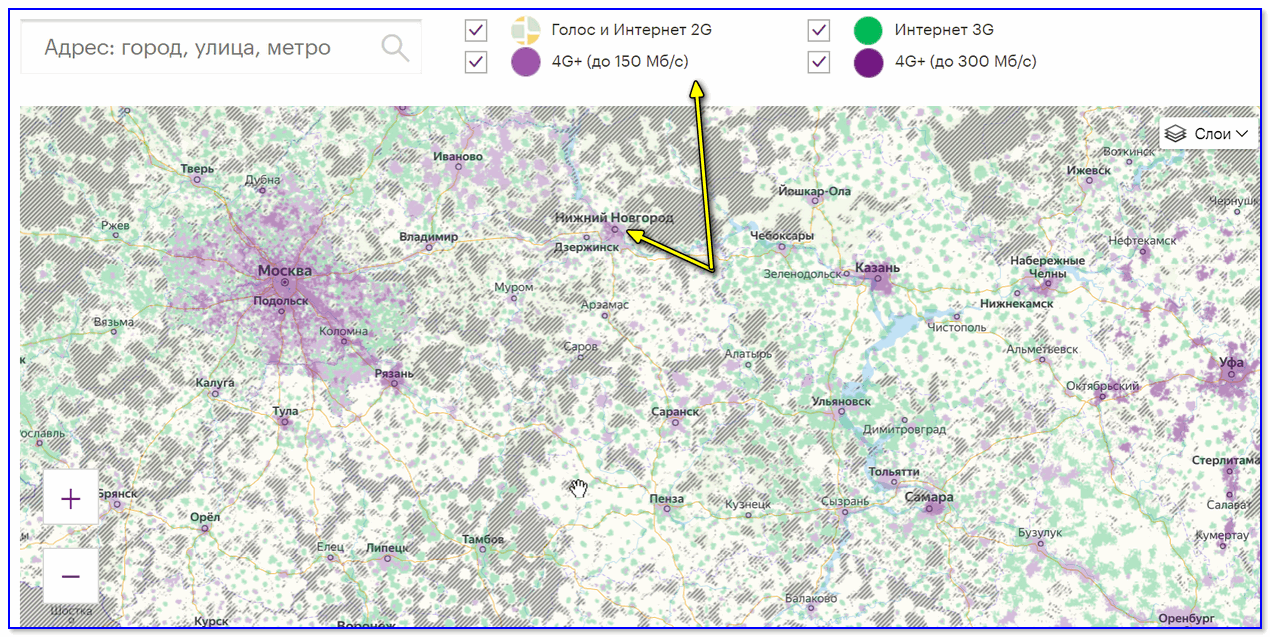
Мегафон — скрин с офиц. сайта (зона покрытия)
👉 Почему значки (H, H+, 3G и др.) постоянно меняются и скорость «пляшет»
Подобная проблема может возникать из-за большого числа факторов. Перечислю некоторые из них (наиболее популярные):
Как подключить телефон к Wi-Fi, и почему он может не устанавливать соединение с сетью: причины и решение [Андроид]