Что означает сообщение в очереди на почте
Что делать, если не приходят письма на Gmail
Вот такие сообщения довольно часто приходят в Справочный центр Google :
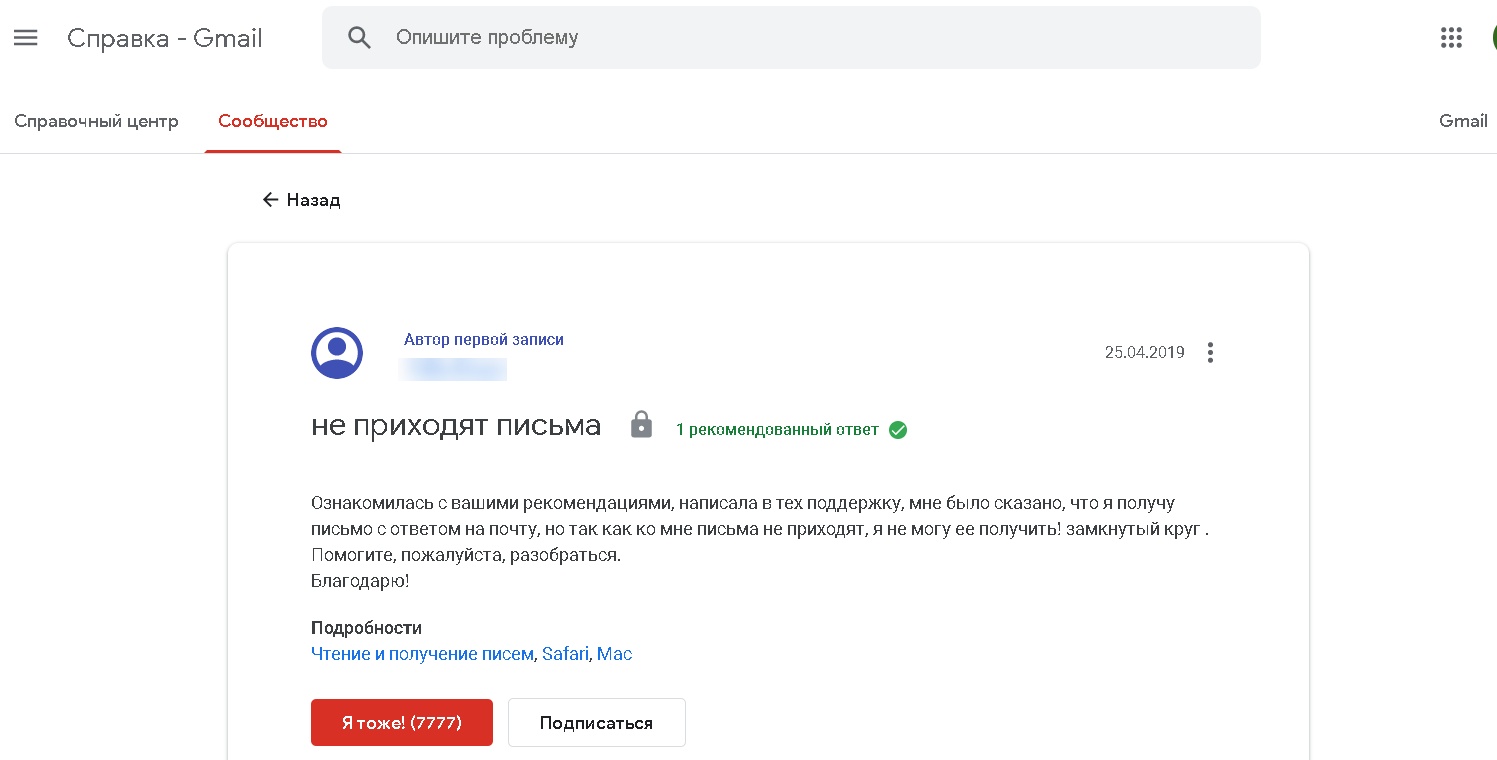
После довольно формального ответа специалиста пользователь вновь пишет о нерешенной проблеме:
 Судя по количеству аналогичных обращений, данная проблема возникает у многих пользователей самого популярного в мире почтового сервиса. Чаще всего она решается путем довольно простых настроек в почтовом интерфейсе Gmail.
В этой статье я расскажу, по каким причинам могут возникнуть сложности с получением корреспонденции на почтовый ящик Google и как их можно самостоятельно решить.
Закончилось свободное место в хранилище Google
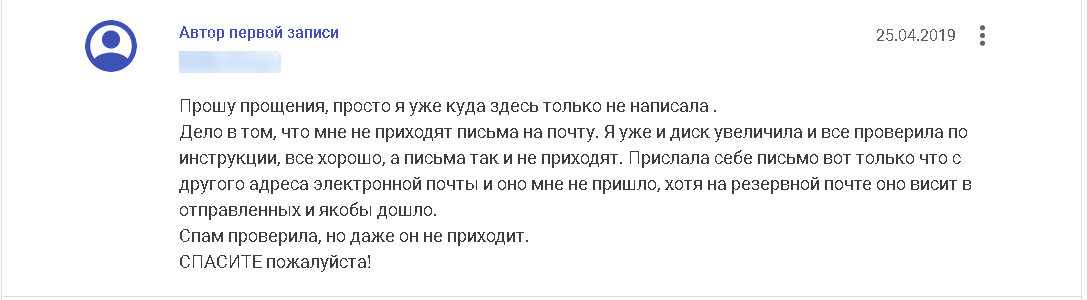
Это одна из наиболее распространенных причин невозможности получения почты на любом email-сервисе. При регистрации нового аккаунта в Google пользователю бесплатно предоставляется 15 Гб свободного пространства. Мало кто задумывается, что регистрация почтового ящика Гугл автоматически организует доступ ко всем сервисам веб-агрегатора. И лимит хранилища распространяется на данные, которые хранятся не только на почте, но и на Google Диске. Файлы, скачанные с ПК в облачное хранилище, видео и фотографии, доступные на синхронизированных через Гугл-аккаунт устройствах – все это занимает место на одном общем виртуальном диске. 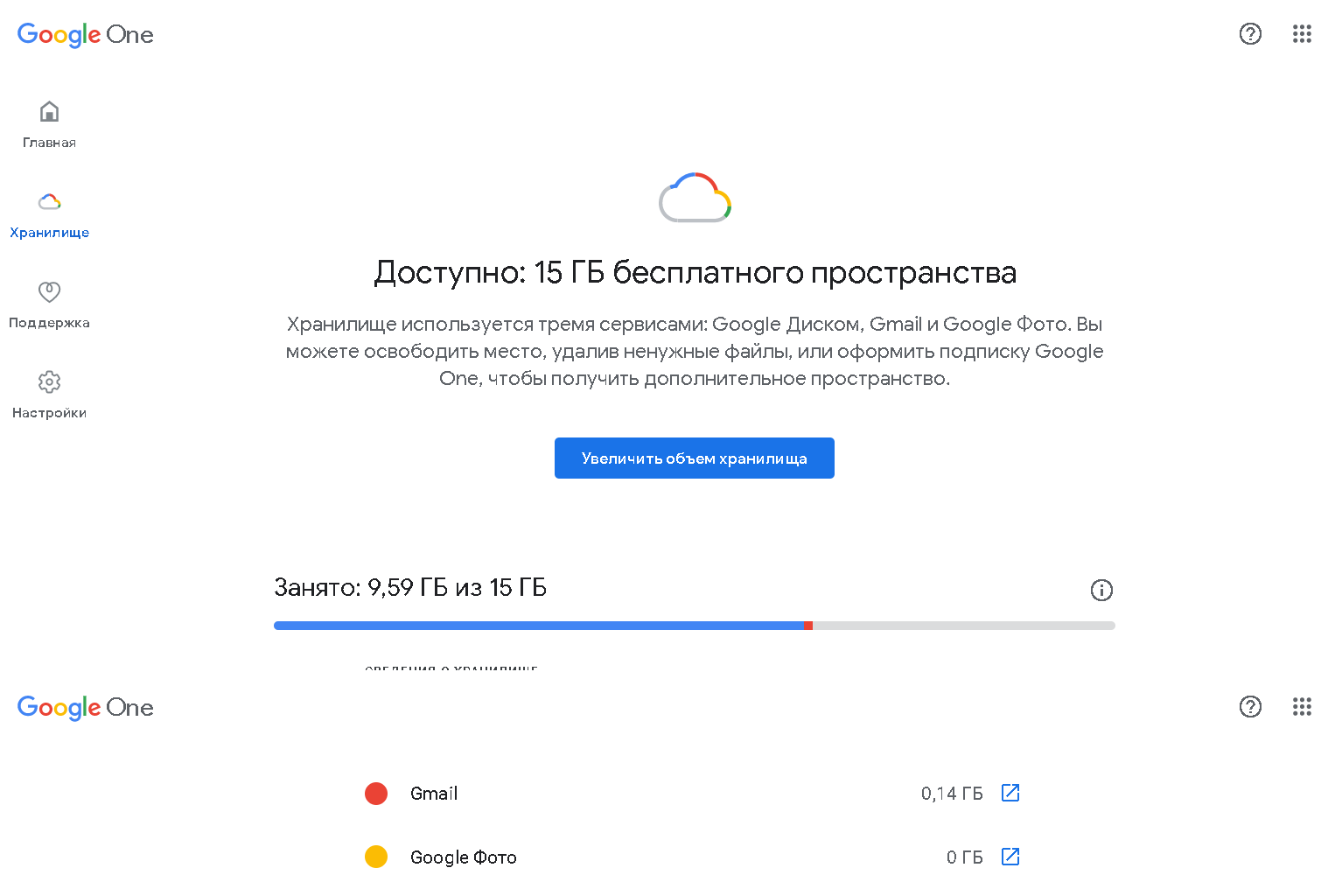
Решение этой проблемы довольно простое – полная очистка Google Диска, Gmail и Google Фото от всего, что накопилось годами, но точно не несет никакой практической пользы. С папкой «Спам» все просто и понятно – ее можно очистить полностью.
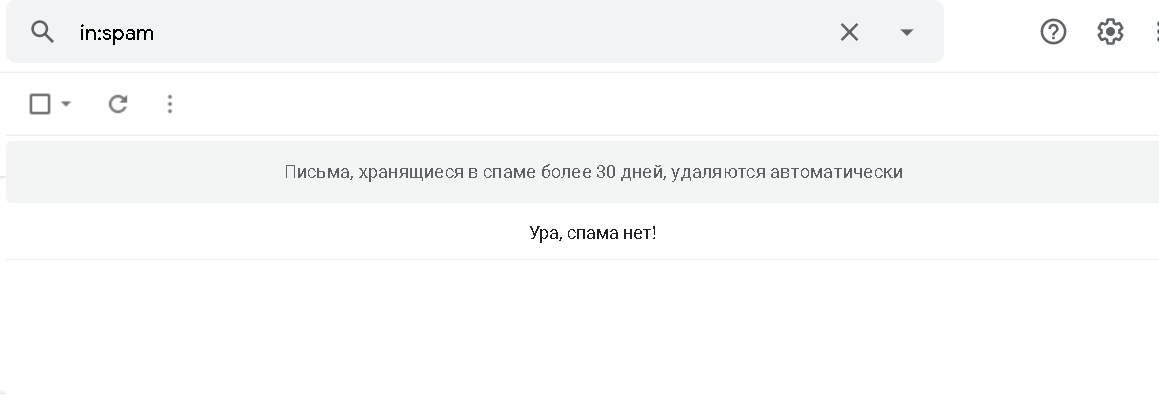
Правда, не стоит забывать, что некоторые письма могут оказаться в спаме по ошибке. Иногда система фильтрации сервиса неожиданно начинает отправлять в спам письма даже от проверенных адресатов.
С «Корзиной» тоже все просто. Пользователи сервиса Гугл наверняка обратили внимание на следующее сообщение от провайдера услуги:
«С 13 октября 2020 года правила автоматического удаления файлов из корзины Google Диска будут приведены в соответствие с теми, что действуют в других приложениях Google (например, Gmail). Теперь файлы, отправленные в корзину раздела «Мой диск» на Google Диске, будут автоматически удаляться через 30 дней. Объекты в корзине будут по-прежнему занимать место в хранилище, которое и дальше будет использоваться тремя сервисами: Google Диском, Gmail и Google Фото.
Обратите внимание, что файлы, которые будут находиться в корзине пользователя после 13 октября 2020 года, останутся там на 30 дней. По окончании этого срока файлы, которые находятся в корзине дольше 30 дней, будут удаляться автоматически».
Чем продиктовано это нововведение – заботой о клиентах или трудностями со свободным серверным пространством – не имеет значения. Главное, следить за регулярной очисткой «Корзины» теперь не нужно.
Намного сложнее дело обстоит с папками «Входящие», «Отправленные» и файлами, хранящимися на Гугл Диске. При многолетнем использовании аккаунта их становится очень много. Не факт, что вся информация старше одного года вдруг не окажется полезной. Но без ручной выборки или групповой сортировки по времени создания здесь не обойтись. Хотя сервис предлагает некоторую автоматизацию в виде сортировки файлов по типу и размеру.
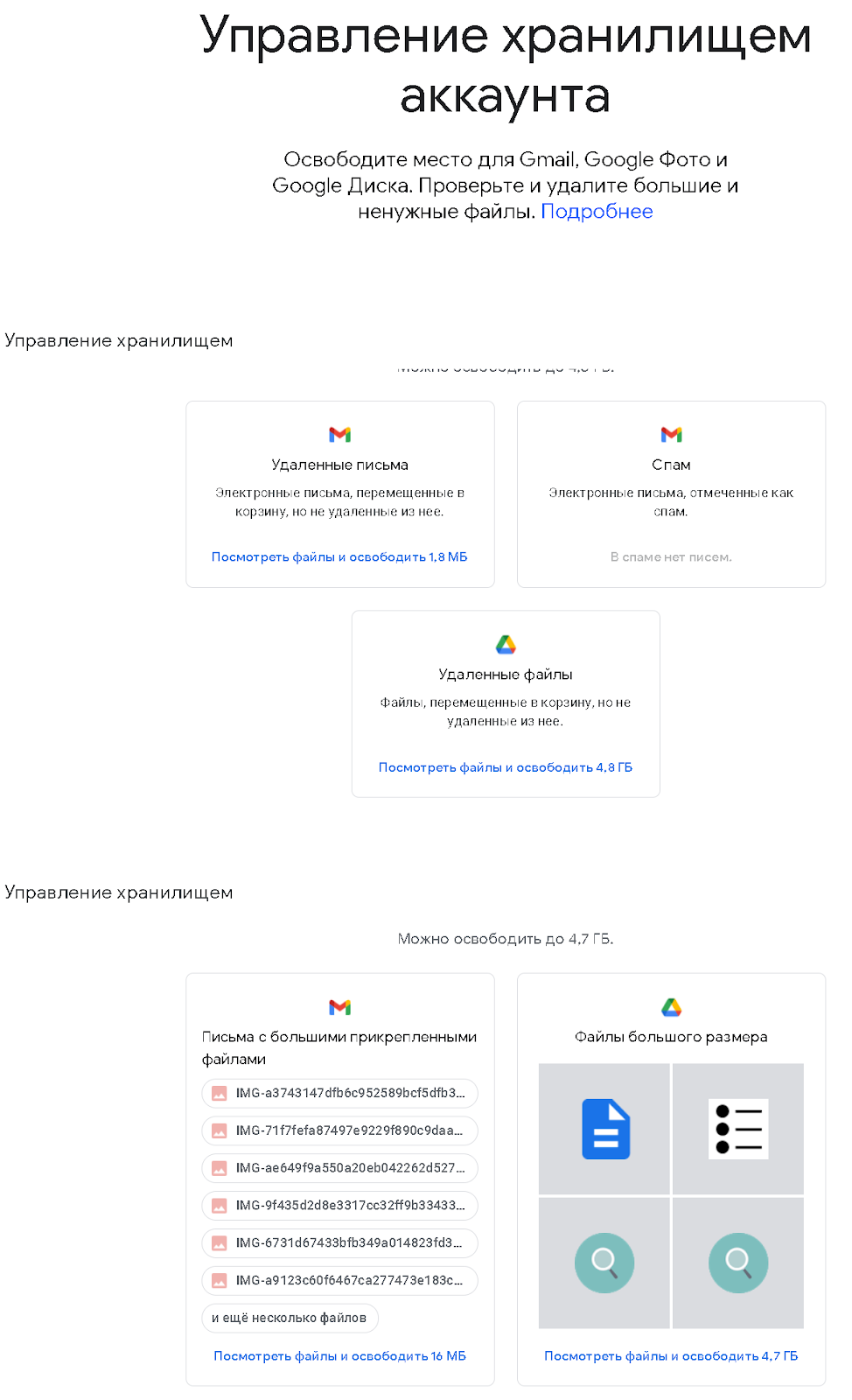
Примечание. Не следует путать очистку истории браузера Google Chrome и удаление файлов cookie с освобождением пространства на сервере Гугл. Куки хранятся локально на вашем компьютере и никоим образом не влияют на объем облачного хранилища.
Другой способ увеличения квоты дискового хранилища – покупка дополнительного места. Немногим это решение придется по душе, но в случае необходимости хранения в облаке большого объема информации этот вариант будет оптимальным.
Совет бывалого пользователя. Проблема заполненности дискового пространства решается с помощью регистрации дополнительного аккаунта Гугл. Его можно не использовать для обработки почты, только для хранения файлов на Google Диске. Таких «халявных» облачных хранилищ можно создавать сколько угодно. Главное, не забывать данные для доступа.
Письма попадают в спам
Причин, по которым отдельные письма попадают в разряд нежелательных, много. Вот некоторые из них:
Вернуть доверие к отправителю довольно просто. Достаточно пометить письмо в папке и нажать на иконку в меню «Не спам». Это команда групповой обработки, и впредь она будет применена ко всем отправлениям адресата. Само письмо вернется в папку «Входящие», но находящиеся здесь более ранние послания необходимо будет отыскивать вручную или через поиск. 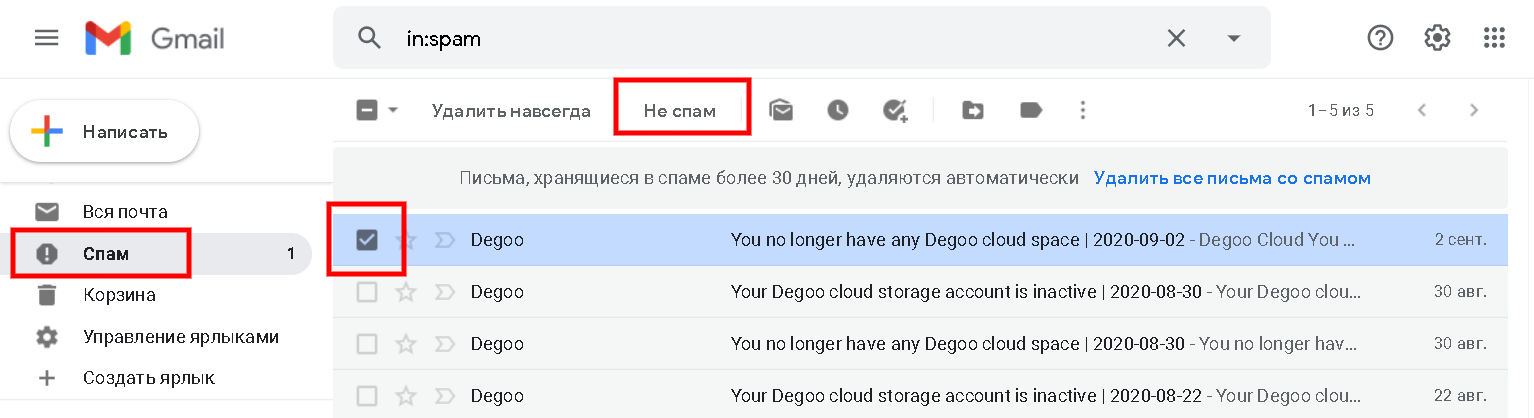
Примечание. Выбрав команду «Удалить навсегда» для писем в папке «Спам», вы полностью сотрете их без возможности восстановления. Будьте внимательны, чтобы случайно не удалить важные сообщения.
Вы можете управлять автоматической фильтрацией для создания «белого» или «черного» списка отправителей. Для этого войдите в «Настройки», перейдите на вкладку «Фильтры и заблокированные адреса». Разблокируйте те письма, которые оказались там случайно.
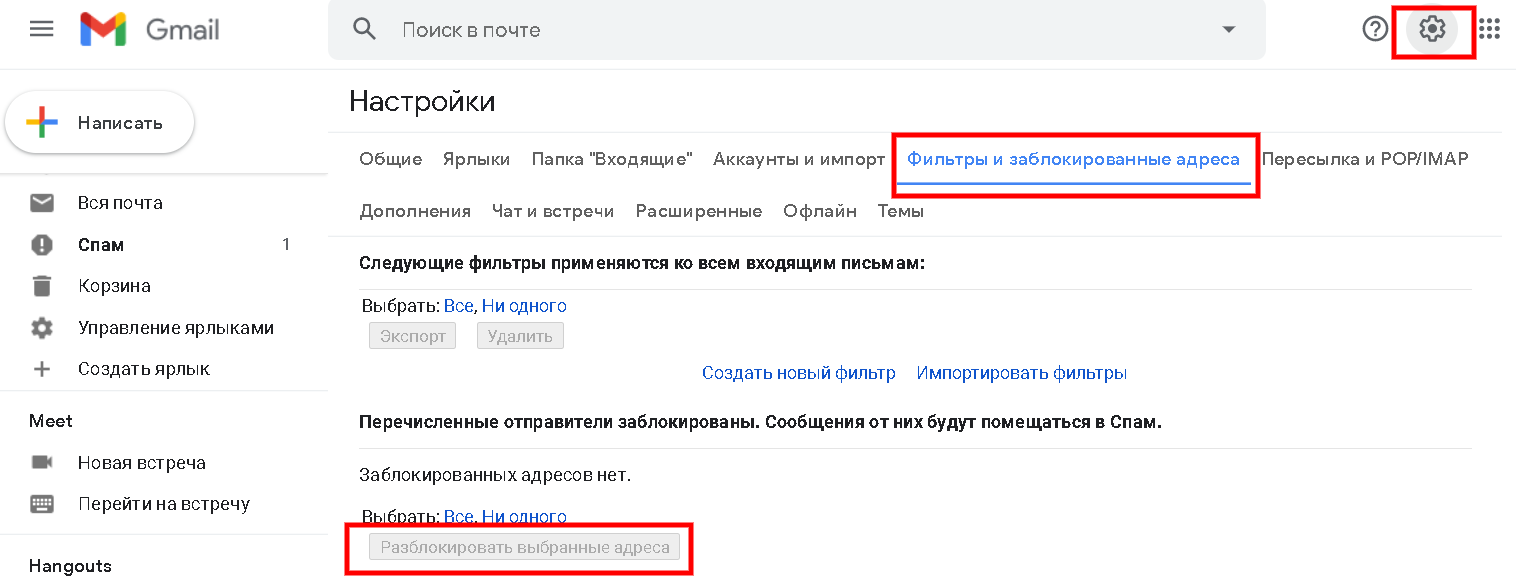 Для более тонкой настройки доступен механизм создания выборочной автоматической фильтрации. С его помощью можно запрограммировать действия системы по отношению к сообщениям, сгруппированным по определенным признакам. Чтобы настроить фильтры, необходимо войти в «Настройки», во вкладке «Фильтры и заблокированные адреса» выбрать «Создать новый фильтр».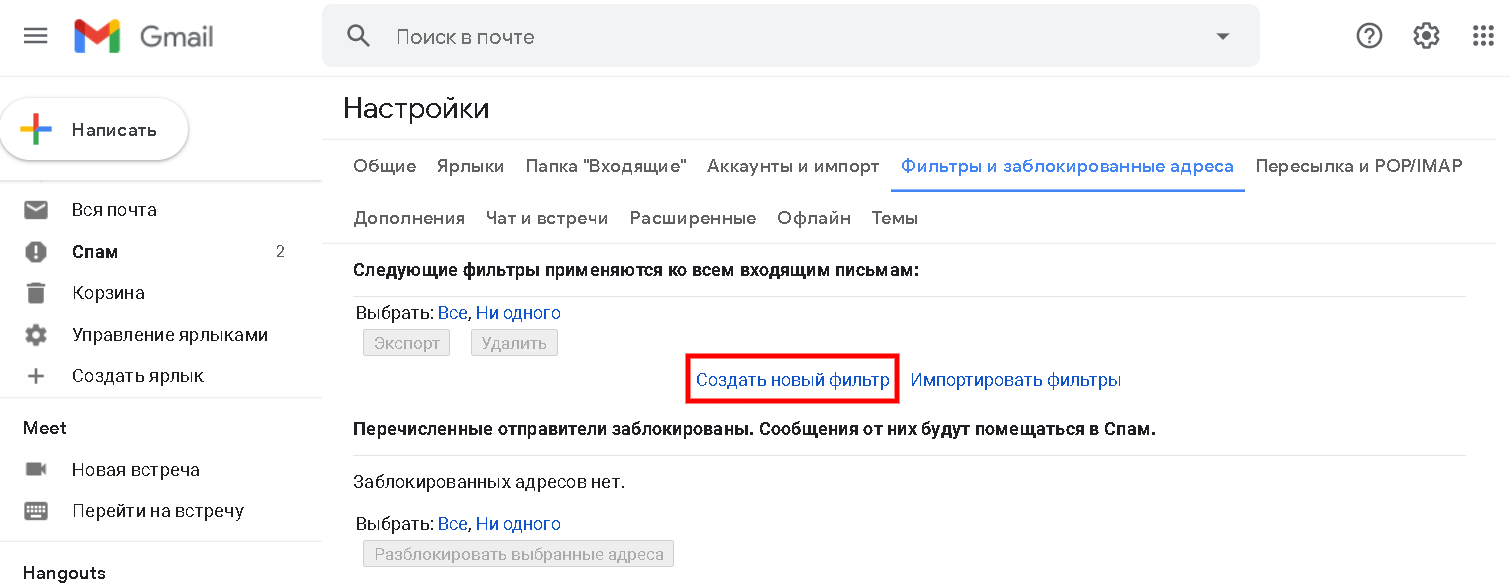
Далее заполняете необходимые данные адресата, к которому хотите применить ограничения (или же снять их), нажимаете «Создать фильтр». Возможен поиск в почте по фрагментам известной информации.
Далее выбираете варианты действий, которые необходимо применить к фильтруемой по ранее назначенным признакам корреспонденции. Пометка «Никогда не отправлять в спам» вернет адресата в список доверенных, а «Применить фильтр к соответствующим цепочкам писем» создаст групповую обработку взаимосвязанных сообщений.
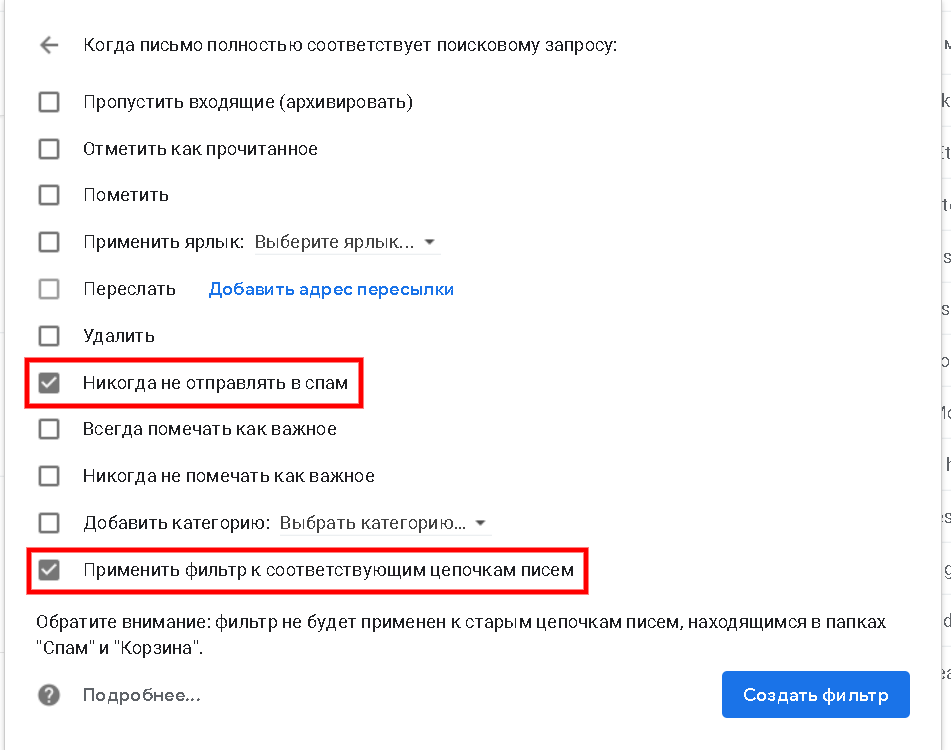 Нажмите «Создать фильтр» для завершения настройки. Изменить или удалить его можно также в «Настройках», во вкладке «Фильтры и заблокированные адреса». Опять же учтите, что фильтр будет применен к письмам, поступающим с момента его создания.
Дополнительные причины сложностей в получении почты на Gmail
Бывают ситуации, когда письма не доходят до почтового ящика Гугл по причинам, не связанным с внутренними настройками или некорректной работой самого сервиса. Вот некоторые из них:
проблемы взаимодействия почтовых серверов.
Отдельно стоит рассматривать сложности с получением корреспонденции в случае переадресации с других почтовых сервисов – @yandex.ru, @mail.ru и прочих. Даже неправильная настройка автоматического сбора входящих сообщений с дополнительного ящика Gmail создаст проблему с доставкой. Если почта настроена на локальном почтовом клиенте типа MS Outlook или The Bat!, то следует проверить настройки соответствующего приложения.
Самостоятельно проверить, как доходят письма на ваш почтовый ящик Gmail с альтернативных почтовых сервисов, достаточно просто. Нужно отправить тестовое сообщение с любого «негугловского» аккаунта. Если письмо не доставлено, то на ящик отправителя, скорее всего, придет сообщение с кодом ошибки. Это поможет понять причину, по которой сервер получателя не принимает входящий email.
Довольно часто ответ на вопрос «Почему мои письма до тебя не доходят?» нужно искать у отправителя, а не получателя. Более подробную информацию по устранению проблем отправки электронных писем смотрите в статье « Как исправить ошибки SMTP-сервера при отправке писем ».
В Gmail не приходят письма на смартфоне
По данным компании SlickJump, в сентябре 2020 года доля мобильного трафика в рунете достигла 80% и продолжает увеличиваться. Пользователи гаджетов часто сталкиваются со специфическими проблемами, в том числе при настройке и получении электронных сообщений в соответствующих приложениях Gmail.
В первую очередь следует убедиться, что сбои возникают именно на вашем мобильном устройстве. Для этого проверьте получение почты в аккаунте Гугл на стационарном компьютере. Если все в порядке, необходимо произвести ряд настроек на смартфоне. Советы даны для устройств на платформе Android. После каждой операции проверяйте, устранена ли проблема.
Самым кардинальным способом будет удаление данных Gmail в настройках. Такой способ будет актуален, если предыдущие действия не помогли. Войдите в настройки и нажмите «Приложения и уведомления» → «Сведения о приложениях». Выберите «Gmail» → «Хранилище». Нажмите «Стереть данные» и перезагрузите устройство.
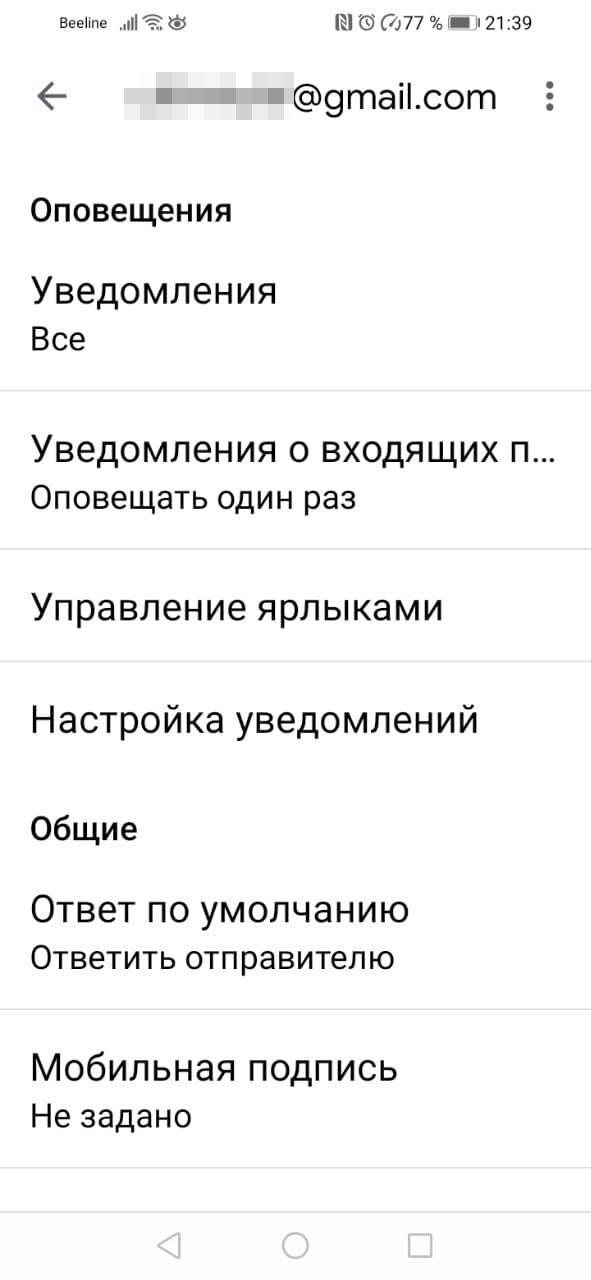
Чтобы получать уведомления о поступлении новых писем, следует в приложении Gmail включить эту функцию. Настройки для каждого аккаунта производятся отдельно.
Заключение
Следует понимать, что техническая поддержка компании Google не занимается индивидуальной настройкой отдельных аккаунтов. Почти вся информация об ошибках доступна в соответствующих разделах справочного центра Gmail на официальном сайте Google. Если советы, приведенные в статье, вам не помогли, то следует обратиться за помощью к специалистам.
Почему письма не отправляются с электронной почты: решение проблемы

Не бывает такого, чтобы какое-то приложение или сервис в интернете работали идеально всегда – электронной п очты это тоже касается, порой и в ней возникают какие-либо неполадки. Например, письма перестают отправляться. Сегодня я разберу основные причины появления данной проблемы на разных почтовых сервисах и опишу способы устранения.
Проверка настроек компьютера и браузера
В большинстве случаев проблема с отправкой возникает не на стороне сервера. Может, причина кроется в действиях пользователя: упущении каких-то элементарных шагов или их неправильном выполнении. Еще допустимо появление неполадок в настройках компьютера.
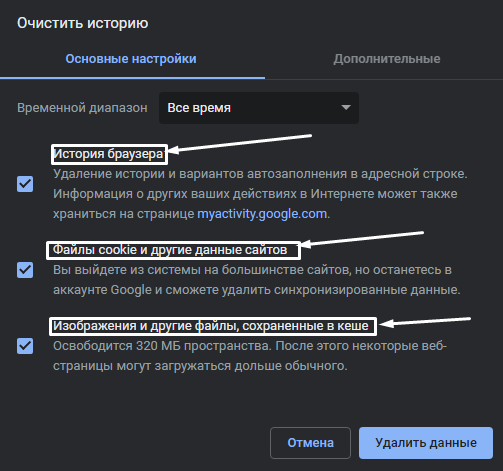
Чтобы узнать, почему не отправляется письмо, я рекомендую провести сначала вот такие действия на исключение типичных проблем:
А что делать, если после отправки приходит отчет о недоставленном сообщении? Возможно, что указанный вами электронный адрес на данный момент не существует.
Вот еще почему не отправляется электронное письмо – почтовый ящик недоступен по каким-либо причинам. Например, из-за переполненности (следует удалить старые письма) или появления проблем с почтовым сервером (лучше подождать некоторое время, как минимум полчаса, и повторить отправку письма).
Если ни одно вышеуказанное действие не помогло, значит, пора разбираться с вашим почтовым сервисом.
Письма не отправляются с ящика Gmail
Данный почтовый сервис используется чаще всего для распространения рассылок или в рабочих целях. Поэтому в нем очень редко возникают проблемы в плане отправки писем. И то в таких ситуациях присылается сначала сообщение об ошибке. Если со стороны сервиса и возникают неполадки, сотрудники в кратчайшие сроки устранят проблемы.
Когда вы грузите какой-то файл в качестве вложения к письму, сервис может заблокировать его в целях безопасности.
А вот почему не отправляются письма с телефона? В таких ситуациях проблемы возникают тогда, когда на используемом клиентом устройстве недостаточно памяти.
Если вам не удалось выяснить, почему с почты не отправляются письма, лучше повторно очистите данные браузера, проверьте корректность введенных данных и соединение с сетью.
Когда ничего не помогает, рекомендую обратиться в службу технической поддержки почтового сервиса Gmail. При этом следует подробно описать суть проблемы, желательно приложив скриншоты.
Проблема с Mail.Ru
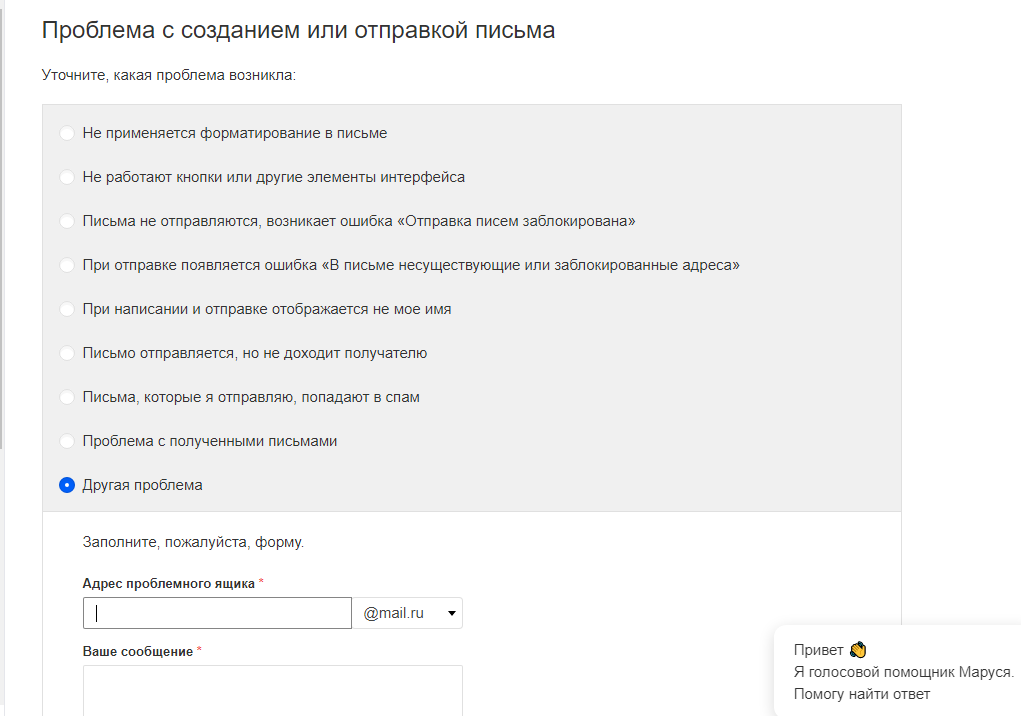
В Mail.Ru тоже проблемы с доставкой сообщений встречаются очень редко. При неудачной отправке письма можно попробовать повторно провести операцию, обычно это помогает.
Еще один вариант – к письму был приложен файл большого объема. Он либо превышает установленные ограничения сервиса Мэйл.Ру, либо из-за низкой скорости интернета не загружается.
Если вы слишком часто посылаете со своего почтового ящика письма одинакового содержания, сервис может заподозрить вас в распространении спама. Такое бывает, когда ящик взламывают. Решить подобное можно прямо на сайте сервиса (обычно предлагается сменить пароль). Еще следует проверить папку «Исходящие» и узнать, какие именно письма отправлялись с вашего ящика.
Не помогло – обращайтесь в Помощь Mail.Ru. Переходите в раздел «Письма» и ищите соответствующий пункт. Потом отметьте тип проблемы и отправьте запрос. Сотрудники решат проблему.
Письма не уходят с Яндекс.Почты
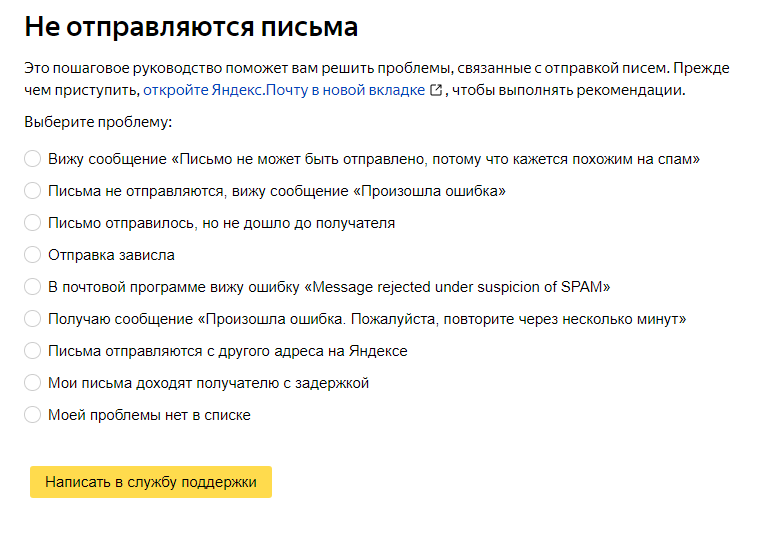
Выяснить, почему не отправляется письма с почты Яндекса, очень просто. На этот сервис еще могут влиять дополнения или расширения, установленные в браузере. Для проверки нужно просто поочередно отключать их и проверять работу почты.
Если письмо попало в «Черновики», попробуйте отправить его повторно. Когда в письме есть вложения, отправка может занять просто немного больше времени.
Яндекс тоже допускает возможность некорректного отображения страницы и рекомендует в таком случае очищать кэш или удалять cookies. Бывают и задержки на серверах как получателя, так и пользователя. В таких ситуациях помогает только обращение в службу технической поддержки.
Проблемы с электронной почтой Rambler
Нетипичные проблемы в работе данного почтового сервиса практически не встречаются. Обычно все можно решить настройкой браузера или очисткой кэша. Еще это один из тех сервисов, в котором при отправке письма важны правильно выставленные дата и время.
Если ваш аккаунт был заблокирован, можно снять блокировку с помощью специального веб-сервиса. Выполнять это действие обязательно нужно через компьютер.
Любые другие неполадки можно легко решить обращением в службу технической поддержки. Желательно как можно более подробно описать ее характер и приложить скриншоты.
Проблемы с почтовыми клиентами
Множество людей пользуются специальными почтовыми клиентами. В таких приложениях можно принимать и отправлять сообщения с разных аккаунтов и от нескольких пользователей. Но даже тут не исключены проблемы в работе.
Microsoft Outlook
Если письмо в Microsoft Outlook не отправляется, сначала надо проверить нижнюю часть окна программы. Если в ней указано «Автономная работа», «Попытка подключения…» или «Отключено», значит, связь с сервером электронной почты не была установлена. Тут поможет повторная отправка письма.
Далее следует стандартная диагностика подключения к интернету и проверка наличия больших вложений в письме. Как уже известно, некоторые почтовые клиенты не поддерживают отправку файлов слишком больших размеров. Лучше грузить подобные файлы в облако и прикреплять в письме ссылку к нему.
Проблема с отправкой может настичь пользователя при недавней смене пароля. В Microsoft Outlook все меняется в «Настройках учетных записей». Влияние антивируса тоже не исключается.
Когда ничего из вышеперечисленного не помогает, следует восстановить программу Microsoft Outlook. Когда и восстановление не помогает, проверять следует уже профиль, с которого вы пытаетесь отправить сообщение.
eM Client
Решать проблемы с отправкой в клиенте eM стоит исходя из сообщения об ошибке. Для данной программы очень важна правильная конфигурация электронной почты. Решить подобную проблему можно изменением порта для SMTP-сервера на 465 с помощью SSL. Если это не сработает, стоит использовать порт 587 с TLS или порт 25 с SSL.
Еще eM Client может блокироваться популярными антивирусными программами. Ранее такое происходило, но производители защитного ПО исправили проблему с выходом обновления. Должно помочь временное отключение антивируса или даже удаление.
В крайнем случае следует переустановить eM Client. Может быть, в момент установки возникли какие-то повреждения.
Заключение
При отправке письма тщательно проверяйте все данные и не отправляйте большие вложения. Проблемы с отправкой писем решаются также стандартной очисткой данных браузера или же перепроверкой введенных данных. Если в почтовом сервисе возникнут серьезные проблемы, вы не сможете как отправлять, так и получать письма, и затронет это не только вас.
Что означает очередь в Gmail?
Сталкивались ли вы когда-нибудь с сообщениями, помещенными в очередь в Gmail, при отправке писем с вашего устройства Android? Это проблема, которая дискриминирует Android-устройства, но что это означает и как это исправить?
Причины, по которым ваше электронное письмо может оказаться в очереди
Эта проблема может возникнуть по нескольким причинам:
Как исправить поставленную в очередь электронную почту в Gmail
Прежде чем следовать двум потенциальным исправлениям, вам необходимо чтобы убедиться, что это проблема только для мобильных устройств. Перейдите к своему настольному компьютеру или ноутбуку и отправьте себе тестовое письмо через веб-интерфейс. Если Gmail не работает, электронные письма также не будут отправляться оттуда. Если все прошло без проблем, вы знаете, что у вас проблема именно с вашим мобильным приложением, и вы можете попробовать следующие два варианта решения:
ADD_THIS_TEXT
1. Включение и отключение синхронизации

Шаг 3. Затем выберите учетную запись Google.
Шаг 4. Выберите учетную запись электронной почты и учетную запись, которую вы возникли проблемы с.
Шаг 5. Нажмите Снять отметку с электронной почты и перезагрузите телефон.
Шаг 6. Как только ваш телефон будет полностью перезапущен, вам просто нужно установить флажок.
Надеюсь, это исправит. В противном случае вам может потребоваться очистить кеш приложения.
2. Очистите кеш приложения
Шаг 3. Выберите Все из приложений.
Шаг 4. Выберите Gmail из доступных приложений.
Шаг 6. Нажмите обе эти кнопки.
Вот как быстро очистить кеш вашего приложения и удалить все письма, которые находились в очереди.
Это два наиболее распространенных способа исправить электронные письма, которые оказались в очереди в приложении Gmail и должны помочь решить большинство случаев этой проблемы.
Обновите свою учетную запись Gmail с помощью правильного почтового ящика
Поскольку большая часть наших сообщений происходит по электронной почте, может быть сложно сохранить наши почтовые ящики под контролем. Вот почему мы создали Right Inbox — простой плагин, который поможет вам тратить меньше времени на входящие и больше работать продуктивно.
Электронная почта застревает в папке «Исходящие» Gmail
Обнаружение целой кучи важных электронных писем, не отправленных предполагаемым получателям, — плохое зрелище. С этой проблемой чаще всего сталкиваются пользователи Gmail. Каждый раз, когда они пытаются отправить сообщение, оно попадает в очередь в папке исходящих сообщений Gmail и не отправляется. Проблема не постоянная, поэтому решения доступны. Посмотрите, что вы можете сделать, если ваша электронная почта застряла в папке «Исходящие» Gmail!
Электронная почта застревает в папке «Исходящие» Gmail
Ранее мы видели, как отправлять электронные письма, застрявшие в папке «Исходящие» Outlook. Действуя аналогичным образом, мы увидим, как отправлять электронные письма, застрявшие в папке «Исходящие» Gmail. Если Gmail не отправляет сообщения электронной почты и вы обнаруживаете, что письмо застряло в папке «Исходящие» Gmail, то для решения проблемы мы рекомендуем вам:
Письма могут застревать в папке «Исходящие» по ряду причин.
1]Проверьте размер прикрепленного файла
Если вы прикрепили файл к своему электронному письму, убедитесь, что он находится в пределах допустимого лимита, который в настоящее время составляет 25 МБ.
2]Очистить кеш Gmail
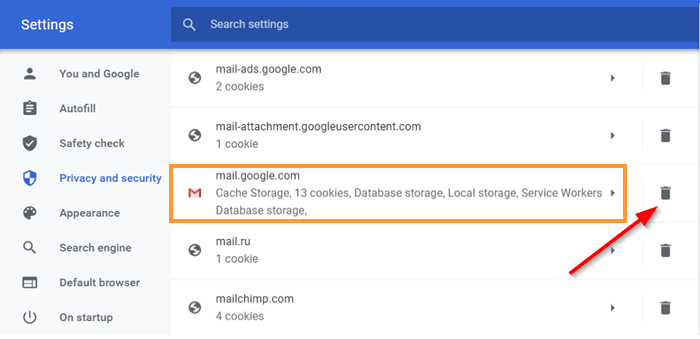
Откройте настройки Chrome. Вы можете сделать это, просто открыв новую вкладку и введя следующее — chrome: // settings / в поле URL и нажав ‘Войти’.
Затем выберите ‘Конфиденциальность и безопасность‘ссылка на левой боковой панели.
Выбирать ‘Файлы cookie и другие данные сайта‘.
Прокрутите вниз до ‘Просмотреть все файлы cookie и данные сайтов‘.
Откройте страницу и прокрутите вниз, чтобы найти «mail.google.com ‘ Вход.
Когда он появится, выберите значок корзины рядом с ним.
3]Убедитесь, что Gmail не настроен на офлайн-режим.
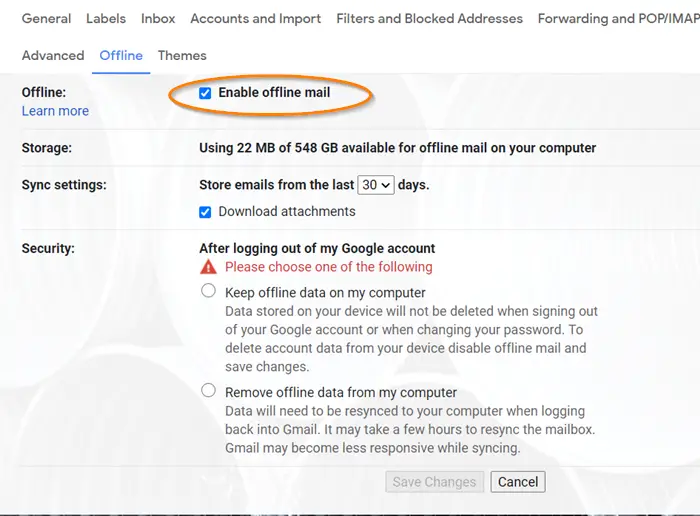
Если вы настроили свой Gmail в автономный режим, он может отправлять вашу электронную почту в Gmail Outbox. Итак, проверьте, включен ли автономный режим или нет. За это,
Выберите Gmail «Настройки»> «Просмотреть все настройки‘и выберите’Не в сетивкладка.
Затем на открывшейся странице установите флажок рядом с «Включить офлайн-почту‘проверено или нет. Если он установлен, вам нужно снять этот флажок и посмотреть, решена ли проблема.
4]Закройте фоновые запущенные приложения.
Если вы используете приложение Gmail на своем смартфоне, закройте фоновые приложения, чтобы решить проблему. За это-
6 лучших способов исправить застревание писем в исходящих почтовых ящиках Gmail
Gmail — один из широко используемых почтовых сервисов в наши дни благодаря простоте использования и эффективности. Но даже самый лучший почтовый клиент иногда сталкивается с проблемами. Одна из этих проблем — когда ваши электронные письма застревают в папке «Исходящие».
Если ваши электронные письма застревают в папке исходящих, вы легко можете встревожиться, особенно если это важное письмо вашему клиенту или начальнику. К счастью, решить эту проблему тоже не так сложно.
В этом посте мы рассмотрим способы исправить застревание электронных писем в почтовых ящиках Gmail как на ПК, так и на мобильных устройствах. Давайте начнем.
1. Проверьте подключение к Интернету.
Первое и самое очевидное, что нужно сделать, — это проверить свой Интернет. Если у вас плохое или нестабильное интернет-соединение, Gmail может стать трудно подключиться к своим серверам, что в конечном итоге приведет к застреванию электронных писем в его почтовом ящике.
Чтобы проверить подключение к Интернету, запустите быстрый тест скорости на своем ПК, посетив сторонний веб-сайт, например Speedtest или Fast.
Если ваши электронные письма не проходят, несмотря на стабильное подключение к Интернету, вы можете перейти к следующему решению.
2. Проверьте размер вложения.
Если вы пытаетесь отправить электронное письмо с вложениями, такими как изображения, файлы, PDF-файлы и т. Д., Важно знать, что Gmail ограничивает максимальный размер вложения до 25 МБ. Таким образом, если общий размер ваших вложений в конкретном электронном письме превышает этот предел, электронное письмо не будет отправлено.
Тем не менее, если вы настроены на отправку файлов, размер которых превышает лимит вложений Gmail, лучший вариант — загрузить их в облачный сервис, такой как Google Drive или OneDrive, и поделиться своей ссылкой через Gmail.
3. Убедитесь, что Gmail находится в автономном режиме.
Gmail имеет удобный автономный режим, доступный в Google Chrome. Он позволяет пользователям читать, отвечать и удалять электронные письма без подключения к Интернету. Как только вы вернетесь в сеть, он автоматически отправит все ваши электронные письма из ящика исходящих.
Если вы использовали эту функцию, это также может быть причиной того, что ваши электронные письма застревают в почтовом ящике Gmail. Читайте дальше, чтобы узнать, как отключить офлайн-режим в Gmail.
Шаг 1: Откройте Google Chrome и войдите в свою учетную запись Gmail.
Шаг 2: Нажмите на значок шестеренки в правом верхнем углу и выберите Просмотреть все настройки.
Шаг 3: Теперь переключитесь на вкладку Offline и снимите флажок Enable offline mode option. Наконец, нажмите «Сохранить изменения».
Обновите веб-страницу и попробуйте отправить электронное письмо, чтобы узнать, решена ли проблема.
4. Очистите кеш Gmail.
Если вы уже давно пользуетесь Gmail, то в вашем браузере должно быть накоплено изрядное количество кеша. Хотя эти данные настроены для ускорения работы, они могут испортиться. Тогда вы столкнетесь с проблемами, например, с застреванием писем в папке «Исходящие». Таким образом, мы рекомендуем периодически очищать все виды данных кеша в вашем браузере или приложении. Вот как это сделать.
На ПК
В браузере вы можете легко очистить все данные кеша, связанные с Gmail. Вот как.
Шаг 1: Откройте Google Chrome, введите chrome: // settings / в адресную строку и нажмите Enter.
Шаг 2: Перейдите в раздел «Конфиденциальность и безопасность» слева и выберите «Файлы cookie» и другие данные сайта.
Шаг 3: Прокрутите вниз и выберите «Просмотреть все файлы cookie и данные сайтов».
Шаг 4: Теперь воспользуйтесь окном поиска в правом верхнем углу, чтобы найти mail.google.com. Щелкните значок корзины рядом с ним, чтобы удалить данные кеша Gmail.
После очистки, продолжайте и посмотрите, сможете ли вы успешно отправить электронное письмо.
На Android
На Android вы можете легко очистить кеш и данные приложения Gmail прямо в приложении «Настройки». Вот как.
Шаг 1: Откройте Настройки на вашем телефоне. Перейдите в «Приложения и уведомления», чтобы увидеть список всех приложений. Там прокрутите вниз или воспользуйтесь опцией поиска вверху, чтобы найти Gmail.
Шаг 2: Нажмите на параметр «Хранилище и кеш». И, наконец, нажмите кнопку Очистить кеш.
Если очистка кеша не решает проблему, вы также можете попробовать очистить данные приложения и снова отправить электронное письмо.
5. Обновите приложение Gmail.
Если вы столкнулись с этой конкретной проблемой в приложении Gmail на своем телефоне, это может быть связано с ошибкой, характерной для используемой вами версии приложения Gmail. Как правило, такие критические ошибки часто быстро исправляются разработчиками после обновления.
Итак, откройте Play Store или App Store и обновите приложение Gmail на своем Android или iPhone.
6. Разрешить использование данных в фоновом режиме
Если вы используете мобильные данные при отправке электронной почты, и на вашем телефоне включен какой-то режим экономии данных, это может привести к тому, что электронные письма застрянут в папке «Исходящие».
На Android
Прочтите, чтобы узнать, как разрешить использование данных в фоновом режиме на вашем Android.
Шаг 1: Откройте «Настройки» на вашем телефоне. Перейдите в «Приложения и уведомления», чтобы увидеть список всех приложений. Теперь прокрутите вниз или воспользуйтесь функцией поиска, чтобы найти Gmail.
Шаг 2: Перейдите в раздел «Мобильные данные и Wi-Fi» и включите параметры «Фоновые данные» и «Неограниченное использование данных».
На айфоне
Как и в случае с Android, вы также можете разрешить неограниченный доступ к мобильным данным для приложения Gmail на вашем iPhone или iPad.
Шаг 1: Откройте приложение «Настройки» на своем iPhone.
Шаг 2: Перейдите к опции «Мобильные данные». Там найдите приложение Gmail и включите переключатель рядом с ним.
Теперь в приложении Gmail будут неограниченные мобильные данные. Идите и посмотрите, сможете ли вы отправить электронное письмо прямо сейчас.
Больше не застрял
В большинстве случаев электронные письма застревают из-за плохого подключения к Интернету или большого размера вложения. Как бы то ни было, использование вышеперечисленных решений должно помочь, и вы снова сможете насладиться безупречным опытом.