Что означает слово лаунчер
Что такое лаунчер для Android, зачем он нужен и какой лучше выбрать
Существует отдельная категория пользователей, которые ценят Android за обширные возможности кастомизации. Я вполне допускаю, что часть из них понятия не имеет, о чём говорит, а скорее держится за кастомизацию, потому что не может объяснить окружающим, почему у них не iOS. Но, так или иначе, для некоторых возможность изменить внешний вид операционной системы действительно является большой ценностью. Ведь если на iOS максимум, что можно сделать, — это изменить рабочий стол виджетами и иконками приложений, то на Android дела с этим обстоят куда лучше.
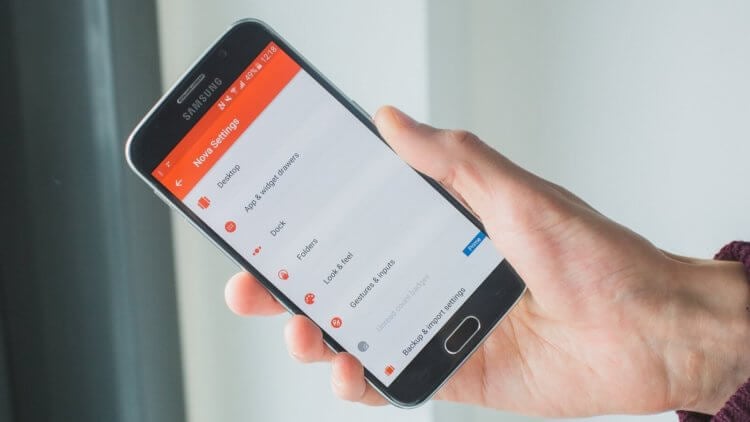
Лаунчер, он же лончер, он же загрузчик, он же оболочка. Называйте как хотите, суть от этого не изменится
Несмотря на то о лаунчерах слышали ну практически все пользователи Android, высока вероятность, что многие из них либо не поняли их предназначения вообще, либо поняли, но неправильно. А, между тем, это один из тех элементов, который позволяет кастомизировать Android с минимальными усилиями, изменив не только оформление интерфейса, но и расширив его функциональные возможности.
Зачем нужен лаунчер для Android
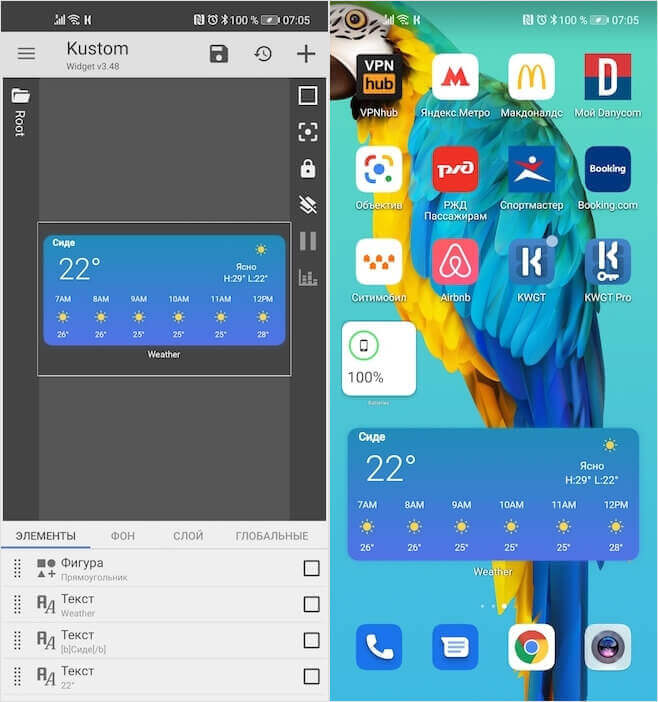
Виджеты из iOS можно настроить и на Android, если у вас есть подходящий лаунчер
Если не пытаться играть в языкознание и не искать происхождение этого термина, то лаунчер – это пользовательский интерфейс для Android, который включает в себя оформление рабочего стола, экрана блокировки, меню, виджетов и других системных компонентов. Я намеренно не использую в определении словосочетание «графический интерфейс», потому что, как я заметил выше, одним только графическим оформлением здесь дело не ограничивается.
По факту, лаунчер представляет собой системную оболочку для смартфонов под управлением Android. Их довольно много, все они разные и распространяются тоже по-разному. Кстати, One UI, EMUI и MIUI – это тоже лаунчеры, но эксклюзивные. То есть производители их устанавливают только на фирменные устройства и не открывают к ним доступа для пользователей не из тусовки. Но бывают и исключения. Например, Poco. Китайский производитель не побоялся и открыл доступ к своему Poco Launcher для владельцев любых устройств под управлением Android.
Какой лаунчер для Android выбрать
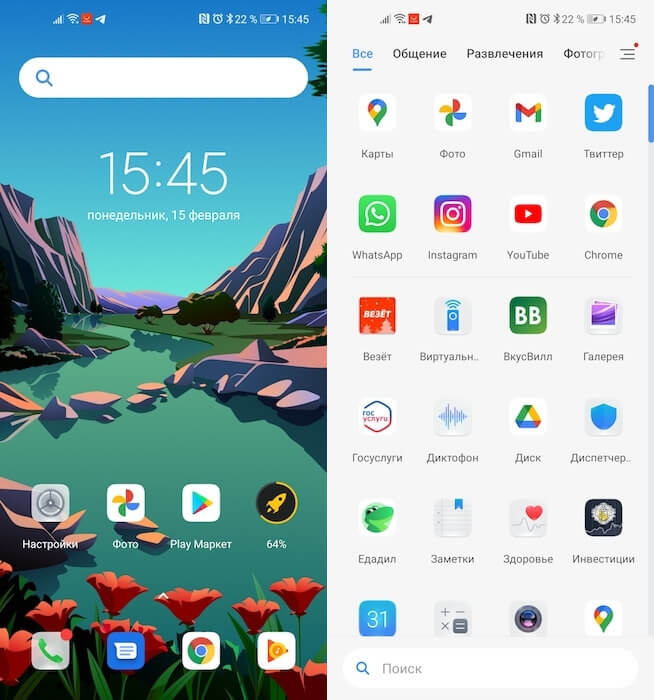
Это Poco Launcher, он очень быстрый
Перечислю самые популярные лаунчеры для Android:
Все они выпускаются разными компаниями и не похожи друг на друга. Но всех их объединяет то, что они меняют функциональность смартфона, на который их устанавливают.
Допустим, Nova Launcher (по крайней мере, его платная версия) позволяет производить мельчайшие настройки интерфейса, кастомизируя не только оформление рабочего стола, но такие элементы, как пиктограммы в строке состояния, клавиши управления интерфейсом, менять иконки приложений, шторку уведомлений, экран входящих и исходящих вызовов. В общем, вариантов настройки действительно много. Главное – купить платную версию, которая предлагает весь спектр функциональных возможностей без исключения.
Или возьмём, например, Action Launcher. Многим пользователям Android он понравится тем, что позволяет настроить точно такие виджеты, как на iOS. Несмотря на то что на Android виджеты существовали с самого начала, особый интерес к ним пользователи испытали только после выхода iOS 14. Apple смогла реализовать их таким образом, что виджетами стали пользоваться даже те, кто никогда раньше даже не помышлял ими пользоваться.
Как кастомизировать Android
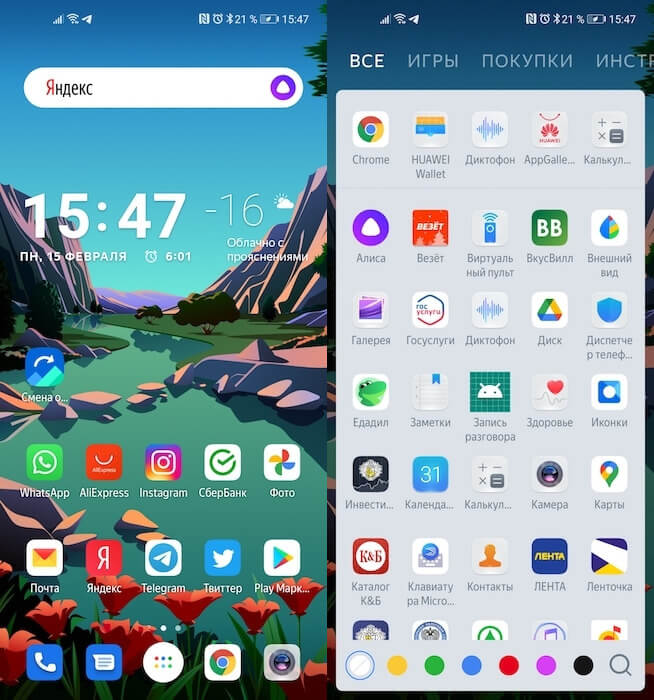
А это Яндекс.Лончер, он удобный и яндексоориентированный
Цель этой статьи состоит вовсе не в том, чтобы посоветовать вам какой-то конкретный лаунчер, который будет лучше других. На мой взгляд, идеального лаунчера не существует, потому что каждый должен выбирать его под свои нужды, пусть даже кратковременные. Хочется лёгкости и быстродействия – выбирайте Poco Launcher. Хочется обилия элементов настройки – качайте Nova Launcher. А для поклонников сервисов Яндекса и голосового ассистента «Алиса» вряд ли найдётся что-то лучше Яндекс.Лончера.
Прелесть лаунчеров состоит в том, что их можно с лёгкостью менять тогда, когда вам захочется. Это не прошивки, ради которых нужно получать рут-права, разбираться с такими понятиями, как Magisk и бутлоадер. Достаточно просто найти в Google Play нужный вам лаунчер, скачать его, проверить в работе и, если он вас чем-то не устроил, просто заменить на другой. Понятное дело, что некоторые лаунчеры стоят денег, если вы хотите открыть для себя весь спектр доступных возможностей, однако большинством можно пользоваться абсолютно бесплатно. А значит, нет причин не экспериментировать.

Новости, статьи и анонсы публикаций
Свободное общение и обсуждение материалов


Мало кто помнит, что первое время, когда iPhone только-только вышли в продажу, их нельзя было активировать без сим-карты AT&T, а значит, и за пределами США. Именно для того, чтобы обойти это ограничение, и был создан джейлбрейк, а вовсе не для расширения функциональных возможностей iOS, как многие думают. С тех пор прошло много лет, Apple продаёт свои смартфоны по всему миру и уже давно не ограничивает их активацию по географическому признаку. Но неожиданно по тому же пути решила пойти Xiaomi, начав блокировать фирменные аппараты в Крыму. Разберёмся, правда ли это.
Автор о себе наконец написал » Я вполне допускаю, что часть из них понятия не имеет, о чём говорит».
Что такое лаунчер и для чего он нужен на андроиде?
 Купив смартфон, мы сразу же начинаем разбираться в настройках, стараемся как-то его персонализировать и сделать удобным для себя. В этом случае на помощь к нам приходят такие программы, как лаунчеры. В переводе с английского launcher – это «запускатель» или же «пусковая установка». У нас принято называть эту программу лаунчером, то на самом деле правильно говорить лончер. Однако, первый вариант в нашей стране является более распространённым.
Что же такое андроид лаунчеры?
Это нужное приложение для системы Android, которое позволяет быстро персонализировать телефон, то есть сменить дизайн рабочего стола, меню и иконок. Кроме того, некоторые программы имеют функционал, который позволяет очищать телефон от так называемого мусора.
Практически на всех Android-устройствах идёт стандартная прошивка, конечно, иногда производитель вносит свои коррективы. Однако, не всем пользователям по душе стандартные настройки и много кто хочет сделать свой телефон не только удобным, но и стильным. А лаунчер позволяет с лёгкостью изменить внешнюю оболочку.
Где можно скачать это приложение?
Какие плюсы имеет лаунчер?
Так, лаучеры – это программы для тех, кто хочет оптимизировать свой рабочий стол, создать личный дизайн оформления, и, вообще, подогнать все внешние параметры смартфона под себя.
Какой выбрать лаунчер?
Для того чтобы выбрать какой-то один лаунчер, следует ознакомиться со списком самых популярных.
Так, к самым востребованным можно отнести такие:
Инсталляция и настройки лаунчера
 Следует отметить, что установка лаунчера – это проще простого. Следует обратить внимание на такую тенденцию, что разработчики пытаются создать максимально простые в использовании лаунчеры, однако, современный потребитель требует более сложных вариантов. Так, пользователи хотят менять абсолютно все, начиная темы, заканчивая цветом ярлыка.
Сама процедура запуска и настройки лаунчера предельно простая. Для того чтобы скачать приложение потребуется войти в PlayMarket и ввести в поисковую строку слово launcher, а далее уже из предложенных вариантов выбрать тот, что понравился вам больше всего. После того как вы сделали выбор, следует нажать на скачивание и запустить. После этого можно смело настраивать телефон.
Что делать, если смартфон сообщает об ошибке в работе лаунчера?
Существуют несколько способов, которые помогу вам решить проблему с ошибкой Launcher. Примечательно, то, что если это сообщение всплывает крайне редко, то можно не принимать никаких серьёзных мер, а просто перезагрузить устройство. Однако, если ошибка появляется очень часто, то можно воспользоваться такими методами:
Во-первых, следует попробовать очистить кеш и стереть все данные launcher.
Во-вторых, попробуйте установить другой launcher на свой андроид. В PlayMarket очень большой выбор приложений такого рода, так что подобрать что-то другое не составит особого труда.
В-третьих, можно сбросить смартфон до заводских настроек. Но этим вариантом лучше всего пользоваться только в крайних случаях. Например, когда смартфон постоянно виснет и сам перезагружается, а две вышеуказанных способа не помогают. Следует отметить, что, когда вы сбрасываете все настройки, то удаляются все установленные приложения,а остаются только те, что идут по дефолту. Обратите внимание, что информация на SIM-картах и других внешних хранилищах остаётся нетронутой.
Как удалить лаунчер со своего смартфона?
 Удалить приложение с устройства так же легко, как и установить. Для этого следует зайти в меню приложении, найти лаунчер и нажать кнопку «удалить».
Есть и другой способ удаления. Можно воспользоваться специальной программой, например, ССleaner.
Обычно, чтобы убрать приложения с устройства достаточно традиционных способов, однако, если так не получается, то можно сбросить до заводских настроек.
Как итог следует отметить, что лаунчеры – это приложения, которые созданы для того, чтобы сделать ваш смартфон более удобным.
Что такое лаунчер и для чего он нужен?

На самом деле слово launcher, которое переводится на русский язык как «запускатель» или «пусковая установка», правильно называть «лончер», хотя у нас куда более популярно слово «лаунчер». Мы будет называть это слово также — для удобства. Лаунчером (оболочкой) для Android называют приложение, которое позволяет изменить внешний вид рабочего стола, меню некоторых приложений, их иконки, виджеты, экран блокировки и т.д. Кроме того, в некоторых лаунчерах есть дополнительные функции. Например, они позволяют очищать память одним тапом по иконке приложения.
Вот вам банальный пример: на многих устройствах используется стандартная прошивка Android, иногда производитель девайса добавляет в нее некоторые приложения приложения и слегка меняет внешний вид. Отдельным пользователя не нравится такая оболочка, но переживать не стоит, поскольку ее внешний вид легко сменить с помощью лаунчера.
В настоящее время существует огромное количество всевозможных лаунчеров, которые вы можете скачать в Play Market. Не все из них бесплатные, некоторые можно приобрести за деньги, а бесплатная версия в таком случае обычно предлагается в виде «легкой» формы, функционал которой ограничен. Если оболочка нравится пользователю, он может приобрести ее полную версию с расширенным функционалом. Или же пользоваться Lite-версией.
Далее мы покажем несколько примеров популярных лаунчеров.
Лаунчер: что это такое на телефоне с Android
Вы наверное замечали, что оформление рабочей области на разных Android смартфонах заметно отличается. Это связано с тем, что каждый производитель устанавливает собственную прошивку и собственный лаунчер. Давайте разберёмся, что такое лаунчер на телефоне с Android, а также рассмотрим, как его при желании поменять.
Что такое лаунчер на Android телефоне
Лаунчер на Android телефоне – это специальное приложение, способное изменить внешний вид рабочего стола. Однако разница наблюдается не только в теме оформления, но и в расположении элементов управления, наличии виджетов и специальных блоков. На сегодняшний день существует множество подобных программ, поэтому настроить отображение иконок под себя не составит труда. Чтобы было понятнее, предлагаем обратить внимание на картинку ниже, где показан рабочий стол одного телефона с применением разных лаунчеров. Согласитесь, что разница очевидна.
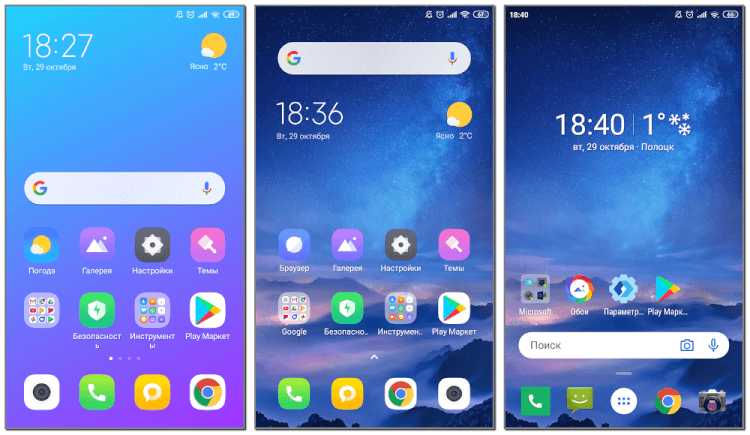
Установив и настроив приложение можно изменить рабочий стол на своём смартфоне, например, на рабочий стол IPhone или Samsung. Главное – скачать качественное и проверенное приложение из Google Play. Помимо простого изменения оформления возможно появление специальной анимации, наблюдаемой при перелистывании окон главного экрана.
Лучшие лаунчеры для Android
На сегодняшний день в Google Play имеется множество лаунчеров, заслуживающих внимание пользователей. На основании оценок мы подобрали несколько качественных приложений, вы можете ознакомиться с ними ниже.
CM Launcher 3D. Один из самых удобных лаунчеров, который отличается гибким набором настроек. При желании вы можете изменить размер и оформление иконок, добавить виджеты, а также настроить анимацию при перелистывании окон рабочего стола. Приложение работает плавно и быстро, причём как на мощных, так и на слабых телефонах.
Nova Launcher. Данный лончер появился довольно давно, поэтому со временем разработчики учли все предложения и замечания пользователей. Из плюсов приложения можно отметить наличие русского языка, современное оформление, наличие круглосуточной поддержки и плавность работы.
POCO Launcher. Это лаунчер от компании Xiaomi. В нём присутствует русский язык, тёмная тема, огромный выбор иконок и, что самое главное, — возможность отсортировать приложения по различным категориям. Тем, кто ищет простой и быстрый лаунчер, рекомендуем обратить внимание на эту программу.
Microsoft Launcher. Думаем, что объяснять, кто разработчик данного приложения не требуется. Лаунчер настолько качественно оптимизирован, что работает даже на самых древних устройствах. Из преимуществ можно выделить привлекательный для многих пользователей дизайн, наличие обширного выбора обоев и полное отсутствие встроенной рекламы.
В этом списке были собраны одни из самых популярных лаунчеров, поэтому не исключено, что вы выберите какое-то другое приложение.
Как установить лаунчер на Android телефон
А теперь, когда вы уже подобрали для себя оптимальный лаунчер, его необходимо установить на телефон. Для этого отрываем Play Market и в поиске вводим название нужного приложения. В качестве примера рассмотрим установку программы Poco Launcher. Следующая инструкция подойдёт и для инсталляции других лончеров:
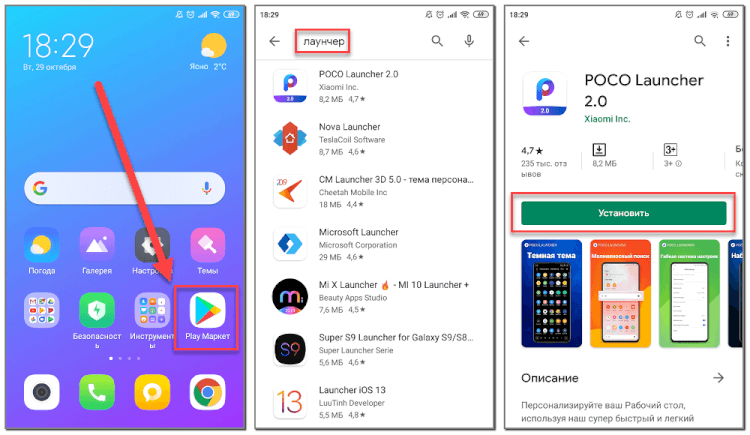
Конечно, при желании можно использовать сторонний магазин приложений, однако делать этого не рекомендуется.
Как сменить лаунчер на Android
Следующим этапом будет смена текущего лаунчера на только что установленный. В зависимости от версии Android и используемой прошивки принцип действий может отличаться. Например, на смартфонах Xiaomi для применения нового лончера необходимо выполнить следующее:
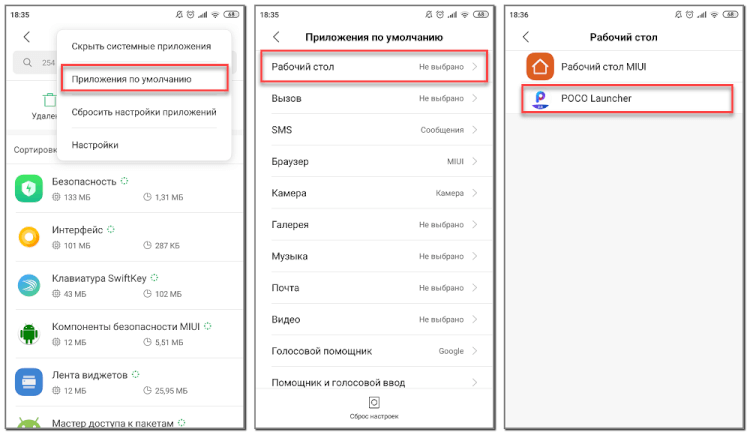
А вот на телефонах Samsung процедура немного, но отличается. Здесь также первым делом открываем настройки, а далее следуем рекомендациям инструкции:
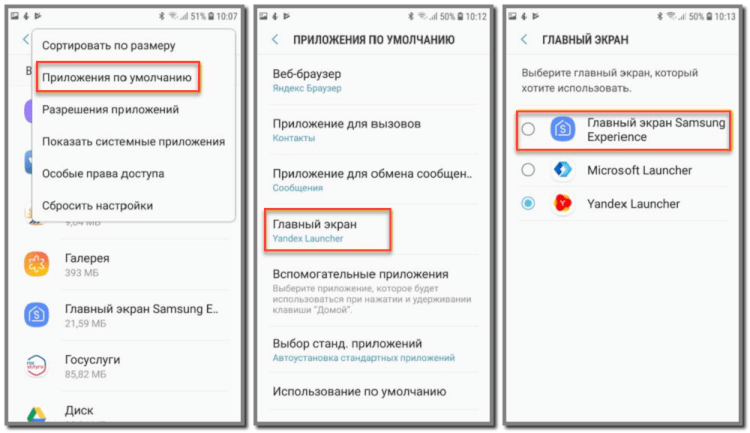
Кстати, для смены лаунчера совсем не обязательно посещать настройки. Сразу после установки приложения система предложит выбрать главное приложение. Достаточно отметить нужный лончер, предварительно поставив галочку в пункте «Запомнить выбор».
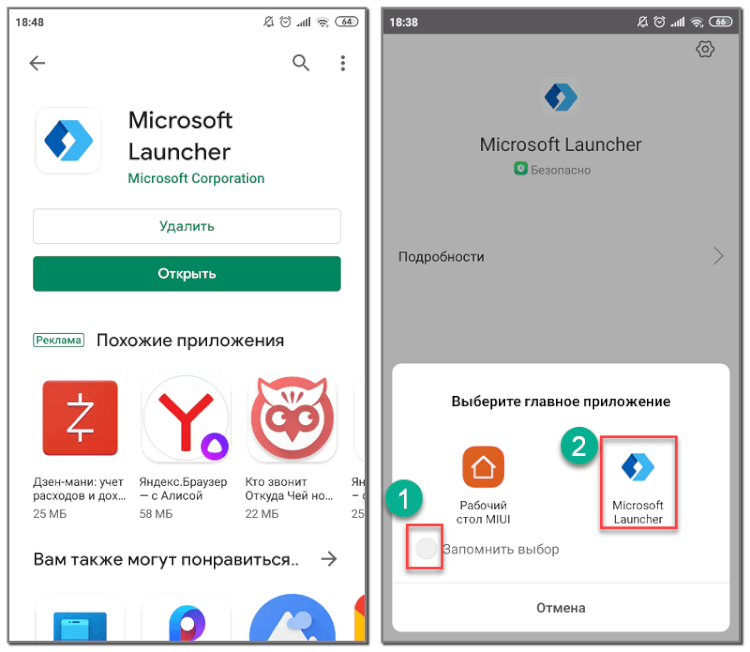
Этот метод является наиболее простым, но почему-то многие пользователи про него забывают.
Подводя итоги отметим, что лаунчер – это специальное приложение, предназначенное для изменения оформления рабочего стола. Подобных программ огромное количество в Google Play, причём большая их часть полностью бесплатная. Для активации установленного лончера достаточно в появившемся окне отметить конкретное приложение, предварительно поставив галочку в пункте «Запомнить выбор».
Лаунчер — что это такое для телефона на Андроид
Лаунчер является оболочкой операционной системы — ее внешним видом, тем, что позволяет с ней взаимодействовать. От него зависит многое — ваше восприятие телефона, планшета или другого девайса на ОС Андроид.
Практический каждый пользователь смартфонов на базе этой операционной системы слышал об этом термине. В этом материале мы подробно рассмотрим, что это и какие они бывают.

Вы уже знаете, что это android one, сегодня разберем еще один термин — Launcher. Это довольно важная часть системы и знать, что это, точно не будет лишним.
Что такое лаунчер для Андроид
Лаунчер (Launcher, лончер) — является графической оболочкой системы, которая позволяет взаимодействовать с ней. Т.е. это меню, иконки, рабочий стол, управление функциями и настройками — общий вид и интерфейс ОС. С английского можно перевести, как запускатель, если понимать прямо — то, что запускает функции системы (программы, меню и т.д.).
Launcher это лишь графическая часть системы, способ вывода ее функций и информации — то, как она выглядит, а не все, что вы видите в своем телефоне. Функционал системы не будет меняться от лаунчера, Launcher может менять способ его вывода — делать более удобным.
Лаунчеры бывают разные, есть стоковый — по умолчанию на чистом андроиде, есть фирменные — от производителей смартфонов и других разработчиков. На телефонах с фирменным лончером от производителя смартфона стандартного обычно нет. Но можно скачать, какой-нибудь сторонний.

Важно! Лаунчеры бывают не только на операционной системе Андроид, но и на других ОС, устройствах и просто программах.
Многие производители смартфонов делают свои собственные надстройки над Андроид, например, Xiaomi назвала свою оболочку MIUI, Huawei — EMUI, Самсунг — TouchWiz и т.д. Все это лаунчеры для системы со своим уникальным интерфейсом.
Отличие лаунчера от темы
Лаунчер может менять интерфейс системы, доступ к ее функциям, делать другим вывод приложений, способ их запуска, да и вообще кардинально поменять ваше взаимодействие и опыт от использования смартфона или планшета.

Тема же просто меняет внешний вид уже имеющегося интерфейса — иконки, картинки и т.д. Т.е. все остается на своих местах, просто выглядит по-другому. Тема обычно входит в лончер, но и может быть установлена отдельно.
Лаунчеры для Андроид — ТОП 7
В Google Play есть множество лончеров на любой вкус, но не все они действительно заслуживают внимания, давайте рассмотрим самые стоящие и интересные.
Nova Launcher
Считается одним из самых лучших, удобных и красивых. Позволяет настраивать рабочий стол, меню приложений, стиль иконок и многое другое. Работает очень стабильно и быстро. Есть темная тем, функция резервного копирования настроек, чтобы при смене телефона не настраивать все заново.

Microsoft Launcher
Очень неплохое решение от Майкрософт. Действительно красивый, удобный и качественный интерфейс. Поддержка всех сервисов компании. Рекомендую, как минимум ознакомиться.

Evie Launcher
Красивый, легкий, быстрый. Не перегружен лишними элементами. Все можно настроить под себя. Очень качественная оболочка для телефона. Набирает просто огромную популярность.

Яндекс.Лончер с Алисой
Отличное функциональное решение от Яндекса. Удобная и красивая оболочка со встроенными функциями Яндекса. Есть множество обоев, виджетов и многое другое. Также есть Алиса, куда ж без нее.

Final Interface
Простой, но очень удобный вариант. Не зря у него столько положительных отзывов в Google Play, многие пишут, что после того, как попробовали его — возвращаться обратно на стандартный у них желания нет. Хоть и выглядит простенько.

Smart Launcher
Красивый, легкий, стильный — именно так его можно охарактеризовать. Достойное и интересно решение. Выглядит очень интересно. Работает шустро.

Pixel Launcher
Превратит ваш телефон на вид в стоковый Андроид. Минималистичный вид, красивое меню, если хотите посмотреть, как выглядят телефоны линейки Android One — то это ваш выбор.

В заключение
Как видите, их очень много разных и интересных, каждый найдет себе какой-то по вкусу. В Google Play постоянно появляются новые варианты, пишите в комментариях на чем остановили свой выбор вы.