Что отражается в строке заголовка
Строка заголовка


Строка заголовка находится в верхней части окна Microsoft Word. Несмотря на то, что она занимает немного места, ее функции достаточно важны. Во-первых, она показывает название программы, поэтому по ней можно сразу увидеть, с каким приложением вы работаете в данный момент. Во-вторых, на ней отображается название текущего файла. Если документ, с которым вы работаете, пока не сохранен, то вместо имени файла будет отображена надпись ‘Документ1’ (номер может быть другим). Это название Microsoft Word по умолчанию дает созданным файлам.
СОВЕТ. Создавая новый документ в Microsoft Word, лучше сразу же сохранять его и давать ему имя. Не забывайте также сохранять документ в процессе работы. Несохраненные данные будут утеряны после закрытия программы, а также в результате случайного завершения работы(например, зависания компьютера или отключения источника питания).
Строка заголовка также предоставляет доступ к трем кнопкам, с одной из которых вы уже познакомились в предыдущем разделе (рис. 1.1).Рассмотрим команды подробнее.

Рис. 1.2. Кнопки управления окном

Рис. 1.2. Значок Word на Панели задач
Центральная часть строки заголовка, не имеющая кнопок и надписей, тоже функциональная. Если дважды щелкнуть мышью на любом ее месте, то окно программы можно развернуть во весь экран или свернуть (в зависимости от того, в каком режиме вы находитесь).
Тест по информатике «Электронные таблицы (на примере Excel)» (9 класс)
«Управление общеобразовательной организацией:
новые тенденции и современные технологии»
Свидетельство и скидка на обучение каждому участнику
Электронные таблицы (на примере Ex c el)
В каком году Дэн Бриклин и Роберт Фрэнкстон разработали первую программу электронной таблицы VisiCalc?

1) 1974 2) 1978 3) 1976 4) 1979
Какой процессор называется табличным:
1) Предназначенный для работы с программами компании MicrosoftOffice.
2) Предназначенный для работы с любыми программами.
3) Предназначенный для работы с электронными таблицами.
Какие задачи можно решать с помощью табличных процессоров.
1) Графически представлять данные с помощью графиков и диаграмм.
2) Вычислять и анализировать данные, а также пересчитывать значения при изменении данных.
5) Открывать, редактировать и сохранять электронные таблицы в файле.
6) Выводить на печать электронные таблицы.
Что отражается в строке заголовка?
1) Название программы.
2) Название документа.
3) Кнопки управления окном.
4) Информация о возможных действиях пользователя.
5) Информация о текущем состоянии таблицы.
Как в электронных таблицах обозначаются столбцы?
1) Буквами русского алфавита. Например,А, Б и так далее Я, АА, АБ и так далее.
2) Столбцы нумеруются цифрами.
3) Буквами латинского алфавита. Например, А, В и так далее; Z, AA, AB и так далее.
При указании адреса ячейки всегда
1) На первом месте указывают имя столбца, а на втором номер строки.
2) На первом месте указывают номер строки, а на втором имя столбца.
3) Указывают только имя столбца или только номер строки.
Что называют табличным курсором?
Из чего состоит адрес диапазона ячеек?
1) Адрес диапазона состоит из адресов каждой ячейки, разделённых двоеточием.
2) Адрес диапазона состоит из адресов нижней правой и верхней левой ячеек, разделённых двоеточием.
3) Адрес диапазона состоит из адресов верхней левой и нижней правой ячеек, разделённых двоеточием.
Перечислите режимы работы электронных таблиц.
1) Режим заполнения таблицы.
2) Режим формирования таблицы.
3) Режим отображения таблицы.
4) Режим выполнения вычислений.
5) Режим вывода на печать таблицы.
Запишите результат вычисления по формуле.

Запишите число: ___________________________
1) (1 б.) Верные ответы: 4;
2) (2 б.) Верные ответы: 3;
3) (3 б.) Верные ответы: 1; 2; 3; 5; 6;
4) (4 б.) Верные ответы: 1; 2; 3;
5) (5 б.) Верные ответы: 3;
6) (6 б.) Верные ответы: 1;
7) (7 б.) Верные ответы: 1;
8) (8 б.) Верные ответы: 3;
9) (9 б.) Верные ответы: 2; 3; 4;
10) (10 б.): Верный ответ: 20.

Курс повышения квалификации
Дистанционное обучение как современный формат преподавания
Курс повышения квалификации
Педагогическая деятельность в контексте профессионального стандарта педагога и ФГОС
Курс повышения квалификации
Авторская разработка онлайн-курса
Ищем педагогов в команду «Инфоурок»

Номер материала: ДБ-1261130
Не нашли то, что искали?
Вам будут интересны эти курсы:
Оставьте свой комментарий
Авторизуйтесь, чтобы задавать вопросы.

Учителя о ЕГЭ: секреты успешной подготовки
Время чтения: 11 минут
В Минпросвещения рассказали о формате обучения школьников после праздников
Время чтения: 1 минута
Во всех педвузах страны появятся технопарки
Время чтения: 1 минута
Учителя о ЕГЭ: секреты успешной подготовки
Время чтения: 11 минут
Минпросвещения создает цифровую психологическую службу для школьников
Время чтения: 1 минута
В России разработают рекомендации по сопровождению студентов с ОВЗ
Время чтения: 2 минуты
Глава СПЧ предложил ввести подготовительные курсы перед обучением в школе для детей мигрантов
Время чтения: 1 минута
Подарочные сертификаты
Ответственность за разрешение любых спорных моментов, касающихся самих материалов и их содержания, берут на себя пользователи, разместившие материал на сайте. Однако администрация сайта готова оказать всяческую поддержку в решении любых вопросов, связанных с работой и содержанием сайта. Если Вы заметили, что на данном сайте незаконно используются материалы, сообщите об этом администрации сайта через форму обратной связи.
Все материалы, размещенные на сайте, созданы авторами сайта либо размещены пользователями сайта и представлены на сайте исключительно для ознакомления. Авторские права на материалы принадлежат их законным авторам. Частичное или полное копирование материалов сайта без письменного разрешения администрации сайта запрещено! Мнение администрации может не совпадать с точкой зрения авторов.
Читальный зал
Исследования и монографии
О словарях, «содержащих нормы современного русского литературного языка при его использовании в качестве государственного языка Российской Федерации»
Варианты русского литературного произношения
Динамика сюжетов в русской литературе XIX века
Художественный текст: Основы лингвистической теории и элементы анализа
К истокам Руси
О языке Древней Руси
Не говори шершавым языком
Доклад МИД России «Русский язык в мире» (2003 год)
Конкурсные публикации
 |  |
Заголовок
Заголовок – это текстовый знак, являющийся обязательной частью текста и имеющий в нем фиксированное положение. Это, бесспорно, сильная позиция любого текста (или даже «самая сильная» [Кожина 1986, с. 3]).
Как знак заголовок проявляет семантическую и семиотическую нестабильность:
– принадлежит тексту и предназначен к функционированию вне текста (Н. А. Веселова);
– представляет текст и одновременно замыкает его;
– по своему содержанию «стремится к тексту как к пределу, а по форме – к слову» (Н. А. Фатеева);
– проспективно выполняет по отношению к целому тексту тематическую функцию (номинация), ретроспективно – рематическую (предикация) (И. Р. Гальперин);
– именует текст, отсылая к нему, и вместе с тем является семантической сверткой всего текста (С. Кржижановский) и т. д.
Эти и другие свойства заголовка реализуются при выполнении им двух функций – интертекстуальной и внутритекстовой.
Интертекстуальная функция заголовка основывается на его формально-семантической автономности, а также относительной самопонятности и обусловлена тем обстоятельством, что все художественные тексты на сегодняшний день образуют несчетно-большое множество.
Эккерман, знаменитый собеседник Гёте, вспоминает: «Если вдуматься, – сказал я, – то ведь стихотворение всегда возникает без заглавия и без заглавия остается тем, что оно есть, значит, без такового можно и обойтись.
– Обойтись без него, конечно, можно, – сказал Гёте, – древние вообще никак не называли своих стихов. Заглавие вошло в обиход в новейшие времена, и стихи древних получили названия уже много позднее. Но этот обычай обусловлен широким распространением литературы, – давать заглавия произведениям нужно для того, чтобы отличать одно от другого» [Эккерман 1981, с. 216]. Заголовок, следовательно, это шаг автора навстречу получателю, и если автор его не сделал, читатель в большинстве случаев сам озаглавливает чужой текст (типичный пример – поэтические тексты, озаглавленные по первой строке).
В своей интертекстуальной функции заголовок служит для ориентации во множестве текстов. В свою очередь, множество заголовков предназначено для употребления отдельно от своих текстов (в оглавлениях, библиотечных каталогах, библиографических указателях, различного рода справочниках, списках, объявлениях). Одни из них способствуют созданию читательской проекции текста, другие, выраженные, например, именами собственными, не являющимися «культурными символами», – нет. Поэтому заголовок с позиции получателя, незнакомого с текстом, должен быть отнесен к индексальным знакам (в число которых входит, как известно, имя собственное) – указывает на текст (референт), но не характеризует его. Для более точного указания к заголовку – имени текста – добавляют имя автора, что особенно удобно при наличии одинаковых заголовков у двух и более авторов. В этом качестве заголовок может вступать в отношения, сходные с синонимией. Существует немало текстов, озаглавленных одинаково, например, едва ли не у всех русских поэтов XIX века есть тексты с заглавием «Сон», «Возвращение» есть у Брюсова, Бальмонта, Платонова. три поэтических текста А. Белого озаглавлены одинаково – «Утро», тексты с тем же заголовком встречаются у Рубцова, Некрасова, Заболоцкого и других, у Фета две «Осени» и т.п. И если мы не знакомы с их содержанием, то у нас есть основание лишь предполагать наличие каких-то различий между подобными текстами.
«Перед» текстом заголовок в функции условного знака лишь «намекает» на содержание текста (ведь речь по большому счету пойдет не об обрыве как таковом), а в функции индексального – указывает на текст как на физическое тело (ведь получатель еще не знает о содержании текста, видя лишь совокупность графических знаков). «После» текста, когда имеется уже версия его цельности, заголовок сообщает своим преображенным значением о содержании текста и указывает также на содержание, а не на «тело» текста. Таким образом, в обоих случаях заголовок – метатекстовый знак, но с различными референтами.
Поэтому многие авторы предпочитают давать окончательные заголовки своим текстам по завершении работы над ними:
«Для меня самое трудное придумать название для написанной вещи. Почти все мои вещи, за исключением „Крушения республики Итль“ и „Седьмого спутника“, названы не мной, а близкими людьми, товарищами во время чтения. И в данном случае „Разлом“ пошел в театр без названия, а название было придумано театром. Когда я сказал, что пьеса без названия, мне предложили: там встречается слово „разлом“, дайте пьесе это название. Я согласился.» [Лавренев 1984, с. 39].
Ср. также: «Я люблю заглавие, чтобы оно было живо и в самом себе рекомендовало содержание живой повести» [Лесков 1958]. Кажется, что такая «рекомендация» возможна лишь в том случае, когда текст повести, всегда достаточно сложный и пространный, уже завершен.
В этом свете показательна история с заглавием одного рассказа А. П. Платонова. В 1945 году он написал киносценарий под названием «Семья Иванова», в котором повествуется о возвращении с войны солдата Иванова. «Идея пьесы ясна, – говорит А. П. Платонов. – Она заключается в изображении того, каким путем можно преодолеть одно из самых опасных последствий войны – разрушение семьи, где найти нравственную силу, которая сможет противостоять губительным страстям людей, и где найти источники их истинной любви. » [Платонов 1994, с. 457]. Сценарий, однако, был отвергнут. Платонов пишет на его основе рассказ «Семья Иванова», который публикует в журнале «Новый мир» (№ 10-11 за 1946 год). Сразу же за «Семьей Иванова» (с. 97-108) в этом номере «Нового мира» следует рассказ Александра Письменного «Возвращение» (с. 108-115), где, как и у Платонова, речь идет о возвращении солдата с войны и о проблемах, которые ему приходится преодолевать, чтобы вернуться к мирной жизни в своей семье. Во всех последующих изданиях, прижизненных и посмертных, «Семья Иванова» фигурирует под заглавием «Возвращение». Здесь нет плагиата и оригинальность текста не утрачена, так как семантика ВОЗВРАЩЕНИЯ мотивируется всем текстом, заимствуется только план выражения заглавия, равный форме языковой единицы (лексемы). В то же время заглавие – знак текстовый и как таковой безразличен к повтору, «поскольку у заглавий различных художественных произведений будет разная предикация» [Кожина 1986, с. 14].
Наиболее полно знаковый статус заголовка может быть определен только «после цельности», когда выяснены его связи со всем текстом. До этого заголовок – текстовый знак по преимуществу в формальном отношении (всегда стоит перед текстом) и указывает на него как на форму, содержание которой неизвестно.
Разумеется, заголовок «до» и «после» цельности – это две крайние позиции данного текстового знака. Заголовок может быть неоднократно повторен в тексте, тогда он выполняет функцию связности, сходную более всего с именами собственными. Его повторы в начале текста имеют, как правило, тематический характер, в конце – рематический.
Кроме того, повторяясь в тексте и, возможно, варьируясь в этих своих повторах, заголовок участвует в процессах не только когезии, но макросвязности и цельности. С позиции получателя он активен относительно своего текста – обозначает в читательской проекции то, что создается при его участии. Происходит как бы самоорганизация, самоописание целого текста в диалоге между заголовком и его текстом-референтом.
Подытожим сказанное на примере.
NECESSITAS, VIS, LIBERTAS
Высокая костлявая старуха с железным лицом и неподвижно-тупым взором идет большими шагами и сухою, как палка, рукою толкает перед собою другую женщину.
Женщина эта огромного росту, могучая, дебелая, с мышцами, как у Геркулеса, с крохотной головкой на бычачьей шее – и слепая – в свою очередь толкает небольшую, худенькую девочку.
У одной этой девочки зрячие глаза; она упирается, оборачивается назад, поднимает тонкие, красивые руки; ее оживленное лицо выражает нетерпенье и отвагу. Она не хочет слушаться, она не хочет идти, куда ее толкают. и все-таки должна повиноваться и идти.
Necessitas, Vis, Libertas.
Кому угодно – пусть переводит.
[Тургенев 1982, с. 149]
Грамматическая связность трех абзацев строга, проста и статична. От первого абзаца к третьему увеличивается их объем и синтаксическая сложность. Между собой они связаны простой линейной прогрессией, которую упрощенно представим так:
Относительная автономность заголовка и его обязательность для текста позволяют говорить о нулевой форме выражения заголовка в тех случаях, когда он не представлен «материально». Хотя говорить об отсутствии заголовка можно, имея под ним в виду только языковой знак. Его может и не быть, но тогда начало текста обозначено как-то иначе: пробелом, параграфемами, цифрами, другими неязыковыми знаками. Заголовок – знак верхней границы текста, которая важнее других, поэтому его не может не быть 2 (в то же время нижняя граница, конец текста, зачастую специальными знаками не обозначается).
При анализе текста с заголовком, выраженным неязыковым знаком, возникает необходимость в реконструкции вариативного (возможного) вербального аналога. В большинстве случаев это касается и поэтических текстов, озаглавленных своей первой строкой, и текстов, озаглавленных знаком какой-либо вторичной семиотической системы.
В некотором смысле получатель всегда «восстанавливает» заголовок текста – либо только в семантическом аспекте, либо в формально- семантическом, когда заголовок представлен нулевой формой знака. Процедура такого восстановления (в ее теоретическом осознании) обусловлена свойствами заголовка как текстового знака, образующего сильную позицию.
1 Последнее предложение Кому угодно – пусть переводит не входит в референтное пространство подзаголовка (см. раздел » Метатекст в тексте «).
2 На свойстве обязательности данного текстового знака основаны различные «текстовые игры»; ср., например, многочисленные тексты «Без заглавия», любопытную книгу Р. Смаллиана «Как же называется эта книга?» и следующую книгу того же автора: «Эта книга никак не называется»; «Несобранные произведения» М. Цветаевой (München, 1971), «Рукою Пушкина. Несобранные и неопубликованные тексты» (М.-Л., 1935) и т. п.
ДАЮ 80 БАЛЛОВ!
1) Какую программу используют для просмотра гипертекстовых документов в сети Интернет?
модем
браузер
вьювер
2)При помощи какой информационной модели удобно представить план структуры сайта?
рисунок
граф
диаграмма
таблица
3)Сколько ссылок необходимо изменить при добавлении веб-страницы в середину сайта, имеющего линейную структуру?
4)Какие задачи можно решать с помощью табличных процессоров?
графически представлять данные с помощью графиков и диаграмм
выводить на печать электронные таблицы
удалять ячейки
вычислять и анализировать данные, а также пересчитывать значения при изменении данных
открывать, редактировать и сохранять электронные таблицы в файле
создавать электронные таблицы
5)Что отражается в строке заголовка?
кнопки управления окном
название документа
информация о возможных действиях пользователя
информация о текущем состоянии таблицы
название программы
6)Для построения диаграммы в таблице необходимо выделить
шапку
боковик таблицы
итоговую строку
числовые данные
7)Для круговой диаграммы нужно выделить
несколько столбцов с числами
один столбец чисел
шапку
боковик таблицы
8)Шаги, которые может выполнять мастер диаграмм
параметры диаграммы
вставка рисунка для оформления
источник данных диаграммы
тип и вид диаграммы
Строка заголовка и панель быстрого доступа
Строка заголовка и панель быстрого доступа
Строка заголовка находится в верхней части окна Microsoft Word. Несмотря на то что она занимает совсем немного места, ее функции достаточно важны. Во-первых, она показывает название программы, поэтому по ней можно сразу увидеть, с каким приложением вы работаете в данный момент. Во-вторых, на ней отображается название текущего файла. Если документ, с которым вы работаете, пока не сохранен, вместо имени файла будет отображена надпись Документ1 (порядковый номер может быть другим). Это название Microsoft Word по умолчанию дает созданным файлам.
Совет
Создавая новый документ в Microsoft Word, лучше сразу же сохранять его и давать ему имя. Не забывайте также сохранять документ в процессе работы. Несохраненные данные будут утеряны после закрытия программы, а также в результате случайного завершения работы (например, зависания компьютера, отключения источника питания и т. д.).
Строка заголовка также предоставляет доступ к меню (см. рис. 1.17), с которым вы уже познакомились в предыдущем разделе. Это меню появляется при щелчке правой кнопкой мыши на строке заголовка. При помощи команд этого меню можно перемещать окно, изменять его размер и, как вы уже знаете, закрывать программу. Рассмотрим команды подробнее.
• Восстановить – сворачивает окно документа, если оно развернуто во весь экран.
• Переместить – команда доступна, только если окно программы не развернуто во весь экран. При выборе этой команды указатель изменяет вид, после чего можно перемещать окно при помощи клавиш управления курсором (стрелок) (рис. 1.20). Когда перемещение будет завершено, нажмите любую клавишу на клавиатуре или щелкните мышью в любом месте экрана один раз, чтобы принять изменения. Чтобы оставить первоначальный вид окна, нажмите клавишу Esc.
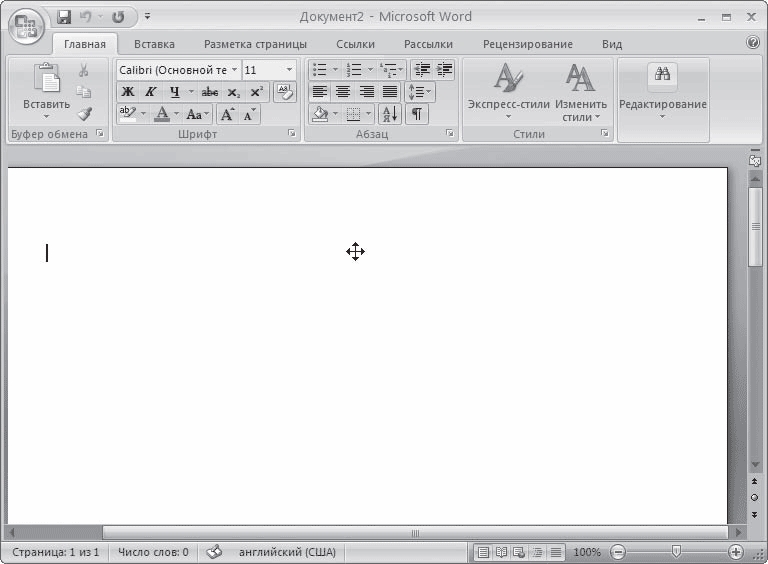
Рис. 1.20. Окно Microsoft Word во время перемещения
• Размер – команда доступна, только если окно программы не развернуто во весь экран. При выборе этой команды указатель принимает вид, показанный на рис. 1.20, после чего можно изменять размер окна при помощи мыши или клавиш управления курсором. Когда операция будет завершена, нажмите любую клавишу на клавиатуре или щелкните кнопкой мыши в любом месте экрана один раз, чтобы принять изменения. Чтобы оставить первоначальный вид окна, нажмите клавишу Esc.
• Свернуть – сворачивает окно программы на Панель задач. Вы можете использовать эту команду, когда вам нужно будет перейти к другому приложению. Вновь вызвать окно Word можно щелчком на кнопке программы на Панели задач (рис. 1.21).

Рис. 1.21. Кнопка Word на Панели задач
• Развернуть – команда доступна только в том случае, если окно программы не развернуто во весь экран. Эта команда разворачивает окно Microsoft Word во весь экран.
• Закрыть – эта команда вам уже знакома. Она служит для закрытия программы и завершения ее работы.
В правой части строки заголовка находятся три кнопки, которые дублируют некоторые команды рассмотренного выше меню. Они являются более удобными, так как для доступа к ним не нужно выполнять дополнительных действий (рис. 1.22).

Рис. 1.22. Кнопки управления окном
Крайняя левая кнопка дублирует команду Свернуть. Она убирает окно программы с экрана.
Кнопка, расположенная в центре, дублирует команды Развернуть и Восстановить. Если окно приложения развернуто во весь экран, с помощью этой кнопки можно восстановить его исходный размер (в данном режиме кнопка называется Свернуть в окно). Если окно свернуто до исходного размера, щелчком на кнопке можно развернуть его во весь экран. Вид кнопки изменяется в зависимости от того, в каком режиме вы работаете. В полноэкранном режиме на ней будет изображен куб, в свернутом – прямоугольник.
Крайняя правая кнопка служит для закрытия Microsoft Word и прекращения ее работы. Данная кнопка дублирует команды Закрыть и Выход из Word, рассмотренные выше.
Если дважды щелкнуть кнопкой мыши в любом месте области заголовка, то окно программы будет свернуто или развернуто во весь экран (в зависимости от того, в каком режиме вы находитесь).
В Word 2007 появился новый элемент интерфейса – панель быстрого доступа, которая находится в левой части строки заголовка (рис. 1.23).
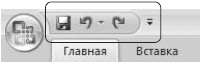
Рис. 1.23. Панель быстрого доступа
По умолчанию на панель быстрого доступа вынесены три команды: сохранение документа, отмена и возврат действия. Эту панель можно настроить: добавить или удалить команды. Для этого щелкните на кнопке Настройка панели быстрого доступа, расположенной в правой части панели (рис. 1.24).
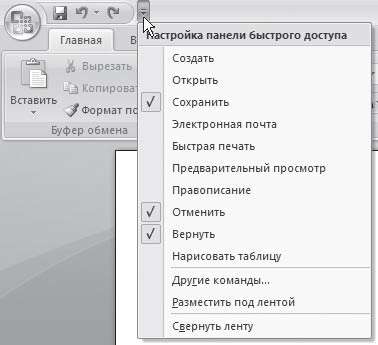
Рис. 1.24. Меню настройки панели быстрого доступа
Данное меню содержит часто используемые команды например создания, открытия, сохранения документа, предварительного просмотра, вставки таблицы. Команды, которые находятся на панели быстрого доступа, отмечены флажком. Чтобы добавить команду на панель, следует щелкнуть на ней (рис. 1.25). Чтобы убрать команду с панели, нужно еще раз щелкнуть на ней в меню настройки.
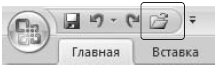
Рис. 1.25. На панель быстрого доступа добавлена команда открытия документа
Добавить на панель другие команды можно двумя способами. Первый заключается в следующем. Нужно выбрать в меню настройки панели (см. рис. 1.24) пункт Другие команды, в открывшемся окне щелкнуть на команде в левом списке и нажать кнопку Добавить (рис. 1.26). Команда будет перенесена в правый список и в результате появится на панели быстрого доступа. Чтобы с помощью данного окна удалить команду с панели, нужно выделить команду в левом списке и нажать кнопку Удалить.
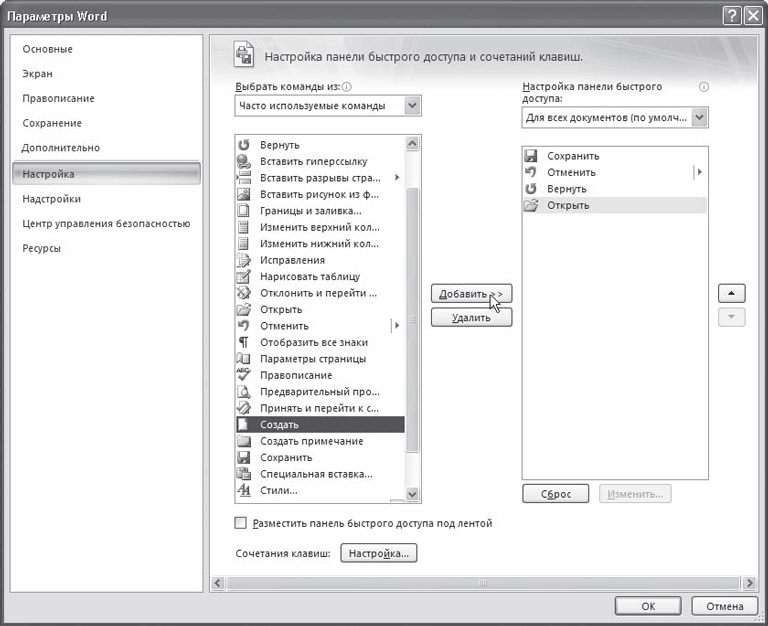
Рис. 1.26. Окно настройки панели быстрого доступа
Для удобства выбора в области слева могут отображаться не все команды, доступные в Word, а лишь некоторые из них. По умолчанию показываются наиболее используемые команды. Если раскрыть список Выбрать команды из, можно отобразить команды меню Office, команды, размещенные на каждой из вкладок, которые доступны на ленте, команды, которых нет на ленте, макросы. Кроме того, можно выбрать отображение всех команд, которые имеются в Word.
Настроить панель быстрого доступа можно как для всех документов, так и для текущего. По умолчанию панель настраивается для всех документов. Чтобы изменения применялись только к текущему документу, выберите в списке Настройка панели быстрого доступа пункт Для вашего документа (в нем отобразится название файла).
Второй способ добавления команд состоит в использовании ленты – нового элемента Word 2007 (подробнее о ленте читайте ниже). Чтобы добавить на панель команду ленты, нужно щелкнуть на команде правой кнопкой мыши и в появившемся меню выбрать команду Добавить на панель быстрого доступа (рис. 1.27).
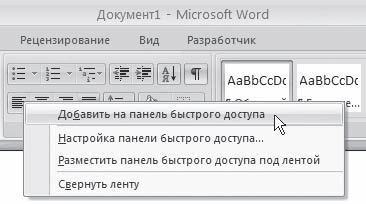
Рис. 1.27. Добавление на панель быстрого доступа команды ленты
По умолчанию панель быстрого доступа располагается над лентой, но можно ее разместить и под лентой. Для этого в меню настройки панели (см. рис. 1.24) выполните команду Разместить под лентой. Чтобы вернуть расположение панели в первоначальное состояние, щелкните правой кнопкой мыши на ленте и выберите пункт Разместить панель быстрого доступа над лентой.
Данный текст является ознакомительным фрагментом.
Продолжение на ЛитРес
Читайте также
DOM DocumentFragment: быстрее быстрого
DOM DocumentFragment: быстрее быстрого DocumentFragment является облегченным контейнером для DOM-узлов. Он описан в спецификации DOM1 и поддерживается во всех современных браузерах (был добавлен в Internet Explorer в 6-й версии).В спецификации говорится, что различные операции — например, добавление
Метод быстрого голосования
Метод быстрого голосования Все участники сидят за столом. Задачи рассматриваются последовательно. Для каждой задачи проводится краткое обсуждение, описываются возможные усложняющие факторы и возможная реализация. Затем участники опускают руку под стол и поднимают от 0
2.4. Ярлыки для быстрого выхода из системы и завершения работы
2.4. Ярлыки для быстрого выхода из системы и завершения работы В Windows Vista есть служебная программа – shutdown.ехе, которая позволяет выполнить выход из системы, выключение или перезагрузку компьютера. С помощью этой программы можно создать ярлыки для быстрого выполнения
Тактики быстрого запуска вирусной кампании
Тактики быстрого запуска вирусной кампании Метки: исследования, внимание, влияние, вирусное распространение, приманкиБлогосфера – социальная среда, и она пронизана устойчивыми связями на уровне постоянных читателей-блоггеров, у каждого из которых свои читатели. Умелая
23.2. Настройка быстрого вызова программ и папок
23.2. Настройка быстрого вызова программ и папок Быстрый вызов программ и папок с помощью запуска ярлыков сочетаниями клавиш также бывает очень удобным и экономит время.Сделать это достаточно просто. Для этого щелкните правой кнопкой мыши на ярлыке объекта, который вы
Утилита WebMultiSearcher – удобный инструмент для быстрого поиска
Утилита WebMultiSearcher – удобный инструмент для быстрого поиска Одна из удобных утилит, предназначенных для поиска данных в Интернете, называется WebMultiSearcher. Одним из ее преимуществ является то, что она распространяется бесплатно, дистрибутив программы в виде zip-архива можно
Панель быстрого запуска
Панель быстрого запуска Панель быстрого запуска находится в самом верху, рядом с Кнопкой «Office» (рис. 3.3). На нее можно (и нужно) помещать кнопки, которыми вы чаще всего пользуетесь. Рис. 3.3. Панель быстрого запуска У меня пока на ней кнопки Сохранить, Отменить и
Назначение макроса кнопке панели быстрого запуска
Назначение макроса кнопке панели быстрого запуска Если вам будет удобно вызывать макрос с панели быстрого доступа, то сделайте следующее.1. Нажмите кнопку кнопке в области Назначить макрос. Появится окно Параметры Word с открытым разделом Настройка (рис. 9.3). Рис. 9.3.
11.17. Вычисление быстрого преобразования Фурье
11.17. Вычисление быстрого преобразования Фурье ПроблемаТребуется выполнить эффективный расчет дискретного преобразования Фурье (ДПФ), используя алгоритм быстрого преобразования Фурье (БПФ).РешениеПрограммный код примера 11.33 обеспечивает базовую реализацию БПФ.Пример
Панель быстрого доступа
Панель быстрого доступа Панель быстрого доступа – важный элемент интерфейса Word 2007, повышающий удобство работы пользователя.Внешне Панель быстрого доступа похожа на привычную инструментальную панель (рис. 2.2), присутствующую в прежних версиях программы: ее кнопки
Панель быстрого доступа
Панель быстрого доступа Панель быстрого доступа – это вспомогательная панель, расположенная справа от Кнопки «Office», на которую вы можете добавить кнопки и элементы управления, используемые наиболее часто. По умолчанию Панель быстрого доступа содержит всего три кнопки:
Клавиши быстрого доступа
Клавиши быстрого доступа Сейчас многие клавиатуры, кроме стандартных клавиш, имеют дополнительные, например для запуска Калькулятора, окна Компьютер, Проигрывателя Windows Media, Outlook Express и т. д. У меня именно такая клавиатура, но должен признаться, что очень долгое время я
Отрывная флэшка для быстрого «расшаривания» контента Николай Маслухин
Отрывная флэшка для быстрого «расшаривания» контента Николай Маслухин Опубликовано 03 апреля 2013 Несмотря на то что современные флэшки всё более компактны и часто создаются в форме брелока (или же имеют крепление к ключам и документам), многие
Панель быстрого доступа
Панель быстрого доступа Наличие панели быстрого доступа в окне Photoshop CS4 сразу бросается в глаза, как и отсутствие привычной строки заголовка с названием программы. Панель быстрого доступа должна быть вам знакома, например, по программам пакета Microsoft Office 2007. Примечание При
4.2.5. Создание групп быстрого поиска
4.2.5. Создание групп быстрого поиска В группу быстрого поиска или смарт-группу заносится список контактных лиц, удовлетворяющий заданным критериям поиска Этот список будет постоянно обновляться по мере добавления в адресную книгу новых записей. Например, вы можете