Что отображается в разделе лента на платформе гугл класс
EduNeo
актуальные методики преподавания, новые технологии и тренды в образовании, практический педагогический опыт.
Google Classroom: функционал и краткая инструкция по созданию онлайн-курса


Кратко о платформе Google Classroom
Вебинар “Как создавать тесты: основы педдизайна и организация тестирования онлайн”.
Где найти приложение Google Glassroom
Познакомимся с основными элементами Google Classroom необходимыми при сборке учебного курса. Найти Google Classroom достаточно просто, для этого откройте браузер Google Chrome, и далее просмотрите приложения Google.
Иконку Google Classroom вы может сразу и не увидеть, нажмите Еще (More…) и обязательно найдете.
После открытия вы попадете в Google Classroom где можно начать создавать свой курс или вы найдете учебные курсы, к которым вам дали доступ.
 Рисунок 2. Google Класс
Структура дистанционного курса на платформе Google Classroom
Познакомимся с основными элементами Google Classroom на примере дистанционного тренинга “Мой курс в Google Класс”.
При создании и организации курса Вам будут доступны три основные вкладки: ЛЕНТА, ЗАДАНИЯ, ПОЛЬЗОВАТЕЛИ.
Первоначально видны две вкладки: ЛЕНТА и ПОЛЬЗОВАТЕЛИ (актуально на 14.01.2019 – примечание Редакции). Вкладку “ЗАДАНИЯ” нужно добавлять в курс. О том, как это сделать читайте ниже.
В ЛЕНТЕ собирается и отображается актуальная информация по курсу: учебные материалы, объявления, задания, видны комментарии пользователей.
Вкладка ЗАДАНИЯ позволяет добавить учебные материалы в курс и распределить задания по темам и в необходимой последовательности.
В разделе ПОЛЬЗОВАТЕЛИ будет список обучаемых, присоединившихся к курсу (по коду или добавленных вручную). Код курса можно найти нажав на изображение шестерёнки.
 Рисунок 3. Дистанционный курс в Google Classroom
Лента: информация о происходящем в курсе
В ленте отображается происходящее в Курсе в той последовательности, в которой преподаватель добавляет информацию в курс:
При создании Объявлений преподаватель (кроме текста) может добавить различный материал: прикрепить файл (загрузить с компьютера), добавить файл из Google Диска, опубликовать ссылку на видео с Youtube или дать ссылку на внешний сайт.
Учащиеся могут просматривать Объявления и комментировать их.
Для добавления Объявления используйте “Добавить новую запись”.
 Рисунок 5. Добавляем Объявление для учащихся в Google Classroom
Обратите внимание, что весь загруженный материал в Ленту курса (в раздел Новая запись) помещается в папку курса на Google Диске. Увидеть папку можно во вкладке “Задания”.
 Рисунок 6. Папка с учебными материалами на Google Диске
Обратите внимание на Настройки курса (шестеренка в верхнем правом углу на странице курса). Можно разрешить/запретить учащимся оставлять записи в ленте курса.
Задания: проверяем знания слушателей
Для создания вкладки “Задания” на вашем учебном курсе нажмите на значок ? в левом нижнем углу.
 Рисунок 7. Добавляем вкладку Задание на курс
Это новая вкладка Google Classroom. Во вкладке “Задания” вы можете:
Задания для слушателей могут быть различного типа. Преподаватель может прикрепить в качестве Задания любой документ находящийся на ПК или на Google Диске, дать ссылку на видео. Также может предложить выполнить практическую работу или контрольную работу в виде теста. Добавить вопрос, который смогут комментировать как преподаватели, так и другие учащиеся (при определенных настройках).
 Рисунок 9 Задание для слушателей
В настоящее время (актуально на 14.01.2019 г. – прим. редакции) появилась возможность создавать Задания с использованием Google Формы. Google Формы очень многофункциональны и при их помощи легко создавать тесты с выбором одного или нескольких ответов, открытые задания, задания с использованием рисунков и видео и др.
Заданиям можно выставить срок сдачи.
После выполнения заданий слушателями, сведения об этом автоматически поступают к преподавателю. Для просмотра сданных заданий преподаватель переходит в раздел ЛЕНТА, затем нажимает Все задания.
У преподавателя появляется информация о сданных/несданных работах.
 Рисунок 10 Просмотр заданий, которые выполнили ученики
Преподаватель может проверить задания учащихся, выставить оценки, прокомментировать ответы слушателей.
 Рисунок 11 Проверяем домашнее задание
Добавление учащихся к курсу
Как правило, после создания курса автор создаёт посадочную страницу, в которой кратко представляет описание курса – программу, дату начала и окончания курса, правила работы и требования к обучаемым, ссылку на форму регистрации.
Автор курса отправляет всем прошедшим регистрацию на посадочной странице Код курса (обучающиеся сами добавляются на курс) или вручную приглашает учеников на курс. Как это сделать? Во вкладке “Пользователи” можно увидеть Код курса или пригласить учащихся (по имени или по адресу электронной почты).
 Рисунок 12. Приглашаем учащихся на курс
Как работать в Гугл Классе: вводная часть
Хотите узнать, как работать в Гугл Классе – создавать курсы, ставить задания ученикам? Или вы обучаетесь на курсе и хотите научиться пользоваться функционалом? расскажем все, что нужно знать преподавателям и учащимся – собрали все необходимые сведения в одном обзоре!
Возможности сервиса
Работа в Гугл Классе проста и приятна – это многофункциональная онлайн-платформа, которая доступна пользователям абсолютно бесплатно. Набор инструментов предназначен как для преподавателей, так и учеников и позволяет работать с электронной почтой, хранилищем и документами. Все под рукой – вы сэкономите массу времени, сможете с легкостью организовать занятие и эффективно поддерживать учащихся.
В этом обзоре мы вместе разберемся, как пользоваться Гугл Классом – рассмотрим основные функции и опробуем некоторые действия на практике. Но сначала обсудим возможности, которые отличают онлайн-платформу от других продуктов, уникальные свойства, делающие ее незаменимой.
Пора поподробнее изучить, как пользоваться Классрум и работать с интерфейсом – первым этапом станет регистрация в системе!

Создание профиля
Обсуждая такой важный вопрос, нельзя не затронуть доступные типы аккаунтов – их несколько. Практически все пользователи обладают одинаковыми правами, но небольшие отличия есть – выясним их в процессе работы.
Итак, вы можете воспользоваться одним из трех типов аккаунтов для регистрации в Google Classroom:
Все просто! Если у вас есть учетная запись от компании или учебного заведения, используйте ее. Если вы ранее активно пользовались личным профилем – подойдет! Давайте пройдем несложную регистрацию в системе?
Пользоваться Гугл Классрум можно на телефоне или компьютере – в магазинах программ Эп стор и Плей Маркет есть бесплатные официальные клиенты платформы. Приложения для десктопа нет – сервис работает онлайн через браузер.
Если вы решили стать полноправным участником сообщества – поехали! Прежде чем обсуждать, как использовать Гугл Классрум, сделайте следующее:
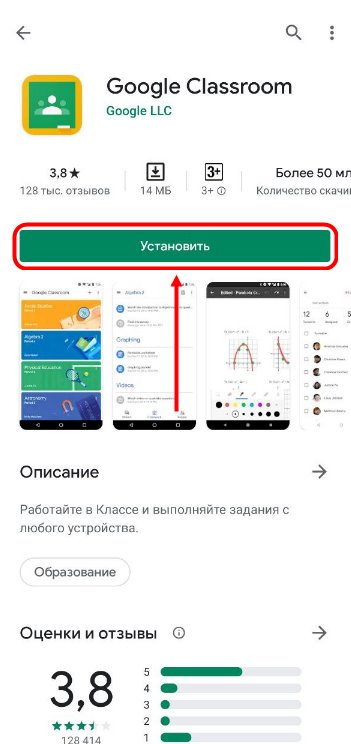
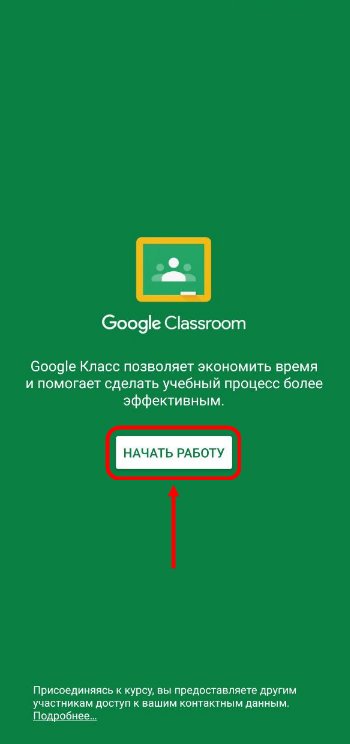
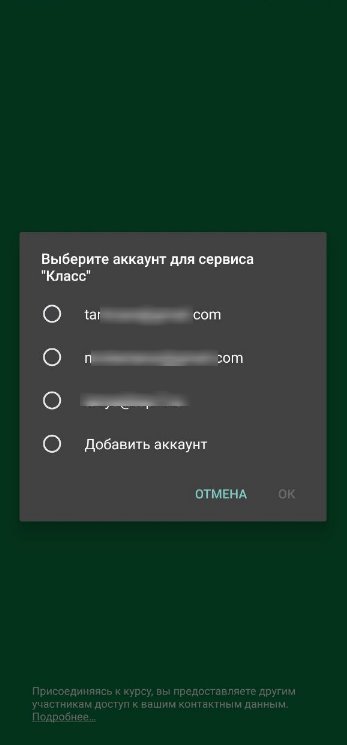
Готово, можно приступать! Вас ждет подробная инструкция по работе с Google Classroom – читайте ниже.
Как работать преподавателю и ученику
Сначала мы поговорим о том, как учителю пользоваться Гугл Класс – именно педагоги организовывают учебный процесс, выкладывают задания и ставят оценки. Как только вы откроете сервис, увидите кнопку с тремя полосками в верхнем левом углу. Нажмите, чтобы получить доступ к следующим разделам меню:
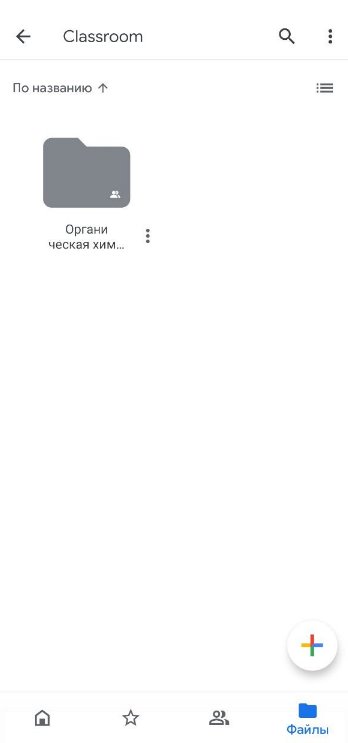


Как только вы создадите свои курсы в Гугл Классе, там же появится вкладка со списком заданий – их можно разделить на проверенные и непроверенные.
Чтобы понять, как учителю работать в Гугл Классе, нужно создать свой курс. Это легко – жмите на кнопку с плюсиком на верхней панели справа.
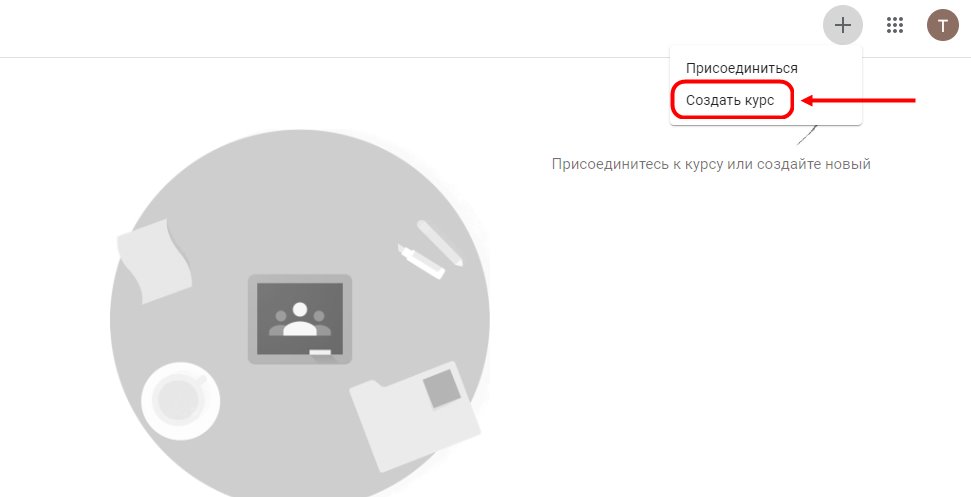
Обязательно сделайте следующее:
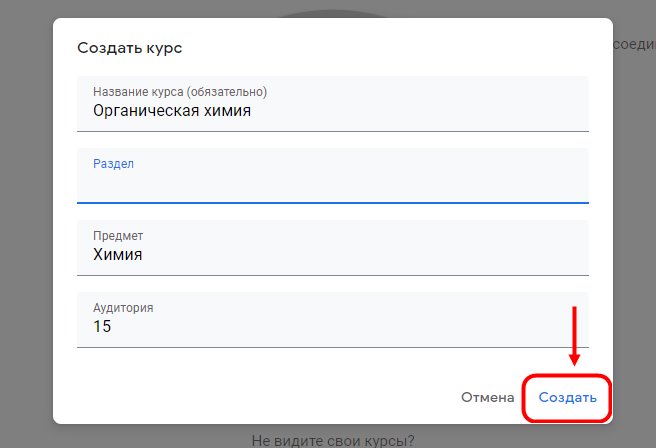
Готово! Первый этап завершен. Переходим к следующей части – поговорим, как начать работать Google Classroom и создавать задания.
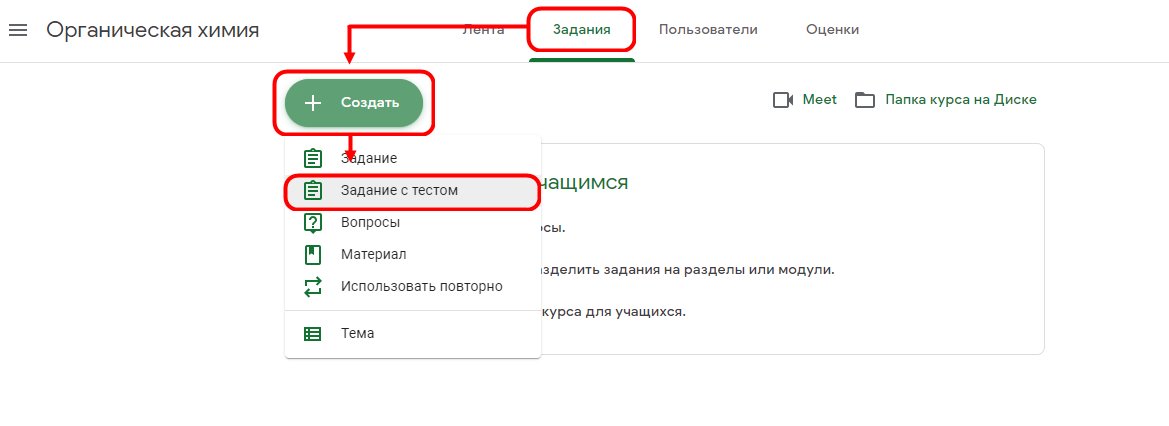
В каждом курсе Гугл Класса есть задачи, которые учитель ставит учащимся – их нужно выполнять своевременно, чтобы получить высший бал. Как только вы создадите обучение, увидите несколько вкладок:
Остановимся на последней вкладке подробнее! Вы убедитесь, что работать в Гугл Классе преподавателю действительно легко:
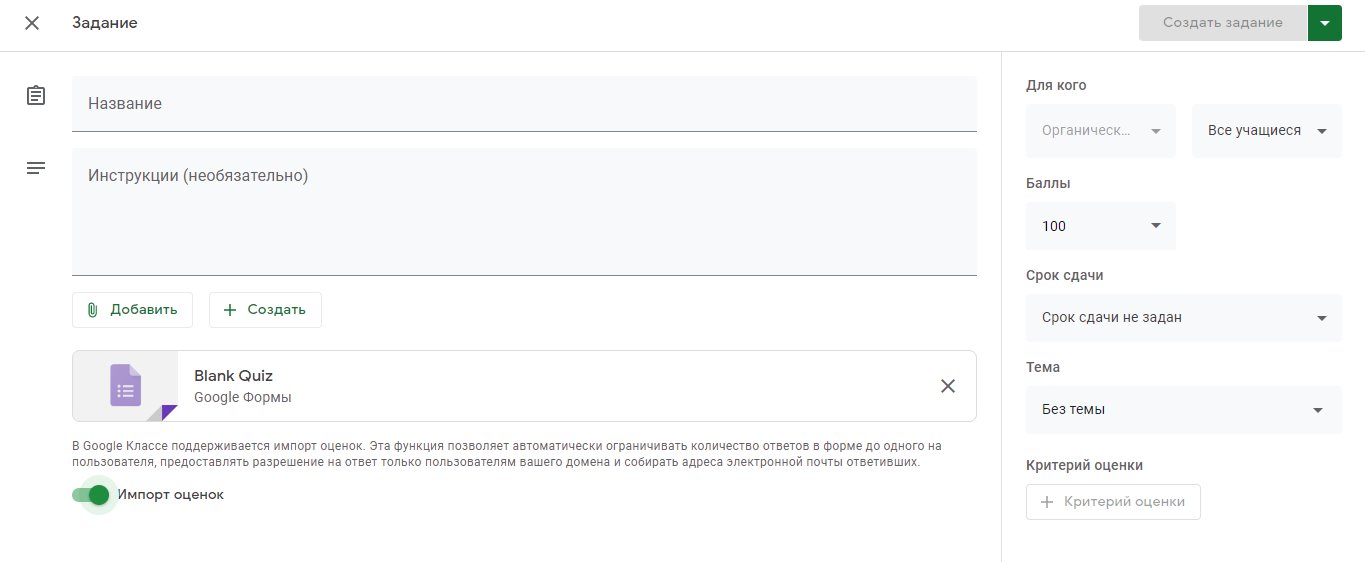
Инструкция по работе Гугл Класс для преподавателя должна включать краткий гайд по добавлению пользователей. На главной странице (или в одноименном разделе) вы найдете короткий код – просто скопируйте данные и отправьте учащемуся.
Пора сказать несколько слов о том, как работать в Гугл Классе ученику. В целом, интерфейс не меняется – нажмите на три полоски слева, чтобы увидеть:
Карточки курса видны на главном экране – нажмите на любую, чтобы попасть в ленту, просмотреть задания и материалы на диске, или открыть календарь.
В карточках есть и другие иконки – можно сдать задание (с прикрепленными файлами), написать преподавателю, выяснить полученную оценку.
Мы подробно обсудили, как пользоваться Гугл Классом ученику или преподавателю – рассмотрели тонкости регистрации и авторизации, начало работы и создание курса. Вся нужная информация у вас в руках – пора действовать, не медлите!
Google Classroom — Как Пользоваться Сервисом

Что такое Google Classroom?
Google Classroom (Гугл Класс) — это бесплатная платформа ориентирована на преподавателей и учеников для организации учебного процесса и выполнения заданий онлайн. Этот сервис для дистанционного обучения был создан еще в 2014 году, но сегодня, когда во многих странах мира учебные заведения закрыты на карантин, его функционал оказался очень актуальным и востребованным. Classroom представляет собой сочетание нескольких сервисов Google, адаптированных под образовательные задачи.
В Classroom учитель может создать собственный виртуальный класс и отдельные курсы — им присваиваются уникальные ссылки, по которым могут присоединяться ученики. На странице каждого курса учитель может публиковать учебные материалы, проводить опросы, тесты и создавать тематические задачи.
Каждому заданию можно установить срок выполнения, учитель в режиме реального времени может наблюдать за тем, как ученики выполняют задания, видеть список сданных и несданных работ и выставлять ученикам оценки.
Учитель может публиковать объявления в ленте класса, может добавлять текстовые заметки, фото, видео с Youtube, общаться с учениками в чате. Ученики могут видеть список задач курса, которые уже выполнены и которые только предстоит сделать. При этом каждому ученику учитель может дать индивидуальное задание, которое не увидят другие.

Преимущества сервиса Google Класс

Разработка сайтов учебных заведений!
Функциональные и стильные сайты для детских садов, школ, высших учебных заведений. Сегодня сайт — это необходимость!
Студия WEB24: +38 (066) 688-8566. Консультации бесплатные!
Как начать пользоваться сервисом или установить приложение?

Сервис Google Classroom доступен всем, у кого есть аккаунт Gmail, работать с ним можно как на компьютере, так и на планшете и мобильном телефоне. Для входа в сервис перейдите по прямой ссылке https://classroom.google.com/ или скачайте на телефон одноименное мобильное приложение в Google Play. Также достаточно просто найти Google Classroom в браузере Google Chrome в списке доступных приложений возле иконки профиля справа вверху экрана.
После входа в сервис Google Classroom вы можете начать создавать собственный курс или же просмотреть перечень курсов, к которым вы получили доступ раннее.
Как создавать новый курс?
Для создания нового обучающего курса зайдите в сервис или приложение Гугл Класс. Далее нажните иконку «+» справа вверху экрана и выберите пункт подменю «Создать курс» (1).

Укажите Название и Описание нового курса (2), также заполните поля Раздел (3), Аудитория, на которую рассчитан курс (4) и Предмет обучения (5) — в нашем случае на примере это «Общая география».

Основной рабочий стол курса состоит из главного меню: «Лента», «Задания», «Пользователи», «Оценки» (6), блока для изменения обложки (7) и блока последних сообщений (8).

На вкладке «Лента» отображается вся последняя история изменений, уведомления от учителя и сообщения от учеников. На вкладке «Задания» вы можете создавать новые задания для учеников, указывать систему оценки для каждого и сроки выполнения. Вкладка «Пользователи» отобразит полный список преподавателей (9) и учеников курса (10), здесь вы можете найти ссылку и код для приглашения новых учеников, для этого просто нажмите на соответствующую иконку «Пригласить пользователя» (11).

На последней вкладке «Оценки» преподаватели могут отслеживать процесс выполнения заданий учениками, просматривать высланные ими файлы, смотреть ответы на вопросы и ставить оценки. Весь процесс интерактивный, все изменения видны онлайн всем участникам курса. Также преподаватель может отменить работу ученика и отправить её на доработку обратно.
Как приглашать новых учеников?
Перейдите на вкладку «Пользователи». В этом разделе в самом начале списка учеников нажмите иконку пользователя со знаком «+». Тут же откроется всплывающее окно, в котором вы можете либо скопировать пригласительную ссылку (12) и отправить её через месенджер или почту ученикам или просто указать email нового ученика в поле (13).

Как создавать новое задание?
Перейдите во вкладку «Задания» и нажмите кнопку «Создать». С выпадающего списка выберите нужный тип задания:
Для каждого нового задания вы можете указать Тему (1), написать Инструкции для учеников по его выполнению (2), если необходимо прикрепите к заданию Файлы (3). В колонке справа вы можете выбрать Группу учащихся (4) для которых это задание предназначено, задать в каких баллах будет проводиться система Оценивания (5), указать максимальный Срок выполнения задания (6). Сразу после сохранения задания оно станет доступным для всех учеников.

Почему учителя выбирают сервис Google Classroom?
Хотя учителя сначала использовали Google Classroom как средство отказа от бумаги, этот инструмент обучения приобрел популярность благодаря своей функциональности и простоте использования. Учителя чаще всего используют Google Classroom, чтобы упростить управление ресурсами в классе. От учебной программы до выпускного экзамена учителя могут хранить все содержание уроков, задания и дополнительные ресурсы в одном месте для учащихся. Поскольку Google Classroom интегрируется с другими инструментами, использование этой платформы дает несколько преимуществ. Например, когда задания публикуются в Google Classroom, приложение «Календарь» распознает срок выполнения этого задания и автоматически публикует задание в календаре в качестве напоминания, чтобы учащиеся могли легко отслеживать срок выполнения своей работы.
Учителям также нравится возможность систематизировать, распространять и собирать задания или другие материалы курса в цифровом виде через Google Classroom. Учителя могут легко опубликовать одно и то же задание для нескольких классов одновременно или назначить что-то индивидуально отдельным учащимся. Любое задание или материал, опубликованный в Google Classroom, можно повторно опубликовать для будущих уроков, что избавляет учителей от необходимости каждый год изобретать велосипед заново.
Выводы
Совсем немного времени, потраченого на изучения сервиса Гугл Класс позволят вам в будущем легко и эффективно вести учебный процесс. Этот онлайн сервис конечно же не сможет заменить обычные занятия в школе, но может стать вам надежным помощником. Надеемся, что это простое руководство стало вам полезным.
Методическая разработка для преподавателей по созданию дистанционного курса на платформе Google classroom
«Управление общеобразовательной организацией:
новые тенденции и современные технологии»
Свидетельство и скидка на обучение каждому участнику
Областное государственное бюджетное профессиональное
«Рязанский медицинский колледж»
по использованию платформы Google classroom в процессе обучения

Содержание
Пояснительная записка
Платформа Google Classroom – объединяет полезные сервисы Google, организованные специально для учёбы.
На платформе вы можете:
создать свой класс/курс;
организовать запись учащихся на курс;
делиться с учениками необходимым учебным материалом;
предложить задания для учеников;
оценивать задания учащихся и следить за их прогрессом;
организовать общение учащихся.
Google classroom объединяет следующие сервисы:
Google календарь (создание уведомлений и выставление сроков выполнения заданий);
Google формы (создание электронного тестирования и опросов);
YouTube (размещение видео и возможность интеграции с теоретическим материалом);
Google Disk (облачное хранилище информации, доступно 15 ГБ пространства);
Gmail (получение уведомлений на почту);
Где найти Google classroom
Найти Google Classroom достаточно просто, для этого откройте браузер Google Chrome, и далее просмотрите приложения Google.

Рис.1 Иконка Google classroom
Также имеется приложение Google classroom в магазинах Google Play (для ОС Android ) и App Store (для ОС Ios ).

Рис.2-Иконки магазинов приложений для смартфонов.


Рис.4- QR код для смартфонов с ОС Ios
После открытия вы попадете в Google Classroom где можно начать создавать свой курс или вы найдете учебные курсы, к которым вам дали доступ.

Рис.5-Вид веб версии Google classroom
Для создания или присоединения к курсу нажмите на «+», расположенном в правом верхнем углу экрана.

Рис.6-Создание или присоединение к курсу
Для того, чтобы присоединиться к курсу введите индивидуальный код, полученный от создателя курса.
При создании и организации курса Вам будут доступны три основные вкладки: ЛЕНТА, ЗАДАНИЯ, ПОЛЬЗОВАТЕЛИ, ОЦЕНКИ.
Раздел «Лента» в Google classroom
В ЛЕНТЕ собирается и отображается актуальная информация по курсу: учебные материалы, объявления, задания, видны комментарии пользователей.

Рис.7-Вид раздела «Лента» на платформе.
В ленте отображается происходящее в Курсе в той последовательности, в которой преподаватель добавляет информацию в курс:
информация об учебных материалах для слушателей;
информация о заданиях для учащихся;
объявления от самих учащихся (при определенных настройках).
При создании Объявлений преподаватель (кроме текста) может добавить различный материал: прикрепить файл (загрузить с компьютера), добавить файл из Google Диска, опубликовать ссылку на видео с Youtube или дать ссылку на внешний сайт.
Учащиеся могут просматривать Объявления и комментировать их.
Для добавления Объявления используйте “Добавить новую запись”.

Рис.8-Создание объявлений в Google classroom
Обратите внимание, что весь загруженный материал в Ленту курса (в раздел Новая запись ) помещается в папку курса на Google Диске. Увидеть папку можно во вкладке “Задания”.

Рис.9-Папка курса на Google disk
Раздел «Задания» в Google classroom
Вкладка ЗАДАНИЯ позволяет добавить учебные материалы в курс и распределить задания по темам и в необходимой последовательности.

Рис.10-Вид вкладки «Задания» на платформе
Для создания вкладки “Задания” на вашем учебном курсе нажмите на значок «+Создать» и выберите задание или задание с тестом.

Рис.11-Создание задания на платформе Google classroom
Это новая вкладка Google Classroom. Во вкладке “Задания” вы можете:
создавать задания, вопросы и группировать их по темам.
добавлять учебные материалы (различного типа) и объединять их по темам.
упорядочивать темы и материалы в них (если у материала нет темы, он расположен вверху страницы).

Рис.12- Вкладка задания на платформе Google classroom
После выполнения заданий слушателями, сведения об этом автоматически поступают к преподавателю. Для просмотра сданных заданий преподаватель переходит в раздел ЛЕНТА, затем нажимает Все задания.

Рис.13-Ход выполнения заданий, вид для преподавателя
Преподаватель может проверить задания учащихся, выставить оценки, прокомментировать ответы слушателей.

Рис.14-Ссылка на тест в гугл формах.
Перейдя по ссылке, у вас откроется отдельная вкладка. Для создания вопроса нажмите на «+» в боковом окне


Рис.16-Структура тестов на платформе
Используя кнопку «Ответы» можно выбрать верный ответ и назначить количество баллов за него.

Рис.17-Выделение верного ответа в тесте и назначение его цены.
Для выгрузки ответов перейдите во вкладку «Ответы» и нажмите на таблицу.

Раздел «Пользователи» в Google classroom
В разделе ПОЛЬЗОВАТЕЛИ будет список обучаемых, присоединившихся к курсу (по коду или добавленных вручную). Код курса можно найти, нажав на изображение шестерёнки.

Раздел «Оценки» в Google classroom
В разделе ОЦЕНКИ показывается сводка оценок по каждому виду заданий и есть возможность вычисления среднего балла по классу.

Рис.20-Вид вкладки «Оценки»
Преимущества и недостатки платформы
Недостатки сервиса Google Classroom
В Google Classroom не предусмотрена вебинарная комната, однако эта проблема решается достаточно просто. Преподаватель может использовать возможности YouTube или Google Hangouts, которые позволяют провести онлайн встречу с обучаемыми.
Для авторов, имеющих личные аккаунты, существуют ограничения: количество участников курса не более 250 и присоединиться к курсу в один день могут только 100 человек.
Настройка создаваемого курса несложная. Есть возможность проверять знания слушателей.
Бесплатность и доступность. В сервисе нет рекламы.
Можно пригласить до 20 преподавателей для проведения учебного курса.
Хранение всех материалов курса на Google Диске, в том числе заданий, выполненных учащимися.
Возможность коммуникации: между преподавателем и учениками, между учащимися. Учащиеся могут просматривать задания, оставлять свои комментарии и задавать вопросы преподавателю.
Google Classroom имеет интеграцию с Google Диском, Документами, Календарем, Формами и Gmail.