Что относится к облачным ресурсам для совместной работы
14 бесплатных Web-приложений для совместной работы
«Люди не являются островами в открытом океане». Это высказывание успешно можно использовать особенно в том случае, если вы — дизайнер или разработчик. Несмотря на существование платных средств, как Basecamp и Zimbra, вы можете использовать ещё и бесплатные, которые, пожалуй, не уступают платным (а порой и обгоняют их).
В этой статье мы рассмотрим 14 бесплатных Web-приложений для совместной работы в сети Интернет. Нужен вам простой редактор с самыми основными возможностями или полнофункциональное приложение для управления проектами, вы сможете обнаружить здесь по крайней мере одно приложение, удовлетворяющее вашим требованиям.

1. Google Docs
Пожалуй, это самое известное онлайн-приложение для совместной работы над документами. С помощью него вы можете открывать доступ к документам, электронным таблицам вашим коллегам или клиентам и работать с ними в режиме реальном времени. Так как Google Docs — это Web-приложение, то требования у него минимальные, а документы хранятся на сервере, что позволяет вам получить доступ к ним из любой точки Солнечной Системы (при условии наличия у вас соединения с интернетом). Если вы ещё не придумали как использовать это приложение, вам уже подсказывают.
2. Stixy
Stixy — это гибкая система для рисования и размещения объявлений. С помощью неё вы сможете создавать неограниченное число записок, изменять их настройки и перемещать по своему виртуальному столу. Помимо всего прочего, есть ещё одно полезное её применение: комментирование и совместное обсуждение Web-страниц или их частей.
3. Project2Manage
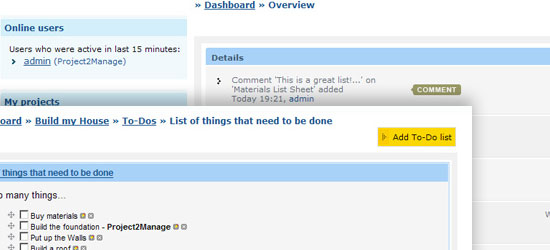
Данное приложение является полноценным бесплатным менеджером проектов (как, например Basecamp). Каждому, кто захочет завести себе проект, может сделать их неограниченное количество. Пользователь может устанавливать различные уровни доступа и ограничения для каждого из членов команды, описывать свои задачи, результаты работы и т.д.
4. Bubbl.us
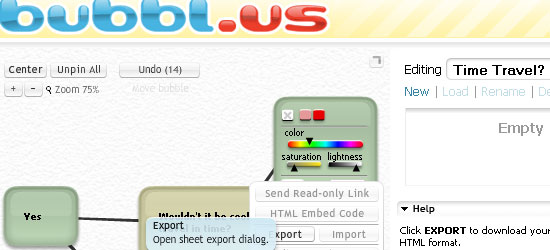
Данный сервис — это бесплатное, Web-ориентированное приложение для совместного брейнсторминга. Вы можете создавать с помощью него красивые mind maps («карты разума»), делясь ими с другими членами команды. После этого вы можете сохранить карту, послать по почте, распечататать или вставить напрямую в Web-страницу (вам даётся HTML-код вставки). Помимо прочего, вы можете просто дать ссылку на созданную карту в режиме только для чтения, например как это сделал я. Данный сервис занял почётное место среди моих закладок, так как он позволяет быстро и удобно работать с mind maps.
5. Dabbleboard
Dabbleboard — самодостаточное приложение для рисования. Вы можете рисовать эскизы интерфейса, диаграммы, создавать диаграммы, включая много других разных вещей. Вы можете создавать тулкиты (наборы объектов рисования многократного использования) или использовать предопределённые.
6. Protonotes
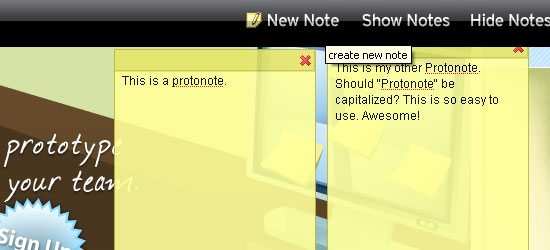
Protonotes является бесплатным виджетом для ваших HTML-прототипов. Для его добавления на собственную страницу вам необходимо лишь поиграться с JavaScript. Protonotes очень подходит для тестирования удобства использования интерфейса, критики дизайна, тестирования чего-либо. Чтобы всегда быть в курсе событий (например, когда коллеги добавят новую заметку), вы можете подписаться по RSS. Кроме того, все данные могут быть экспортированы, например, в CSV и открыты в приложениях, таких как Excel.
7. ProjectPier
Ещё одно онлайн-приложение для управления проектами, однако ProjectPier ещё и OpenSource-проект, написанный на PHP. Управляйте вашими задачами, членами команды, проектами с применением единого интерфейса, который сам по себе является очень простым, лёгким. Если вы всё ещё не уверены, стоит ли использовать данное Web-приложение, попробуйте принять 10 причин на это от разработчиков.
8. Twiddla
Разработчики позиционируют свой продукт как бесплатную Web-площадку для проведения встреч, совещаний. Twiddla является исключительным решением для подобных целей. Вы можете просматривать Web-сайты, одновременно разрисовывая их так, как вам это будет угодно, обмениваться файлами и устраивать беседы с коллегами. Однако существует ещё и возможность аудиосвязи (специальная опция для тех, кто плохо рисует). Данный проект также подойдёт тем, кто любит критиковать Web-сайты, их дизайн или удобство использования.
9. Wetpaint
Wetpaint — это приложение для совместной работы группы людей, который сочетает в себе возможности Wiki, блогов, форумов и социальных сетей. Однако, несмотря на обилие возможностей, программа очень простая и ею легко сможет овладеть даже человек без каких-либо специальных технических навыков.
10. Thinkature
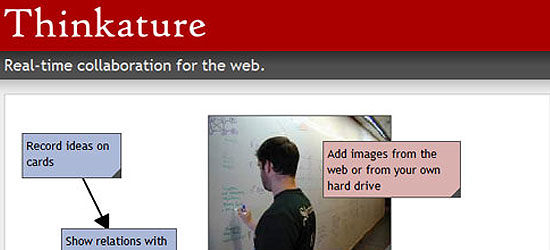
Бесплатное средство для совместной работы. Вы получаете рабочее пространство, на котором вы можете рисовать, переписываться с коллегами и собирать контент со всего окружающего Web. Гибкость Thinkature позволяет вам стать настоящим хозяином программы.
11. Spicebird
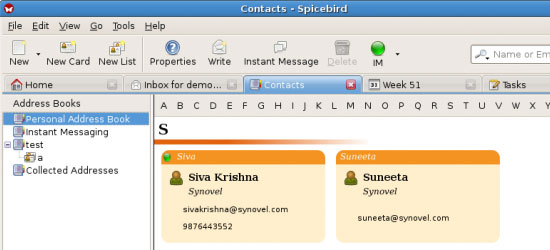
Если вы хотите управлять своим проектом с помощью настольного приложения, вам следует обратить внимание именно на Spicebird — полноценное средство, призванное удовлетворить всем нуждам менеджера проектов. В него встроен чат, групповой календарь, адресная книга и многое другое. Если у вас всё ещё остались вопросы, вы можете посмотреть видеодемонстрацию приложения.
12. Mindquarry DO
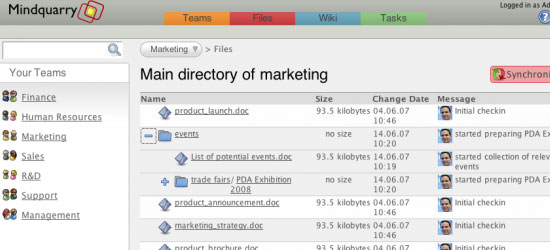
Данное приложение с открытым исходным кодом для работы в команде написано на Java (J2EE). Вы можете поставить его себе на сервер и быть уверенным, что передаваемые вами данные не попадут третьим лицам. Для дополнительной информацией по установке обязательно следует обращаться к списку требований.
13. Vyew
Vyew очень похожа на Twiddla: с помощью неё можно устраивать конференции, в которых одновременно могут участвовать до 20 человек. Вы можете открывать в общий доступ свои рабочие столы, использовать встроенное средство для захвата экрана. Вместе с тем, вы можете создавать и обмениваться диаграммами с другими участниками конференции с помощью расширения DiagramVyew.
14. Writeboard
Написанное небезызвестной группой энтузиастов 37 Signals, данное приложение — простой способ обмениваться информацией вместе с коллегами. Вы начинаете с созданием собственного рабочего пространства, приглашаете коллег и просто начинаете писать. Ваши коллеги смогут увидеть ваши изменения и правки в режиме реального времени. Вы можете сохранять и отслеживать изменения, создавать новые и откатывать документ к старым версиям.
5 сервисов для совместной онлайн работы
Для совместной работы необходимо, чтобы каждый член команды имел удалённый доступ к файлам проекта. В принципе, для этого годится любой сервис, предоставляющий услуги хранения данных в облаке. Однако гораздо лучше, когда есть ещё и эффективные инструменты для работы с данными именно того типа, которые вам важны.
Для автора, работающего в связке с редактором необходима удобная совместная работа над текстами. Дизайнерам часто приходится работать с «тяжёлыми» графическими файлами, поэтому их требования к инструментами и возможностям сервиса другие. Рассмотрим несколько сервисов для совместной удалённой работы и сравним их.
Google Документы — эффективная совместная работа над документами
Если ваша работа связана с текстовыми документами, таблицами и презентациями, Google Документы — это очевидный и при этом очень эффективный выбор.
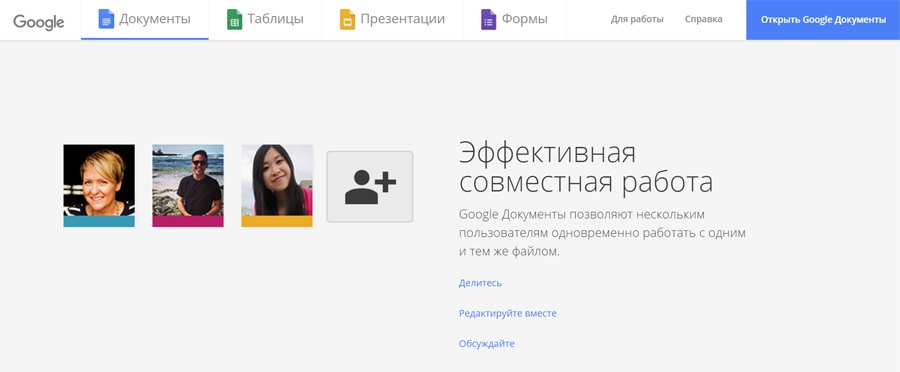
Стартовый экран Google Документов
Работа с сервисом ведётся через браузер или приложение. Все данные сохраняются на удалённом сервере в режиме реального времени. Можно также работать оффлайн: документ скачивается на устройство, после чего с ним можно работать даже без подключения к интернету. После восстановления связи с облаком все изменения автоматически синхронизируются.
На бесплатном аккаунте пользователю доступно 15 ГБ дискового пространства. Google Документы места на нём не занимают, поэтому вы можете создавать неограниченное количество таблиц, текстов и презентаций.
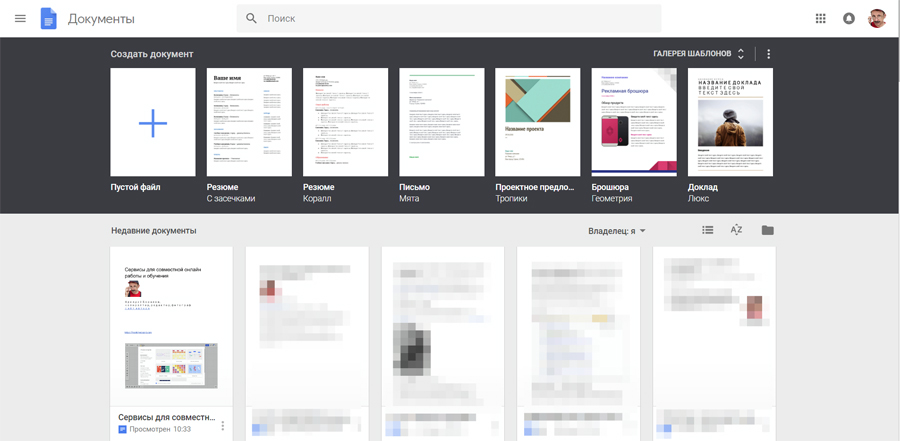
На первом экране Google Документов наиболее ходовые шаблоны (вверху) и эскизы документов, которые были в работе последними
Netboard — сбор, организация и обмен веб-контентом
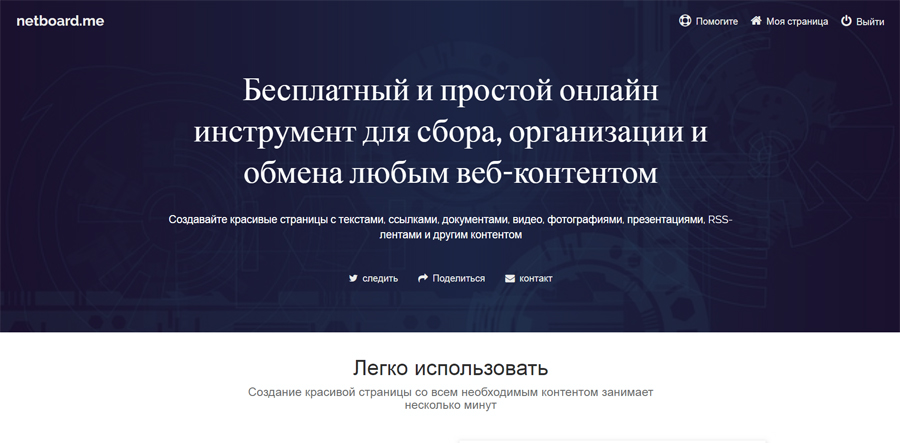
Стартовый экран Netboard
Платформа Netboard — это инструмент для сбора, организации и обмена контентом. Если вам знаком Pinterest, эти два сервиса покажутся вам похожими. Контент — изображения, тексты, видео и т.п. — организуется с помощью досок, чье количество не ограничено.
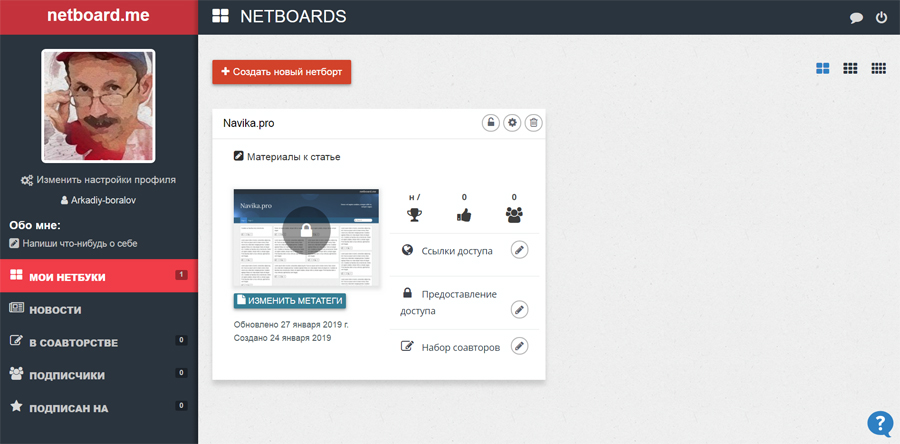
Личная страница Netboard: здесь отображаются все созданные вами доски
Информация на досках представляется в виде плиток. Можно выбрать наиболее удобную компоновку, либо расположить плитки вручную по своему вкусу.
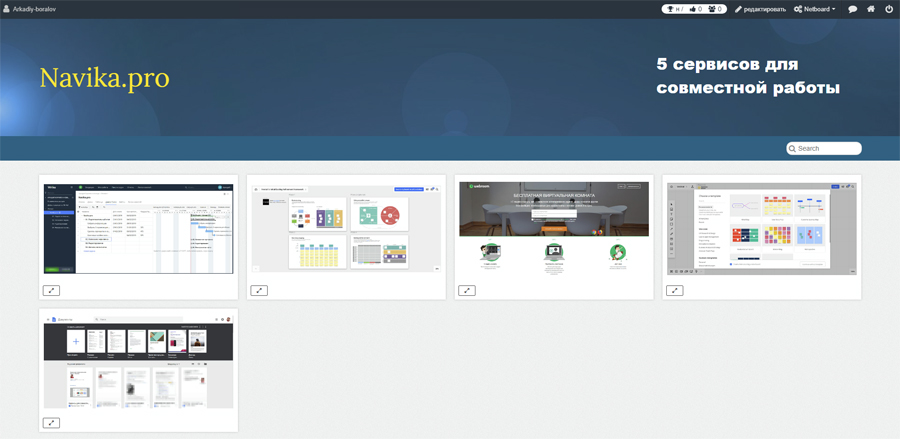
На доске все материалы представлены в виде плиток
Каждая доска получает URL-адрес username.netboard.me с опциями, позволяющими сделать её приватной или общедоступной, настроить тему и т.п. Помимо встраивания видео и добавления ссылок из интернета, можно загружать свои файлы.
Netboard может пригодиться как инструмент для сбора и хранения информации, создания портфолио, оформления кейсов, в учебных целях.
WebRoom — бесплатный сервис для проведения онлайн-встреч
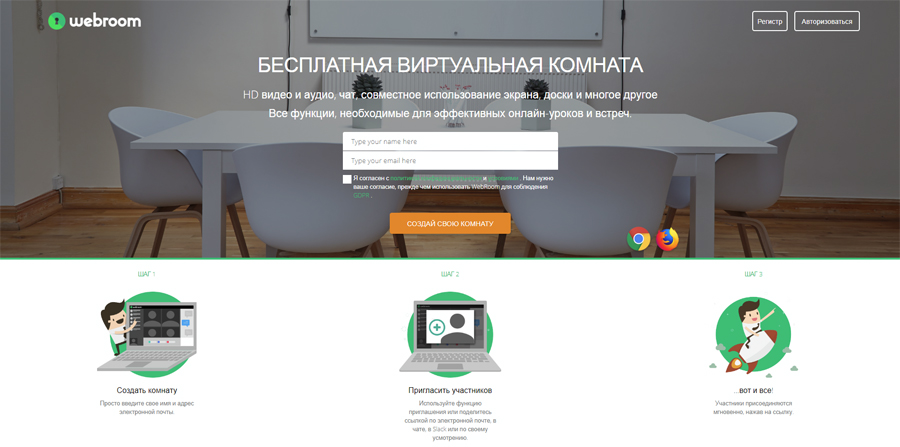
Стартовый экран WebRoom
Продукт венгерских разработчиков заточен под проведение онлайн-встреч. Для создания виртуальной комнаты достаточно ввести в соответствующие поля формы своё имя и адрес электронной почты. Затем прямо из WebRoom другим участникам встречи рассылаются приглашения на их почтовые адреса.
На бесплатном тарифе сервис обеспечивает аудио- и видеосвязь для восьми участников. Можно обмениваться ссылками, файлами, использовать белую доску, расшаривать экран. Все данные передаются с использованием безопасного шифрования.
Сервис автоматически ведёт протокол встречи, в котором фиксируются ссылки на использованные в ходе конференции изображения, файлы и презентации. По её завершении все участники получают этот протокол на почту.
Текущая версия сервиса работает с браузерами Google Chrome или Mozilla Firefox. Возможность работы с мобильными устройствами зависит от платформы, на которой они работают.
RealTimeBoard — онлайн-доска с широким функционалом
Разработчики очень постарались, чтобы работа с сервисом RealTimeBoard максимально соответствовала живому обсуждению задачи у маркерной доски. Здесь и возможность создания майнд-карты, и доска со стикерами, совместное комментирование и редактирование записей в режиме реального времени, текстовые, аудио и видеочаты и многое другое.
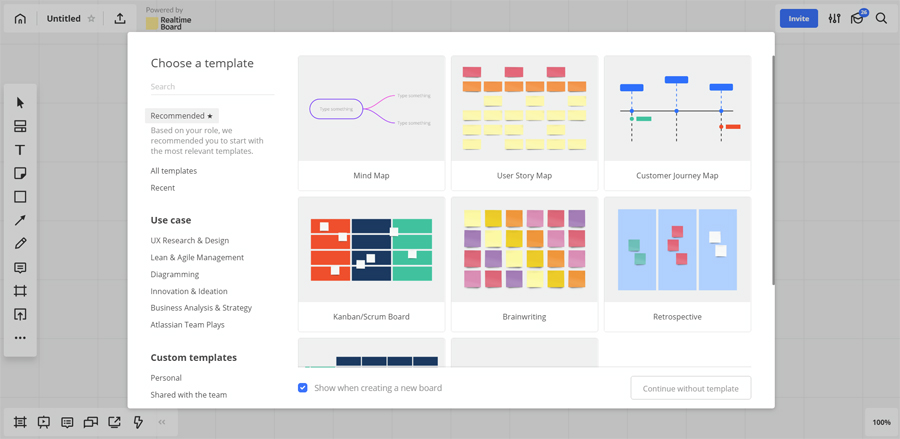
Стартовый экран RealTimeBoard
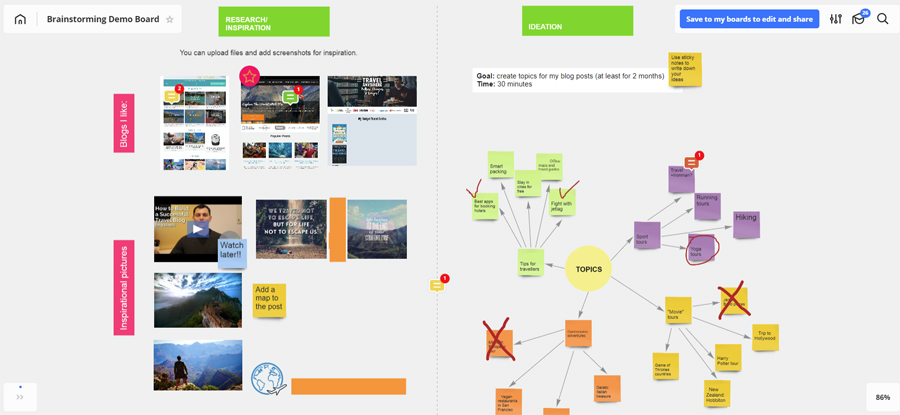
Демодоска RealTimeBoard иллюстрирует его возможности
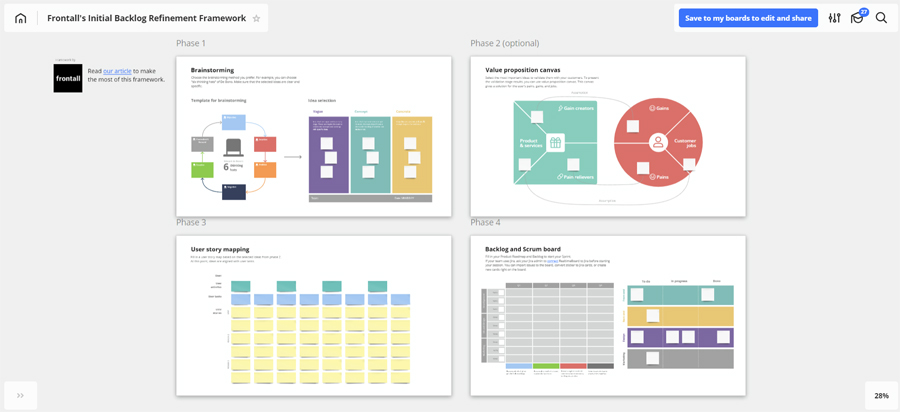
Работа над проектами в RealTimeBoard эффектно визуализируется
Для небольших команд и проектов сервис полностью бесплатен: будут доступны для активной работы максимум 5 досок. При добавлении нового борда ранее созданная доска станет неактивной: её можно будет просматривать, но не получится редактировать.
Вся работа ведётся через браузер. Интерфейс сервиса на английском языке, однако для писем и уведомлений в настройках можно выбрать русский.
Wrike — облачный сервис для совместного управления проектами и работы
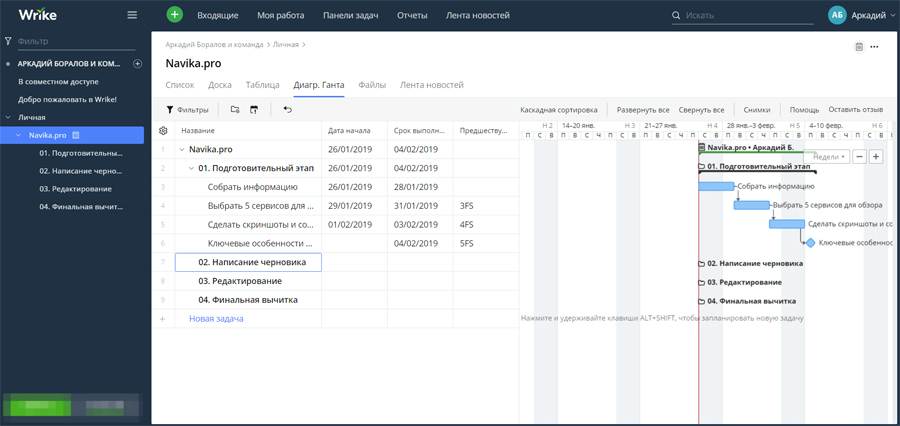
Шаблоны Wrike предлагают уже готовую схему решения задач
Сервисом Wrike пользуются более 17 тысяч организаций по всему миру. В этом списке вы найдёте такие имена как Google, Greenpeace и Лаборатория Касперского. Вот некоторые из его возможностей:
Базовый функционал Wrike сильно ограничен. В одном пространстве могут работать не более 5 человек. Доступны проекты, задачи папки и комментарии, а также — гостевые пользователи, мобильные приложения и 2 ГБ хранилища в облаке.
Основных функций две: управление проектами и совместная работа. Проектные позволяют команде визуализировать созданное (например, в форме диаграммы Ганта или канбан-доски), отслеживать потраченное время, устанавливать зависимости задач в проектах, назначать исполнителей и распределять рабочие ресурсы.
Заключение: любой сервис нужно проверять в деле
Каждый из рассмотренных сервисов предлагает пользователям платные тарифы с расширенными возможностями. Выберите сервис, наиболее подходящий для решения ваших задач. Затем опробуйте его в деле в течение нескольких недель.
Очень важно на практике разобраться и освоиться с функционалом всех инструментов. Помните, даже самый изощрённый инструментарий будет бесполезен, если вы не знаете, как его использовать.
10 лучших облачных хранилищ для бизнеса

Блочный редактор писем, готовые шаблоны email, формы подписки и автоматизация. Запускайте email-рассылки, чтобы быть на связи со своими клиентами.

Как развиваться в диджитал. Какие каналы сейчас в тренде. Как зарабатывать больше и поднимать чек за свои услуги.

Рассказываем про инструменты для email-рассылок. Обсуждаем лучшие примеры и механики. Говорим о деньгах. Публикуем вакансии.
Облачное хранилище, или облако — это онлайн-сервер, который позволяет пользоваться загруженными в него файлами из любой точки мира.
В облаке можно копировать важные документы, совместно работать и шерить информацию большого объёма. Облачное хранилище даёт возможность делиться файлами по ссылке.
Я расскажу, как выбрать подходящее облачное хранилище. Подборка актуальна и для частных лиц, и для бизнеса. В конце я сравниваю цены на хранилища и советую, какой сервис выбрать для каких целей.
В этой статье я расскажу, какие бывают облачные хранилища и как выбрать подходящее. Подборка актуальна и для частных лиц, и для бизнеса. В конце статьи мы разбираемся, для каких целей какой сервис выбрать.
Характеристики облачных дисков
В зависимости от целей использования облачного диска обращайте внимание на основные характеристики хранилищ:
В статье разберём 10 облачных хранилищ.
Microsoft OneDrive
Бесплатный объем. 5 Гбайт.
Просмотр и редактирование файлов. Есть, через пакет Microsoft Office Online и Microsoft Office 365.
Для кого. Есть индивидуальные, семейные и корпоративные тарифы.
Языки. Русский, английский, французский, украинский, португальский, немецкий и другие.
OneDrive поддерживает множество языков и позволяет увеличивать хранилище от 5 до 100 Гбайт. Приобрести дополнительное пространство для бизнеса или семьи возможно только через покупку Microsoft 365 вместе с дополнительными приложениями и функциями.
Яндекс.Диск
Бесплатный объем. 10 Гбайт.
Просмотр и редактирование файлов. Есть, через пакет Microsoft Office Online.
Для кого. Есть индивидуальные и корпоративные тарифы.
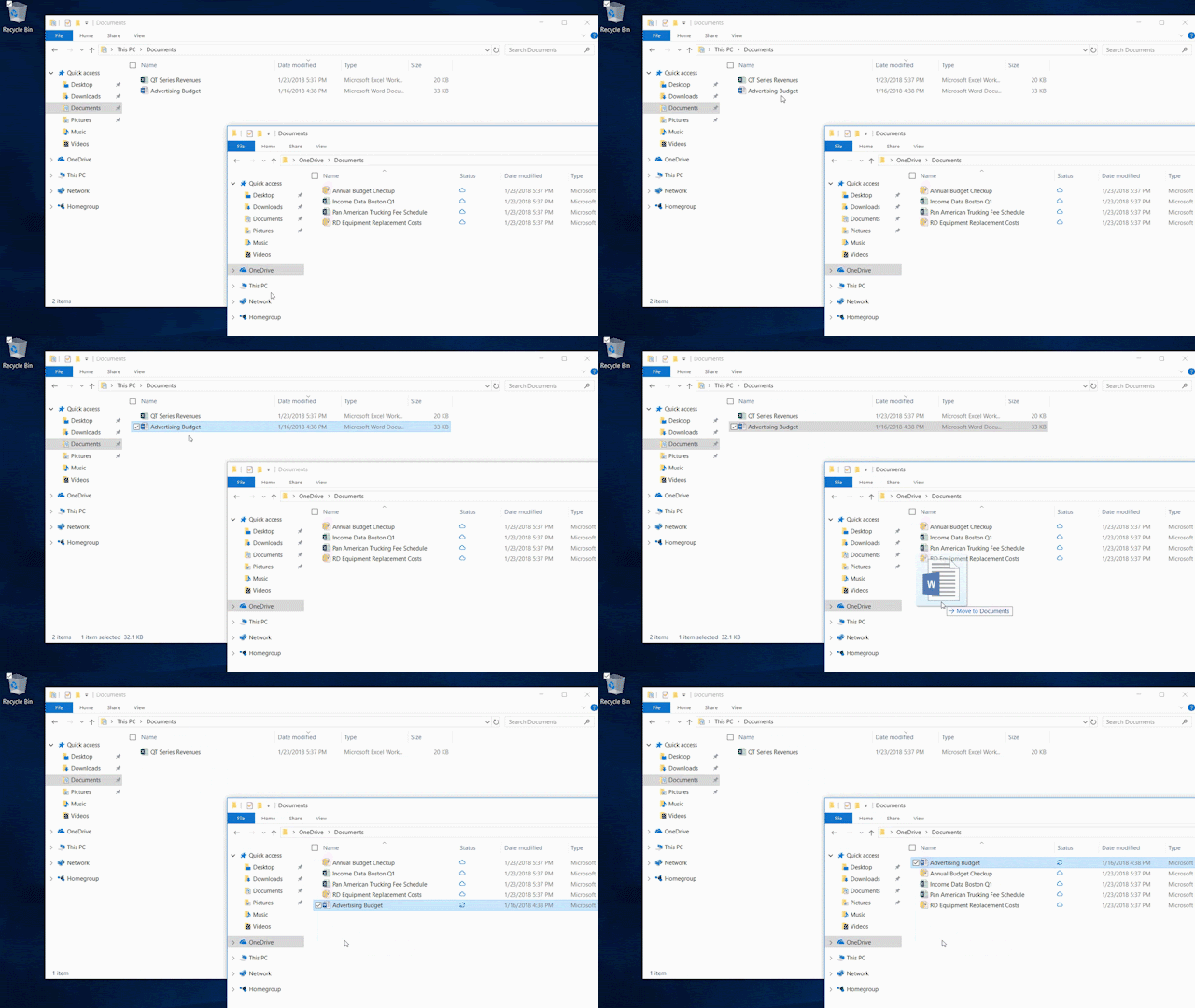
Яндекс.Диск — полностью русскоязычный сервис для хранения и обмена информацией. Есть веб, десктоп и мобильная версия.
Google Диск
Бесплатный объем. 15 Гбайт.
Просмотр и редактирование файлов. Есть, через пакет Google Docs.
Для кого. Есть индивидуальные и корпоративные тарифы.
Языки. Русский, английский, немецкий, украинский и другие. Всего более 100 языков.
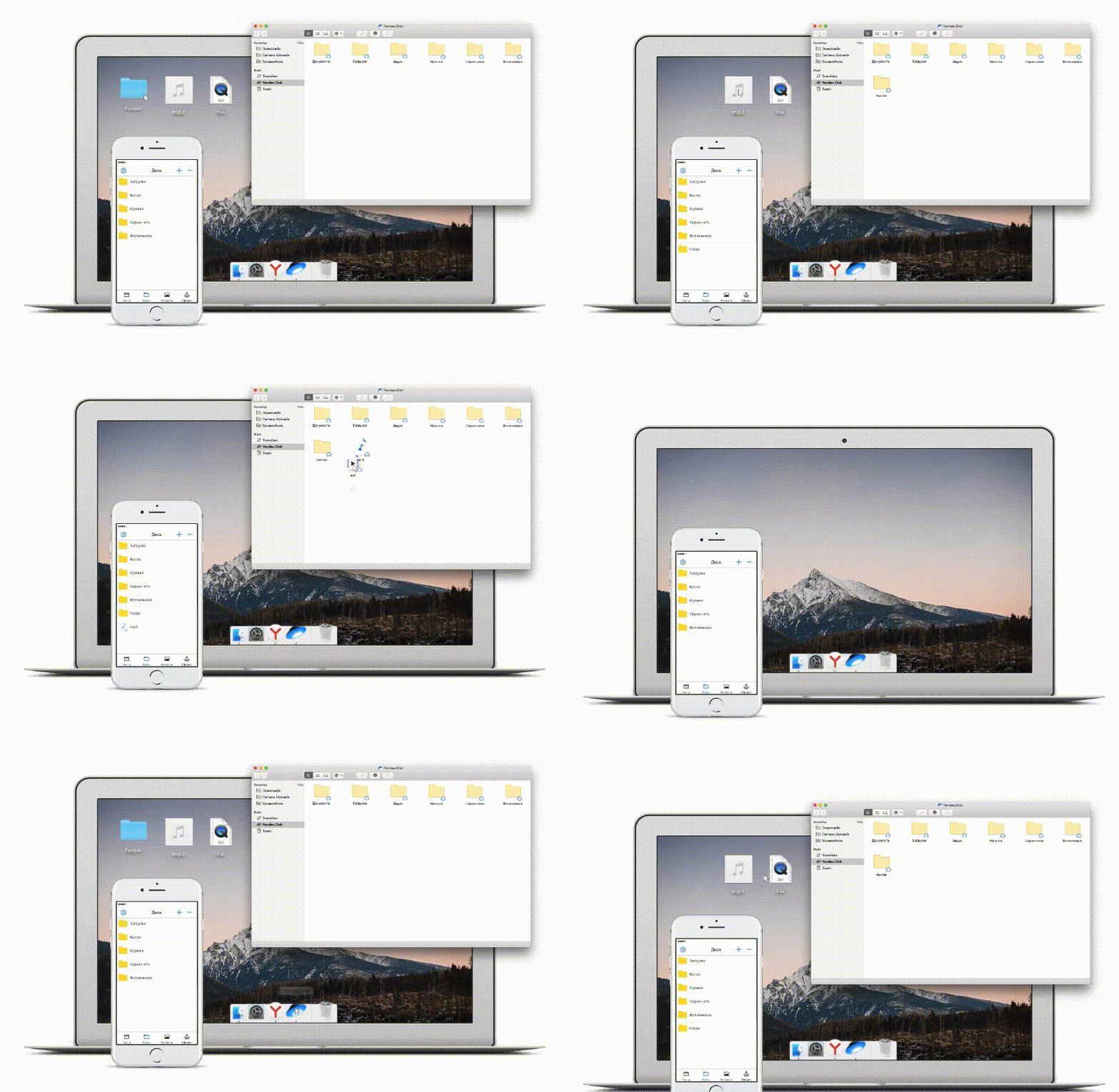
Google Диск — самое вместительное облако из всех перечисленных. Максимально в него можно загрузить до 30 Тбайт. Редактировать файлы можно даже без сети: данные сохраняются автоматически. Уровни доступа позволят управлять обменом папок и файлов и установить запрет на копирование важные документы.
Dropbox
Бесплатный объем. 2 Гбайт.
Просмотр и редактирование файлов. Есть, через пакеты Microsoft Office Online и Dropbox Paper.
Для кого. Есть индивидуальные и корпоративные тарифы.
Языки. 22 языка среди которых русский, английский, немецкий, украинский и другие.
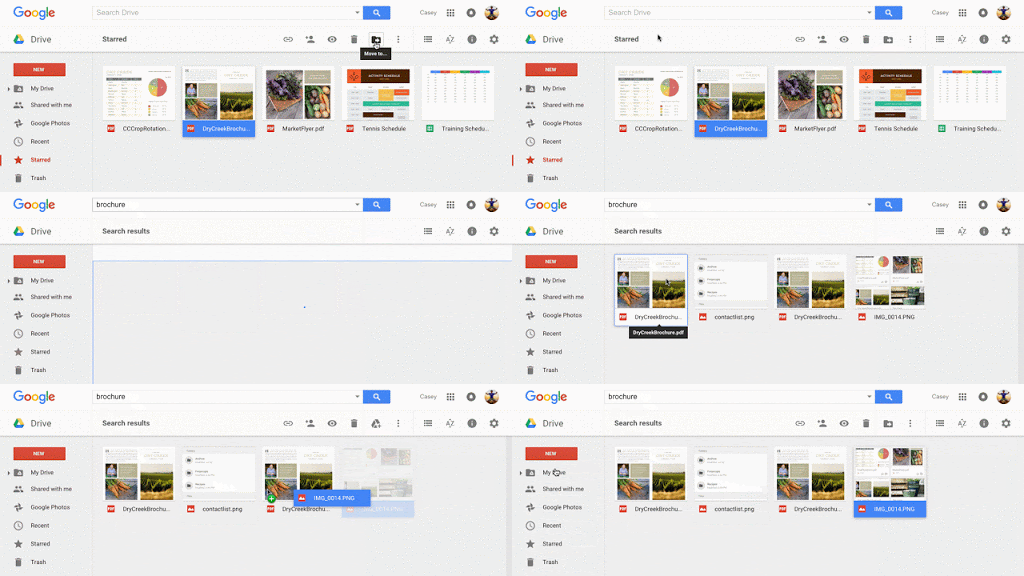
Облако с небольшим бесплатным хранилищем, но возможностью покупки неограниченного пространства в облаке. Dropbox хранит историю изменений файлов, помогает управлять уровнями доступа и комментировать сразу в хранилище.
Бесплатный объем. 35 Гбайт.
Просмотр и редактирование файлов. Есть предварительный просмотр, без редактирования.
Для кого. Есть индивидуальные и корпоративные тарифы.
Языки. 18 языков среди которых русский, английский, немецкий, польский и другие.
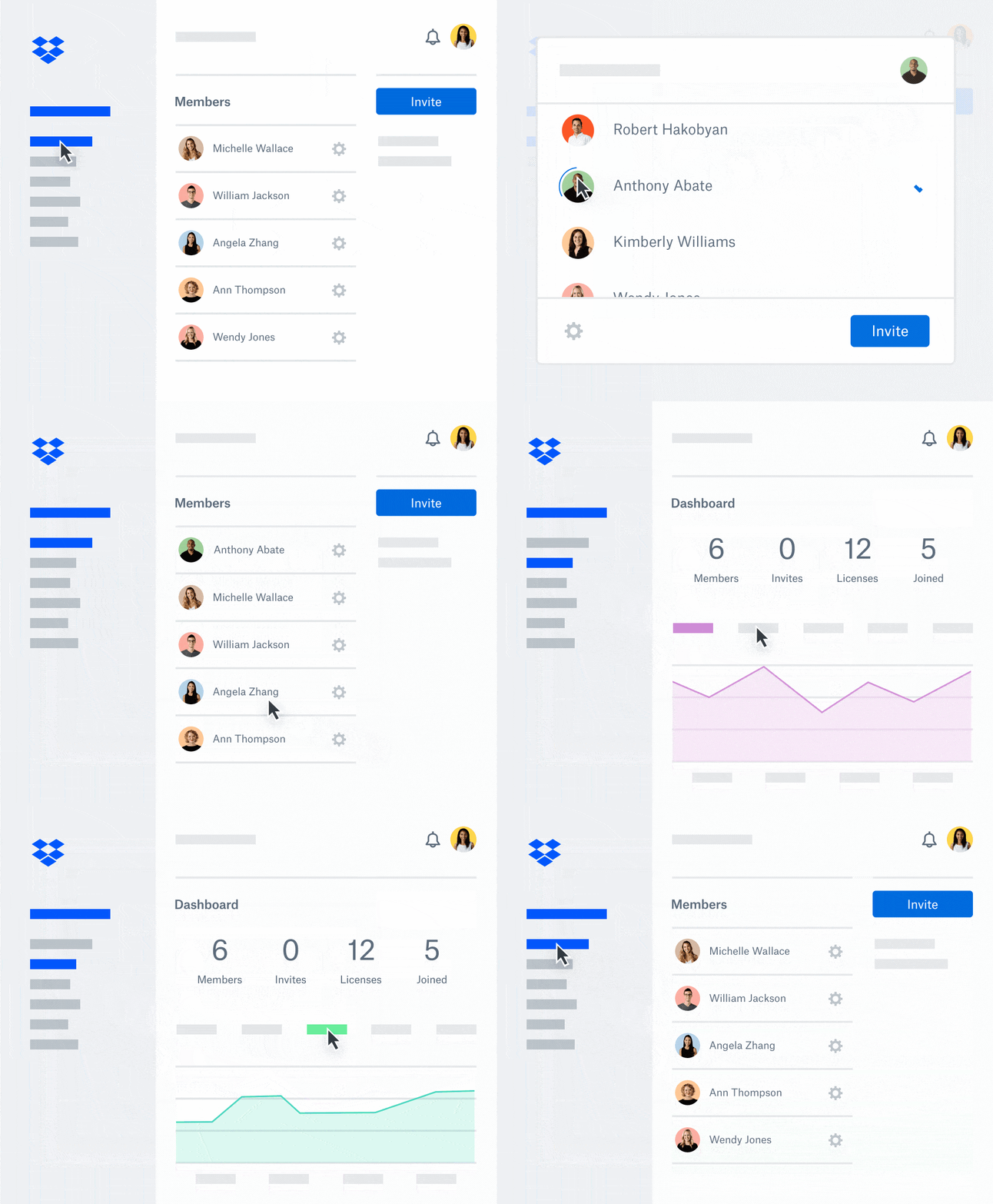
Главная особенность хранилища Mega — сквозное шифрование данных для всех пользователей. Это значит, что облако не может смотреть ваши загружаемые файлы. В тарифах есть ограничения на объём передачи данных в месяц от 1 до 16 Тбайт.
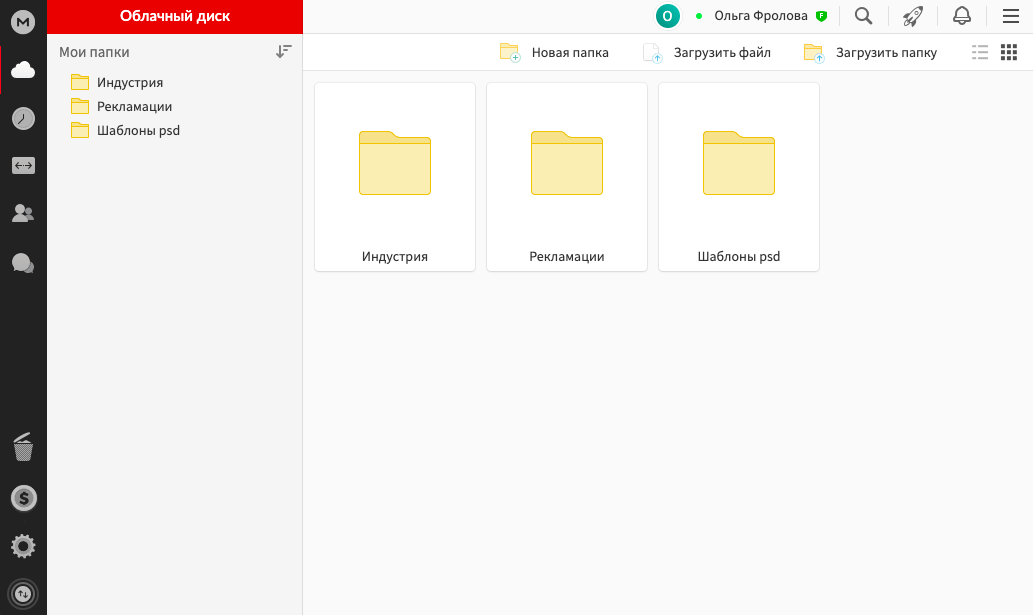
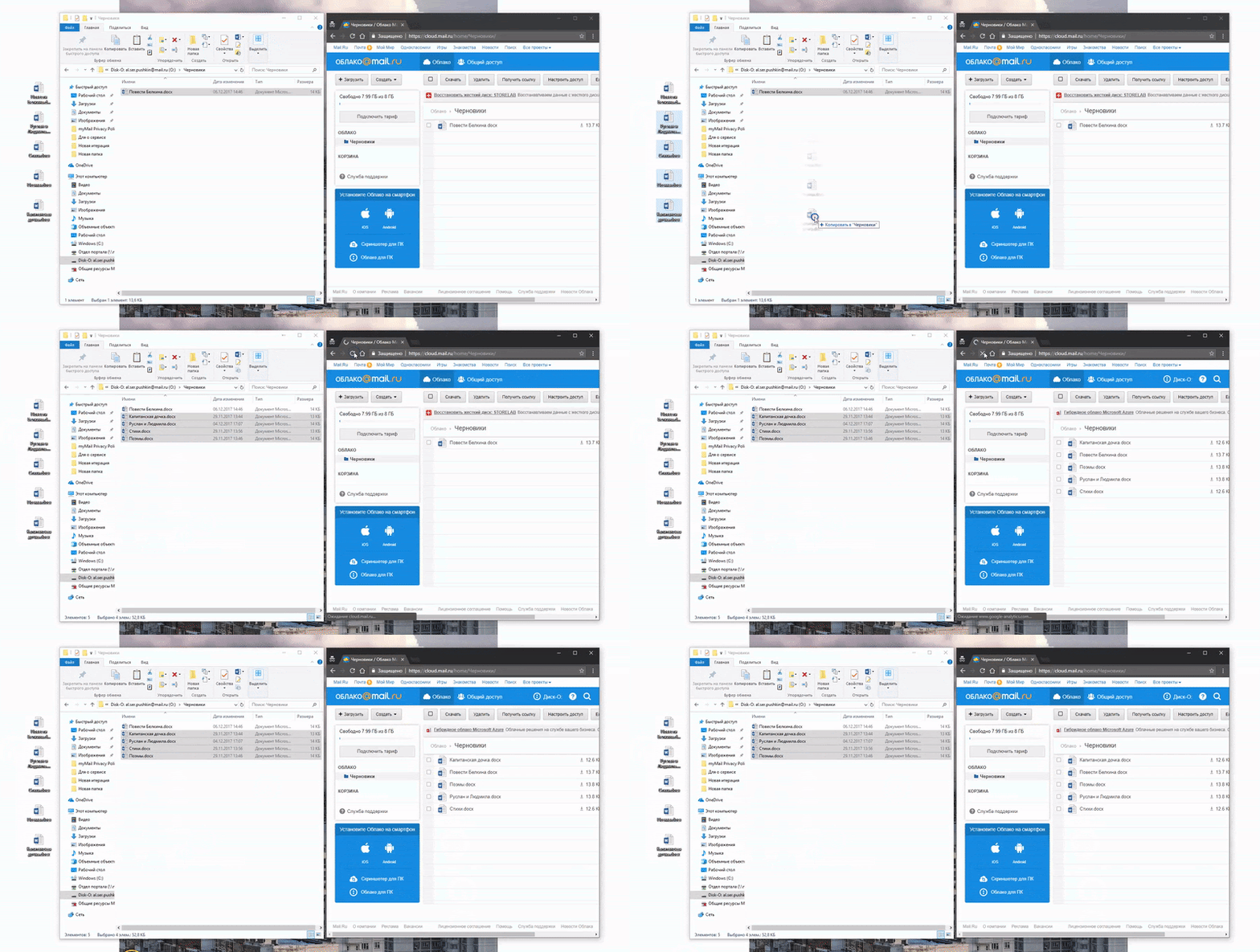
Облако Mail.ru
Бесплатный объем. 8 Гбайт.
Просмотр и редактирование файлов. Есть предварительный просмотр с редактированием через Microsoft Office Online.
Для кого. Есть индивидуальные и корпоративные тарифы.
Облачное хранилище Mail.ru поддерживает просмотр фотографий, видео и прослушивание аудиофайлов. На платном тарифе доступна поддержка протокола WebDAV для командной работы и подключения диска как сетевого хранилища.
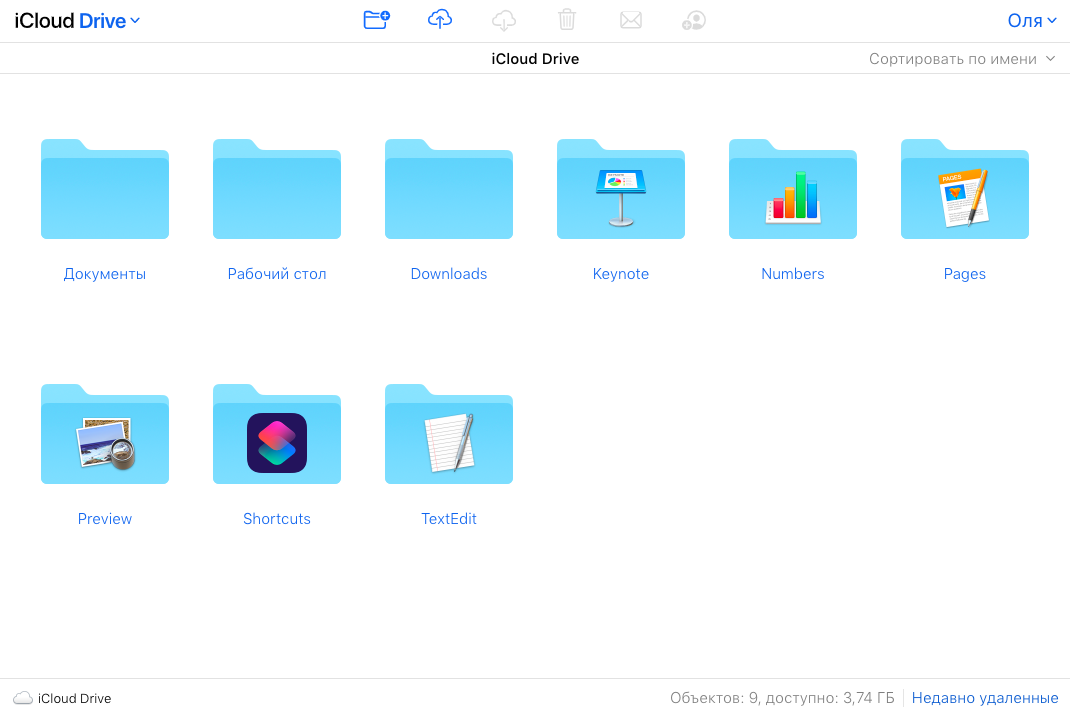
iCloud
Бесплатный объем. 5 Гбайт.
Для кого. Есть индивидуальные и семейные тарифы.
На семейном тарифе доступны объемы 200 Гбайт и 2 Тбайт.
Языки. Более 50 языков, среди которых русский, английский, французский, польский, итальянский и другие.
iCloud — самый удобный способ для хранения файлов пользователям iPhone и iPad. Традиционное облачное хранилище доступно в веб-версии и приложении для Windows.
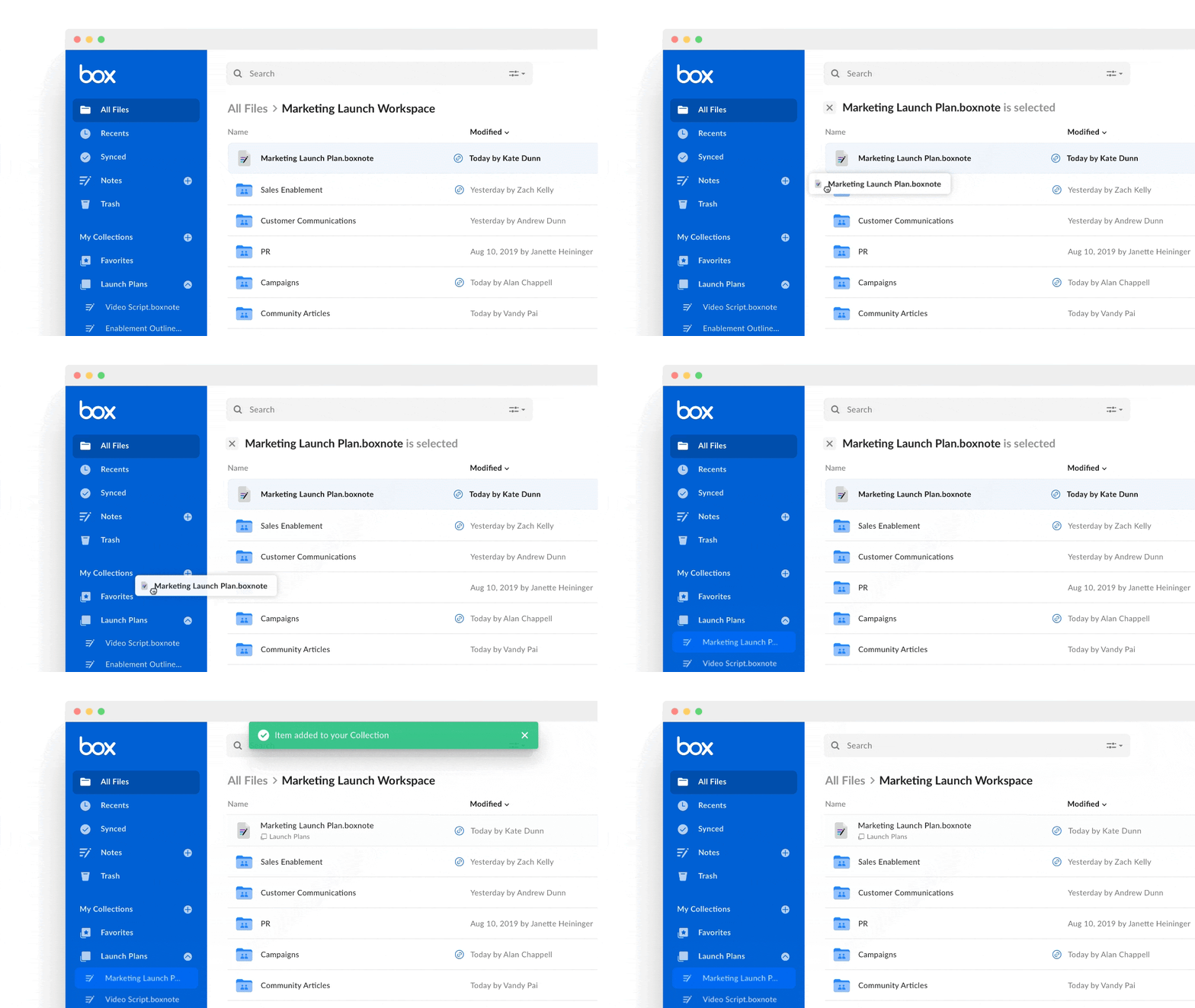
Бесплатный объем. 10 Гбайт.
Просмотр и редактирование файлов. Есть предварительный просмотр с редактированием через Microsoft Office Online.
Для кого. Есть индивидуальные и корпоративные тарифы.
Языки. 10 языков, среди которых английский, французский, немецкий, итальянский и другие.
Американский сервис Box предлагает неограниченный объем хранилища для бизнес-тарифов. Как и в Google Диск возможно создавать в облаке собственные файлы Microsoft Office или Google Docs и делиться ими с пользователями.
pCloud
Бесплатный объем. 10 Гбайт.
Просмотр и редактирование файлов. Есть предварительный просмотр текстовых файлов, изображений, аудио- и видео. Нет функции редактирования.
Для кого. Есть индивидуальные, семейные и корпоративные тарифы.
Языки. 10 языков, среди которых русский , английский, испанский, немецкий, итальянский и другие.
pCloud — гибкий сервис, единственный который даёт пожизненный доступ к хранилищу за разовую плату. При семейной подписке каждый член семьи получает собственное обособленное облако.
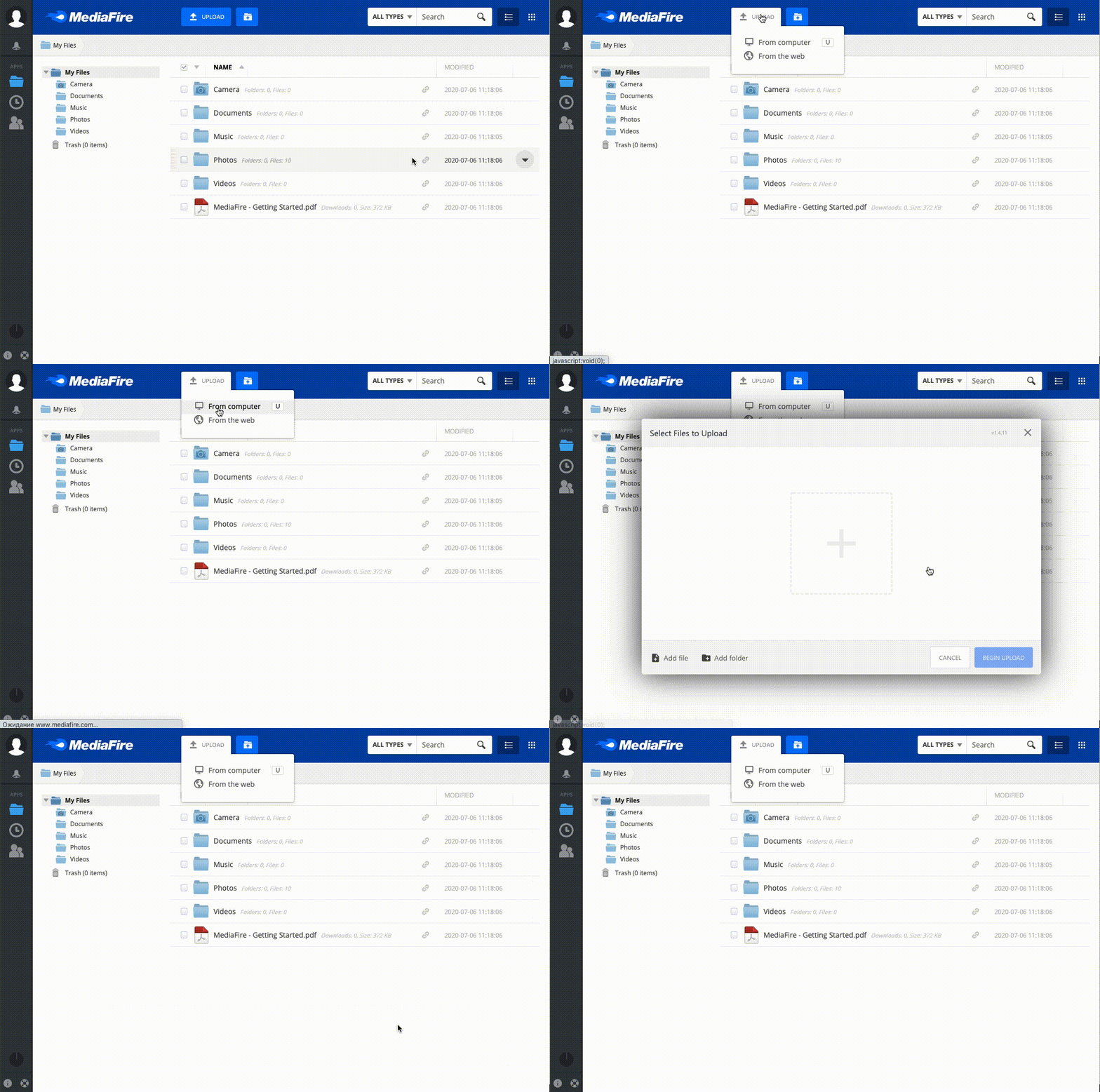
MediaFire
Бесплатный объем. 10 Гбайт.
Просмотр и редактирование файлов. Есть, без функции редактирования.
Для кого. Есть индивидуальный и бизнес-тариф.
Языки. Более 50 языков, среди которых русский, украинский, испанский, английский, немецкий и другие.
Бывший файлообменник MediaFire предоставляет бесплатное хранилище до 10 Гбайт. Для увеличения пространства есть два тарифа: индивидуальный PRO и бизнес. На отдельные файлы и папки можно устанавливать пароль, ограничивать скачивание.
Совместная работа с документами
Мир меняется. И теперь необязательно всей команде быть в офисе, чтобы делать совместную работу. И делать ее качественно. К счастью, есть множество инструментов, позволяющих работать дистанционно, но вместе. В этой статье рассмотрим самые популярные и проверенные.
Да, работа бывает разная, и сервисы для удаленной работы решают разные задачи. Какие-то помогают совместно дизайнить, какие-то – совместно брейнстормить, третьи — поддерживают коммуникацию, четвертые — для совместного создания документов, пятые — поддерживают весь процесс и структурируют общие задачи. Ключевое слово во всех этих случаях – совместно. То есть одновременно. И так, чтобы изменения внесенные одним, были видны другим. И было понятно, кто и что изменил. Начнем с простого, с документов.
Совместная работа над документами онлайн и их хранение
Здесь не откроем Америку. Эти сервисы уже знакомы многим. И их предназначение понятно, но очень многие до сих пор ими не пользуются. Либо используют только ограниченные функции. Зачастую один сервис включает в себя хранение документов онлайн, возможность их создавать, редактировать, сохранять в разных форматах, комментировать и делиться.
Итак, создать договор и совместно отредактировать его, описать рабочий процесс, записать свои идеи, концепции и подискутировать совместно можно в…
Google Docs и Google Drive
Google docs создан как аналог MS Words, но для работы онлайн. Все тот же знакомый текстовый редактор с довольно широкими возможностями по верстке текста. Здесь доступны выключка (выравнивание), выбор шрифта (а в гугл фонтс их много), выбор кегля (размера), возможность вставить изображения, вставить таблицу и связать ее с Google Таблицами и многое другое.
Документы, само собой, можно использовать по-разному. Составлять договоры, писать статьи, обмениваться мыслями и делать это совместно. Один человек может написать текст, а другой может его скорректировать. Или оставить свой ценный комментарий. Обсудить работу можно и в чате, который доступен тут же, в гугл-документе.
На самом деле, Google docs — это составная часть Google Drive. А в него в свою очередь входят Google презентации, Google Keep, Google таблицы, Google Photo, Google-календарь и Google-задачи. Эти сервисы готовы закрыть львиную долю задач по совместной работе небольшой компании. И конечно, Google Drive – это еще и облачное хранилище ваших файлов. Доступ к ним вы можете получить удаленно. Из дома, карантина или отпуска.
Приятным бонус: файл, созданный в Google Docs, можно скачать в формате docx, rtf, txt, ebub, html и pdf. То есть работаете в браузере и сохраняете как красивый pdf. Круто!

Обратная ситуация тоже справедлива. Вордовский файл, загруженный в Google Docs, можно будет и прочитать, и отредактировать. Удобно!
Конечно, Google в первую очередь – это бизнесмен. Поэтому бесплатно пользоваться благами этих инструментов можно только с ограничением в 15 гб для всех ваших файлов суммарно. Для кого-то этого объема будет достаточно. А кто-то захочет перейти на платный тариф. Кстати, стоит он совершенно не космических денег.
Тарифы Google Drive на 2020 год
Доступный бесплатный объем: 15 гб
Платная версия: начинается от 139 рублей в месяц или 1390 рублей при оплате за год
Объем в минимальном тарифе: 100 гб
Подробнее о тарифах Google Drive (Google One)
Яндекс.Диск
Аналогичный сервис от Яндекс. Тоже есть возможность хранить документы в облаке, но по умолчанию доступно 10 гб, а не 15 как у Google. Это компенсируется более доступными платными опциями. Всего 99 рублей в месяц будут стоить дополнительные 100 гб. При оплате за год стоимость месяца будет всего 83 рубля. Аналогичный тариф в Google обойдется в 1390 рублей. В масштабах года разница не такая большая. Так что можно выбирать, основываясь на привычках и предпочтениях.
В Яндекс.Диске тоже можно работать с документами, таблицами и презентациями онлайн. Это действительно удобно при совместной работе. Яндекс использует решения от Microsoft, которое называется Office 365. Для обывателя это означает только одно: легкий переход из офлайна в онлайн, ведь интерфейс знакомый по MS Office, во многом аналогичен.
В Яндекс.диск можно создавать и загружать документы, таблицы и презентации
Доступный бесплатный объем: 10 гб
Платная версия: начинается от 99 рублей в месяц или 996 рублей при оплате за год
Объем в минимальном тарифе: 100 гб
Подробнее о тарифах Яндекс.Диска
Dropbox
Изначально сервис работал как облачное хранилище. Поговаривают даже, что создатель придумал его после того, как на важную встречу, забыл взять флешку. И он подумал, что было бы здорово иметь ее везде, где только есть Интернет.
С Дропбоксом можно работать как в браузере, так и установив программу себе на компьютер. В этом случае у вас появляется папка Dropbox. Загружая туда файлы, вы можете быть уверены, что они появятся автоматически на всех подключенных устройствах. И конечно, они появятся в браузерной версии.
В браузере можно просматривать документы, комментировать их и даже редактировать.
При этом вы можете создать документ, используя встроенный удобный редактор Dropbox Paper.
Удобный минималистичный редактор документов от Dropbox.
Либо выбрав привычные форматы Google Docs или MS Office.
Dropbox приятен во всех аспектах. Тарифная сетка несколько отличается от Google Drive и Яндекс.Диска. Младший тариф начинается от 9,99 долларов и включает 2 терабайта дискового пространства.
Доступный бесплатный объем: от 5 гб
Платная версия: начинается от 1000 рублей в месяц (11,99 евро) или
10 000 рублей при оплате за год
Объем в минимальном тарифе: 2 тб
Подробнее о тарифах Dropbox
Onedrive от Microsoft
Onedrive по умолчанию работает на компьютерах под управлением OS Windows. Так что облако уже является частью естественной рабочей среды. Само собой, Onedrive так же доступен и в браузерной версии со всеми благами онлайн- версии MS Office.
Доступный бесплатный объем: от 5 гб
Платная версия: начинается от
560 рублей в месяц (6,99 долларов) или
5 600 рублей при оплате за год
Объем в минимальном тарифе: 1 тб
Подробнее о тарифах Onedrive
Александр Айвазов
Директор РК Ай-Маркет. Помогаю ИП, небольшим и средним компаниям быстро наладить продажи через интернет.