Что нужно для 64 битной системы
32-разрядная и 64-разрядная версия Windows: вопросы и ответы
Ответы на распространенные вопросы о 32-разрядной и 64-разрядной версиях Windows.
Чтобы выполнить обновление с 32-разрядной до 64-разрядной версии Windows, требуется переформатировать жесткий диск, установить 64-разрядную версию Windows, а затем переустановить все программы, которые были установлены на вашем устройстве.
Windows 10 и Windows 8.1
Справа, в разделе Характеристики устройства, посмотрите, какой Тип системы указан.
Windows 7
Нажмите кнопку » Пуск »  , щелкните правой кнопкой мыши компьютери выберите пункт Свойства.
В разделе Система посмотрите, какой тип системы указан.
Чтобы установить 64-разрядную версию Windows, вам понадобится ЦП, который может работать с 64-разрядной версией Windows. Преимущества использования 64-разрядной операционной системы особенно очевидны при работе с большими объемами оперативной памяти (ОЗУ), например 4 ГБ и более. В таких случаях 64-разрядная операционная система обрабатывает большие объемы памяти более эффективно, чем 32-разрядная система. 64-разрядная операционная система работает быстрее при одновременном запуске нескольких программ и частом переключении между ними.
Для работы с 64-разрядной версией Windows на компьютере должен быть установлен процессор с тактовой частотой 64 бит. Чтобы узнать, поддерживает ли ваш процессор 64-разрядный, выполните указанные ниже действия.
Windows 10 и Windows 8.1
Справа, в разделе Характеристики устройства, посмотрите, какой Тип системы указан.
Windows 7
Выберите Отображение и печать подробных сведений о производительности компьютера и системе.
В разделе Система можно узнать тип работающей операционной системы (в разделе Тип системы), а также возможность работы 64-разрядной версии Windows (в разделе 64-разрядная поддержка). (Если на компьютере уже работает 64-разрядная версия Windows, то поле 64-разрядная поддержка не отображается.)
Как перейти с 32-битной на 64-битную Windows 7 или 10
Все современные компьютеры, без исключений, поддерживают 64 битную разрядную систему. Благодаря стремительному развитию технологий, 32 битная архитектура уходит в историю. У обычного пользователя, по различным причинам может возникнуть вопрос, как перейти с 32 на 64 в Windows 7 или 10. Давайте разбираться вместе.

Различия 32 (х86) и 64 (х64) битной системы
Первой операционной системой, которая начала поддерживать обе разрядности стала Windows xp Professional x64, до нее выпускались только 32 разрядные. ОС 64 битная легко справляется с большими объемами вычислений за меньшее время, чем ее предшественник, также возможна работа сразу нескольких программ одновременно. Кроме более высокой производительности, 64 битная система позволяет использовать более 4 ГБ оперативной памяти (до 192 ГБ), 32 битная ОС ограничена 3 ГБ памяти, даже при наличии оборудования объемом 8 ГБ.
Большинство современных программ, выпускается двух типов, и поддерживаются 32 битной ОС, кроме тех которые предназначены для работы с 64 битной архитектурой. Поэтому чтобы испытать все достоинства современных игр и приложений, если позволяет мощность процессора и наличие оперативной памяти от 4гб, стоит незамедлительно переходить на 64 разрядную ОС.
Что необходимо для перехода с 32 bit на 64 bit
Перед переходом на новую систему, необходимо определить возможности центрального процессора, или его разрядность. Для не опытного пользователя это может оказаться достаточно сложным. Существует несколько универсальных способов, которые подойдут для всех версий операционных систем:
Командная строка. Нажимаем комбинацию клавиш Win + R, в окне вводим cmd, и нажимаем Enter.

В появившейся консоли необходимо ввести команду systeminfo, подтверждаем Enter. Если все сделано правильно, появится окно с подробной информацией о ПК.

Программа AIDA64, создана для мониторинга всех показателей системы, лицензия платная, но имеет пробный период. Устанавливаем приложение, заходим в системную плату.
Далее приходим в раздел ЦП и ищем пункт набор инструкций. Цифры х86 означают, что процессор поддерживает только 32 битную архитектуру. Значение х86, х86-64 соответственно 64 битную.

При помощи программы CPU-Z можно узнать параметры видеокарты и процессора. После установки необходимо запустить приложение, на главной странице в строке набор инструкций, будет указана вся необходимая информация о процессоре.

Как сделать 64-битную систему из 32-битной Windows
Для смены разрядности придется переустанавливать всю систему. Порядок действий:
Подробную инструкцию смотрите на видео ниже.
Преимущества 64 битной системы
Преимущества системы очевидны, благодаря своей способности к обработке огромных потоков данных. В связи с быстрым развитием современных игр, с высоким потреблением ресурсов, потолок максимальной оперативной памяти достиг на сегодняшний день 190 Гб. Универсальность системы позволяет использовать драйвера и приложения, предназначенные для 32 битных систем. Также, перед тем как переходить на более мощную систему, обладателям старого оборудования стоит задуматься. Даже если сам процессор поддерживает технологию 64 битной архитектуры, система будет работать медленно, из-за большого потребления ресурсов устаревшего железа.
64 битная ОС: преимущества и недостатки
 Добрый день, Друзья! Приветствую Вас на нашем обучающем Интернет-портале https://pc4me.ru. Сегодня предлагаю обсудить преимущества и недостатки 64-битной ОС, которой оснащена большая часть современных компьютеров с операционной системой Windows 7.
Прежде 64-битные системы были уделом профессионалов и использовались для программ, требующих огромных ресурсов. Домашние пользователи обходились 32-битной версией Windows. И хотя 64-разрядные процессоры появились на рынке уже в 2003 году, (в 2005 году появилась 64-битная Windows XP), на новых компьютерах 64-битная система стала устанавливаться только с выходом Windows 7.
Итак, чем же хороша 64-битная архитектура? Какие преимущества мы получаем и работает ли она быстрее? С какими проблемами нам, простым пользователям, придётся столкнуться?
Преимущества 64-битной ОС :
На экране 32-битная и 64-битная версии Windows 7 выглядят абсолютно одинаково. Возможности идентичны, программы одни и те же, однако, различия существенны!
1. Скорость обработки данных выше в 2 раза. 64-разрядный процессор способен обрабатывать за один такт 64 бита данных (8 байт) в отличие от 32-битного, обрабатывающего только 32 бита (4 байта) за единицу времени, то есть скорость обработки данных в 2 раза выше! Соответственно, и программы для 64-битных операционных систем работают гораздо быстрее, чем аналогичные, работающие на 32-битных ОС.
2. Доступно больше оперативной памяти. 32-битная версия Windows максимально использует только 3,5 Гб памяти, при этом она не полностью доступна программам. К примеру, операционная система занимает 1 Гб памяти, плюс до 1 Гб может быть зарезервировано для видеопамяти, и для программ останется всего 1,5 Гб. А если программы особо «прожорливы», памяти не хватит.
У 64-битных версий Windows этих проблем нет. Windows 7 Home Premium использует максимум 16 Гб рабочей памяти и благодаря этому Windows реже использует файл подкачки (используется системой для размещения данных, не помещающихся в оперативной памяти), а компьютер работает значительно быстрее.
Требования 64-разрядной системы к компьютеру
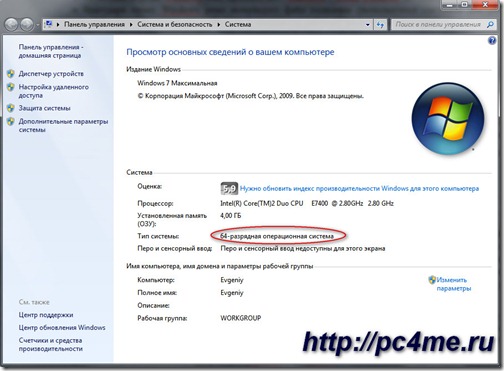
Чтобы проверить версию Вашей операционной системы, нажмите «Пуск» –> кликните правой кнопкой мыши по “Компьютер” и в выпадающем меню выберите «Свойства» –> в открывшемся окне, с правой стороны, отображена версия Вашей операционной системы.
Недостатки 64-разрядной системы
Возможно ли установить 64-разрядную Windows 7 на нетбук?
С появлением семейства 64-разрядных процессоров «Pineview» (N450 и выше) у нетбуков появилась возможность использовать 64-битное программное обеспечение. Однако, камнем преткновения может стать оперативная память. Большинство нетбуков оснащено 1 Гб памяти. И если даже сделать апгрейд до 2 Гб, то это едва будет дотягивать до минимальных требований 64-битной Windows 7. Так что, Друзья, об эффективном использовании 64-разрядной системы на нетбуках, речь пока не идет (требуется не менее 4 Гб оперативной памяти).
Возможно ли использовать 32-битные программы для 64-битной ОС?
В 64-битной Windows имеется подсистема преобразования Windows-on-Windows 64-bit (WoW64), которая обеспечивает совместимость работы 32-битного программного обеспечения с 64-битной ОС. Большая часть 32-битных программ безукоризненно работает с помощью WoW64, тем не менее, существуют некоторые исключения:
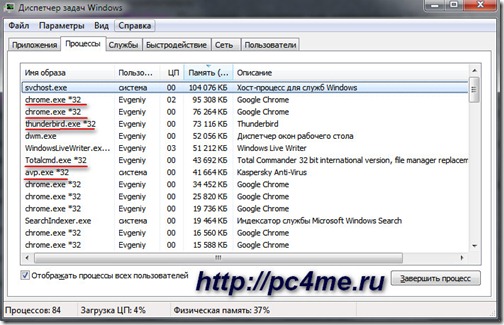
Чтобы посмотреть какие 32-битные программы работают в 64-битной системе, достаточно запустить Диспетчере Задач (нажимаем клавиши Ctrl+Shift+Esc), и найти программы, помеченное значком *32.
Итак, Дорогие Друзья, подведем итог
При переходе на работу с 64-битной Windows 7 следует обратить внимание на несколько значимых факторов.
1. Требования к комплектации компьютера:
2. Совместимость программного обеспечения:
Полезные советы
1. Проверить совместимость программного обеспечения Ваших устройств с 64 битной ОС можно в «Центре совместимости Windows 7».
2. При работе со сбоями 32-битной программы на 64-битной системе помогает обновление ПО до новой версии, которую обычно можно найти на сайте производителя.
Как переключиться с Windows 32 на 64 бита: все плюсы и минусы перехода
Смена разрядности Windows может потребоваться после апгрейда ПК. Но такой переход не всегда удобен и сопряжен с некоторыми проблемами. Мы объясним, как проверить, требуется ли изменение разрядности на вашем ПК и возможно ли оно вообще, после чего покажем, как переключиться с 32 на 64 бита.
Если возникла необходимость, вы можете переключиться с 32-разрядной версии Windows на 64-разрядную. Если речь идет о той же версии Windows 7, 8 или 10, ваша лицензия действительна для обоих вариантов разрядности.
Требуется ли изменение разрядности с 32 до 64 бит?
В первую очередь необходимо определить, есть ли необходимость в переходе на 64 разряда и удовлетворяет ли ваш ПК минимальным требованиям. И поможет в этом набор программ, который расскажет о том, какое оборудование установлено в системном блоке и определит его предел возможностей. Почитать об этих утилитах и скачать их с ресурсов производителей вы можете воспользовавшись нашей статьей Проверь работу компьютера: лучшие бесплатные утилиты для теста ПК
32-битная или 64-битная версия Windows?
Итак, попробуем узнать, какая версия системы установлена на вашем компьютере: 32 или 64-битная. Разрядность может быть важна, например, если необходимо установить новую программу, предлагающую разные версии. Для начала откройте меню «Пуск», кликните по строке «Панель управления» и перейдите к пункту «Система и безопасность», а затем к пункту «Система». Здесь вы найдете информацию о типе операционной системы: 32 или 64-разрядная операционная система.
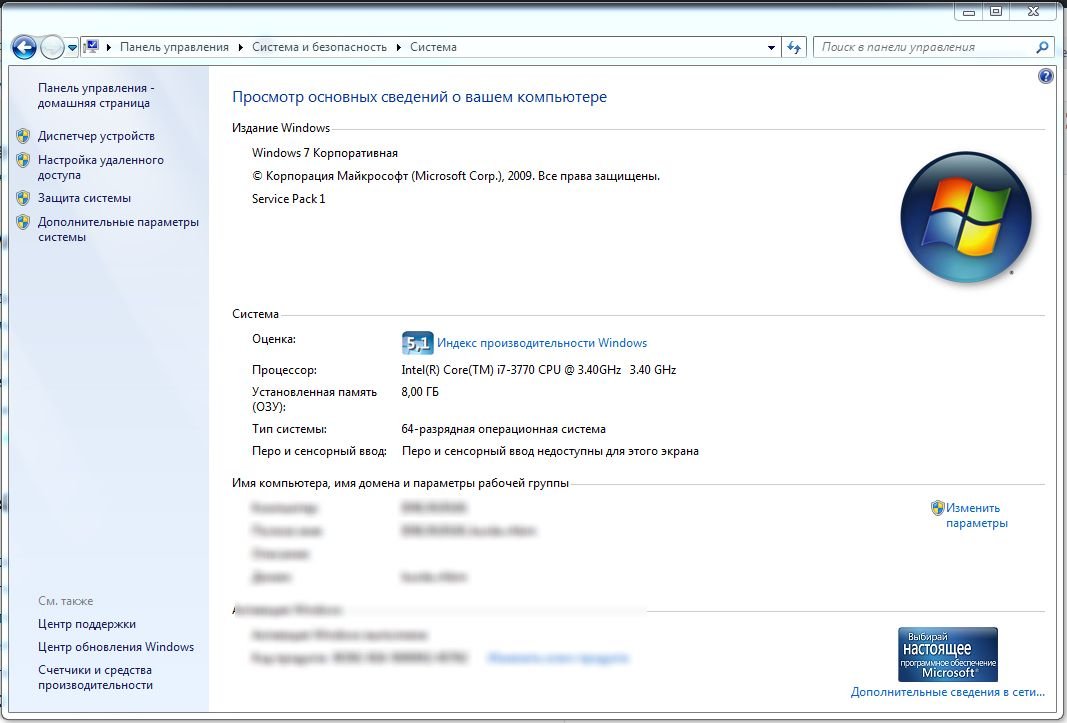 Если выясняется, что все-таки Windows 64-разрядная, это еще не значит, что все программы у вас работают в 64-bit режиме. Многие программы имеют только 32-разрядные версии и могут без проблем работать в 64-bit системе.
Если вы хотите перейти от разрядности в 32 бита на разрядность а 64 бита, вам нужно переустановить Windows, полностью перестроив систему. Имеет ли смысл изменять разрядность Windows с 32-битного до 64-битного варианта, во многом зависит от того, какое оборудование и программное обеспечение вы используете или планируете приобрести:
Возможно ли сменить разрядность?
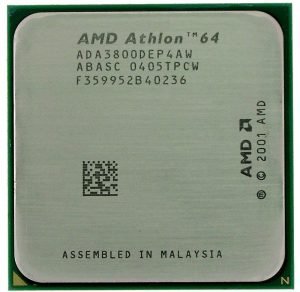 Можно ли вообще ли даже изменение версии Windows с 32 до 64 бит, зависит от аппаратного обеспечения вашего компьютера:
Как изменить разрядность на более высокую
Чтобы переключиться с 32-битной версии на 64-битную версию Windows, вам нужно сделать некоторые приготовления и выполнить следующие действия:
Как на новой 64-битной системе запустить программы в режиме совместимости, мы расскажем в следующей статье.
Преимущества и недостатки 64-битной Win 7

Нередко многие задавались вопросом, какие же преимущества дает 64-битная Win? Действительно ли она работает быстрее? Какие проблемы возникают?
Здесь небольшие выдержки, итак начнем.
Преимущества 64-разрядной системы.
Разрядность может быть 32 или 64 бита, но на экране обе версии Windows 7 выглядят одинаково и с первого раза не заметишь. Возможности систем также идентичны: в комплекте те же дополнительные программы, например Windows Media Player или Paint. Однако «под капотом» ))) все же есть существенные различия.
Увеличенная рабочая скорость. С 64-битной версией Windows компьютер может обрабатывать за единицу времени в 2 раза больше данных, чем с 32-битной. При этом он использует расширенные возможности 64-разрядных процессоров, которые за один такт способны обрабатывать 64 бита данных. Поэтому программы, оптимизированные для 64-битных ОС, умеют работать быстрее, чем их аналоги для процессоров, обрабатывающих всего 32 бита (4 байта) за один такт.
Больше оперативной памяти. 32-битные версии Windows могут использовать максимум 4 Гб памяти, причем не вся она доступна программам. Например, 1 Гб занимает сама операционная система, к тому же до 1 Гб (в зависимости от ПК) резервируется для видеопамяти. Так что для самих программ остается не более 2 Гб. Если они «прожорливы», памяти может не хватить. Для 64-битных версий Windows подобного ограничения нет. Максимальная рабочая память в Windows 7 Home Premium выросла до 16 Гб; версии Professional, Ultimate и Enterprise могут работать даже со 192 Гб. Благодаря большей доступной памяти Windows реже приходится выгружать разделы программ на сравнительно медленный жесткий диск (в файл подкачки), поэтому и компьютер работает быстрее.
Требования к компьютеру
Процессор. Важнейшим необходимым условием для работы 64-битной операционной системы является процессор с 64-битной архитектурой. Процессоры с 64-битной архитектурой уже стали скорее правилом, чем исключением. Примерно с 2006 года большинство новых компьютеров и ноутбуков оснащается именно ими, хотя многие все еще работают под 32-битной Windows. Узнать, какой именно процессор установлен на вашем ПК я думаю не составит труда (пример прога CPU-Z).
Оперативная память. 64-битная Windows имеет смысл лишь в том случае, если у компьютера более 4 Гб оперативной памяти.
В остальном 64-битные версии ОС не предъявляют особых требований к аппаратной части (например, к HDD или видеокарте) по сравнению с 32-битными. Если в 64-битной Windows работают 32-битные программы, то в Диспетчере задач они помечаются соответствующим образом (*32).
Недостатки 64-разрядной системы
Нужны новые драйверы. Все устройства требуют для 64-битной Windows 7 соответствующих драйверов (аналоги для 32-битной ОС работать не будут). Для современных устройств это обычно не проблема, но для устаревших моделей многие производители не разрабатывают 64-битные версии драйверов. Поэтому прежде чем переходить на 64-битную Windows, зайдите на веб-страницу производителя устройства и убедитесь, что для вашего оборудования доступна 64-битная версия драйвера.
Требуется больше памяти. Многие структуры данных в 64-битных программах имеют размер 8 байт (64 бит). Поэтому программы занимают на 10–20% больше места на жестких дисках, чем соответствующие 32-битные версии с 4-байтными структурами. Потребность в оперативной памяти для 64-битного ПО также повышается – примерно на 15 процентов.
Работают ли 32-битные программы под 64-битной Windows?
Подсистема преобразования под названием Windows-on-Windows 64-bit (WoW64) обеспечивает совместную работу 32-битного ПО в 64-битной операционной системе. С ее помощью большинство 32-битных программ работает безупречно но, к сожалению, есть исключения:
Резервное копирование. Программы для создания бэкапов напрямую работают с системными папками Windows. Но WoW64 иногда перенаправляет доступ 32-битного ПО в другие папки. Если программа этого не учитывает, резервное копирование может оказаться неполным или даже ошибочным.
Оптимизация Windows. Старые, рассчитанные на 32-битную Windows программы оптимизации нельзя запускать на 64-битной Windows 7. Подчас они способны больше навредить, чем помочь.
Антивирусы. Если требуется надежная защита для ПК, используйте в 64-битной Windows только 64-битные версии антивирусов и аналогичных программ. Устаревшее 32-битное защитное ПО неспособно контролировать все системные папки, а значит, может пропустить вредителей, разработанных специально для атак на 64-битную Windows.