Что нельзя делать при включенном компьютере
Что нельзя делать при включенном компьютере
 Современный компьютер сам по себе не столь опасен, как и любой другой сложный бытовой прибор (например, телевизор или микроволновая печь). Но, как и в случае с другими бытовыми приборами, существуют потенциальные угрозы для здоровья человека, связанные с его применением в повседневной бытовой жизни или производственной деятельности.
К каким именно хроническим заболеваниям может привести пренебрежение пользователями ПК по выполнению санитарно-гигиенических правил работы с компьютером?
Медики и специалисты в области производственной гигиены традиционно
выделяют пять основных групп, так называемых «компьютерных» заболеваний, возникновение и развитие которых люди зачастую сами
провоцируют у себя, проводя необоснованно много времени в общении с монитором и клавиатурой ПК.
1) заболевания органов зрения;
2) заболевания опорно-двигательной системы (включая болезни суставов
и мышц кистей и предплечий рук вследствие их хронического переутомления);
3) заболевания желудочно-кишечного тракта или половых органов (включая анорексию и геморрой);
4)заболевания сердечнососудистой системы (включая болезни, обусловленные гиподинамией и гиповолемией);
5) нервные расстройства и заболевания различной этиологии (включая эпилептические статусы (припадки) различной природы).
Основной причиной развития «компьютерных» заболеваний являются не технические средства, а их неграмотная эксплуатация, сопряженная с нарушением гигиенических правил и норм, знание которых становится все более актуальным для пользователей персональных компьютеров.
Компьютер, как и всякое любое иное техническое устройство, использующее для своей работы электроэнергию, преобразует ее в различные излучения–электромагнитное, ионизирующее, тепловое и т.д.
Какие же объективные физические воздействия может оказать компьютер на окружающую среду рабочего места и оператора, не связанные непосредственно с деятельностью последнего?
Наиболее ранними клиническими проявлениями последствий воздействия электромагнитного излучения на человека являются функциональные
нарушения со стороны нервной системы, проявляющиеся, прежде всего, в виде вегетативных дисфункций неврастенического и астенического синдрома. Лица, длительное время находившиеся в зоне излучения, предъявляют жалобы на слабость, раздражительность, быструю утомляемость, ослабление памяти, нарушение сна. Нередко к этим симптомам присоединяются расстройства вегетативных функций.
Абсолютно все компьютеры являются источниками повышенного уровня шума.
Повышение уровня прямой и отраженной блесткости экрана, а также его
ослепленности, пульсации светового потока, неравномерность распределения яркости в поле зрения и повышенная яркость светового изображения также являются факторами негативного воздействия на организм человека.
Основным нормативным документом, определяющим гигиенические требования к организации труда на компьютере, являются Санитарные правила и нормы СанПиН 2.2.2/2.4.1340-03 «Гигиенические требования к персональным электронно-вычислительным машинам и организации работы».
Все гигиенические требования к организации труда с применением компьютеров условно можно разделить на три группы:
1) требования к помещениям, где организована и осуществляется подобная трудовая или учебная деятельность;
2) требования к оборудованию индивидуального рабочего или учебного места;
3) требования к организации труда или учебного процесса с использованием компьютерной техники.
Каждое производственное или учебное помещение, в котором осуществляется работа с компьютерами, должно иметь комбинированное–
Все подобные производственные помещения и учебные классы должны быть оснащены принудительной приточно-вытяжной вентиляцией и увлажнителями воздуха, заправляемыми ежедневно дистиллированной или прокипяченной питьевой водой.
Для отделки интерьера производственных и учебных помещений, в которых эксплуатируются компьютеры, запрещается использовать полимерные строительные материалы (древесностружечные плиты, слоистый бумажный пластик, синтетические стеновые и ковровые покрытия и др.), выделяющие в воздух вредные химические вещества.
Особые требования предъявляются к микроклимату помещений, в которых
пользователи работают с компьютерами: оптимальная температура нормативно должна составлять от 18 до 25°С, а относительная влажность воздуха – от 40 до 60 % при его движении в 0,1-0,2 м/с.
Для образовательных учреждений всех видов Правила устанавливают более жесткие санитарно-гигиенические нормы микроклимата: температура воздуха в компьютерных классах должна поддерживаться в рамках 19-21°С, а относительная влажность в пределах 55-62%.
В целях поддержания микроклимата в пределах, установленных санитарными нормами, в учебных классах, в которых расположены компьютеры, ежедневно должна проводиться влажная уборка и заправка увлажнителей воздуха.
В течение учебного дня – регулярно осуществлять аэрацию: соответствующие помещения перед началом и после каждого часа учебных занятий должны быть проветрены, что обеспечивает улучшение качественного состава воздуха, в том числе и аэроионный режим.
Помимо гигиенических требований к микроклимату Правила содержат также предельно допустимые уровни шума компьютерной техники на рабочих местах пользователей. В частности, согласно им во всех учебных помещениях уровень шума на рабочем месте не должен превышать 50 ДБА, в офисных и производственных помещениях, где работа с компьютером не является основной, 60 ДБА.
Сегодня на первый план в качестве источников возникновения у пользователей ПК различного рода хронических заболеваний, которые мы называем псевдо «компьютерными», выходят статические нагрузки на организм человека вследствие малоподвижного характера работы, а также развивающихся на этом фоне гипокинезии (недостатка движения), гиподинамии (недостатка физической нагрузки) и гиповолемии (нарушения перераспределения крови).
Поэтому современные требования к организации режима труда и отдыха пользователей компьютеров призваны защитить человека не от машины, а от самого себя, от функциональных стереотипов поведения, способных стать причиной возникновения целого комплекса заболеваний.
Чтобы избежать осложнений здоровья психосоматической или гипокинезической этиологии (происхождения) у всех категорий работников, чья трудовая деятельность связана с работой с компьютером, существуют некоторые гигиенические требования к организации режима труда и отдыха таких людей.
В течение рабочего дня для всех пользователей компьютеров, непосредственно и постоянно работающих с этой техникой, помимо обязательного обеденного перерыва, устанавливаемого федеральным законодательством о труде, «для обеспечения оптимальной работоспособности и сохранения здоровья профессиональных пользователей, на протяжении рабочей смены должны устанавливаться регламентированные перерывы».
10 важнейших гигиенических требований при работе с компьютером
1. Расположите компьютер или его монитор к окну боком, чтобы свет на него падал слева.
2. При организации и оборудовании рабочего места приобретайте мебель в соответствии с ростом пользователя компьютера.
3. Ежедневно перед началом работы обязательно убирайте пыль на рабочем месте.
4. Перед началом и по окончании работы, а также в обеденный перерыв проводите аэрацию (проветривание) помещения, где работает компьютер.
5. Ежедневно проводите влажную уборку в помещении, где работает компьютер.
6. При непрерывной работе с компьютером каждые 2 часа делайте перерыв на 15 минут для отдыха и выполнения комплекса физкультурно-оздоровительных упражнений.
7. Следите за соотношением освещенности экрана монитора компьютера и окружающего пространства, оно не должно быть меньше, чем 5 : 1.
8. При работе с компьютером расстояние от глаз пользователя до монитора должно составлять 600-700 мм, но не менее 500 мм.
9. Следите за осанкой: спина должны быть прямая, руки в локтях должны быть согнуты под прямым углом.
10. Регулярно проходите профилактический врачебный осмотр.
6 действий на рабочем компьютере, за которые могут уволить
Проводя за рабочим компьютером 8 часов в день, многие начинают пользоваться им как личным. Чтобы избежать увольнения и штрафов, следует выучить правила работы за офисным компьютером и никогда от них не отступать.
Сторонние проекты и личная почта
 Наличие свободного времени или перерывов в работе – не повод занимать его сторонними проектами или проверкой личных сообщений. В попытке получить дополнительные деньги сотрудники могут лишиться основной работы, если начальство узнает, что служебные устройства применяются не для решения задач компании.
Все данные, сохранившиеся в истории рабочего компьютера, доступны работодателю и могут быть им использованы по его усмотрению. Это касается и персональных данных, сохраненных при входе в электронную почту или социальные сети.
Если на рабочем столе есть папки с личными фотографиями, электронными книгами, которые не нужны для осуществления должностных обязанностей, или квитанции из онлайн-магазинов, их следует немедленно удалить.
Рабочая почта

Системы для обмена сообщениями между сотрудниками предусмотрены на предприятии не для того, чтобы можно было болтать на личные темы или обмениваться картинками-приколами. Даже если подобные сообщения удалить, они все равно останутся на сервере, где будут храниться до того момента, пока их не решат восстановить и просмотреть.
При общении с коллегами или сторонними организациями с рабочего почтового ящика, следует соблюдать корпоративные правила, касающиеся тона и выражений при общении. Они оговаривают, каким должно быть приветствие и окончание письма, как следует обращаться к коллегам, добавлять ли логотип компании в шапку письма и т.д.
USB-флешки
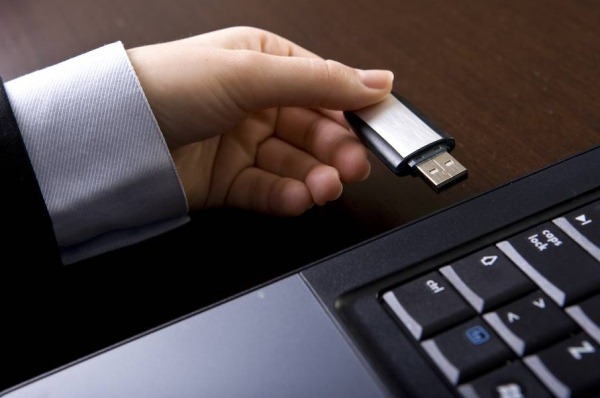
Проблемы, с которыми сталкиваются работодатели, когда сотрудники пользуются флешками, таковы:
Речь идет об утечке данных из организации и о заражении информационной системы организации вирусами и прочим вредоносным программным обеспечением. Кроме того, служебные USB-флешки могут быть потеряны и таким образом данные, записанные на них, перейдут к третьим лицам. Это особенно опасно при работе в государственных организациях с секретной информацией.
Чтобы обезопасить организацию и себя от утечки данных, рекомендуется работать с флешкой только на территории предприятия, не вынося ее за пределы. Не следует записывать на нее личную информацию, фотографии и другие сведения нерабочего характера.
Пересылка рабочей документации

Нередко сотрудники применяют личную электронную почту, чтобы отправить срочное письмо или документы. Причин тому может быть много: от ошибки на сервере до отключения электроэнергии в офисе. Подобное действие может стоить карьеры.
Ящик на большинстве почтовых сервисов легко могут взломать хакеры. Тогда они получат информацию о вашей организации, внутренние документы и смогут воспользоваться этим. Нельзя делать себя «точкой входа» для них. Поэтому не только рабочую почту недопустимо использовать для пересылки личных файлов, но и «домашний» ящик – для отправки рабочей документации. Кроме того, подобные письма сразу делают организацию несолидной в глазах адресатов.
Стороннее ПО
В редких случаях работникам даются права администратора на рабочих компьютерах. Но и это не всегда останавливает последних от идеи принести стороннее программное обеспечение, особенно на ноутбуки. Следует помнить, что это таит в себе несколько опасностей:
Даже если кажется, что специалисты службы безопасности не особенно интересуются происходящим на офисном компьютере, это может не соответствовать истине. Часто они мониторят это с помощью удаленного доступа. Поэтому начальство узнает о появлении стороннего ПО очень быстро.
Использование интернета
В большинстве компаний работники имеют доступ к интернету. Сделано это для того, чтобы они могли быстро и правильно выполнять свои должностные обязанности, иметь связь с коллегами и партнерами, развивались профессионально.
Нарушение правил использования интернета происходит, когда:

Хранить список паролей в печатных или электронных документах недопустимо. Скачиванием музыки, картинок, фильмов и книг лучше заниматься дома.
Вся активность человека в интернете может быть отслежена и использована как во вред, так и на пользу его карьере. Нужно помнить об этом, собираясь сделать пост в социальных сетях или рассказывая о месте работы.
Приходя в офис и включая компьютер, нельзя забывать о том, что каждая неверная манипуляция на нем может стоить рабочего места или премии. Причина большинства ошибок, которые приводят к серьезным негативным последствиям, – беспечность. Зная, что можно и нельзя делать, легко обезопасить себя всем, кто работает за компьютером.
Нужно ли выключать компьютер, когда не используете?

Можно ли оставлять компьютер включенным 24/7?
Оставлять компьютер включенным постоянно или выключать его, когда он не используется – действительно ли это имеет значение? Если вы задавали себе этот вопрос, то будете рады услышать, что можете выбирать тот вариант, который вам больше нравится. Просто вам нужно понять последствия вашего выбора и принять некоторые меры предосторожности, чтобы обеспечить максимальную продолжительность жизни для вашего компьютера.
Самая важная мера предосторожности – это использование ИБП (источник бесперебойного питания), независимо от того, какой метод вы используете. ИБП может защитить ваш компьютер от многих опасностей, с которыми он может столкнуться.
Что может навредить вашему компьютеру?
Все части вашего компьютера имеют ограниченный срок службы. Процессор, ОЗУ (оперативное запоминающее устройств) и видеокарты изнашиваются из-за воздействия различных факторов, в том числе нагрева и температуры. Также отказы происходят из-за нагрузки компьютера в процессе цикла включения и выключения.
Но это касается не только полупроводниковых частей вашего компьютера. Механические компоненты, такие как жесткие диски, оптические приводы, принтеры и сканеры, также подвержены циклическому включение и выключению, которое происходит при включении и выключении самого компьютера. Во многих случаях периферийные устройства, такие как принтеры и внешние накопители, могут иметь специальную электрическую схему, которая распознает, когда компьютер включен или выключен, и переводит компонент компьютера в то же состояние, включая или выключая по мере необходимости.
Существуют и другие внешние по отношению к вашему компьютеру причины отказа, которые тоже следует учитывать. Чаще всего это скачки и падения напряжения, когда происходит внезапное повышение или понижение напряжения в электрической сети, к которой подключен компьютер. Мы часто ассоциируем эти скачки с кратковременными непродолжительными событиями, например, ударом молнии поблизости или наличием устройств, которые используют много энергии одновременно (пылесос, фен и т.д.)
Все эти типы отказов должны быть учтены. Если оставлять компьютер включенным, это может снизить вероятность возникновения некоторых типов отказов, в то же время, выключение компьютера может предотвратить влияние внешних факторов, которые могут вызвать сбой в работе вашего устройства.
Все же возникает вопрос – что лучше: оставлять включенным или выключать? Оказывается и то, и другое, по крайней мере на наш взгляд. Если ваша цель продлить срок службы, то существует специальный временной период, когда будет разумно включать и выключать новый компьютер каждый раз; также позже наступит время, когда будет иметь смысл оставлять его включенным круглосуточно.
Испытание компьютера в реальных условиях и количество отказов
Существуют различные причины, которые могут привести к отказу вашего компьютера. У производителей компьютеров есть несколько хитростей, чтобы уменьшить вероятность отказов ко времени попадания компьютера к конечному пользователю.
Интересно то, что ориентировочный гарантийный срок, назначенный производителем, может быть уменьшен решением оставить компьютер включенным круглосуточно. Давайте выясним почему.
Производители компьютеров и комплектующих используют различные тесты, чтобы проверить качество своей продукции. Один из них известен как испытание на срок службы, в котором используется процесс приработки или «выжигания» — он ускоряет скорость изнашивания тестируемого устройства путем циклического включения питания, запуска устройства при повышенном напряжении и температуре, воздействия условий, выходящих за рамки предполагаемой рабочей среды.
Производители обнаружили, что устройства, которые пережили период приработки, будут продолжать работать без проблем, пока не будет достигнут их ожидаемый срок службы. Устройства редко выходит из строя во время периода нормальной эксплуатации, даже если они находятся в условиях, выходящих за пределы ожидаемого рабочего диапазона.
График, показывающий частоту отказов с течением времени, стал известен как кривая интенсивности отказов или как кривая ванны, со стороны она похожа на ванну. Устройства, только сошедшие с производственной линии, будут показывать высокую частоту отказов во время периода приработки. Эта частота будет быстро снижаться, поэтому в течение короткого периода времени во время оставшегося ожидаемого периода нормальной эксплуатации будет наблюдаться устойчивая, но крайне низкая частота отказов. Ближе к концу срока службы частота отказов снова начнет расти, пока быстро не достигнет первоначального значения или выше, как в периоде приработки.
Испытание на срок службы показало, что устройства очень надежны, когда они вышли за пределы периода приработки. Производители предлагают использовать свои устройства после процесса приработки, который приводит к старению устройств после начального периода. И клиенты, которым нужна высокая надежность, согласны платить больше за такие немного «изношенные» устройства. Типичные потребители таких услуг – военные, подрядчики НАСА, авиационные и медицинские компании.
Устройства, не прошедшие сложный процесс приработки, продаются в основном для общего потребительского использования, но производители дают гарантию, которая по времени обычно совпадает или превышает время периода приработки на кривой интенсивности отказов.
Выключение компьютера каждую ночь, или когда он не используется, может оказаться причиной отказа устройства, а также по мере старения вашего компьютера он может выйти из строя при выключении или включении. Но, безусловно, немного нелогично осознавать, что во время нахождения устройства на гарантии в течение периода приработки нагрузка на вашу систему может быть полезной.
Помните кривую интенсивности отказов, которая говорит о том, что преждевременный отказ устройства наиболее вероятен на начальном этапе использования, и что с возрастом частота отказов падает? Если вы убираете некоторые из ожидаемых типов нагрузок, не запуская цикл включения и выключения, вы замедляете процесс старения компьютера. По сути, вы продлеваете время, в течение которого устройство остается подверженным ранним отказам.
Когда ваш компьютер находится на гарантии, может быть полезно обеспечивать минимальную нагрузку, выключая его, когда он не используется, так что любой сбой, возникающий из-за нагрузки при включении или выключении устройства, произойдет во время действия гарантии.
Оставляя компьютер включенным круглосуточно, можно убрать несколько хорошо известных причин отказа, которые приводят компьютер к выходу из строя, например скачок тока, скачки напряжения в сети и скачки напряжения, возникающие при выключении компьютера.
Это особенно верно, когда ваш компьютер стареет и приближается к концу ожидаемого срока службы. Не отключая питание, вы можете защитить старые компьютеры от сбоев, по крайней мере, на некоторое время.
Однако, для новых компьютеров это может быть неактуальной проблемой, так как исследования показали, что компоненты в периоде нормальной эксплуатации и в начале периода старения остаются очень стабильными и не показывают, что есть вероятность отказа при обычном электрическом цикле включения и выключения (при отключении компьютера на ночь).
Для новых компьютеров все еще остается вопрос о уменьшении нагрузки – ведь это является причиной замедления старения, что расширяет временные рамки для возможного преждевременного отказа, не входящего в обычный гарантийный срок.
Использование обоих возможностей: выключайте компьютер, если он новый, и оставляйте включенным, если используете давно
Делайте все, что возможно, чтобы уменьшить воздействие факторов окружающей среды, например, диапазон рабочих температур. Это совсем просто, например, использовать вентилятор в жаркие месяцы, чтобы обеспечить движение воздуха вокруг вашей компьютерной системы. Также используйте ИБП для предотвращения скачков напряжения и поддержания постоянного уровня.
Используйте обычный цикл включения и выключения; то есть выключайте компьютер, если он не используется в течение гарантийного срока, предоставленного оригинальным производителем. Это поможет обеспечить гарантию того, что все компоненты «состарились» во время гарантии до того моменты, когда частота отказов упадет до низкого уровня. Также это гарантирует, что любой сбой, который может произойти, вероятнее произойдет во время действия гарантии, а значит, серьезно сэкономит ваши деньги.
После того, как гарантийный период закончится, все компоненты должны выдержать период времени, превышающий период приработки, и вступить в период нормальной эксплуатации, когда они могут выдержать практически любое допустимое количество нагрузки, которая свалится на ваш компьютер. На этом этапе если вы захотите, вы можете переключаться в круглосуточный режим работы компьютера.
Итак, новый компьютер включайте и выключайте по мере необходимости. Во время периода нормальной эксплуатации только вам решать, что делать – нет никакой реальной выгоды в любом из случаев. Во время периода старения держите компьютер включенным круглосуточно, чтобы продлить его жизнь.
Во время круглосуточной работы компьютера, что лучше: спящий режим или режим гибернации
Одна из возможных проблем при круглосуточной работе компьютера, даже если он активно не используется, заключается в том, что ваш компьютер может перейти в режим пониженного электропотребления, который очень похож на выключение и повторное включение компьютера.
В зависимости от вашего компьютера и операционной системы, он может поддерживать несколько режимов параметров энергосбережения.
В целом, спящий режим предназначен для снижения энергопотребления при сохранении компьютера в полуоперативном состоянии.
В этом режиме ваш компьютер вращает любые жесткие диски и оптические накопители, которые у него есть. Оперативная память снижена до более низкого состояния активности. Дисплей обычно, если не выключен, то очень тусклый. Процессоры работают с пониженной тактовой частотой или в специальном низкоуровневом состоянии. В спящем режиме компьютер обычно может продолжать выполнять некоторые основные задачи, хотя и не так быстро, как в нормальном состоянии. Большинство открытых пользовательских приложений все еще работают, но находятся в режиме ожидания.
Существуют исключения, в зависимости от вашей операционной системы, но думаю, идею вы поняли. Спящий режим экономит электроэнергию, оставляя компьютер включенным.
Гибернация – другая версия режима сниженного электропотребления, немного различается в операционных системах Mac, Windows и Linuх.
В режиме гибернации работающие приложения переводятся в режим ожидания, а затем содержимое оперативной памяти копируется на запоминающее устройство вашего компьютера. В этот момент ОЗУ и запоминающие устройства отключены.
Большинство периферийных устройств переведены в режим ожидания, в том числе дисплей. Как только все данные будут скопированы и защищены, компьютер, по сути, будет находится в выключенном состоянии. Загрузка из режима гибернации ненамного отличается, по крайней мере, от того, что испытывают устройства, составляющие ваш компьютер, во время включения.
Как вы можете видеть, на самом деле компьютер не будет включен круглосуточно, если вы не гарантируете, что он не перейдет в режим гибернации через некоторое время. Таким образом, вы можете не осознавать, какого эффекта вы хотели достичь, не выключая компьютер.
Если вы намерены оставить компьютер включенным круглосуточно для выполнения и обработки различных задач, то вам нужно отключить все спящие режимы, кроме спящего режима у дисплея. Вероятно, вам не нужно, чтобы экран был включен всегда для запуска какой-либо из задач. Метод использования только спящего режима отличается у разных операционных систем.
Некоторые операционные системы имеют другой режим ожидания, который позволяет одним задачам запускаться, а другие задачи переводит в режим ожидания. В этом режиме сохраняется энергосбережение, но процессы, которые необходимо запустить, могут продолжать работу. В операционной системе Mac это известно, как приложение App Nap. Операционная система Windows имеет аналогичное приложение, известное как «Connected Standby» или «Modern Standbe» в системе Winsows 10.
Независимо от того, как называется или в какой операционной системе работает приложение, его цель состоит в том, чтобы сэкономить электроэнергию и одновременно запустить некоторые приложения. Что касается работы вашего компьютера в режиме 24/7, то в этом режиме ожидания не происходит циклического отключения питания, как в режиме гибернации, поэтому он может удовлетворить потребности тех пользователей, которые не хотят отключать свои компьютеры.
Оставлять компьютер включенным или выключать его: выводы
Если вы все еще задаетесь вопросом, безопасно ли включать и выключать компьютер по мере необходимости, то ответ будет положительный. Это не то, о чем вам следует беспокоиться, пока компьютер не станет достаточно старым.
Если вы спрашиваете, безопасно ли оставлять компьютер включенным 24 часа в сутки, то ответ будет тоже положительным, но с некоторыми оговорками. Вам необходимо защищать свой компьютер от внешнего воздействия, например, от скачков напряжения, ударов молнии и перебоев с питанием. Думаю, вы уловили мысль. Конечно, вы должны делать это, даже если вы планируете включать и выключать компьютер, но для круглосуточно включенных компьютеров риск несколько выше только потому, что, скорее всего они будет включены в случае серьезного события, например, во время летней грозы недалеко от вас.