Что не относят к параметрам абзацев
Параметры абзаца


Microsoft Word 2003
Программа обладает простым и понятным для любого пользователя интерфейсом и, при этом, богатейшим функционалом для работы. Имеется следующие полезные возможности:
· изменение параметров текста. Изменение шрифтов как всего документа, так и отдельных его частей, причём если вы слабо разбираетесь в нюансах оформления, вам на выбор будет предоставлено множество готовых шаблонов для этого.
· вставка в текст различных объектов. Нарисовать таблицу или добавить в текст рисунок можно всего лишь в несколько нажатий клавиш, а результат не будет уступать по качеству работам профессионалов. Кроме того, можно добавлять в текст такие объекты, как линии, стрелки, блоки, а так же связывать их между собой.
· автоматическая проверка правописания. Если вы сомневаетесь в написании слова или не уверены в расстановке знаков препинания, то Microsoft Word 2003 сам проверит текст и предложит вам один или несколько вариантов исправления.
Под абзацем в Word понимается часть документа, за которой следует маркер абзаца. При вводе текста абзац всегда заканчивают нажатием на клавишу Enter. Если же требуется перейти на следующую строку без выделения нового абзаца, используйте комбинацию Shift + Enter.
Процесс форматирования абзацев включает в себя:
· установку абзацных отступов;
· установку отступа первой строки абзаца;
· установку расстояния между строками;
· установку расстояния между абзацами;
· контроль положения абзаца на странице.
Для установки отступов абзаца и первой строки можно использовать горизонтальную линейку. Выделите абзацы, для которых нужно установить отступ, и с помощью мыши переместите маркеры отступов абзацев и первой строки (бегунки), расположенные на горизонтальной линейке, в нужную позицию. Основные параметры отступов абзаца можно также установить в диалоговом окне Абзац, для чего необходимо из меню Формат вызвать пункт Абзац.
По умолчанию Word устанавливает расстояние между строками в один интервал, т. е. это расстояние точно соответствует высоте одной строки. Однако оно может составлять полтора, два и более интервалов. Расстояние между строками устанавливается в диалоговом окне Абзац в списке «Межстрочный».
Любой документ, напечатанный на бумаге, имеет поля. Word позволяет установить величину для каждого из четырех полей (верхнего, нижнего, правого и левого) по отдельности. Для этого следует выбрать пункт Параметры страницы из меню Файл и ввести требуемые величины в соответствующие поля.
Для того чтобы обеспечить автоматическое выполнение переносов слов во всем документе, нужно не только включить режим переноса слов (для чего в пункте Перенос слов меню Сервис нужно поставить отметку Автоматический перенос слов в документе), но также убедиться, что перенос слов не заблокирован ни в одном абзаце. Чтобы снять блокировку слов в отдельном абзаце в меню Правка выберите Выделить все, затем в меню Формат выберите Абзац, щелкните на вкладке Положение на странице и удалите отметку Без переноса слов.
Для проверки орфографии документа используйте клавишу F7. Можно также использовать кнопку Орфография на панели инструментов «Стандартная».
Понятие абзаца. Форматирование абзаца
Абзац — фрагмент текста, процесс ввода которого закончился нажатием на клавишу ввода Enter. Абзац является ключевым элементом в структуре документа для многих текстовых процессоров (хотя имеются и другие, например, в Microsoft Word — разделы).
Операции форматирования абзацев включают установку границ абзацев и абзацных отступов, выравнивание, а также включение переноса слов.
Установку границ абзацев производят с помощью маркеров отступов, находящихся на координатной линейке, или соответствующими командами меню.
Выравнивание (выключка). Различают четыре вида горизонтального (влево, вправо, по центру, по ширине) и три вида вертикального выравнивания (вверх, вниз, по высоте).
Перенос. При выключенном режиме автоматического переноса слово, не поместившееся на строке, полностью переносится на следующую строку. Это не придаст элегантности тексту; его правый край остается неровным. Для улучшения внешнего вида текста используют режим переноса. При ручном варианте переноса пользователь сам определяет место переноса, вводя дефис, и жестким переводом каретки (нажатием на клавишу Enter) переходит на следующую строку. Использование такого режима переноса приводит к необходимости удаления дефисов при повторном форматировании текста документа.
При включенном режиме автоматического переноса реализуется мягкий вариант переноса: текстовый процессор сам делит слово на слот и переносит его наилучшим способом. Этот режим не создает никаких трудностей при повторном форматировании.
Чтобы быстро применить форматирование одного элемента в документе к другому, используйте формат по образцу. Выделите объект, внешний вид которого вам нравится, щелкните значок «Формат по образцу», а затем щелкните элемент, который вы хотите так же отформатировать. Чтобы применить форматирование к нескольким элементам, щелкните значок «Формат по образцу» дважды. Чтобы завершить использование форматирования по образцу, нажмите кнопку ESC.
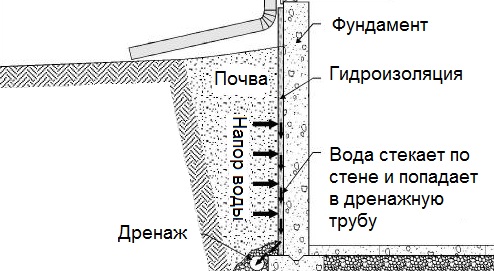
Общие условия выбора системы дренажа: Система дренажа выбирается в зависимости от характера защищаемого.