Что называется папкой ярлыком окном рабочим столом
Что называется папкой ярлыком окном рабочим столом
Пользовательский интерфейс – это методы и средства взаимодействия человека с аппаратными и программными средствами компьютера.
Стартовый экран Windows представляет собой системный объект, называемый рабочим столом.
Ярлык является указателем на объект. Ярлык – это специальный файл, в котором содержится ссылка на представленный им объект (информация о месте расположения объекта на жестком диске). Двойной щелчок мыши по ярлыку позволяет запустить (открыть) представляемый им объект. При его удалении сам объект не стирается, в отличие от удаления значка. Достоинство ярлыков в том, что они обеспечивают быстрый доступ к объекту из любой папки, не расходуя на это памяти. Отличить ярлык от значка можно по маленькой стрелке в левом нижнем углу пиктограммы.
Кнопка «Пуск» открывает Главное меню. С его помощью можно запустить все программы, зарегистрированные в операционной системе, получить доступ ко всем средствам настройки операционной системы, к поисковой и справочной системам и другим функциям.

Центральным понятием Windows является окно. Окно – структурный и управляющий элемент пользовательского интерфейса, представляющий собой ограниченную рамкой прямоугольную область экрана, в которой может отображаться приложение, документ или сообщение.
Выше на рисунке показан рабочий стол Windows с открытым Главным меню, окном текстового процессора Word, значками и ярлыками и некоторыми свернутыми на панели задач документами.
Из других понятий Windows следует отметить понятия каталога и папки.
Каталог – поименованная группа файлов, объединенных по какому-либо признаку.
Папка – понятие, которое используется в Windows вместо понятия каталог в более ранних операционных системах. Понятие папка имеет расширенное толкование, так как наряду с обычными каталогами папки представляют и такие объекты, как Мой компьютер, Проводник, Принтер, Модем и др.
Структура окна папки
Типовое окно папки показано на рисунке.

Окно содержит следующие обязательные элементы.
Файловая система персонального компьютера
ОС MS-DOS, OS/2, Windows-95/NT реализуют 16-разрядные поля в FAT-таблицах. Такая система называлась FAT-16. Такая система позволяет разместить не более 65536 записей о местоположении единиц хранения данных. Наименьшей единицей хранения данных является сектор. Размер сектора равен 512 байтам. Группы секторов условно объединяют в кластеры, которые являются наименьшей единицей адресации к данным. Размер кластера зависит от емкости диска: в Fat-16 для дисков от 1 до 2 Гбайт 1 кластер занимает 64 сектора или 32 Кбайта. Это нерационально, поскольку даже маленький файл занимает 1 кластер. У больших файлов, занимающих несколько кластеров, в конце образуется незаполненный кластер. Поэтому потери емкости для дисков в системе FAT-16 могут быть очень велики. С дисками свыше 2,1 Гбайт FAT-16 вообще не работает.
Логически структура файлов организована по иерархическому принципу: папки более низких уровней вкладываются в папки более высоких уровней. Верхним уровнем вложенности является корневой каталог диска. Термины «папка» и «каталог» равнозначны. Каждому каталогу файлов на диске соответствует одноименная папка операционной системы. Однако, понятие папки несколько шире. Так в Windows-95 существуют специальные папки, осуществляющие удобный доступ к программам, но которым не соответствует ни один каталог диска.
Операции с файлами и папками
Копирование и перемещение
2 способ. Выделить копируемые элементы. Выбрать меню Правка/Копировать (Вырезать). При выборе «Вырезать» произойдет перемещение. Открыть папку-приемник. Выбрать меню Правка/Вставить.
Удаление файлов и папок
Групповые операции с файлами
Если в окне не показана полная информация о файлах (расширение, объем и дата создания), следует обратиться к меню окна папки Вид/Таблица и в окне будут выведены все характеристики файлов.
Переименование файлов и папок.
Переименование файла или папки выполняется либо через меню Переименовать, вызываемого щелчком правой кнопки мыши на соответствующем значке, либо щелчком по имени выделенного значка.
Замечание. Удаление или переименование невозможно, если указанный файл уже открыт каким-либо приложением.
Работа с буфером обмена
ОС Windows создает и обслуживает специальную область памяти, называемую буфером обмена. Буфер обмена служит для обмена данными между приложениями Windows. Описанный выше второй способ копирования предполагает использование буфера обмена.
Операции с буфером обмена выполняются очень часто, поэтому на панель инструментов окна помещаются кнопки быстрого доступа.
Что называется папкой ярлыком окном рабочим столом
В настоящее время все операционные системы для персональных компьютеров обеспечивают взаимодействие с пользователем с помощью графического интерфейса.
Это позволяет даже начинающему пользователю компьютера уверенно работать в среде операционной системы (проводить операции с файлами, запускать программы и так далее).
Графический интерфейс позволяет осуществлять взаимодействие человека с компьютером в форме диалога с использованием окон, меню и элементов управления (диалоговых панелей, кнопок и так далее).
Работа с мышью. Для работы с графическим интерфейсом используется мышь или другое координатное устройство ввода, при этом пользователь должен уметь производить:
Рабочий стол. Основную часть экрана занимает Рабочий стол, на котором располагаются значки и ярлыки (значки с маленькими стрелочками в нижнем левом углу). Значки и ярлыки обеспечивают (с помощью двойного щелчка) быстрый доступ к дискам, папкам, документам, приложениям и устройствам.
Значки появляются на Рабочем столе после установки Windows. В левой части экрана обычно располагаются значки Мой компьютер, Сетевое окружение, Корзина и Мои документы.
Для быстрого доступа к дискам, принтеру, часто используемым документам целесообразно создать на рабочем столе ярлыки. Ярлык отличается от значка тем, что обозначает объект, фактически расположенный не на Рабочем столе, а в некоторой другой папке. Стрелочка означает, что мы имеем не сам объект, а ссылку на него. Ярлыки создаются перетаскиванием значков объектов на Рабочий стол.
1. Создать на Рабочем столе ярлыки всех дисков, принтера и сканера.
Создать ярлыки часто используемых приложений и документов.
 |
Внешний вид графического интерфейса можно настраивать.
2. Щелкнуть правой кнопкой мыши на Рабочем столе. В контекстном меню выбрать пункт Персанолизация.
На диалоговой панели можно установить стиль оформления, выбрать заставку и др.

Панель задач. В нижней части экрана располагается Панель задач, на которой находятся кнопка Пуск, кнопки выполняемых задач и открытых папок, индикаторы и часы.
Кнопка Пуск позволяет вызывать Главное меню, которое обеспечивает доступ практически ко всем ресурсам системы и содержит команды запуска приложений, настройки системы, поиска файлов и документов, доступа к справочной системе и др.
Windows является многозадачной операционной системой, то есть параллельно могут выполняться несколько приложений. Каждое запущенное приложение обозначается кнопкой на Панели задач, при этом переход от работы в одном приложении к работе в другом может производиться с помощью щелчка по кнопке. Работающее (активное) приложение изображается на панели задач в виде нажатой кнопки.
В крайней правой части Панели задач находятся Часы. Левее часов располагаются индикаторы состояния системы. Например, индикатор Ru обозначает, что в текущий момент используется русская раскладка клавиатуры.

Основными элементами окна приложения являются:
Окна документов. Окна документов предназначены для работы с документами и «живут» внутри окон приложений. Можно раскрывать, сворачивать, перемещать или изменять размеры этих окон, однако они всегда остаются в пределах окна своего приложения. Окно документа имеет те же кнопки управления, что и окно приложения.
Окно документа всегда содержит зону заголовка (содержащую имя документа) и часто полосы прокрутки (появляющиеся, когда документ не помещается полностью в окне) и линейки. Открытое окно документа может находиться в активном либо в пассивном состоянии. Если окно находится в пассивном состоянии (зона заголовка не выделена цветом), то, щелкнув по любой его части мышью, можно перевести его в активное состояние.

Меню. Меню является одним из основных элементов графического интерфейса и представляет собой перечень команд (как правило, тематически сгруппированных), из которых необходимо сделать выбор (поместив на пункт меню указатель мыши и произведя щелчок). Выбор пункта меню приводит к выполнению определенной команды. Если за командой меню следует многоточие, то ее выбор приведет к появлению диалоговой панели, которая позволяет пользователю получить или ввести дополнительную информацию.
Диалоговые панели. Диалоговые панели могут включать в себя разнообразные элементы. Рассмотрим возможности диалоговых панелей на примере уточнения параметров поиска файлов.
Вкладки. Диалоговые панели могут включать в себя несколько «страниц», которые называются вкладками.
5. После ввода команды [Найти-Файлы и папки. ] появится диалоговая панель Найти: Все файлы. Эта панель содержит три вкладки: Имя и местоположение, Дата, Дополнительно. Выбор вкладки осуществляется левым щелчком.
Командные кнопки. Нажатие на кнопку (щелчок) обеспечивает выполнение того или иного действия, а надпись на кнопке поясняет ее назначение. Так, щелчок по кнопке с надписью Найти позволяет начать процесс поиска.
Текстовые поля. Текстовое поле называется иногда полем редактирования и позволяет ввести какую-либо текстовую информацию.
6. Например, если пользователь хочет найти файлы, содержащие слово «информатика», то его необходимо ввести в текстовом поле Поиск: Компьютер
Для этого следует осуществить левый щелчок в поле и ввести текст.

Списки. Список представляет собой набор предлагаемых на выбор значений. Раскрывающийся список выглядит как текстовое поле, снабженное кнопкой с направленной вниз стрелочкой. Раскрытие списка осуществляется с помощью левого щелчка по кнопке.
7. Раскрывающийся список Где искать: диалоговой панели Найти: Все файлы позволяет указать диск или папку (например, папку Мои документы), в которой будет осуществлен поиск.
Переключатели. Переключатели служат для выбора одного из взаимоисключающих вариантов, варианты выбора представлены в форме маленьких белых кружков. Выбранный вариант обозначается кружком с точкой внутри. Выбор варианта производится с помощью левого щелчка.
8. На вкладке Имя и местоположение диалоговой панели Найти: Все файлы, установив флажок Включая вложенные папки, можно обеспечить необходимую глубину поиска файлов.
Ползунки. Ползунок позволяет плавно изменять значение какого-либо параметра. Например, с помощью ползунков можно менять уровень громкости воспроизведения и записи звука, баланс левого и правого канала и т. п.
9. После левого щелчка на индикаторе громкости, который находится на Панели задач, появится диалоговая панель Регулятор громкости с ползункам громкости.

Контекстные меню. Объектно-ориентированный подход, используемый в операционной системе Windows, позволяет рассматривать диски, папки и файлы как объекты. Все эти объекты имеют определенные свойства, и над ними могут проводиться определенные операции.
Например, документы (документом называется любой файл, обрабатываемый с помощью приложений) имеют определенный объем и их можно копировать, перемещать и переименовывать; окна имеют размер, который можно изменять и так далее.
Хотя каждый из этих объектов имеет свои конкретные свойства и над ним возможны определенные операции, технология работы с объектами и интерфейс универсальны. Это позволяет пользователю достичь единообразия при работе с разными объектами.
Ознакомиться со свойствами объекта, а также выполнить над ним разрешенные операции можно с помощью контекстного меню. Для вызова контекстного меню необходимо осуществить правый щелчок на значке объекта.
Ярлыки и папки
Ярлыки – это значки на Рабочем столе, которые являются ссылками на программы (см. рис. 2.1).
Папка – это тоже ссылка, только на программу работы с файлами (см. раздел «Файлы»). На Рабочий стол при установке ОС автоматически кладется стандартный набор ярлыков. В дальнейшей работе пользователь имеет возможность добавлять и удалять ярлыки.
Надо иметь в виду, что ярлык обеспечивает удобный способ доступа к нужной программе. Поэтому если в какой-то момент вы начинаете часто обращаться к программе или документу, то для упрощения доступа вы можете создать ярлык этой программы на Рабочем столе.
Создание ярлыка на рабочем столе
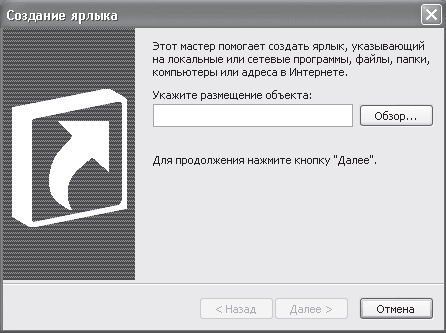
Рис. 2.3. Окно Создание ярлыка
В окне Обзор (рис. 2.4) выбрать нужный документ или программу.
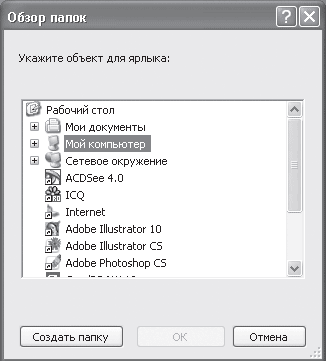
Рис. 2.4. Окно Обзор
Щелкнуть на кнопке OK.
Система вернется в окно Создание ярлыка.
Щелкнуть на кнопке Далее.
В появившемся окне Выбор названия программы (рис. 2.5) ввести название ярлыка.
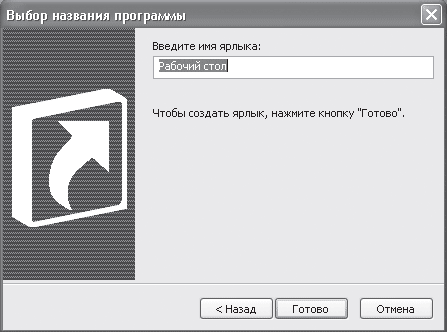
Рис. 2.5. Окно Выбор названия программы
Щелкнуть по клавише Готово.
Создание папки на рабочем столе
Папка на Рабочем столе удобна тем, что в нее можно поместить несколько файлов и таким образом сэкономить место на Рабочем столе.
Работа с ярлыками и папками
Чтобы вызвать документ или программу, представленные на Рабочем столе своим ярлыком, надо по этому ярлыку кликнуть[8].
Чтобы раскрыть папку, которая представлена своим ярлыком, надо по этому ярлыку тоже кликнуть.
Для переименования или удаления ярлыка или папки достаточно установить указатель мыши на ярлык или папку и вызвать контекстное меню (рис. 2.6), в котором выбрать необходимое действие.
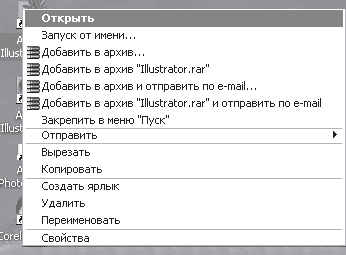
Рис. 2.6. Контекстное меню папки Рабочего стола
Для того чтобы поместить ярлык в папку, достаточно перетащить этот ярлык на нужную папку. Для того чтобы переместить ярлык из папки на Рабочий стол, надо перетащить его из раскрытой папки на Рабочий стол. Ярлык документа или программы может иметь любой значок на ваше усмотрение. Для того чтобы выбрать значок, нужно в контекстном меню ярлыка выбрать строку Свойства. В появившемся окне Свойства выбрать с помощью мыши закладку Ярлык и щелкнуть по кнопке Сменить значок (рис. 2.7).
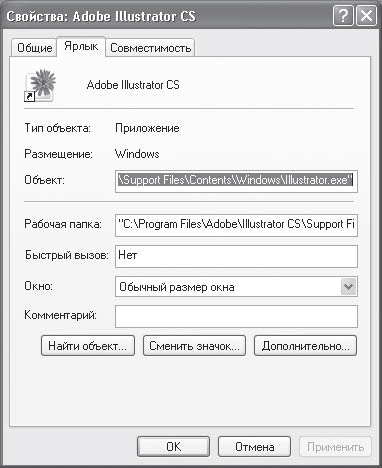
Рис. 2.7. Окно Свойства ярлыка
В появившемся окне Смена значка выберите с помощью мыши подходящий значок (рис. 2.8) или с помощью кнопки Обзор расширьте возможные варианты.
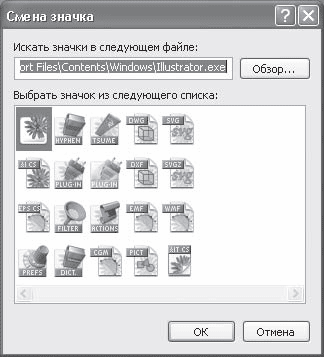
Рис. 2.8. Окно Смена значка
Выбрав значок, щелкните по кнопке OK или нажмите клавишу Ввод на клавиатуре.
Изменение свойств Рабочего стола
В операционной системе Windows имеется возможность изменять цвет Рабочего стола, регулировать энергосберегающие параметры вашего компьютера, менять палитру используемых цветов окон и кнопок, устанавливать разрешение монитора. Для этого необходимо в контекстном меню Рабочего стола выбрать строку Свойства.
В появившемся окне (рис. 2.9) выберите нужную вкладку.
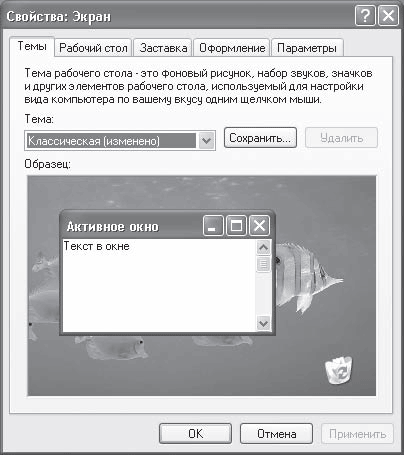
Рис. 2.9. Свойства Рабочего стола
Данный текст является ознакомительным фрагментом.
Продолжение на ЛитРес
Читайте также
Как убрать ненужные ярлыки с рабочего стола
Как убрать ненужные ярлыки с рабочего стола В «Букваре для ржавых чайников» я советовала начинающим пользователям все папки держать на рабочем столе. Так было удобнее до тех пор, пока мы с вами не освоились. Но со временем поле рабочего стола так загромождается, что
2.4. Ярлыки для быстрого выхода из системы и завершения работы
2.4. Ярлыки для быстрого выхода из системы и завершения работы В Windows Vista есть служебная программа – shutdown.ехе, которая позволяет выполнить выход из системы, выключение или перезагрузку компьютера. С помощью этой программы можно создать ярлыки для быстрого выполнения
Ярлыки рабочего стола
Ярлыки рабочего стола Но иногда нужно, чтобы некоторые файлы находились всегда под рукой, чтобы работать с ними было еще проще. То же касается и программ, с которыми вы часто работаете. Как тут быть?В этом случае можно их вынести прямо на рабочий стол. Нет, это не тот рабочий
Папки
Папки Существует возможность скрывать папки и файлы из верхней части меню кнопки Пуск, которые были скопированы из других мест (Папки при этом не удаляются). Откройте раздел HKCUSoftwareMicrosoftWindowsCurrentVersionPoliciesExplоrerи создайте параметр типа DWORD °NoStartMenuSubFolders° со значением
Исполняемые файлы и ярлыки
Исполняемые файлы и ярлыки Если вдруг вы не можете запустить исполняемые файлы или ярлыки (например, в результате ваших экспериментов с реестром), то решить эту проблему сможет мой справочник 🙂 Откройте раздел HKCRexefileshellopencommandи присвойте параметру по умолчанию значение
Ярлыки
Ярлыки Удаление стрелочки с ярлычкаПри создании ярлыка для папки, файла, диска и т.д., то в нижнем левом углу значка для этого элемента будет изображена стрелочка. Чтобы удалить эти стрелочки с ярлычка и PIF-файлов, нужно удалить параметр °IsShortcut° из разделов HKCRlnkfileи
ПАПКИ WINDOWS
ПАПКИ WINDOWS System Volume Information В папке C:System Volume Information находится кэш службы восстановления системы. Для его удаления сначала отключить восстановление системы (Панель управления | Система | Восстановление системы | Отключить восстановление системы на всех дисках). Но лучше
Цветные ярлыки
Цветные ярлыки Даже выполненная с помощью электронных таблиц бухгалтерская работа – рутинная, поэтому создатели бухгалтерских программ стараются привнести в нее больше цвета. В этом есть и функциональный момент: цвет помогает ориентироваться в данных. В новой версии
Значки и ярлыки
Значки и ярлыки Рассмотрим, как настраивать отображение значков и ярлыков с помощью параметров реестра.Стрелка на ярлыкахПосле создания ярлыка в его нижнем левом углу отображается стрелка (рис. 2.5). Рис. 2.5. Стрелка у ярлыкаОднако не всем нравится наличие таких стрелок.
Зачем нужны ярлыки?
Зачем нужны ярлыки? Особый тип файлов — ярлыки. Ярлык только указывает на какой-либо файл или папку, которые сами находятся в другом месте. О том, что файл является ярлыком, говорит маленькая стрелка на его значке. Ярлыки удобно помещать на Рабочий стол.Двойной щелчок на
17.4.2. Стандартные папки
17.4.2. Стандартные папки Вся корреспонденция сортируются по следующим стандартным папкам (рис. 216):Входящие — в эту папку помещаются все входящие сообщения;Исходящие — в данную папку помещаются сообщения, которые были подготовлены для отправки, но пока еще не
6.1. Делаем ярлыки привлекательными
6.1. Делаем ярлыки привлекательными Вам нравятся стрелки в нижнем левом углу значка ярлыка? Мне тоже нет. Отключить их вывод можно очень просто. Перейдите в раздел HKLMSOFTWAREClasseslnkfile и установите значение 0 для параметра REG_SZ IsShortcut (или вовсе удалите этот параметр).Для удаления
7.3. Папки
7.3. Папки Итак, мы разобрались с настройкой, теперь запустите Outlook Express, Почту Windows или Почту Windows Live и соединитесь с вашим ящиком. Для этого нажмите кнопку Доставить почту (в программе Почта Windows Live — Синхронизировать) на панели инструментов. Программа соединится с почтовым
Папки
Папки На дисках может храниться большое количество файлов, например только системных файлов Windows Vista несколько десятков тысяч. Чтобы упорядочить их, используют папки (каталоги). Папки, как и файлы, размещаются на диске и служат для регистрации имен файлов. У каждого
Ярлыки
Ярлыки Достаточно часто нужное приложение или документ находится где-то в глубине папок, и чтобы добраться до него, необходимо затратить определенное время. Для ускорения доступа к часто используемым объектам используются ярлыки. Ярлык – это небольшой файл, в котором
Урок 23. Ярлыки на рабочем столе компьютера. Что это такое?
Ярлыки на рабочем столе компьютера. Что это такое? Чем они отличаются от папок и файлов? Как создать ярлык на рабочем столе, и что будет, если его удалить? Можно ли изменить значок ярлыка? На все эти вопросы вы найдете ответы в этом уроке.
Работая в операционной системе Windows 10, вы наверняка заметили, что тратите слишком много времени на то, чтобы открыть меню Пуск, найти необходимую папку или программу, открыть эту папку или запустить программу, и вернуться обратно на рабочий стол. А ведь всё это можно делать гораздо быстрее и проще. Достаточно создать ярлык и поместить его на рабочий стол.
Ярлыки на рабочем столе компьютера

Что такое ярлык
Ярлык – это всего лишь значок, ссылающийся на программу или файл, поэтому он не забирает ресурсы системы и не влияет на производительность компьютера. Ярлык, в отличие от папки или файла, очень мало «весит». Поэтому гораздо безопаснее и удобнее держать ярлыки на рабочем столе, а не папки.
Чем ярлык отличается от файла и папки
У ярлыка в левом нижнем углу есть маленькая стрелочка. Если этой стрелки нет, значит, вы работаете с исходником.
Если вы скопируете на флешку ярлык, то на другом компьютере он не откроется, т.к. это не файл, а всего лишь ярлык. Многие начинающие пользователи компьютера не знают разницу между ярлыком и файлом, и не понимают, почему это происходит.
Для того, чтобы не открывать без конца меню Пуск и не искать в нем необходимую папку или программу, можно создать ярлыки на рабочем столе. Для этого необходимо сделать следующее:
Можно просто выделить левой кнопкой мыши любой значок папки или диска, и не отпуская кнопки мыши, перетащить его на Рабочий стол.
Можно ли ярлыки на рабочем столе перемещать или удалять
Как узнать, как называется программа, на которую ссылается ярлык, и где она находится
Как можно изменить значок ярлыка
Вы можете изменить значок ярлыка. Для этого необходимо кликнуть по нему правой кнопкой мыши, выбрать в выпадающем меню пункт Свойства, перейти на вкладку Ярлык, и нажать ниже кнопку Сменить значок.
Выбираете любой значок и сохраняете всё.
Вот таким образом можно создать ярлыки на рабочем столе всех необходимых вам папок и программ.