Что называется форматированием электронной таблицы
Что представляет собой форматирование ячеек, таблиц в Excel?
Содержание:
Стандартное представление электронных таблиц в Excel часто вызывает дискомфорт при восприятии информации. Часто её невозможно обработать по причине расположения в ячейках (элементах таблицы) информации различных форматов: текстовый, время, дата. Рассмотрим, что такое форматирование ячеек таблиц в MS Excel, как оно производится. Расскажем о форматах данных в программе, способах повысить удобочитаемость сведений.
Что такое форматирование таблиц
Относительно к Эксель, форматирование заключается в:
Разберёмся детальнее, какие существуют способы форматирования ячеек в приложении.
Формат меняет метод визуализации введённого значения, оставляя его неизменным. По отношению к дробям, валюте, процентам Excel может округлять до указанного числа знаков после запятой. Например, дату можно отобразить по-разному: 12.11.2021, 12 ноября 2021, 12/11/2021, 12 ноя 21, десятичные дроби: 4,4675135982314, 4,4675, 4,47.
Значение одно –12.12.2021, а отображение – разное.
Графическое представление отвечает за внешний вид ячейки – её стиль: толщину линий, обводки, цвет заливки, параметры текста (размер, шрифт начертание), узор, прозрачность, вариант выравнивания информации, её размеры.
Внешний вид таблиц отличается. Он задаётся при помощи стилей.
Форматирование таблицы – это процесс изменения типа данных в ячейках, способа их графического представления.
Как создать пользовательские форматы
В программе полно встроенных:
Экспресс-стилей для изменения вида только ячеек – их цвета, прозрачности заливки, границ без затрагивания содержимого – находящихся в них данных.
Стилей таблиц – вместе с внешним видом элементов меняются параметры их обводки, стиль заголовков, методов представления информации, фон.
Excel позволяет добавлять пользовательские форматы для оформления таблиц: создавать собственные с нуля, редактировать существующие. Во втором случае:
Выделите интересующие элементы таблицы.
В ленте кликните «Форматировать как…».
Выберите «Создать стиль свободной…».
Вверху введите его название.
Укажите интересующие параметры для каждого элемента (столбца, строки, шапки): цвет, шрифт, заливка, тип линии, выравнивание, сохраните изменения кнопкой «ОК».
Внесение корректировок
Для последующих модификаций выделите интересующий фрагмент таблички или её всю, кликните правой клавишей, нажмите «Формат…».
Задайте нужные значения: тип данных, варианты их выравнивания, шрифт, границы ячеек.
В Excel десяток числовых форматов, большинство из которых имеет несколько вариантов визуализации информации (рассмотрели ранее на примере даты), причем к разным элементам таблицы (строкам, столбцам) можно применять различные стили, их разновидности. Например, в одной строке дата представлена: 12 мая 2021 года, в соседней – 12.05.21.
Часть значений изменяется кнопками в ленте, например, количество чисел после запятой, тип данных, метод выравнивания и отображения (например, поворот) содержимого.
В Excel есть функция «Автоформат». Автоматический подбор ряда параметров таблицы, исходя из десятков заложенных комбинаций в зависимости от содержимого. Кнопка скрыта, для работы с функцией добавьте её на панель быстрого доступа:
Кликните по иконке со стрелочкой правой клавишей.
Выберите «Другие команды».
В выпадающем списке жмите «Все команды».
Добавьте «Автоформат» на панель, нажмите «ОК».
Кликните по появившейся кнопке, укажите автоформат и применяйте его.
Для закрепления материала объясните понятие формата ячеек в Excel, преимущества применения форматирования в программе.
Форматирование электронной таблицы
Вставка строк, столбцов, пустых ячеек
Для вставки пустых строк (столбцов, ячеек) нужно выделить столько строк (столбцов, ячеек) сколько хотите вставить и выбрать один из нижеописанных способов:
1. на вкладке Главная в группе команд Ячейки выбрать пункт Вставить ячейки, а затем в диалоговом окне Добавление ячеек необходимую команду.

Рис.13. Вставка строк и столбцов
2. использовать контекстное меню.

Рис.14. Использование контекстного меню для вставки строк и столбцов
Удаление ячеек
Выделите строки (столбцы, ячейки), которые необходимо удалить. Воспользуйтесь одним из нижеописанных способов:
1. на вкладке Главная в группе команд Ячейки выбрать пункт Удалить ячейки, а затем в диалоговом окне Удаление ячеек необходимую команду.
. Меню ПРАВКА УДАЛИТЬ. В диалоговом окне выберите направление перемещения окружающих ячеек.
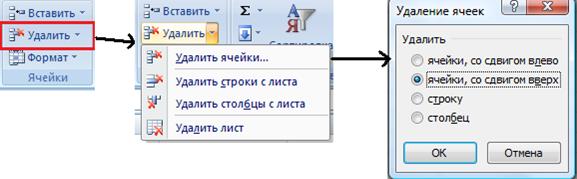
Рис.15. Удаление строк и столбцов
2. использовать контекстное меню.

Рис.16. Использование контекстного меню для удаления строк и столбцов
Изменение ширины столбцов (высоты строк)
Изменять ширину столбца (высоту строк) можно одним из 3-х способов:
1. установить курсор мыши на рамку столбца (строки). После появления раздвоенной стрелки дважды щелкнуть по правой рамке заголовка столбца. Устанавливается ширина столбца (высота строки), соответствующая самой длинной записи;
2. после появления раздвоенной стрелки нажать левую кнопку мыши и не отпуская ее раздвинуть столбец (строку) на нужную ширину;
3. на вкладке Главная в группе команд Ячейки выбрать пункт Формат. В раскрывшемся списке выбрать необходимую команду.

Рис.17. Изменение ширины столбца (высоты строки)
Опция Автоподбор Ширины столбца (высоты строки) автоматически устанавливает ширину столбца на самую длинную запись (курсор должен быть установлен на ней).
Форматирование данных
Форматирование данных (выравнивание содержимого ячеек, изменение шрифта, заливка ячеек и т.д.) произфодится с использование традициооных для офисных программ средств. В Excel эти команды располагаются на вкладке Главная.
Другой способ – это вызвать диалоговое окно Формат ячеек… (вкладка Главная – кнопка Формат в группе Ячейки – Формат ячеек либо выбрать команду Формат ячеек в контекстном меню).
Вкладка Число предназначена для числового форматирования.

Рис.18. Числовое форматирование ячеек
Числовой формат не влияет на само значение, которое находится в ячейки. От числового форматирования зависит только то, как значения будут отображаться в ячейках.
Вкладка Выравнивание предназначена для размещения содержимого в ячейки.
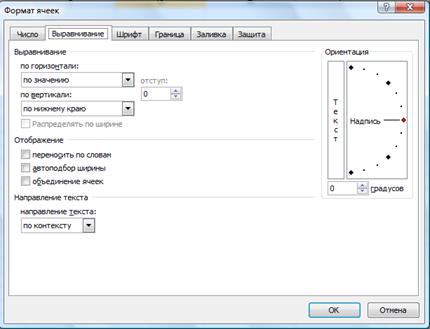
Рис.19. Выравнивание содержимого ячейки
Копирование формата
Для копирования формата используется кнопка Формат по образцу (вкладка Главная – группа команд Буфер обмена).

Рис.20. Формат по образцу
Задание к лабораторной работе
1. Выполните на компьютере ПРИМЕР 1 и ПРИМЕР 2.
2. Разработайте электронную таблицу для расчета заработной платы сотрудников ООО «Экран».
Во всех расчетах, там, где возможно, записывайте формулы с абсолютными и относительными ссылками и затем копируйте эти формулы в другие ячейки столбца!

· Введите заголовок таблицы «Расчет заработной платы сотрудников ООО «Экран»». Создайте Вспомогательную таблицу, в которую введите все исходные данные. Затем создайте Основную таблицу, в которой будут производиться расчеты. Оформите ваши таблицы точно также как на рисунке.
· Рассчитайте сумму КТУ всех сотрудников (ячейка В14).
КТУ – коэффициент трудового участия.
Каждому сотруднику начисляется из этой суммы часть в соответствии с коэффициентом трудового участия (КТУ). Например, Бендеру О.И.— 0,25 от общей суммы или 25%.(Сумма КТУ должна быть равна 1).
· Рассчитайте начисленные зарплаты в столбце Итого начислено (КТУ*Общая сумма зар.платы). Для проверки правильности распределения денег между сотрудниками, в ячейке D14 организуйте подсчет общей суммы заработной платы, как суммы начисленных зарплат сотрудников. Она должна равняться сумме из ячейки A4.
· Рассчитайте отчисления в Пенсионный фонд и в Профсоюз (размеры отчислений во Вспомогательной таблице).
ОПФ – отчисления в пенсионный фонд
ОП – отчисления в профсоюз
· Вычислите суммы, не облагаемые подоходным налогом по формуле:
· Затем рассчитайте величину Подоходного налога для каждого сотрудника
· Рассчитайте сколько Всего удержано налогов с каждого сотрудника
· Рассчитайте Сумму к выдаче для каждого сотрудника:
· Для проверки правильности расчетов в ячейке J14запишите формулу для подсчета суммы блока I7:J13— она должна равняться общей сумме заработной платы ООО «Экран» из ячейки A4.
· Сохраните рабочую книгу в своей папке. (Эта работа будет использована в следующих лабораторных работах).
Форматирование таблиц в Excel. Как выполнять форматирование таблиц — пошаговое руководство
Форматирование – это один из основных процессов при работе с табличным процессором. Применяя форматирование, можно изменить внешний вид табличных данных, а также задать параметры ячеек. Важно уметь правильно его осуществлять, чтобы выполнять свою работу в программе быстро и эффективно. Из статьи вы узнаете, как правильно форматировать таблицу.
Форматирование таблиц
Форматирование – это набор действий, который необходим для редактирования внешнего вида таблицы и показателей внутри неё. Эта процедура позволяет редактировать кегль и цвет шрифта, размер ячеек, заливку, формат и так далее. Разберем каждый элемент более подробно.
Автоформатирование
Автоформатирование можно применить к абсолютно любому диапазону ячеек. Табличный процессор самостоятельно отредактирует выделенный диапазон, применив к нему назначенные параметры. Пошаговое руководство:
Переход к форматированию
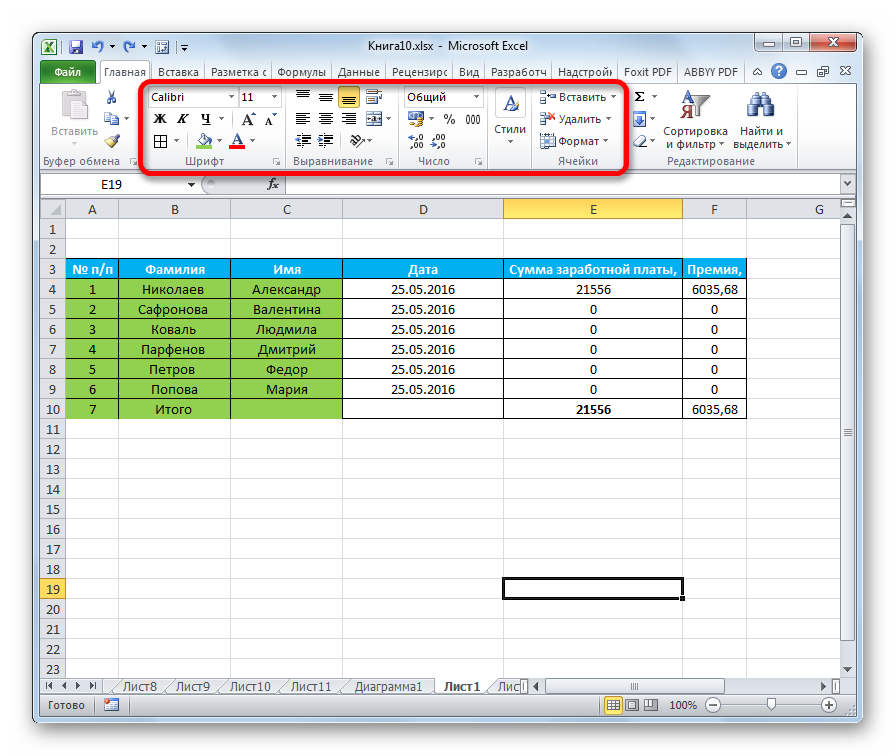
Возможности автоматического форматирования устраивают далеко не всех пользователей табличного процессора. Существует возможность ручного форматирования таблички при помощи специальных параметров. Отредактировать внешний вид можно при помощи контекстного меню или же инструментов, расположенных на ленте. Пошаговое руководство:
В разделе «Главная» располагаются различные инструменты форматирования. Для того чтобы применить их к своим ячейкам, необходимо произвести их выделение, а затем кликнуть по любому из них.
 7
7
Форматирование данных
Формат ячейки — это один из основных элементов форматирования. Этот элемент не только видоизменяет внешний вид, но и указывает табличному процессору способ обработки ячейки. Как и в предыдущем способе, это действие можно реализовать через контекстное меню или же инструменты, находящиеся в специальной ленте вкладки «Главная».
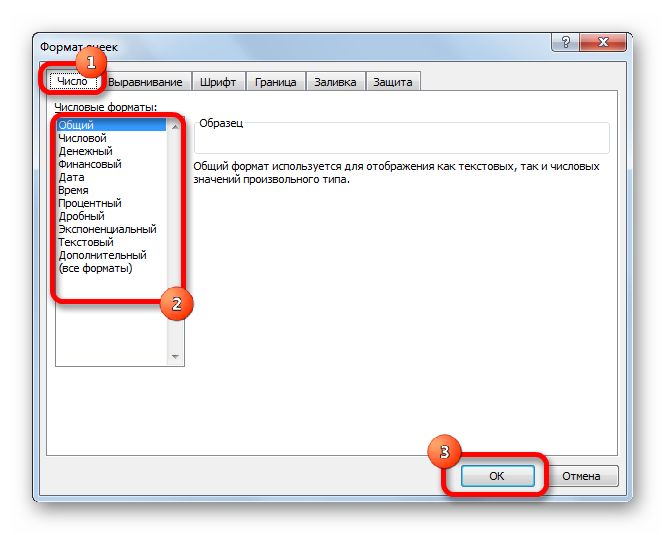
Открыв окошко «Формат ячеек» при помощи контекстного меню, можно произвести редактирование формата через раздел «Числовые форматы», находящегося в блоке «Число». Здесь можно выбрать один из следующих форматов:
После выбора необходимого формата кликаем «ОК».
 8
8
Ко всему прочему, у некоторых форматов существуют дополнительные параметры. Выбрав числовой формат можно отредактировать количество цифр после запятой у чисел дробного типа.
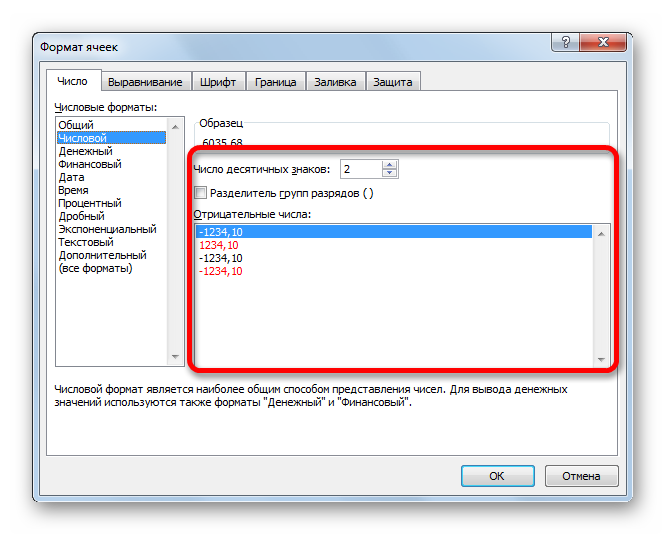 9
9
Установив формат «Дата», можно выбрать, в каком виде будет отображаться дата на экране. У параметра «Время» существуют такие же настройки. Кликнув на элемент «Все форматы», можно просмотреть все возможные подвиды редактирования данных в ячейке.
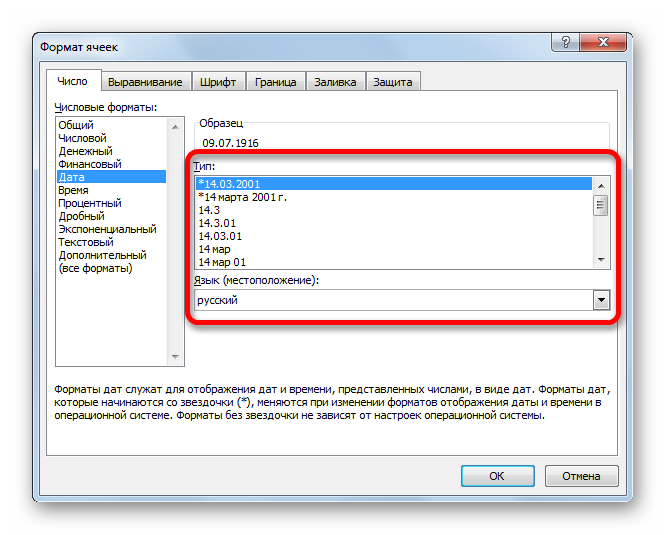 10
10 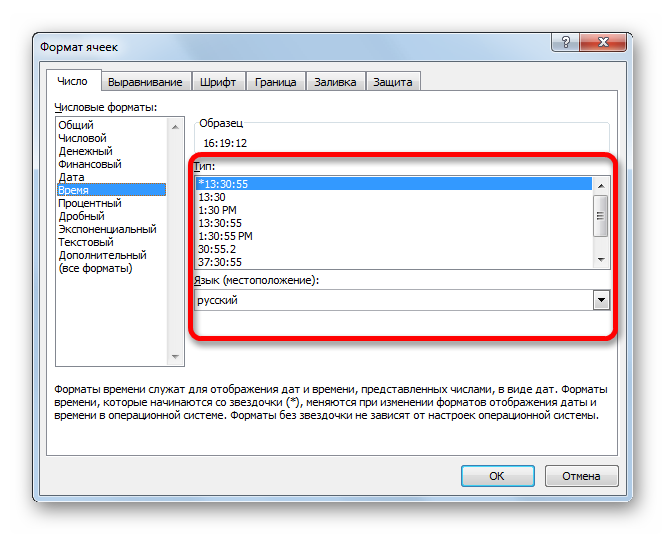 11
11
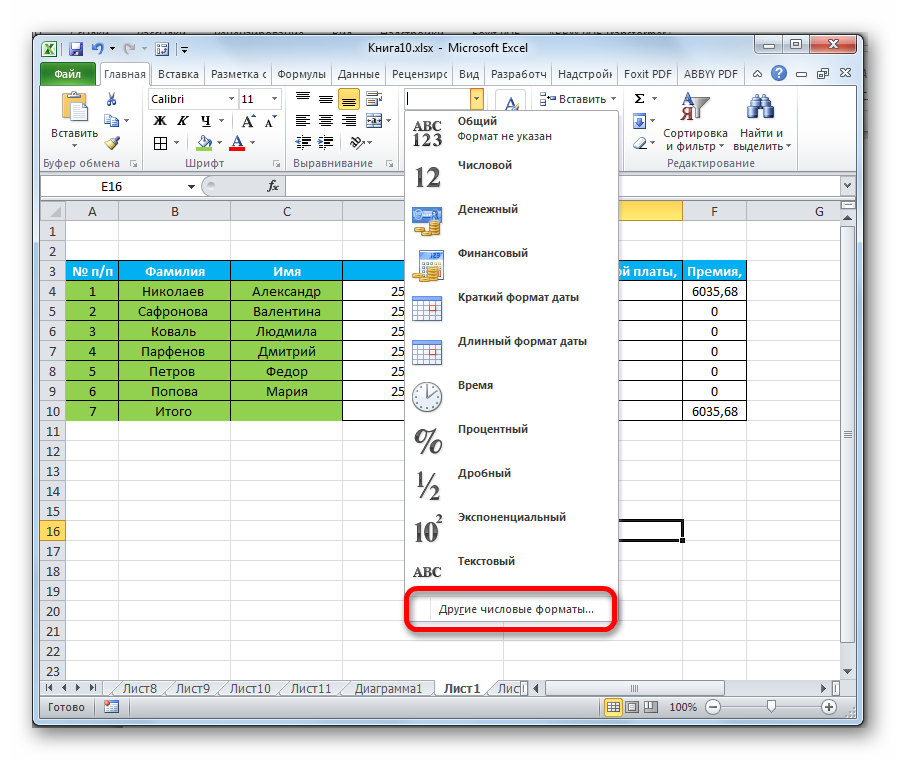
Перейдя в раздел «Главная» и раскрыв список, находящийся в блоке «Число», можно также отредактировать формат ячейки или диапазона ячеек. В этом списке находятся все основные форматы.
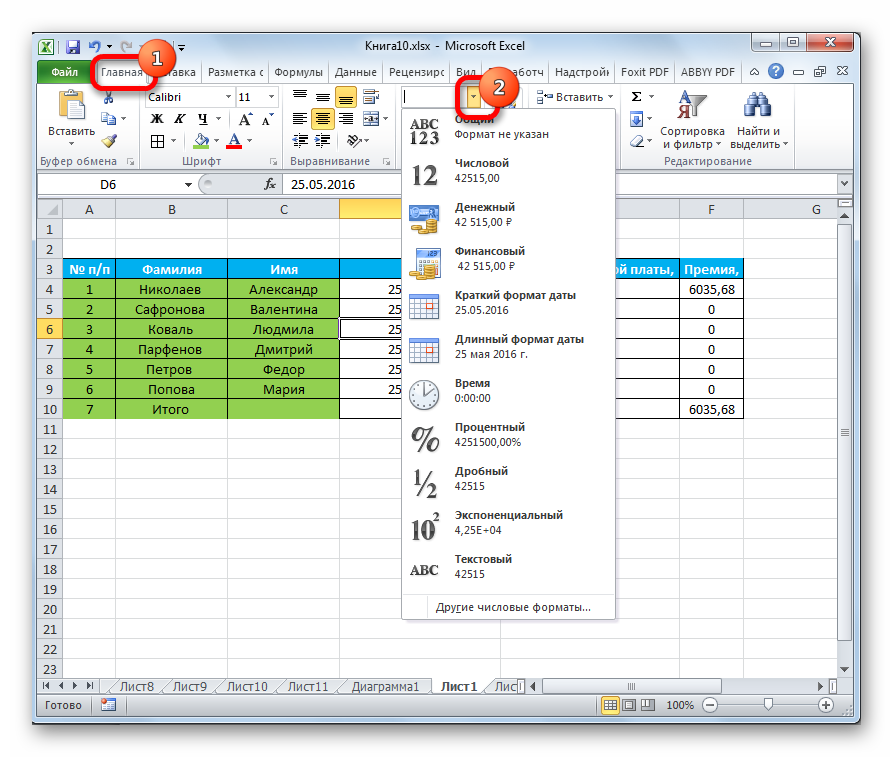 13
13
Нажав на элемент «Другие числовые форматы…» отобразится уже известное окошко «Формат ячеек», в котором можно произвести более детальную настройку формата.
 14
14
Выравнивание содержимого
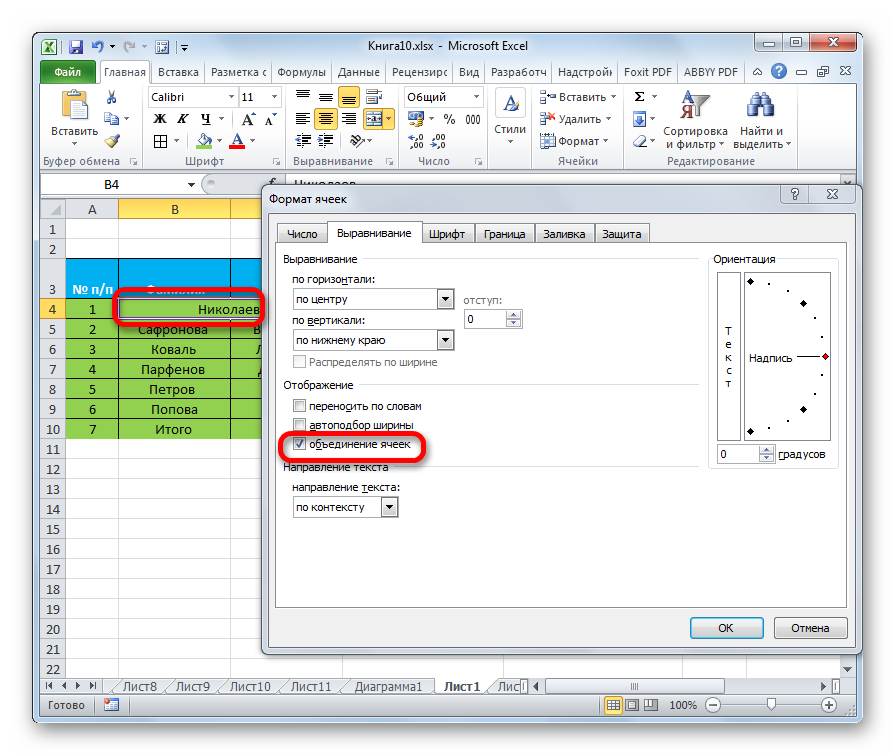
Перейдя в окошко «Формат ячеек», а затем в раздел «Выравнивание» можно произвести ряд дополнительных настроек, позволяющих сделать внешний вид таблички более презентабельным. В этом окошке находится большое число настроек. Поставив галочку около того или иного параметра, можно произвести объединение ячеек, осуществить перенос текста по словам, а также реализовать автоматический подбор ширины.
 15
15
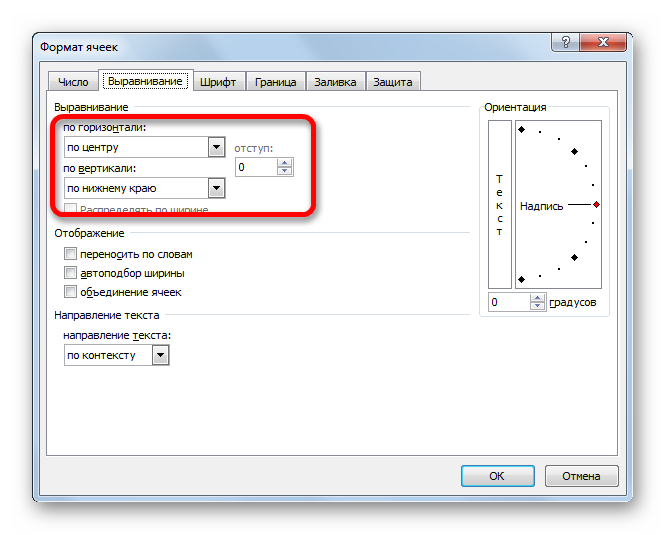
Ко всему прочему, в данном разделе можно реализовать расположение текста внутри ячейки. Существует возможность выбора вертикального и горизонтального отображения текста.
 16
16
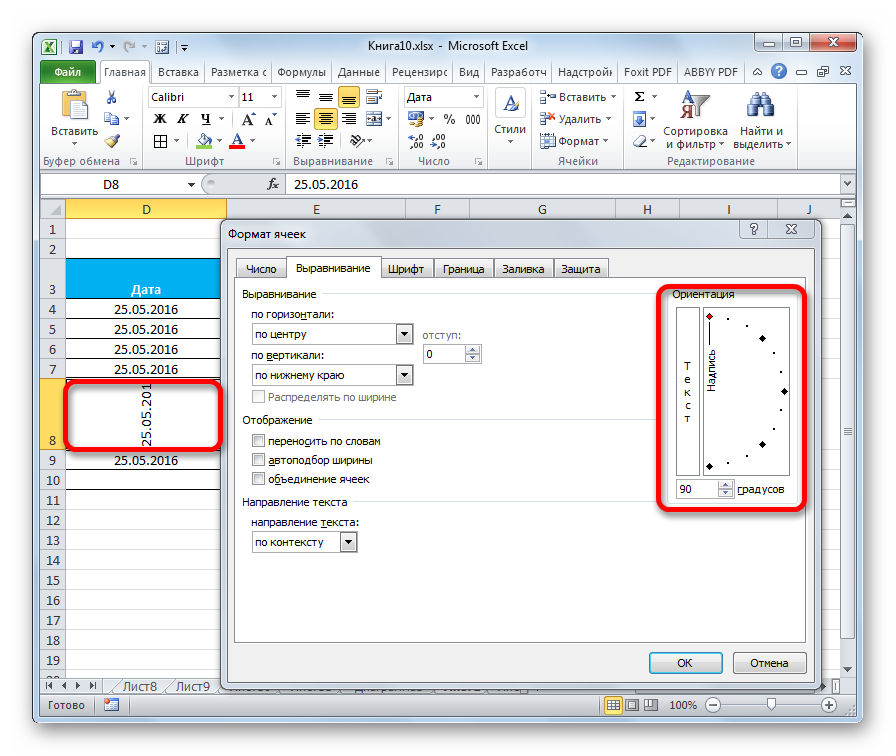
В разделе «Ориентация» можно произвести настройку угла позиционирования текстовой информации внутри ячейки.
 17
17
В разделе «Главная» находится блок инструментов «Выравнивание». Здесь, как и в окошке «Формат ячеек», находятся настройки выравнивания данных, но в более обрезанном виде.
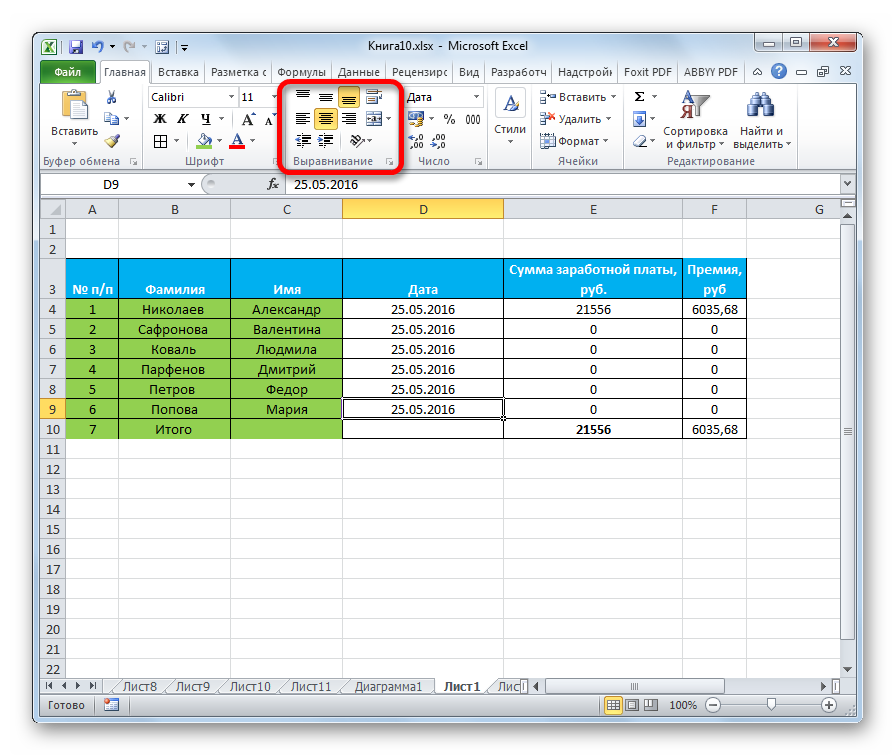 18
18
Настройка шрифта
Раздел «Шрифт» позволяет выполнить большой комплекс действий по редактированию информации, находящейся в выделенной ячейке или диапазоне ячеек. Здесь можно отредактировать следующее:
На специальной ленте находится блок инструментов «Шрифт», который позволяет выполнить такие же преобразования.
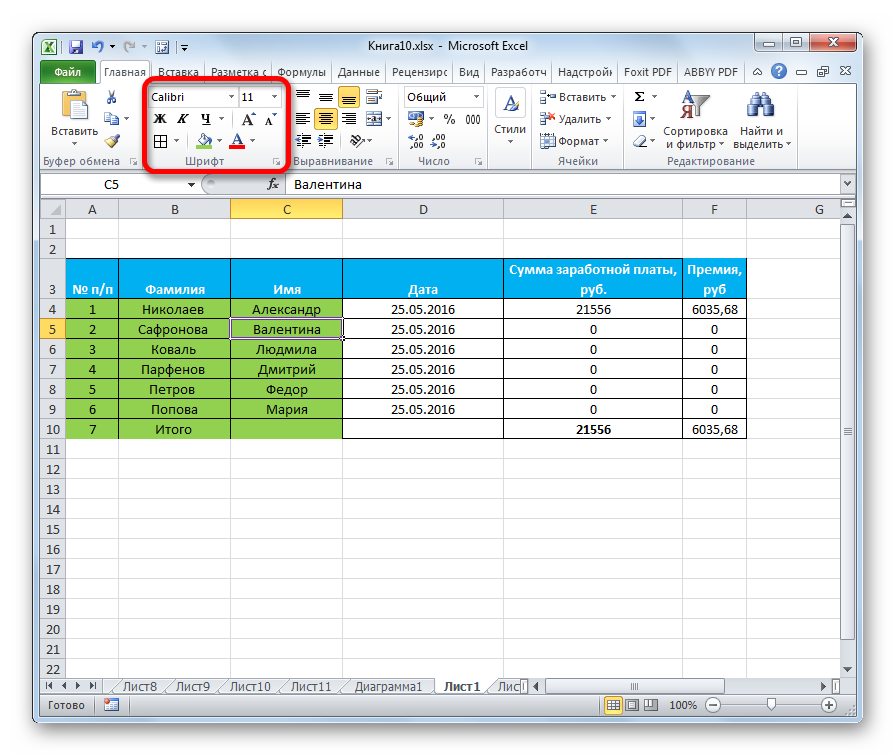 20
20
Границы и линии
В разделе «Граница» окошка «Формат ячеек» можно произвести настройку видов линии, а также выставить желаемый цвет. Здесь же можно выбрать стиль границы: внешний или внутренний. Существует возможность полного удаления границы, если она не нужна в таблице.
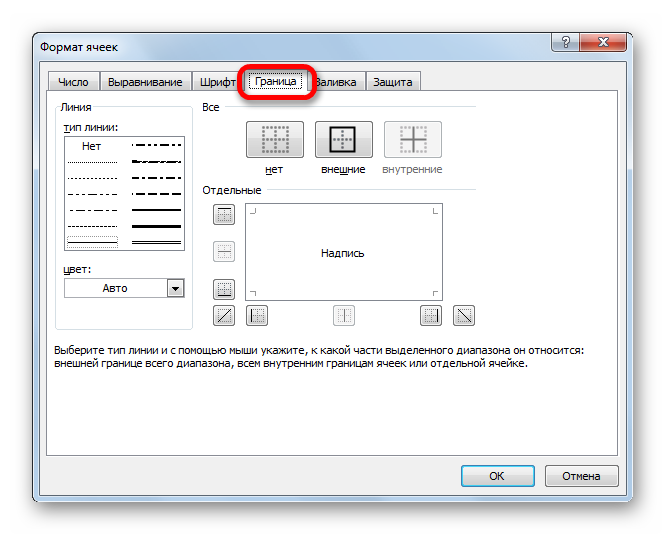 21
21
К сожалению, на верхней ленте отсутствуют инструменты для редактирования границ таблицы, но существует небольшой элемент, который находится в блоке «Шрифт».
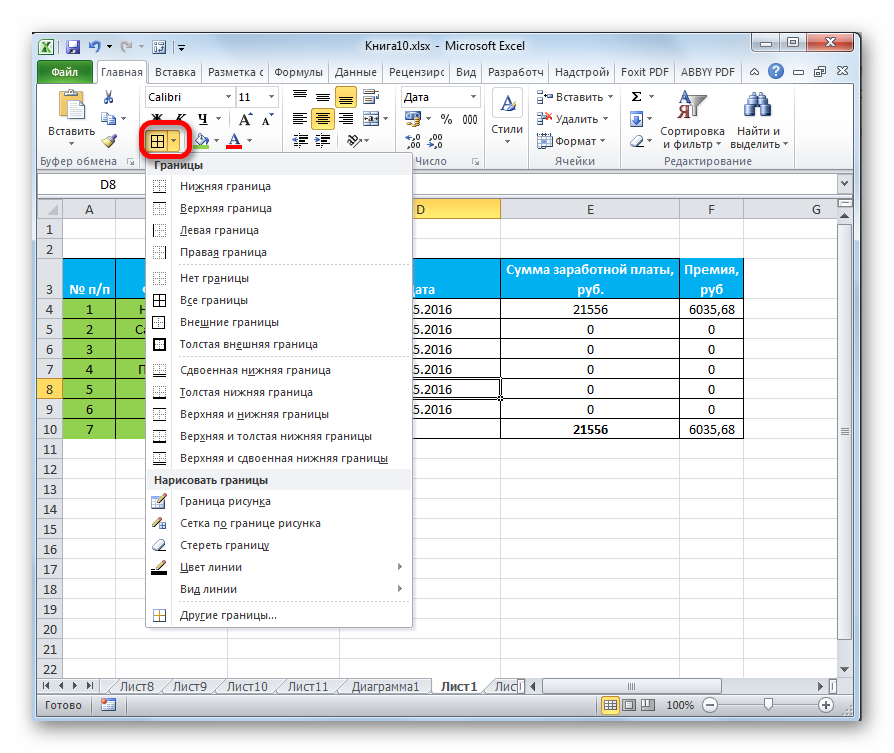 22
22
Заливка ячеек
В разделе «Заливка» окошка «Формат ячеек» можно отредактировать цвет табличных ячеек. Существует дополнительная возможность выставления различных узоров.
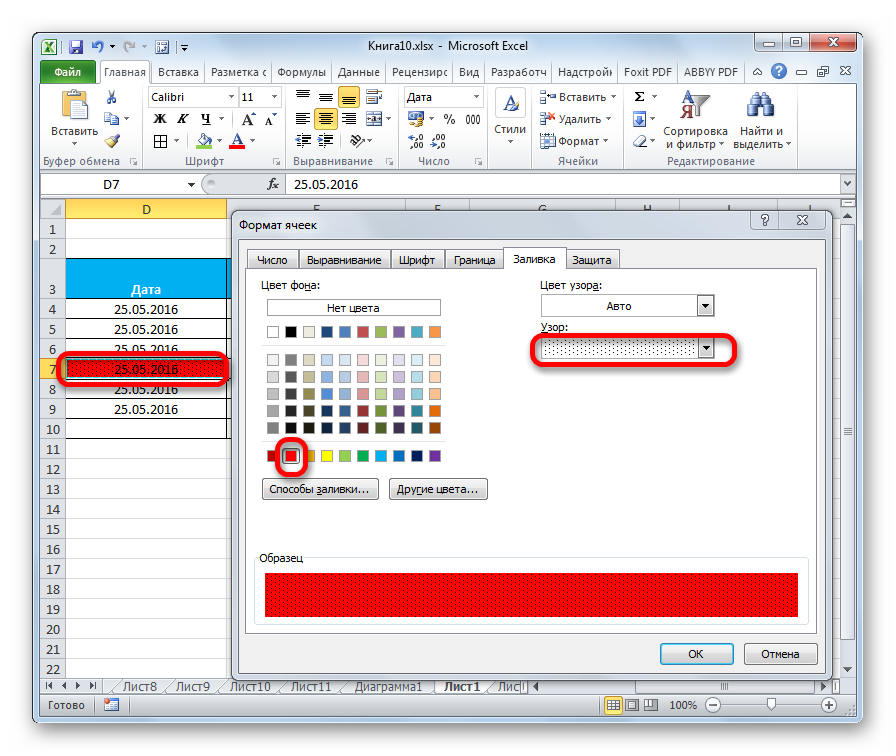 23
23
Как и в предыдущем элементе, здесь существует только одна кнопка на ленте инструментов, которая находится в блоке «Шрифт».
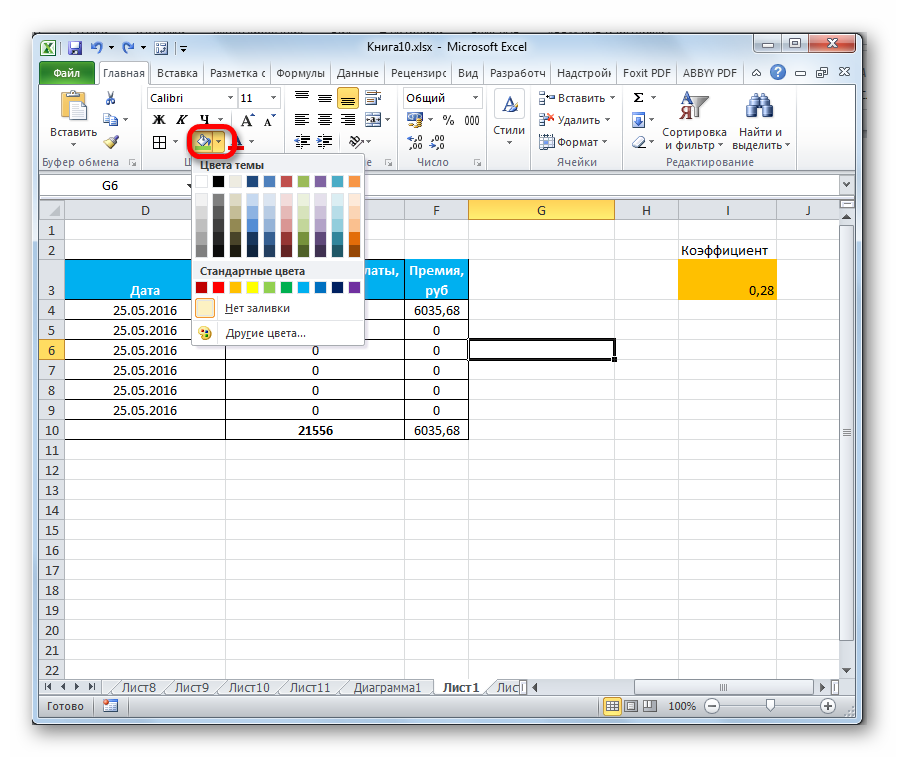 24
24
Бывает так, что пользователю недостаточно стандартных оттенков для работы с табличной информацией. В этом случае нужно перейти в раздел «Другие цвета…» через кнопку, располагающуюся в блоке «Шрифт». После нажатия отображается окошко, которое позволяет выбрать другой цвет.
Стили ячеек
Стиль ячеек можно не только задавать самостоятельно, но и выбирать из интегрированных в сам табличный процессор. Библиотека стилей обширна, поэтому каждый пользователь сможет подобрать для себя подходящий стиль.
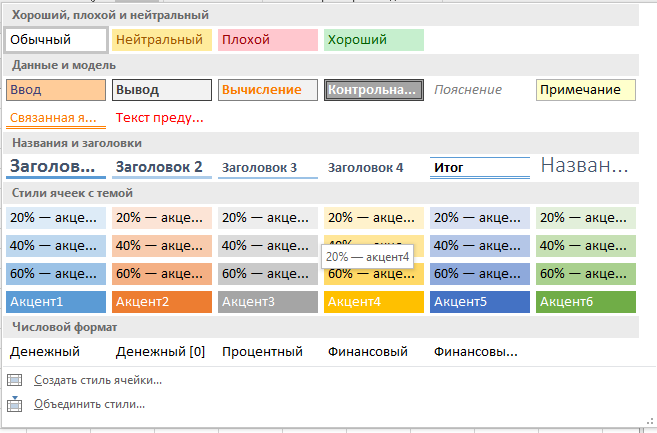 25
25
Защита данных
Защита тоже относится к сфере форматирования. В знакомом нам окошке «Формат ячеек» существует раздел под названием «Защита». Здесь можно выставить параметры защиты, которые позволят запретить редактирование выделенного диапазона ячеек. А также здесь можно включить скрытие формул.
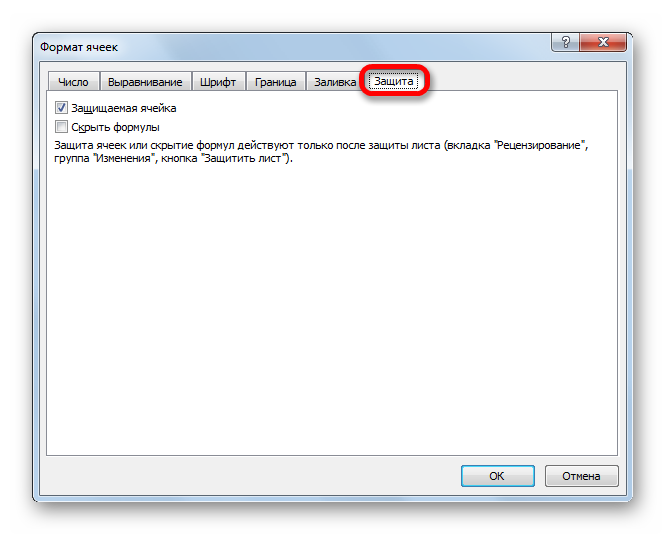 26
26
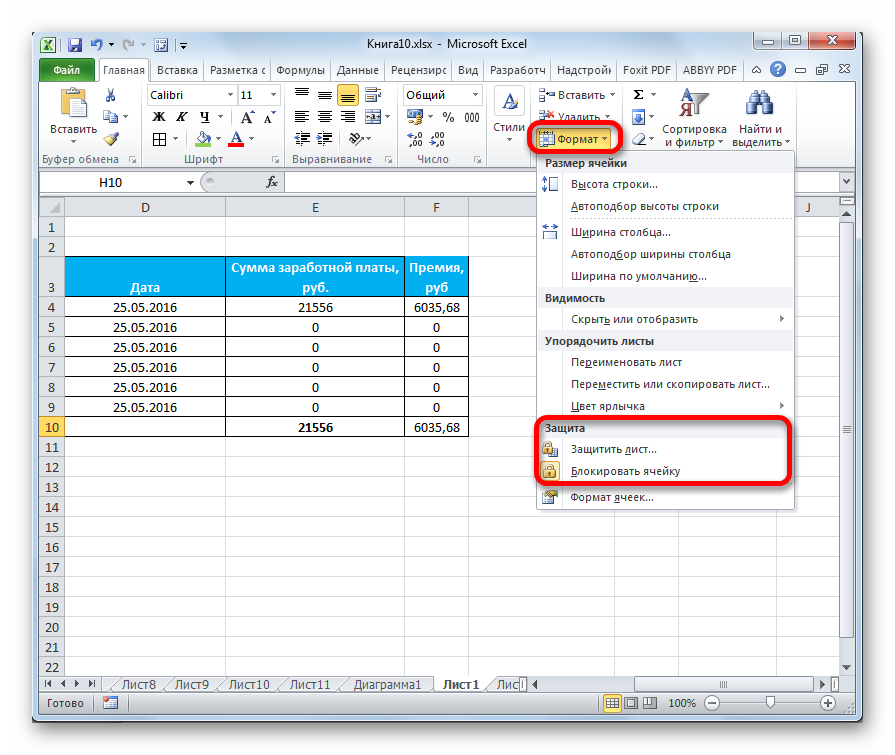
На ленте инструментов раздела «Главная» в блоке «Ячейки» находится элемент «Формат», позволяющий произвести аналогичные преобразования. Нажав на «Формат», на экране отобразится список, в котором существует элемент «Защита». Кликнув на «Защитить лист…», можно запретить редактирование всего листа искомого документа.
 27
27
Темы оформления таблиц
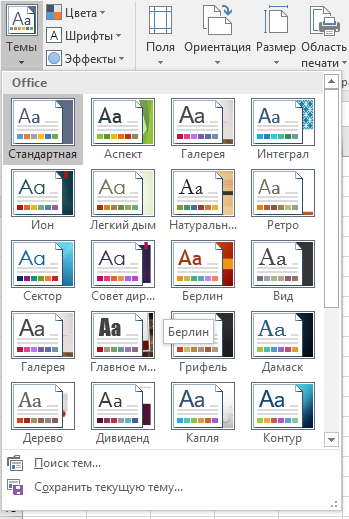
В табличном процессоре Excel, как и текстовом процессоре Word, можно выбрать тему оформления документа.
 28
28
Трансформация в «Умную таблицу»
«Умная» таблица является особым видом форматирования, после использования которого массив ячеек получает определенные полезные свойства, облегчающие работу с большими объёмами данных. После преобразования диапазон ячеек начинает рассматриваться программой как целый элемент. Использование этой функции избавляет пользователей от пересчета формул после добавления новых строчек в таблицу. Ко всему прочему, «Умная» таблица имеет особые кнопки в заголовках, которые позволяют фильтровать данные. Функция предоставляет возможность закрепить шапку таблицы в верхней части листа. Трансформация в «Умную таблицу» производится следующим образом:
Пример форматирования таблицы
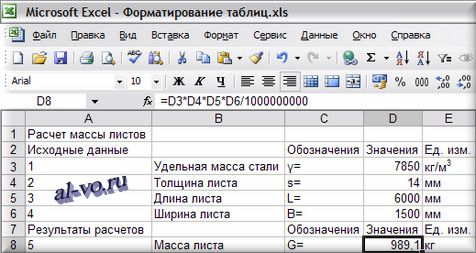
Разберем на простом примере, как пошагово произвести форматирование таблицы. К примеру, мы создали табличку следующего вида:
 33
33
Теперь перейдем к ее детальному редактированию:
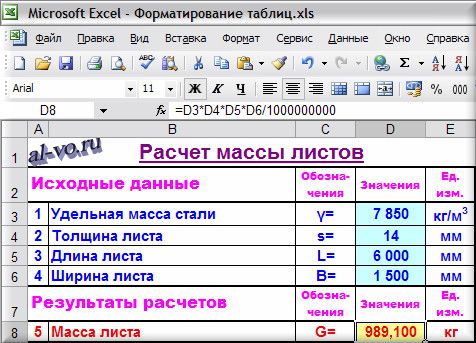
На этом примере мы детально рассмотрели, как пошагово можно отформатировать табличку в табличном процессоре. Результат форматирования выглядит следующим образом:
 34
34
Как мы видим, табличка внешне кардинально изменилась. Её вид стал более удобным и презентабельным. Аналогичными действиями можно отформатировать абсолютно любую таблицу и поставить на нее защиту от случайного редактирования. Ручной способ форматирования намного эффективней использования готовых стилей, так как вручную можно задать уникальные параметры для любого вида таблицы.
Заключение
Табличный процессор обладает огромным количеством настроек, позволяющих произвести форматирование данных. В программе существуют удобные встроенные готовые стили с установленными параметрами форматирования, а через окошко «Формат ячеек» можно реализовать собственные настройки вручную.
Учитель информатики
Сайт учителя информатики. Технологические карты уроков, Подготовка к ОГЭ и ЕГЭ, полезный материал и многое другое.
Редактирование и форматирование в табличном процессоре
§ 2. Редактирование и форматирование в табличном процессоре
Информатика. 11 класса. Босова Л.Л. Оглавление
2.1. Редактирование книги и электронной таблицы
В процессе работы с табличным процессором в книгу часто приходится добавлять (вставлять) новые листы, удалять, переименовывать, перемещать или копировать существующие листы.
Самостоятельно найдите не менее двух способов вставки нового листа в книгу и удаления существующего листа из книги.
Исследуйте контекстное меню ярлычка листа. Выясните, какие операции с листом можно выполнить с его помощью.
Зачастую возникает необходимость внести в уже созданную электронную таблицу строки, столбцы или диапазоны ячеек.
Для вставки в таблицу новых столбцов (строк) необходимо выделить столбцы (строки), перед которыми нужно вставить новые, вызвать контекстное меню и выбрать в нём команду Вставить.
Если выделить один столбец (строку), то перед ним вставится один новый столбец (строка). Если же выделить несколько строк (столбцов) подряд, то перед ними вставится столько же новых столбцов (строк), сколько было выделено.
Существует несколько вариантов вставки ячейки или диапазона ячеек (рис. 1.3).

Рис. 1.3. Вставка пустой ячейки
Удаление строк, столбцов, ячейки или диапазона ячеек происходит аналогично.
Самостоятельно исследуйте возможности вставки (удаления) ячейки или диапазона ячеек, имеющиеся в окне Добавление ячеек (Удаление ячеек), вызываемом командой Вставить… (Удалить…) контекстного меню.
2.2. Форматирование объектов электронной таблицы
Основными операциями форматирования являются: форматирование данных, форматирование ячеек, изменение ширины столбцов и высоты строк.
Форматирование числовых данных. Формат отображения данных позволяет представлять их в наиболее подходящем для пользователя виде. При вводе любых данных используется формат Общий. Тип данных при этом определяется автоматически.
Для форматирования содержащихся в ячейке (ячейках) данных:
1) эту ячейку (ячейки) выделяют;
2) правой кнопкой мыши вызывают её контекстное меню;
3) вызывают диалоговое окно Формат ячеек;
4) задают необходимый формат на вкладке Число.
При форматировании данных сами данные не изменяются, изменяется лишь их внешний вид.
Реальное значение числовых данных можно увидеть в строке формул, сделав соответствующую ячейку текущей.
Пример. Введём в диапазон ячеек А1:А9 названия основных форматов данных. В ячейку В1 введём число 12,3 и скопируем его в диапазон В2:В9 (рис. 1.4).
Будем поочерёдно выделять ячейки диапазона В2:В9 и применять форматы, указанные в соответствующих ячейках столбца А, сравнивая при этом вид числа в ячейке и в строке формул.
Формат Общий является форматом по умолчанию. Он используется для представления чисел в большинстве случаев так, как они были введены. Если ширина ячейки недостаточна для отображения введённого с клавиатуры числа, оно автоматически представляется в экспоненциальном виде.
Формат Числовой используется для представления числа в виде десятичной дроби с заданным количеством десятичных знаков. Если число в ячейке имеет меньше десятичных знаков, чем предусмотрено форматом, то при отображении в ячейке оно будет дополнено нулями справа, а если больше — будет округлено.
Формат Денежный используется для установки значений тех же свойств, что и для формата Числовой, с добавлением к числу обозначения денежной единицы, которое выбирается из списка.
Формат Дата используется для представления числа в виде даты определённого типа. В Microsoft Excel в формате Дата все даты сохраняются как натуральные числа. Отсчёт начинается с 01.01.1900, и этой дате соответствует число 1. Каждой следующей дате соответствует следующее натуральное число: 02.01.1900 — 2, 03.01.1900 — 3, …, 06.06.2006 — 38 874, …, 01.09.2010 — 40 422. Такое представление дат позволяет выполнять операции над ними. Так, количество дней между двумя датами определяется разностью чисел, которые соответствуют этим датам. Например, разность 01.09.2016 — 01.01.2016 будет вычисляться таким образом: 42 614 — 42 370 = 244.

Рис. 1.4. Формат числа
В формате Процентный данные представляются числом, которое является результатом умножения содержимого ячейки на 100, со знаком % в конце.
Над данными, представленными в формате Текстовый, можно выполнять операции и как над числами, и как над текстами.
По умолчанию числа в формате Текстовый выравниваются в ячейке по левому краю, в других форматах — по правому краю.
Форматирование ячеек. При форматировании ячейки (ячеек) электронной таблицы можно устанавливать:
• границы ячейки, их цвет, тип линий и др.;
• цвет фона ячейки, цвет и стиль узора, способы заливки и др.;
• защиту ячейки, режим скрытия формул;
• формат числовых данных (числовой формат);
• значения свойств символов в ячейке: шрифт, начертание, размер, подчёркивание, горизонтальное и вертикальное выравнивание, ориентацию и др.
Для этого можно использовать элементы управления групп Шрифт, Выравнивание, Число, Стили, Ячейки вкладки Главная на ленте или элементы управления, расположенные на вкладках окна Формат ячеек. Окно Формат ячеек можно вызвать, используя кнопки открытия диалоговых окон групп Шрифт, Выравнивание или Число, а также с помощью контекстного меню ячейки (ячеек).
Операции изменения шрифта, цвета, размера и начертания символов в ячейках электронной таблицы аналогичны соответствующим операциям форматирования символов в текстовом процессоре.
Как и текстовые процессоры, и редакторы презентаций, табличные процессоры предоставляют возможности стилевого форматирования. В них включён стандартный набор стилей (вкладка Главная, группа Стили), которые можно использовать для оформления объектов электронной таблицы. Этот набор можно дополнять собственноручно разработанными стилями.
Формат ячейки можно применить к другим ячейкам, используя инструмент Формат по образцу (вкладка Главная, группа Буфер обмена).
Для очистки всех установленных форматов, т. е. для возврата к формату по умолчанию, нужно выделить ячейки и выполнить команду Очистить → Очистить форматы (вкладка Главная, группа Редактирование).
На вкладке Защита окна Формат ячеек можно установить или отменить режимы защиты ячеек и скрытия формул. Режим защиты ячеек запрещает несанкционированное изменение данных, а режим скрытия формул — отображение данных в строке формул. Для включения этих режимов нужно установить соответствующие флажки (Защищаемая ячейка и Скрыть формулы), щёлкнуть по кнопке ОК, после чего выполнить команду Защитить лист (вкладка Рецензирование, группа Изменения). Откроется окно Защита листа, в котором можно установить пароль для снятия режимов защиты и скрытия, а также разрешить выполнение определённых операций для данных режимов.
Форматирование электронной таблицы. Иногда ширины столбцов (высоты строк), установленной по умолчанию, не хватает, чтобы полностью отобразить содержимое ячеек, или наоборот, для более компактного вида заполненной части таблицы целесообразно уменьшить ширину некоторых столбцов (высоту некоторых строк).
Для быстрого автоподбора ширины всех столбцов листа нужно нажать кнопку Выделить всё и выполнить двойной щелчок мышью на границе между заголовками двух любых столбцов. Если дважды щёлкнуть на любой границе между заголовками двух строк, то выполнится автоподбор высоты всех строк выделенного диапазона.
Предложите ещё не менее двух способов изменения ширины столбцов (высоты строк).
В некоторых случаях удобно несколько ячеек, образующих связный диапазон, объединить в одну ячейку. В такую объединённую ячейку можно ввести, например, текст заголовка таблицы или нескольких столбцов. Для этого ячейки нужно выделить, а затем воспользоваться инструментом Объединить и поместить в центре (вкладка Главная, группа Выравнивание).
После такого объединения все эти ячейки будут рассматриваться как одна ячейка, адресом которой будет считаться адрес верхней левой ячейки соответствующего диапазона. Данные, которые были в ячейках до объединения (кроме тех, что были в верхней левой ячейке), при объединении будут утеряны. Поэтому рекомендуется сначала объединить ячейки, а затем вводить данные. Редактирование и форматирование объединённой ячейки и её содержимого выполняются так же, как и обычной ячейки. Отменить объединение ячеек можно, выбрав эту ячейку и воспользовавшись инструментом объединения повторно.
Предложите ещё один способ объединения ячеек.
Если заполнено много столбцов (строк) таблицы, причём некоторые из них временно не нужны для работы, то их можно скрыть. Для этого следует выделить такие столбцы (строки) и отдать команду Скрыть контекстного меню выделенного диапазона. Для отображения скрытых объектов нужно выполнить команду Показать.
Попробуйте временно скрыть один из листов книги. Как вы это сделали?
Если заполненные данными ячейки не помещаются на экране, а некоторые из них необходимо постоянно держать «перед глазами», то можно установить режим закрепления областей. В этом режиме при прокрутке электронной таблицы некоторые столбцы (строки) не будут исчезать с экрана. Для этого нужно выделить определённую часть таблицы (табл. 1.3) и воспользоваться инструментом Закрепить области (вкладка Вид, группа Окно).
Таблица 1.3
Закрепление областей

Команды Закрепить верхнюю строку и Закрепить первый столбец позволяют закрепить указанные объекты таблицы без их выделения.
Для отказа от закрепления областей предназначена команда Снять закрепление областей.
САМОЕ ГЛАВНОЕ
Редактирование книги состоит в добавлении в неё новых листов, удалении, перемещении или копировании существующих листов.
Редактирование электронной таблицы — вставка или удаление строк, столбцов или диапазонов ячеек.
Основными операциями форматирования являются: форматирование данных, форматирование ячеек, изменение ширины столбцов и высоты строк.
При форматировании данных сами данные не изменяются, изменяется лишь их внешний вид. Реальное значение данных можно увидеть в строке формул, сделав соответствующую ячейку текущей.
При форматировании ячеек электронной таблицы можно устанавливать:
• границы ячейки, их цвет, тип линий и др.;
• цвет фона ячейки, цвет и стиль узора, способы заливки и др.;
• защиту ячейки, режим скрытия формул;
• формат числовых данных (числовой формат);
• значения свойств символов в ячейке: шрифт, начертание, размер, подчеркивание, горизонтальное и вертикальное выравнивание, ориентацию и др.
В некоторых случаях удобно несколько ячеек, образующих связный диапазон, объединить в одну ячейку.
Если заполнено много столбцов (строк) таблицы, причём некоторые из них временно не нужны для работы, то их можно скрыть.
Если заполненные данными ячейки не помещаются на экране, а некоторые из них необходимо постоянно держать «перед глазами», то можно установить режим закрепления областей.
Вопросы и задания
1. Какие операции можно отнести к операциям редактирования данных? К операциям редактирования книги? К операциям редактирования электронной таблицы?
2. Перечислите основные операции, выполняемые с листами книги.
3. Как вставить в электронную таблицу пустые строки (столбцы)?
4. Как удалить из электронной таблицы строки (столбцы)?
5. Как можно изменить размеры ячеек, столбцов, строк электронной таблицы? Назовите несколько способов.
6. Для чего предназначено скрытие строк (столбцов)? Как это можно сделать? Как отобразить скрытые объекты?
7. Какие способы вызова окна Формат ячеек вам известны?
8. Дайте краткую характеристику форматам Общий, Числовой, Денежный, Дата, Процентный, Текстовый. Как их можно установить?
9. Исследуйте вкладку Выравнивание окна Формат ячеек. Значения каких свойств данных в ячейках можно установить с её помощью? Каким ещё способом можно это сделать?
10. Введите в электронную таблицу необходимые данные и оформите их по образцу:

11. Значения каких свойств символов в ячейках можно установить на вкладке Шрифт окна Формат ячеек? Каким ещё способом можно это сделать?
12. Значения каких свойств ячеек можно установить на вкладке Границы окна Формат ячеек? Каким ещё способом можно это сделать?
13. Значения каких свойств ячеек можно установить на вкладке Заливка окна Формат ячеек? Каким ещё способом можно это сделать?
14. Введите в электронную таблицу необходимые данные и оформите их по образцу (название цвета определяет цвет его шрифта и цвет фона ячейки справа от него):

15. Значения каких свойств ячеек можно установить на вкладке Защита окна Формат ячеек? Каким ещё способом можно это сделать?
16. Как можно скопировать формат ячейки на другие ячейки?
Оглавление
§ 1. Табличный процессор. Основные сведения
§ 2. Редактирование и форматирование в табличном процессоре