Что называется документом созданным в табличном процессоре excel
Что называется документом созданным в табличном процессоре excel
9. Табличный процессор Excel
9.1. Основные понятия
Табличным процессором или электронной таблицей называется прикладная программа, предназначенная для хранения данных различных типов в табличной форме и их обработки. Табличные процессоры обеспечивают работу с большими таблицами чисел. При работе с табличным процессором на экран выводится прямоугольная таблица, в клетках которой могут находиться числа, пояснительные тексты и формулы для расчета значений в клетке по имеющимся данным.
Особенность электронных таблиц заключается в возможности применения формул для описания связи между значениями различных ячеек. Расчёт по заданным формулам выполняется автоматически. Изменение содержимого какой-либо ячейки приводит к пересчёту значений всех ячеек, которые с ней связаны формулой.
Все распространенные табличные процессоры позволяют:
Табличные процессоры можно использовать в следующих областях:
В состав операционной системы Windows входит табличный процессор Excel. Документ, создаваемый Excel. называется рабочей книгой. Рабочая книга представляет собой набор рабочих листов, каждый из которых имеет табличную структуру и может содержать одну или несколько таблиц. В окне документа отображается только текущий рабочий лист, с которым ведется работа. Каждый рабочий лист имеет название, которое располагается на ярлычке листа в нижней части экрана. С помощью ярлычков можно переключаться между рабочими листами, входящими в одну рабочую книгу.
Рабочий лист состоит из строк и столбцов. Столбцы озаглавлены прописными латинскими буквами и, далее, двухбуквенными комбинациями. Всего рабочий лист может содержать до 256 столбцов. Строки последовательно нумеруются цифрами от 1 до 65 536.
На пересечении столбцов и строк образуются ячейки таблицы. Они являются минимальными элементами для хранения данных. Обозначение ячейки образуется из номера столбца и строки, на пересечении которых она расположена. Обозначение ячейки является её адресом. Адреса ячеек используются при записи формул.
Одна из ячеек является активной и выделяется рамкой. Эта рамка играет роль курсора. Операции ввода и редактирования всегда производятся в активной ячейке. Переместить рамку активной ячейки можно с помощью мыши или курсорных клавиш клавиатуры.
На данные, расположенные в соседних ячейках, можно ссылаться в формулах как на единое целое. Такую группу ячеек называют диапазоном . Диапазон образуется на пересечении группы последовательно идущих строк и столбцов. Диапазон ячеек обозначают, указывая через двоеточие номера ячеек, расположенных в противоположных углах прямоугольника, например: А3:С12. Диапазон можно выделить протягиванием указателя мыши по его диагонали.
Отдельная ячейка может содержать данные, относящиеся к одному из трех типов: текст, число или формула, а также оставаться пустой. Тип данных, размещаемых в ячейке, определяется автоматически при вводе. Ввод формулы всегда начинается со знака равенства. Ввод данных осуществляется в текущую ячейку или в строку формул, расположенную в верхней части окна программы под панелями инструментов. Место ввода отмечается текстовым курсором. Если щелкнуть на строке формул или дважды на текущей ячейке, появляется возможность редактирования её содержимого. Вводимые данные отображаются как в ячейке, так и в строке формул. Ввод завершается нажатием клавиши Enter.
Текстовые данные по умолчанию выравниваются по левому краю ячейки, а числа – по правому. Изменить формат отображения данных можно командой Формат / Ячейки.
Назначение и возможности табличного процессора Excel. Информатика
Содержание:
Массивы цифровой информации представлены базами данных и электронными таблицами (ЭТ). Для работы с последними созданы специальные приложения. Рассмотрим назначение и основные возможности табличного процессора Excel, как в нём обозначаются столбцы, ячейки и строки электронной таблицы. Расскажем основные составляющие ЭТ.
Табличный процессор Excel: что это за инструмент
Применяется программа в десятках других областей, решает широкий круг задач:
В Excel встроена платформа для работы с макросами – миниатюрными внутренними инструментами для автоматизации регулярно повторяемых однообразных операций.
Составляющие электронной таблицы: строка, столбец, ячейка, их обозначение
ЭТ хранятся в файлах преимущественно форматов xlsx и xls, называются рабочими книгами. Состоят из листов, представленных вкладками. Они имеют собственные названия, отображающиеся на ярлыке листа внизу справа. Переименовываются через контекстное меню (правый клик).
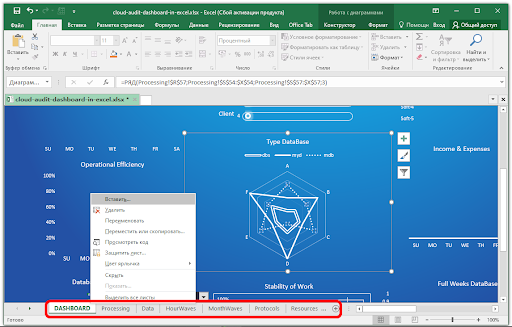
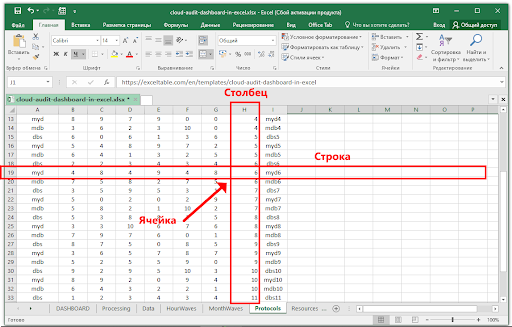
Листы могут добавляться в книгу, удаляться из неё, перемещаться. Представлены матрицей со столбцами и строками – таблицей. Первые расположены по вертикали, вторые – горизонтально. На пересечении образуется мельчайший элемент электронной таблицы – ячейка или клетка, имеющая собственный адрес – это ведущая на неё ссылка.
Состоит из номеров строки и столбца, которые её породили, является минимальным элементом ЭТ, используемым для хранения информации. Адрес клетки применяется для обращения к её содержимому, записи формул, определяющих взаимосвязи между числами в ячейке.
Формула задаёт алгоритмы обработки информации в клетке. Для её добавления кликните по ячейке, в адресной строке введите знак равенства, выберите оператор – название совершаемой над входящими данными операции – алгоритм их обработки. Затем – выберите целевую клетку, значение которой будет преобразовываться и заноситься в текущую. Ячейку с формулой называют зависимой.
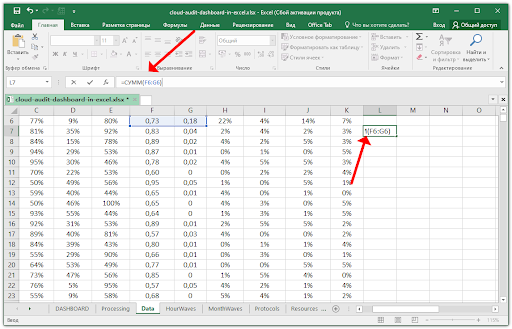
В Excel различают логические, тригонометрические, математические, текстовые формулы. Поддерживаются инженерные, аналитические, статистические функции, алгоритмы обработки времени, даты.
В качестве содержимого клетки может выступать:
Столбцы электронной таблицы обычно обозначаются цифрами от единицы до миллиона, строки – буквами английского алфавита: сначала одной (A-Z), затем двумя (AA-ZZ), потом – тремя и т. д.
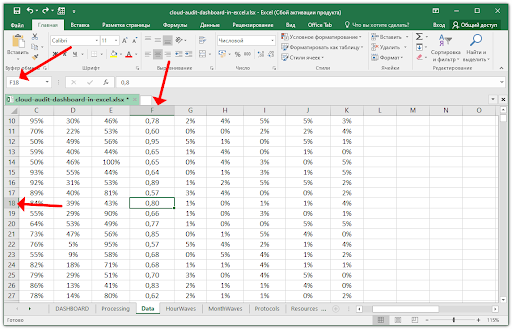
К ЭТ применимы понятия блока и диапазона ячеек. Блок – объект, над которым проводят операции в Excel. Им может быть ячейка, строка, столбец, их диапазон. Обозначается как адрес начальной и конечной клеток, например:
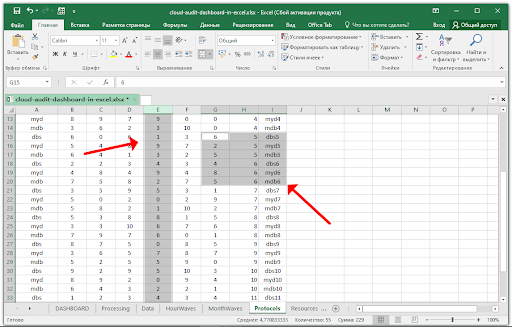
К блокам относится и свободная область – несколько ячеек, расположенных, в том числе не последовательно. При выделении объектов для образования блока его строки обозначаются:
Структура окна Excel
Электронная таблица каждого листа способна вместить свыше миллиона строк и 16 484 столбцов. Для работы с ними следует знать названия основных элементов интерфейса программы. Верхняя часть окна – заголовок приложения, слева расположена панель быстрого доступа. Ниже следует главное меню в виде ленты с вкладками (с Excel 2007) – через него вызывается большинство функций программы.
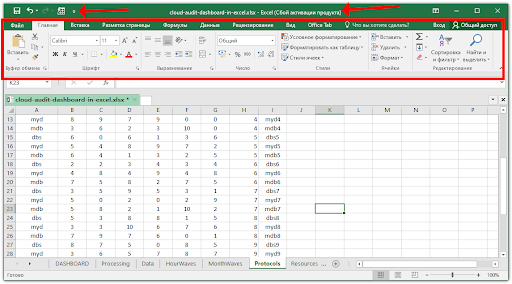
Под ним расположена форма с адресом текущей ячейки или выделенного блока. После ввода адреса клетки вручную и нажатия Enter активной станет указанная ячейка. Номер её строки и столбца подсвечиваются иным цветом, который зависит от темы оформления Excel и операционной системы. Они нанесены слева и сверху соответственно.
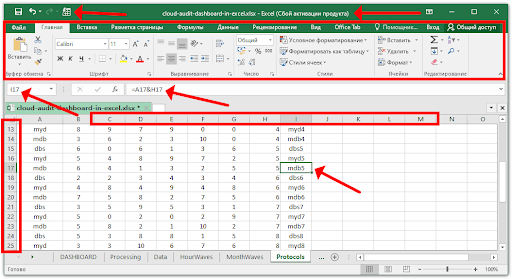
Внизу расположены вкладки с названиями листов для переключения между ними. Правее – строка прокрутки по вертикали и горизонтали для просмотра содержимого, которое не помещается на дисплей. Внизу размещены вкладки – листы и настраиваемая строка состояния. На неё можно добавить кнопки – ссылки на быстрый вызов функций или отобразить полезную информацию.
Справа на строке состояния размещены кнопки для переключения вида документа и инструмент для управления масштабом содержимого окна.
Для закрепления материала ответьте на вопросы:
Выберите верный адрес ячейки электронной таблицы:
Что называется документом созданным в табличном процессоре excel
Оцените полученные результаты. Обратите внимание, что фактически мы составили небольшую программу, которую можно использовать для многократных пересчетов. Например, если вы измените одно или несколько чисел в исходных данных, все суммы будут пересчитаны автоматически. Более того, вы можете модифицировать структуру таблицы, например, удалить строку с записью о модеме или вставить новую строку, и формулы в итогах будут изменены автоматически.
При оценке результатов часто возникает необходимость просмотреть формулы в ячейках таблицы. Для просмотра формулы нужно выделить ячейку, и в строке формул будет выведена формула в данной ячейке. Если требуется просмотреть формулы во всех ячейках таблицы на данном листе, то для переключения режимов просмотра формул и просмотра значений формул следует нажать Ctrl+’ (левая кавычка).
Режим просмотра значений
Режим просмотра формул
Справа показано, как изменяется вид ячеек столбца D при переключении режима просмотра.
Изменение режима отображения формул и результатов вычислений на листе можно выполнить, выбрав команду Параметры в меню Сервис. На вкладке Вид для отображения формул в ячейках включите флажок Формулы. Если вы хотите отображать в ячейках результаты вычислений, то снимите данный флажок.
Для переключения в режим отображения всех формул на листе и доступа к средству проверки формул можно использовать панель инструментов окна контрольного значения. В меню Сервис выберите команду Зависимости формул, а затем на панели Зависимости щелкните кнопку «Показать окно контрольного значения».
После этого в окне Excel откроется окно контрольного значения, как показано на рис. 12. Щелкнув кнопку «Добавить контрольное значение», в окне Добавление контрольного значения уточните адрес ячейки с проверяемой формулой и щелкните кнопку «Добавить». После этого в окне контрольного значения будут отображены: название листа, адрес ячейки, значение и формула.
Для проверки вычислений в формуле выделите нужную ячейку и щелкните кнопку «Вычислить формулу» на панели Зависимости. После этого в окне Вычисление формулы нажимайте кнопку «Вычислить», чтобы проверить значение подчеркнутой ссылки. Результат вычислений показывается в формуле курсивом.

Рис. 12. Окно Excel с панелью зависимости и окном контрольного значения
Если подчеркнутая часть формулы является ссылкой на другую формулу, нажмите кнопку «Шаг с заходом», чтобы отобразить другую формулу в поле Вычисление. Нажмите кнопку «Шаг с выходом», чтобы вернуться в предыдущие ячейку и формулу. Продолжайте, пока каждая часть формулы не будет вычислена.
Чтобы снова увидеть вычисления, нажмите кнопку «Начать сначала». Чтобы закончить вычисления, нажмите кнопку «Закрыть».
Если в ячейках таблицы появляются ошибки, то можно воспользоваться справкой Excel для уточнения характера ошибки. Вызовите справку, выбрав команду Справка Microsoft Excel в меню Справка. На вкладке Мастер ответов задайте слово «ошибки», затем в списке найденных разделов щелкните на ссылке «Исправление ошибки #####». В правой части окна справки Excel ознакомьтесь с причинами возникновения данной ошибки и мерами по ее устранению.
Для изменения содержимого ячейки следует дважды щелкнуть ячейку, содержимое которой необходимо изменить, и отредактировать содержимое ячейки. После изменения содержимого ячейки нажмите клавишу Enter для сохранения изменений или клавишу Esc, если вы хотите отменить внесенные изменения. Если вы уже нажали Enter, то для отказа от внесенных изменений нужно воспользоваться командой Отменить из меню Правка.
Если нужно, вы можете вставить новые столбцы или строки. Например, для вставки в нашу таблицу строки с наименованием Сетевой фильтр в количестве 2 шт., цена которых 5.60, выделим строку 9 и в меню Вставка выберем команду Строки. После этого все строки, расположенные ниже, сместятся на одну строку вниз, и строка вставится в таблицу. Введем в соответствующие столбцы этой строки данные. Обратите внимание, что суммы затрат в ячейках D9 и D11 автоматически пересчитаны с учетом добавленного оборудования.
Шестой этап. Оформление таблицы. Когда таблица проверена, найденные ошибки исправлены, наступает очередь этапа оформления таблицы. Подробную информацию о параметрах форматирования листа, содержимого ячеек вы можете получить, задав на вкладке Мастер ответов окна Справка Microsoft Excel Форматирование, а затем в списке найденных разделов щелкнув на ссылке Форматирование листов и данных.
Итак, задавая высоту строк и ширину столбцов, выбирая тип границ, цвет и узор заливки для ячеек, изменяя шрифт и выравнивание данных в ячейках, вы можете сделать таблицу более наглядной.
Один из самых быстрых способов оформления таблицы заключается в использовании команды Автоформат меню Формат. Для его применения выделите все ячейки таблицы и выберите в меню Формат команду Автоформат. В диалоговом окне Автоформат выберите нужный тип формата в поле Список форматов, а в поле Образец просматривайте вариант оформления таблицы с избранным типом формата. Если нужно сделать дополнительный выбор, то для частичного применения автоформата нажмите кнопку «Параметры» и снимите флажки для форматов, которые не нужно применять. По окончании выбора нужного типа формата щелкните кнопку «ОК» и просмотрите результат избранного вами варианта оформления таблицы. Если этот вариант вас не устраивает, то можно воспользоваться отменой операции, выбрав в меню Правка команду Отменить Автоформат.
Построим диаграмму, которая будет отображать расходы на приобретение отдельных наименований оборудования. Для построения диаграммы выделим ячейки A3:D10, содержащие данные, которые должны быть отражены на диаграмме.
Примечание. Если необходимо, чтобы в диаграмме были отражены и названия строк или столбцов, нужно выделить содержащие их ячейки.
Щелкнув кнопку Мастер диаграмм, следуя инструкциям мастера, зададим параметры диаграммы:
· на первом шаге выберем тип диаграммы, например круговая;
· на втором шаге определим источник данных диаграммы:(строки или столбцы) и уточним диапазон ячеек, данные из которых отображаются на диаграмме, на вкладке Ряд можно уточнить состав рядов с данными, участвующих в формировании диаграммы;
· на третьем шаге зададим параметры диаграммы: название диаграммы, подписи осей и данных, отображение линий сетки, состав и место размещения легенды на диаграмме;
· на четвертом шаге выбираем место размещения диаграммы и щелкнем кнопку «Готово».
Диаграмма будет выведена на экран. Просмотрим полученную диаграмму. Если необходимо отредактировать диаграмму, то, щелкнув на ней мышью, откроем на экране панель инструментов редактирования диаграммы, показанную на рис. 13. Пользуясь всплывающей подсказкой, можно изучить назначение отдельных кнопок на этой панели.

Рис.13. Панель инструментов редактирования диаграммы
Подробную справку об использовании диаграмм можно получить в справочной системе Microsoft Excel на вкладке Содержание, выбрав тему Работа с диаграммами.
Для скрытия формул выделите диапазон ячеек, в которых нужно скрыть формулы. (При необходимости можно выделить несмежные диапазоны ячеек или весь лист.)
Примечание. Чтобы упростить в последующем поиск данной книги, в меню Файл выберите команду Свойства. На вкладке Документ введите заголовок книги, тему, автора, ключевые слова и заметки. Эти данные используются затем для размещения файла в диалоговом окне Открыть (меню Файл).
Перед выводом таблицы на печать необходимо выполнить подготовку к печати. Вначале целесообразно перейти в режим редактирования таблицы с разметкой страницы, для чего в меню Вид выбрать команду Разметка страниц. После этого на листе Excel будет показано размещение таблицы на странице. Вы можете, ухватив мышью за край страницы, перетащить ее в другую позицию, изменив состав ячеек, отображаемых на странице.
Для того чтобы увидеть, как будет выглядеть лист, выведенный на печать, со всеми колонтитулами и заголовками печати, нажмите кнопку «Предварительный просмотр» в панели инструментов Стандартная или выберите аналогичную команду в меню Файл. В режиме предварительного просмотра в нижней части экрана в строке состояния отображаются номер текущей страницы и общее число страниц на выделенном листе, а в верхней части экрана отображается панель управления.
Чтобы увеличить масштаб или вернуться в режим отображения полной страницы, нажмите кнопку «Масштаб». Курсор мыши имеет вид лупы, щелкнув мышью в любой области листа, вы также можете увеличить масштаб или вернуться в режим отображения полной страницы. При изменении масштаба размер печатной страницы не изменяется.
Кнопки «Назад/Далее» служат для просмотра предыдущей / следующей страницы листа. Кнопка «Печать» служит для установки параметров печати и печати выделенного листа. Щелчок кнопки «Страница» открывает диалоговое окно настройки параметров распечатываемых страниц. На вкладке Страница этого окна можно выбрать размер бумаги и ориентацию страницы, задать масштаб печати страницы на бумаге. Вкладка Поля позволяет установить размеры полей и расположение колонтитулов на странице. Вкладка Колонтитулы предназначена для создания колонтитулов и ввода в них данных: номер страницы, дата и время, имя файла. Вкладка Лист позволяет определить такие опции печати: печатать ли сетку, заголовки столбцов и строк, определить порядок печати страниц. Кнопка «Поля» служит для отображения и скрытия маркеров настройки полей страницы. Если маркеры настройки полей страницы отображены, то можно брать их указателем мыши и тащить, изменяя размеры полей страницы, верхнего и нижнего колонтитулов и ширину столбцов. Кнопка «Разметка страницы» служит для переключения в режим просмотра разрывов страниц. В этом режиме выполняется настройка разрывов страниц активного листа Excel. Также возможно изменение размеров области печати и изменение листа Excel. Кнопка «Обычный режим» служит для отображения активного листа в обычном режиме. Имя кнопки изменяется на «Обычный», если при нажатии кнопки «Предварительный просмотр» был активен режим просмотра разрывов страниц.
Внешний вид страниц в окне предварительного просмотра зависит от доступных шрифтов, разрешения принтера, количества доступных цветов. Так как в нашем примере лист Excel содержит встроенную диаграмму, то в окне предварительного просмотра он отображается вместе с диаграммой. Если перед нажатием кнопки «Предварительный просмотр» была выделена диаграмма, Microsoft Excel отобразит только ее. Для закрытия окна предварительного просмотра и перехода на текущий лист служит кнопка «Закрыть».
Для вывода подготовленной таблицы на бумагу выберите в меню Файл команду Печать, затем задайте параметры печати и щелкните кнопку «ОК» для начала процесса печати. Пронаблюдать процесс печати можно в окне состояния принтера.
Основные методы оптимизации (облегчения) работы в Excel
При подготовке таблиц вы можете воспользоваться некоторыми приемами, которые ускорят и облегчат (оптимизируют) вашу работу в Excel.
2. щелкнуть мышью на ячейке С6 (ее адрес появится в формуле);
4. щелкнуть на F6 и т. д.
Примечание. Копировать формулу, записанную в выделенной ячейке, можно только по горизонтали или вертикали. При этом:
· при копировании влево (вправо) по горизонтали смещение на одну ячейку уменьшает (увеличивает) каждый номер столбца в формуле на единицу;
· при копировании вверх (вниз) по вертикали смещение на одну ячейку уменьшает (увеличивает) каждый номер строки в формуле на единицу.
Этим же способом можно копировать в смежные ячейки числа и тексты.
Если выделить ячейку или группу ячеек и выбрать команду Формат-Ячейки, на экране появится окно, которое имеет несколько вкладок; с их помощью можно проводить множество дополнительных операций по форматированию ячеек.
Например, вкладка Выравнивание позволяет изменить ориентацию текста (по горизонтали, по вертикали), повернуть текст, сместить его (вниз, вверх и т. п.), разбить текст на несколько строк. Перетащите маркер заполнения через заполняемые ячейки. Вкладка Шрифт позволяет изменить тип шрифта, начертание, размер и цвет символов, включить дополнительные эффекты. Вкладка Число дает возможность задать формат представления данных (например, указать количество знаков в дробной части числа, вывести обозначение валюты при отображении числа в денежном формате и т.п.). На вкладке Граница можно выбрать множество макетов обрамления ячейки или группы ячеек. Вкладка Вид предоставляет возможность выбрать цвет и узор заливки ячейки таблицы. Вкладка Защита позволяет вам сделать недоступным просмотр формул в ячейке, а также запретить изменения данных в ячейке.
Расчетные операции в Excel
Работая с функциями, помните:
1. функция, записанная в формуле, как правило, возвращает уникальное значение (арифметическое или логическое);
2. существуют функции, которые не возвращают значение, а выполняют некоторые операции (например, объединяют текстовые строки);
3. существуют функции без аргументов (например, функция ПИ() возвращает число к = 3,1416. ).
Ниже будут рассмотрены функции И (AND) и ИЛИ (OR), которые принимают логические значения (True или False).
Функции Excel разделены на категории (тематические группы): финансовые, даты и времени, математические, статистические, ссылки и массивы, работы с базой данных, текстовые, логические, проверки свойств и значений. Для упрощения ввода функций в Excel предусмотрен специальный Мастер функций, который можно вызвать нажатием кнопки « fx » на панели инструментов Стандартная. Предварительно следует выделить ячейку, в которую вставляется формула.
Подробное описание назначения и синтаксиса функций можно просмотреть в справочной системе Excel. Для этого вызовите справку Excel и на вкладке Поиск задайте образ поиска, например СРЗНАЧ, затем в списке найденных разделов выделите раздел СРЗНАЧ и щелкните кнопку «Показать». После этого на экране будет развернуто окно справки Excel по данной теме, в котором можно просмотреть описание назначения функции, ее синтаксиса и примеры ее применения.
При решении некоторых задач значение ячейки необходимо вычислять одним из нескольких способов, в зависимости от выполнения или невыполнения одного или нескольких условий. Для решения таких задач применяют условную функцию ЕСЛИ. Она имеет формат:
Формат функций одинаков:
ITGuides.ru
Вопросы и ответы в сфере it технологий и настройке ПК
Для чего нужен табличный процессор Microsoft Excel и как им пользоваться
Табличный процессор (или электронная таблица) — это прикладная программа, которая предназначена для хранения данных в табличной форме и их обработки. Также табличный процессор дает возможность работать с большими таблицами чисел. Еще одна его особенность — это применение формул для описания связи между различными ячейками. Среди подобных программ можно отметить табличный процессор Excel, который входит в состав операционной системы Windows.
Электронная таблица Microsoft Excel

Основные элементы интерфейса окна Excel
Excel входит в пакет офисных программ под названием Microsoft Office. Документ, который создается этой программой, называется рабочей книгой. Рабочая книга — это набор листов, которые имеют табличную структуру и могут содержать различную информацию. При открытии такого документа будет отображаться только тот лист, с которым работает пользователь. Список таких листов находится в нижней части экрана. С помощью этих ярлычков (каждый из которых имеет свое название) можно переключаться на другие рабочие листы.
Каждый лист состоит из строк и столбцов. Столбцы именуются прописными латинскими буквами, а строки — цифрами. Максимально возможное количество колонок — 256, строк — 65536. На пересечении строк и колонок находятся ячейки таблицы (их еще называют поля таблицы). Это основной элемент для хранения данных. Каждая ячейка имеет свое уникальное имя, которое составляется из названий столбца и строки (к примеру, A1). Такое имя называется адресом ячейки. Именно адрес полей используется для написания формул.
Та ячейка, которая является активной, выделяется черной рамкой. Любые операции ввода или редактирования информации производятся именно в активной ячейке. Выбрать другую ячейку можно с помощью мыши или клавиатуры.
Кроме того, существует еще одно понятие — диапазон ячеек. Он формируется на пересечении последовательно идущих строк и колонок. Диапазон полей тоже имеет свое уникальное имя: в названии через двоеточие указываются 2 ячейки, которые расположены в противоположных углах диапазона (к примеру, A1:B4). Чтобы выделить диапазон ячеек, необходимо зажать левую кнопку мыши и потянуть курсор до нужной отметки.
Ячейки в Excel могут содержать 3 типа данных: текстовые, числовые и формулы, а также оставаться пустыми. Программа умеет автоматически определять тип данных при вводе. Например, формула всегда начинается со знака равенства. Ввод данных осуществляется либо в поле напрямую, либо в строку формул, которая находится чуть ниже панели инструментов (она подписана fx). Данные ячейки отображаются одновременно и в строке формул, и в самом поле. Как правило, текстовая информация в Excel выравнивается по левому краю поля, а числовая — по правому. Редактирование информации осуществляется двойным щелчком мыши по нужной ячейке или одним щелчком в строке формул. Чтобы сохранить информацию в ячейке, достаточно нажать «Enter».
Режим работы Excel
Табличный процессор Excel может работать в нескольких режимах. Наиболее важные из них:

При работе с Excel для удобства можно пользоваться несколькими режимами просмотра, каждый из которых имеет свои преимущества
В режиме готовности пользователь может выбирать поле или диапазон полей для ввода информации. Как только он начнет вводить данные в какое-то поле, то режим готовности автоматически сменится на режим ввода данных. В самом поле начнет мигать курсор для ввода, означающий, что можно добавить информацию в ячейку. После сохранения информации в ячейке снова включается режим готовности, выбирается следующий диапазон полей — опять режим ввода данных, и так до тех пор, пока пользователь не закончит работу в Excel.
Со временем пользователю понадобится выполнить какие-то действия с таблицей, например, отсортировать, распечатать и т.д. Поскольку в этом случае работать нужно уже не с одной ячейкой, а с их совокупностью или со всей таблицей, то пользователю необходимо будет перейти в командный режим. Этот режим позволяет выполнить определенную команду или пункт из панели меню (например, «Данные — Сортировка», «Вставка — Функция»). После выполнения всех команд снова включается режим готовности.
Режим редактирования в Excel дает возможность вносить изменения в содержимое поля. Обычно при повторном вводе информации в поле все его содержимое удаляется. Но с помощью этого режима можно быстро отредактировать данные без удаления (например, опечатку в слове). Данный режим очень удобен в тех ситуациях, когда нужно внести небольшие изменения.
Формулы в Excel
Табличный процессор Эксель — это не только программа для работы с таблицами и огромными базами данных, но и «умный» калькулятор. Одной из главных возможностей Excel является именно его возможность проводить различные операции с числовыми данными, начиная от обычного сложения или умножения и заканчивая построением графиков, диаграмм и отчетов на основе этих данных.
Все вычисления в Excel называются формулами. Любая формула всегда начинается со знака равенства. В противном случае табличный процессор просто не поймет, чего от него хочет пользователь. К примеру, чтобы сложить 2+2, необходимо написать так: =2+2. Excel сразу же выдаст результат — 4. Если же просто написать 2+2, то табличный процессор просто напишет то же самое — 2+2.
Кроме стандартных арифметических операторов (сложение, вычитание, умножение и деление), в Excel имеется еще:
Например, если нужно возвести число 4 во вторую степень, то необходимо написать так: =4^2. Если же поставить после любого числа знак %, то оно будет делиться на 100. То есть, 3% — это будет 0,03.
Теперь можно проверить, как считает табличный процессор. Для этого необходимо выделить любую ячейку, написать, к примеру, «=145+55» (без кавычек) и нажать Enter. Изменить содержимое ячейки можно перейдя в режим редактирования. То есть надо выбрать это поле, а затем изменить данные в строке формул или в самой ячейке. Например, написать «=140*55».

Формулы позволяют автоматически пересчитывать значения ячеек сложных таблиц
Писать в формулу конкретные числа, конечно, можно, но это будет не совсем правильно. Дело в том, что табличный процессор умеет автоматически пересчитывать формулы, если данные в ячейках были изменены. Поэтому пользователю незачем тратить лишнее время, чтобы вручную прописывать, а потом и редактировать какие-то данные. Для этого достаточно лишь правильно составить формулу, а все остальное сделает программа.
Итак, допустим, в ячейках A1 и B1 указаны числа 2 и 3 соответственно. Задача пользователя — перемножить их. Для этого необходимо выделить любое пустое поле, написать знак равенства, затем щелкнуть мышкой по ячейке A1, поставить знак умножения и кликнуть по ячейке B1. После нажатия клавиши «Enter» программа отобразит результат. Если выделить эту ячейку и посмотреть на строку формул, то можно увидеть следующее: =A1*B1. Если же поменять цифру 2 в поле А1 на цифру 5, то формула будет автоматически пересчитана — теперь результат равняется 15. Именно по такому принципу и работают формулы в Excel.
В общем, Microsoft Excel умеет решать множество различных задач, и чтобы перечислить все возможности этой программы, можно сочинить целый реферат (или даже книгу). Но для знакомства с программой этой информации должно хватить.
Отблагодари меня, поделись ссылкой с друзьями в социальных сетях: