Что нарисовать в паскале
Графика в Паскаль
Графика в Паскаль
Основные цвета в графических программах на паскале
clBlack – черный
clPurple – фиолетовый
clWhite – белый
clMaroon – темно-красный
clRed – красный
clNavy – темно-синий
clGreen – зеленый
clBrown – коричневый
clBlue – синий
clSkyBlue – голубой
clYellow – желтый
clCream – кремовый
clAqua – бирюзовый
clOlive – оливковый
clFuchsia – сиреневый
clTeal – сине-зеленый
clGray – темно-серый
clLime – ярко-зеленый
clMoneyGreen – цвет зеленых денег
clLtGray – светло-серый
clDkGray – темно-серый
clMedGray – серый
clSilver – серебряный
Рисование точки в Паскаль
Пример программы в паскаль рисование красной точки
uses GraphABC;
begin
setWindowSize(500, 500);
putPixel(30, 30, clRed);
end.
Рисование линии в Паскаль
line(x1, y1, x2, y2) x1, y1 это координаты начала линии, x2, y2 координаты конца линии.
Пример программы в Паскаль рисование линии
uses GraphABC;
begin
setWindowSize(500, 500);
line(30, 30, 40, 40, clBlue);
end.
Рисование прямоугольника в Паскаль
rectangle(x1, y1, x2, y2) x1, y1 это координаты первой точки, x2, y2 координаты второй точки.
Рисование окружности в Паскаль
drawcircle(x, y, r) где x и y это координаты центра окружности, r это радиус окружности.
пример программы на Паскаль рисование окружности
uses GraphABC;
begin
setWindowSize(500, 500);
drawcircle(47, 47, 10);
end.
Для того,чтобы нарисовать закрашенный круг используется набор команда
SetBrushColor(цвет заполнения круга);
SetPenColor(цвет границы);
cirlce(x, y, r) где x и y это координаты центра круга, r это радиус круга
Пример программы на паскаль для рисования закрашенного круга
uses GraphABC;
begin
setWindowSize(500, 500);
SetBrushColor(clGreen);
SetPenColor(clRed);
circle (100,100,50);
end.
Пример программы в паскаль рисование дуги и сектора
uses GraphABC;
begin
setWindowSize(500, 500);
arc(10, 200, 50, 0, 60);
pie(10, 300, 50, 0, 60);
end.
Для вывода текста на экран в графическом режиме Паскаль
Пример программы на паскаль рисование закрашенного прямоугольника
Полезно почитать по теме графика в паскаль
Pascal-Паскаль
Программирование. Графика Pascal-Паскаль
Программирование. Графика Pascal-Паскаль
Основные понятия графики
В современных компьютерах изображения на экране строятся в виде растров, и всегда прямоугольных.
Пример растра и изображения, построенного на нем:
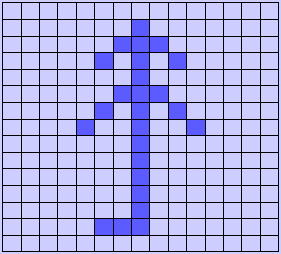
На рисунке вы видите сильно увеличенную картинку, на самом же деле элементарные точки, из которых состоит изображение, или пиксели, должны быть очень маленькими, чтобы глаз воспринимал картинку как единое целое. Пиксель ( Pixel ) – сокращение от Picture Element (элемент рисунка).
Экраны цветных мониторов состоят из прямоугольной решетки точек (пикселей), светящихся разным цветом. Каждый цветной пиксель образован тремя более мелкими по площади участками красного, зеленого и синего цветов. При свечении этих участков с разной интенсивностью цвета смешиваются, создавая элементы изображения различных оттенков и яркости.
Важной характеристикой растра является его расширение, т.е. количество точек (пикселей) на единицу длины. Чем это число выше, тем более мелкими являются сами пиксели, и, соответственно, более плотно они располагаются на плоскости, что и приводит к тому, что мы воспринимаем их как единое, цельное изображение. Из года в год разрешающая способность мониторов, принтеров, сканеров и т.п. растет.

В современных SVGA мониторах предусмотрено, как правило, по 2 6=64 уровня интенсивности каждого из основных цветов, таким образом, в целом можно получить (2 6) 3=262144 цвета. Для представления большего числа цветов необходим больший объем памяти. Один бит может кодировать два цвета: 1 – белый, 0 – черный. Два бита могут хранить 2 2=4 цветовых комбинации, 4 бита – 16, 8 бит – 256, 16 бит – 65536, 32 бита – 4294967296.
Если для каждой точки задавать уровни красного, зеленого и синего цветов, то потребуется достаточно большой объем памяти для хранения информации об изображении. Для сокращения объема памяти используются палитры. При этом ограничиваются некоторым количеством цветов, например 16 или 256, каждому из цветов присваивается номер (соответственно, от 0 до 15 или от 0 до 255), и при записи изображения используют именно этот код. «Точка цвета номер 5». Информация о палитре, то есть данные, сколько красного, зеленого и синего нужно взять для получения «цвета номер 5», хранится и используется отдельно от записи изображения.
Важное понятие в машинной графике – графический примитив – совокупность пикселей, определяющая некоторую геометрическую фигуру. Наиболее распространенные примитивы – это точка, линия, прямоугольник, закрашенный прямоугольник, окружность и эллипс.
Растровые изображения обладают одним очень существенным недостатком: их трудно увеличивать или уменьшать, т.е. масштабировать. При уменьшении растрового изображения несколько соседних точек преобразуются в одну, поэтому теряется разборчивость мелких деталей. При увеличении – увеличивается размер каждой точки, поэтому появляется ступенчатый эффект. Кроме того растровые изображения занимают много места в памяти.
Чтобы избежать указанных проблем, изобрели так называемый векторный способ кодирования изображений.
Векторный способ представления графики заключается в том, что геометрические фигуры, кривые и прямые линии, составляющие рисунок, хранятся в памяти компьютера в виде математических формул и геометрических абстракций: круг, квадрат, эллипс и т.п. Для каждого примитива существуют свои характерные параметры. Например, для отрезка – это координаты концов; для окружности – координаты центра и радиус. Т.е. размеры, кривизна, местоположение элементов изображения хранятся в виде числовых коэффициентов. Благодаря этому появляется возможность масштабировать изображения, поворачивать, подвергать любым другим геометрическим преобразованиям с помощью простых математических операций, в частности, простым умножением параметров на коэффициент масштабирования. При этом качество изображения не меняется.
Формирование изображения на экране
Из книги Румянцева Дмитрия, Монастырского Леонида «Путь программиста: Опыт созидания личности программиста». – М.: «Издательский Дом ИНФРА-М», 2000.
Программисту не обязательно знать технические подробности конструкции монитора, но общее представление о его схеме он иметь должен. Еще важнее представлять, как программа работает с памятью, когда осуществляет вывод информации на какое-либо из устройств визуального отображения, подключенных к компьютеру.
Участок оперативной памяти компьютера, где хранится информация об изображении, появляющемся на экране, называется видеопамятью. Иногда эту область называют видеобуфером. Видеопамять занимает определенную область в адресном пространстве оперативной памяти компьютера, следовательно, видеопамять имеет ограниченный размер.
Видеопамять, как и любая другая память, соединена с процессором шиной данных. Но видеопамять, кроме того, подключена к специальной электронной схеме, которая на основе данных, хранящихся в видеобуфере, формирует изображение на экране. Физически экранное изображение обновляется 60 раз в секунду – с такой частотой упомянутая электронная схема осуществляет сканирование видеобуфера. Поэтому любое изменение состояния видеобуфера практически мгновенно (с точки зрения человека, смотрящего на экран) приводит к изменению изображения на экране.
Электронная схема, сканирующая видеобуфер и преобразующая двоичные числа в видеосигнал, называется адаптером видеодисплея или просто видеоадаптером.
Сегодня все большую популярность приобретают так называемые жидкокристаллические мониторы. Но большинство действующих сегодня мониторов по-прежнему представляют собой устройства, изображения в которых строится с помощью электронно-лучевой трубки. Напомним еще раз известный из курса физики принцип формирования изображения, получаемого в этом случае.
Этот способ называется растровым сканированием. Изображение «рисуется» тщательно сфокусированным электронным лучом. Поток электронов «бомбардирует» экран, покрытый специальным светящимся веществом – люминофором. Места, в которые ударяются электроны, начинают фосфоресцировать. В каждой точке свечение затухает приблизительно в течение нескольких сотых долей секунды, поэтому необходимо постоянно повторять «бомбардировку» поверхности экрана. Это задача специального устройства – электронной пушки. Наводчик электронной пушки (специальное электронное устройство) рассматривает весь экран как последовательность множества линий. Он «простреливает» последовательно каждую линию – слева направо, точка за точкой.
Движение луча по экрану происходит с огромной скоростью. Чтобы изображение, которое воспринимает человек, не было мерцающим, весь цикл – от первой до последней строки – должен быть закончен за 1/60 секунды (или еще быстрее). Следовательно, за секунду происходит не менее 60 проходов луча по всему экрану, строка за строкой. Такая схема формирования изображения называется растром. После того, как луч доходит до последней точки последней строки (до правого нижнего угла экрана), он мгновенно по диагонали переносится в начало первой строки экрана (левый верхний угол), и процесс повторяется.
Формирование цветного изображения осуществляется не одним, а тремя электронными лучами (красным, зеленым и синим), перемещающимся по экрану одновременно. Три луча подсвечивают сразу три элемента экрана, расположенных на очень незначительном угловом расстоянии друг от друга, поэтому человеческий глаз воспринимает эти три элемента как одну точку. Благодаря различной интенсивности свечения каждой из трех точек и эффекту аддитивного смешения трех цветов такая составная точка может иметь любой цветовой оттенок. Качество изображения тем выше, чем меньше расстояние между двумя отдельными точками. В современных мониторах расстояние между точками не превышает 0.25–0.26 мм.
Существует два принципиально разных способа указания интенсивности свечения пикселя.
Первый применяется в так называемых цифровых мониторах. В этом случае для каждой точки монитору подается информация об ее интенсивности в виде двоичного числа. Используя аддитивную модель, передавая два бита для каждого цвета (красный, зеленый и синий), из которых формируется цвет точки, можно получить 64 цвета (4*4*4). Однако при увеличении количества цветов нужно увеличивать и количество битов для каждого цвета (т.е. количество проводов для каждого цвета).
Поэтому конструкторы мониторов, в конце концов, отказались от цифровой схемы и пришли к аналоговой. При этой схеме сигналы V и H остаются по-прежнему цифровыми, а сигналы о трех составляющих цвета становятся аналоговыми и поступают по трем проводам. На каждом проводе поддерживается напряжение от 0 до 1 вольта с плавным переходом из одного состояния в другое. Ноль вольт на проводе указывает на отсутствие свечения, 1 вольт – на максимальное свечение. При такой схеме каждый из трех цветов условно может принимать бесконечное число оттенков. Следовательно, таким образом можно задавать десятки миллионов цветов.
Работа с графикой в Паскале
Формирование изображения на экране
Программисту не обязательно знать технические подробности конструкции монитора, но общее представление о его схеме он иметь должен. Еще важнее представлять, как программа работает с памятью, когда осуществляет вывод информации на какое-либо из устройств визуального отображения, подключенных к компьютеру.
Участок оперативной памяти компьютера, где хранится информация об изображении, появляющемся на экране, называется видеопамятью. Иногда эту область называют видеобуфером. Видеопамять занимает определенную область в адресном пространстве оперативной памяти компьютера, следовательно, видеопамять имеет ограниченный размер.
Видеопамять, как и любая другая память, соединена с процессором шиной данных. Но видеопамять, кроме того, подключена к специальной электронной схеме, которая на основе данных, хранящихся в видеобуфере, формирует изображение на экране. Физически экранное изображение обновляется 60 раз в секунду – с такой частотой упомянутая электронная схема осуществляет сканирование видеобуфера. Поэтому любое изменение состояния видеобуфера практически мгновенно (с точки зрения человека, смотрящего на экран) приводит к изменению изображения на экране.
Электронная схема, сканирующая видеобуфер и преобразующая двоичные числа в видеосигнал, называется адаптером видеодисплея или просто видеоадаптером.
Сегодня все большую популярность приобретают так называемые жидкокристаллические мониторы. Но большинство действующих сегодня мониторов по-прежнему представляют собой устройства, изображения в которых строится с помощью электронно-лучевой трубки. Напомним еще раз известный из курса физики принцип формирования изображения, получаемого в этом случае.
Этот способ называется растровым сканированием. Изображение «рисуется» тщательно сфокусированным электронным лучом. Поток электронов «бомбардирует» экран, покрытый специальным светящимся веществом – люминофором. Места, в которые ударяются электроны, начинают фосфоресцировать. В каждой точке свечение затухает приблизительно в течение нескольких сотых долей секунды, поэтому необходимо постоянно повторять «бомбардировку» поверхности экрана. Это задача специального устройства – электронной пушки. Наводчик электронной пушки (специальное электронное устройство) рассматривает весь экран как последовательность множества линий. Он «простреливает» последовательно каждую линию – слева направо, точка за точкой.
Движение луча по экрану происходит с огромной скоростью. Чтобы изображение, которое воспринимает человек, не было мерцающим, весь цикл – от первой до последней строки – должен быть закончен за 1/60 секунды (или еще быстрее). Следовательно, за секунду происходит не менее 60 проходов луча по всему экрану, строка за строкой. Такая схема формирования изображения называется растром. После того, как луч доходит до последней точки последней строки (до правого нижнего угла экрана), он мгновенно по диагонали переносится в начало первой строки экрана (левый верхний угол), и процесс повторяется.
Формирование цветного изображения осуществляется не одним, а тремя электронными лучами (красным, зеленым и синим), перемещающимся по экрану одновременно. Три луча подсвечивают сразу три элемента экрана, расположенных на очень незначительном угловом расстоянии друг от друга, поэтому человеческий глаз воспринимает эти три элемента как одну точку. Благодаря различной интенсивности свечения каждой из трех точек и эффекту аддитивного смешения трех цветов такая составная точка может иметь любой цветовой оттенок. Качество изображения тем выше, чем меньше расстояние между двумя отдельными точками. В современных мониторах расстояние между точками не превышает 0.25–0.26 мм.
Существует два принципиально разных способа указания интенсивности свечения пикселя.
Первый применяется в так называемых цифровых мониторах. В этом случае для каждой точки монитору подается информация об ее интенсивности в виде двоичного числа. Используя аддитивную модель, передавая два бита для каждого цвета (красный, зеленый и синий), из которых формируется цвет точки, можно получить 64 цвета (4*4*4). Однако при увеличении количества цветов нужно увеличивать и количество битов для каждого цвета (т.е. количество проводов для каждого цвета).
Поэтому конструкторы мониторов, в конце концов, отказались от цифровой схемы и пришли к аналоговой. При этой схеме сигналы V и H остаются по-прежнему цифровыми, а сигналы о трех составляющих цвета становятся аналоговыми и поступают по трем проводам. На каждом проводе поддерживается напряжение от 0 до 1 вольта с плавным переходом из одного состояния в другое. Ноль вольт на проводе указывает на отсутствие свечения, 1 вольт – на максимальное свечение. При такой схеме каждый из трех цветов условно может принимать бесконечное число оттенков. Следовательно, таким образом можно задавать десятки миллионов цветов.
Графические возможности конкретного адаптера определяются разрешением экрана, т.е. общим количеством пикселей, а также количеством цветов. Кроме того, многие адаптеры могут работать с несколькими графическими страницами.
Для инициализации графического режима используется процедура:
Графика в системе турбо паскаль
| Сайт: | Электронные курсы ТПУ |
| Курс: | Информационные технологии 3 |
| Книга: | Графика в системе турбо паскаль |
| Напечатано:: | Гость |
| Дата: | Четверг, 16 Декабрь 2021, 05:55 |
Оглавление
Графика в системе турбо паскаль
Экран дисплея ПК представляет собой прямоугольное поле, состоящее из большого количества точек. Дисплей может работать в текстовом и графическом режимах. Но в отличие от текстового режима в графическом режиме имеется возможность изменять цвет каждой точки.
Чтобы сделать процесс графического программирования более эффективным, фирма Borland International разработала специализированную библиотеку Graph (в этом библиотечном модуле содержится 79 графических процедур, функций, различных стандартных констант и типов данных), набор драйверов, позволяющих работать с разными типами мониторов, и набор шрифтов для вывода на графический экран текстов разной величины и формы.
Аппаратная поддержка графики ПК обеспечивается двумя основными модулями: видеомонитором и видеоадаптером. Какой бы адаптер ни был установлен на компьютере, мы можем использовать один и тот же набор графических процедур и функций Турбо Паскаля благодаря тому, что их конечная настройка на конкретный адаптер осуществляется автоматически. Эту настройку выполняют графические драйверы.
1. Запуск и завершение работы в графической системе
Запуск и завершение работы в графической системе осуществляется следующим образом:
1. Подключить модуль Graph (библиотеку графических процедур):
uses Graph;
2. Установить графический режим:
var gd, gm: integer;
gd:=Detect;
значение gm после этой команды определяется автоматически;
InitGraph(gd,gm,’c:\tp7\bin’);
(в апострофах указывается путь к драйверу: чем подробнее, тем лучше).
С этого момента все графические средства доступны пользователю.
3. Завершить работу в графической системе:
CloseGraph;
2. Базовые процедуры и функции
Для построения изображений на экране используется система координат. Отсчет начинается от верхнего левого угла экрана, который имеет координаты (0,0). Значение Х (столбец) увеличивается слева направо, значение Y (строка) увеличивается сверху вниз. Чтобы строить изображения, необходимо указывать точку начала вывода. В текстовых режимах эту точку указывает курсор, который присутствует на экране. В графических режимах видимого курсора нет, но есть невидимый текущий указатель CP (Current Pointer). Фактически это тот же курсор, но он невидим.
2.1. Процедуры модуля Graph
SetColor(a:word);
Устанавливает цвет, которым будет осуществляться рисование.
SetBkColor(a:word);
Устанавливает цвет фона.
SetFillStyle(a,b:word);
Устанавливает стиль и цвет закраски: a – стиль закраски, b – цвет.
SetLineStyle(a,b,c:word);
Устанавливает стиль и толщину линии: а – стиль линии, b – образец построения линии (может устанавливаться пользователем), с – толщина линии.
SetTextStyle(a,b,c:word);
Устанавливает шрифт, стиль и размер текста.
SetFillPattern(Pattern:FillpatternType;Color:word);
Выбирает шаблон заполнения, определенный пользователем. Pattern – маска.
ClearDivice;
Очищает экран и устанавливает текущий указатель в начало.
SetViewPort(x1,y1,x2,y2:integer;Clip:boolean);
Устанавливает текущее окно для графического вывода.
ClearViewPort;
PutPixel(a,b,c:integer);
Рисует точку цветом с в (x, y).
Line(x1,y1,x2,y2:integer);
Rectangle(x1,y1,x2,y2:integer);
Рисует прямоугольник; (x1, y1) – координаты левого верхнего угла, (x2, y2) – координаты правого нижнего угла прямоугольника. Область внутри прямоугольника не закрашена и совпадает по цвету с фоном.
Bar(x1,y1,x2,y2:integer);
Рисует закрашенный прямоугольник.
Bar3D(x1,y1,x2,y2,d:integer;a:boolean);
Рисует трехмерную полосу (параллелепипед).
Circle(x,y,r:word);
Рисует окружность радиуса r с центром в точке (x, y).
Arc(x,y,a,b,r:integer);
Рисует дугу из начального угла к конечному, используя (x, y) как центр; a, b – начальный и конечный углы в градусах.
Ellipse(x,y,a,b,Rx,Ry:integer);
Рисует эллиптическую дугу от начального угла к конечному, используя (x,y) как центр; a, b – начальный и конечный углы в градусах; Rx, Ry – вертикальная и горизонтальная оси.
FillEllipse(x,y,Rx,Ry:integer);
Рисует закрашенный эллипс.
MoveTo(x,y:integer);
Передвигает текущий указатель в (x, y).
MoveRel(x,y:integer);
Передвигает текущий указатель на заданное расстояние от текущей позиции на x по горизонтали и на y по вертикали.
OutText(text:string);
Выводит текст от текущего указателя.
OutTextxy(x,y:integer;text:string);
Выводит текст с позиции (x, y).
Sector(x,y,a,b,Rx,Ry:integer);
Рисует и заполняет сектор эллипса; a, b – начальный и конечный углы в градусах.
2.2. Функции модуля Graph
GetBkColor
Возвращает текущий фоновый цвет.
GetColor
Возвращает текущий цвет.
GetX
Возвращает координату X текущей позиции.
GetY
Возвращает координату Y текущей позиции.
GetPixel
Возвращает цвет точки в (x, y).
3. Экран и окно в графическом режиме
По аналогии с текстовыми режимами графический экран может рассматриваться как одно большое или несколько меньших по размеру окон. После установки окна вся остальная площадь экрана как бы не существует, и весь ввод-вывод осуществляется только через окно. В каждый отдельный момент может быть активным только одно окно. Если окон несколько, за переключение ввода-вывода в нужное окно отвечает программист.
По умолчанию окно занимает весь экран, значения координат его левого верхнего и правого нижнего угла устанавливаются автоматически процедурой инициализации InitGraph.
Если требуется создать окно, следует воспользоваться процедурой
SetViewPort(x1,y1,x2,y2:integer;Clip:boolean);
Здесь x1, y1 – координаты левого верхнего угла; x2, y2 – координаты правого нижнего угла окна. Параметр Clip определяет, будет ли рисунок отсекаться при выходе за границы окна ( Clip:= True ) или нет ( Clip:=False ). После создания окна за точку отсчета принимается верхний левый угол окна, имеющий координаты (0,0).
Координатную систему полного экрана можно восстановить, в частности, с помощью ClearDevice или задав в процедуре установки окна максимально возможные значения:
SetViewPort(0,0,GetMaxX,GetMaxY,true);
4. Вывод простейших фигур
4.1. Вывод точки
Какие бы изображения не выводились на экран, все они построены из точек. Теоретически можно создать любое изображение путем построения точек определенного цвета в нужном месте экрана. В библиотеке Graph вывод точки осуществляется процедурой
PutPixel(x,y:integer,color:word);
Здесь x, y – координаты расположения точки, color – цвет.
Возможные значения Color приведены в табл. 10.1.
Пример. Операторы выводят в центре экрана точку красного цвета:
PutPixel(320,240,4);
PutPixel(320,240,Red);
4.2. Цветовая шкала
4.3. Вывод линии
Из точек строятся линии (отрезки прямых). Это можно сделать с помощью процедуры
Line(x1,y1,x2,y2:integer);
Здесь x1,y1 – координаты начала, x2,y2 – координаты конца линии, например
Line(1,1,600,1);
В процедуре Line нет параметра для установки цвета. В этом случае цвет задается процедурой SetColor(цвет:word); где цвет из табл. 10.1.
SetColor(Gyan);
Line(1,1,600,1);
Для черчения линий применяются еще две процедуры: LineTo и LineRel.
LineTo(x,y:integer);
строит линию из точки текущего положения указателя в точку с координатами (x,y). Процедура
LineRel(dx,dy:integer);
проводит линию от точки текущего расположения указателя (x, y) в точку (x + dx, y + dy).
Турбо Паскаль позволяет вычерчивать линии самого различного стиля: тонкие, широкие, штриховые, пунктирные и т. д. Установка стиля производится процедурой
SetLineStyle(a,b,c:word);
Здесь a устанавливает тип строки, возможные значения которого приведены в табл. 10.2, b – образец, с – толщина линии, определяемая константами, указанными в табл. 10.3. Если применяется один из стандартных стилей, то значение b равно 0. Если пользователь хочет активизировать собственный стиль, то значение b равно 4. В этом случае пользователь сам указывает примитив (образец), из которого строится линия.
Например:
SetLineStyle(1,0,1);
Line(15,15,150,130);
SetLineStyle(UserBitLn,$5555,ThickWidth);
Line(15,15,150,130);
4.4. Стандартные типы и толщина линий
Линия из точек и тире
Нормальная толщина (1 пиксель)
Жирная линия (3 пикселя)
4.5. Построение прямоугольников
Для построения прямоугольных фигур имеется несколько процедур. Первая из них – вычерчивание одномерного прямоугольника:
Rectangle(x1,y1,x2,y2:integer);
Здесь x1,y1 – координаты левого верхнего угла, x2,y2 – координаты правого нижнего угла прямоугольника. Область внутри прямоугольника не закрашена и совпадает по цвету с фоном.
Более эффектные для восприятия прямоугольники можно строить с помощью процедуры, которая рисует закрашенный прямоугольник:
Bar(x1,y1,x2,y2:integer);
Цвет закраски устанавливается с помощью SetFillStyle. Еще одна эффектная процедура –
Bar3D(x1,y1,x2,y2,d:integer;a:boolean);
– вычерчивает трехмерный закрашенный прямоугольник (параллелепипед). При этом используются тип и цвет закраски, установленные с помощью SetFillStyle. Параметр d представляет собой число пикселей, задающих глубину трехмерного контура. Чаще всего его значение равно четверти ширины прямоугольника (d:=(x2-x1) div 4). Параметр a определяет, строить над прямоугольником вершину (а:=True) или нет (a:=False).
SetColor(Green);
Rectangle(200,100,250,300);
SetFillStyle(1,3);
Bar(10,10,50,100);
SetFillStyle(1,3);
Bar3D(10,10,50,100,10,True);
4.6. Построение многоугольников
Многоугольники можно рисовать самыми различными способами, например, с помощью процедуры Line. Однако в Турбо Паскале имеется процедура DrawPoly, которая позволяет строить любые многоугольники линией текущего цвета, стиля и толщины. Она имеет формат
Параметр PolyPoints является нетипизированным параметром, который содержит координаты каждого пересечения в многоугольнике. Параметр а задает число координат в PolyPoints. Необходимо помнить, что для вычерчивания замкнутой фигуры с N вершинами нужно передать при обращении к процедуре DrawPoly N+1 координату, где координата вершины с номером N будет равна координате вершины с номером 1.
4.7. Построение дуг и окружностей
Процедура вычерчивания окружности текущим цветом имеет следующий формат:
Здесь x,y – координаты центра окружности, r – ее радиус.
Например, фрагмент программы обеспечит вывод ярко-зеленой окружности с радиусом 50 пикселей и центром в точке (450, 100):
SetColor(LightGreen);
Circle(450,100,50);
Дуги можно вычертить с помощью процедуры
Arc(x,y:integer;a,b,R:integer);
Здесь x,y – центр окружности, a,b – начальный и конечный углы в градусах, R – радиус. Для задания углов используется полярная система координат.
Цвет для вычерчивания устанавливается процедурой SetColor. В случае a=0° и b=360°, вычерчивается полная окружность.
Например, выведем дугу красного цвета от 0° до 90° в уже вычерченной с помощью Circle(450,100,50) окружности:
SetColor(Red);
Arc(450,100,0,90,50);
Для построения эллиптических дуг предназначена процедура
Ellipse(x,y,a,b,Rx,Ry:integer);
Здесь x,y – центр эллипса, Rx,Ry – горизонтальная и вертикальная оси. В случае a = 0° и b = 360° вычерчивается полный эллипс. Например, построим голубой эллипс:
SetColor(9);
Ellipse(100,100,0,360,50,50);
Фон внутри эллипса совпадает с фоном экрана. Чтобы создать закрашенный эллипс, используется специальная процедура
FillEllipse(x,y:integer,Rx,Ry:integer);
Закраска эллипса осуществляется с помощью процедуры
SetFillStyle(a,b:word);
Здесь а – стиль закраски (см. табл. 10.4), b – цвет закраски (см. табл. 10.1). Например, нарисуем ярко-красный эллипс, заполненный редкими точками зеленого цвета:
FillEllipse(300,150,50,50);
Для построения секторов можно использовать следующие процедуры:
PieSlice(x,y:integer;a,b,R:word);
Рисует и заполняет сектор круга. Координаты x,y – центр окружности, сектор рисуется от начального угла a до конечного угла b, а закрашивание происходит при использовании специальных процедур;
Sector(x,y:integer;a,b,Rx,Ry:word);
Создает и заполняет сектор в эллипсе. Координаты x,y – центр, Rx,Ry – горизонтальный и вертикальный радиусы, и сектор вычерчивается от начального угла a до конечного угла b.
4.8. Стандартные стили заполнения
Заполнение цветом фона
Заполнение текущим цветом
Заполнение символами // нормальной толщины, цвет – color
Заполнение символами // удвоенной толщины, цвет – color
Заполнение символами \\ удвоенной толщины, цвет – color
Заполнение символами \\ нормальной толщины, цвет – color
Заполнение вертикально-горизонтальной штриховкой тонкими линиями, цвет – color
Заполнение штриховкой крест-накрест по диагонали «редкими» тонкими линиями, цвет – color
Заполнение штриховкой крест-накрест по диагонали «частыми» тонкими линиями, цвет – color
Заполнение «редкими» точками
Заполнение «частыми» точками
Заполнение по определенной пользователем маске заполнения, цвет – color
5. Построение графиков функций
Для построения графиков функций при помощи графического режима предполагается свободное владение студентами понятием функции, ее графическим и аналитическим представлением. Необходимо также использовать операторы цикла, которые помогут избежать однообразного труда по вычислению ординаты каждой точки.
До сих пор при создании рисунков использовали только первый квадрант системы координат. Для построения большинства функций в требуемом интервале изменения необходимо работать хотя бы в двух квадрантах. В общем случае полезно изображать систему координат в любой части плоскости, но наиболее наглядно располагать ее в центре экрана. В таких случаях, установив начало координат в точке (x0, y0) на экране, можно координаты (x, y) произвольной точки кривой определять разностью (x – x0, y – y0). После этого в программе можно употреблять не только положительные, но и отрицательные значения.
Рисунок получается маленьким, поэтому требуется увеличить масштаб изображения. Если для функции будет использован весь экран, надо увеличить рисунок по x и по y в зависимости от выбранного экрана.
Выбрать масштаб увеличения можно следующим образом:
масштаб(г/в) = размер экрана (по г/в) / размер графика (по г/в),
затем из них выбирается меньший, который и принимается за необходимый масштаб. В нашем случае графический экран имеет размеры 640 на 480.
В любом случае, чтобы высветить на экране точку, надо взять x, вычислить по данной абсциссе y и выполнить рисование точки. Так как на экране можно получить лишь ограниченное количество значений х, то их перебираем с помощью цикла.
program parabola;
uses graph,crt;
var gd,gm: integer;
x,y,mx,my,m,x1,x2,y1,y2,h:real;
function f(x:real):real;
begin
f:= Sqr(x);
begin
clrscr;
Writeln(‘Введите границы отрезка’);
Write(‘x1=’); Readln(x1);
Write(‘x2=’); Readln(x2);
y1:=f(x1); y2:=f(x2);
Initgraph(gd,gm,‘c:\tp7\bgi’);
SetColor(5);
Line(320,0,320,480);
begin
6. Построение графика аппроксимирующей функции
Для задачи нахождения аппроксимирующей функции по заданным точкам, рассмотренной в гл. 9, напишем процедуру, которая построит нам на экране график найденной функции и кружочками пометит исходные точки. Это наглядно продемонстрирует метод наименьших квадратов.
При описании процедуры эти массивы будут использованы как глобальные переменные. Так же в описании процедуры будет использована ранее описанная функция F1 для вычисления значений полинома. В разделе описаний программы нужно не забыть подключить графический модуль
uses graph;
Размер графического экрана принимаем 640 на 480 точек.
procedure grafic;
var i,gd,gm,dx,dy: integer;
x0,y0,miny,maxy,minx,maxx,mx,my,h:real;
begin
maxy:=y[0]; miny:=y[0];
maxx:=x[0]; minx:=x[0];
for i:=0 to n do
begin
if y[i]>maxy then maxy:=y[i];
if x[i]>maxx then maxx:=x[i];
x0:=minx;
Initgraph(gd,gm,’c:\tp7\bgi’);
SetColor(5);
begin
y0:=f1(x0,m);
PutPixel(round(x0*mx)-dx,480-round(y0*my)+dy,14);
for i:=0 to n do
Circle(round(x[i]*mx)-dx,480-round(y[i]*my)+dy,3);