Что надежнее hdd или ssd для хранения информации
Правда ли SSD надёжнее, чем HDD?
В серии статей SSD 101 мы рассмотрели SSD со всех сторон. А теперь проверим главный аргумент фанатов SSD — что эти устройства выходят из строя гораздо реже, чем старые добрые HDD. Они обычно объясняют, что в SSD нет движущихся частей, и предъявляют документы от производителей с мутными расчётами среднего времени до отказа (MTBF). Всё это хорошо для рекламы, но мы предпочитаем реальную статистику частоты отказов.
Что такое отказ для SSD и HDD?
В своих ежеквартальных отчётах Drive Stats мы определяем отказ диска или как реактивный (диск не работает), или как проактивный (мы считаем, что отказ неизбежен). В случае HDD мы определяем проактивный отказ по специфической статистике SMART, которую сообщает сам диск и которую мы отслеживаем.
SMART, или S.M.A.R.T., расшифровывается как Self-monitoring, Analysis, and Reporting Technology и представляет собой систему мониторинга, встроенную в HDD и SDD. Основная функция — сообщать различные показатели, связанные с надёжностью диска, для предсказания отказов. Backblaze каждый день записывает атрибуты SMART всех работающих дисков.
То же самое для SSD. Различные модели сообщают разные показатели SMART, но некоторые совпадают. На сегодняшний день для SSD мы регистрируем 31 атрибут SMART-статистики. 25 из них перечислены ниже.
| # | Description | # | Description |
|---|---|---|---|
| 1 | Read Error Rate | 194 | Temperature Celsius |
| 5 | Reallocated Sectors Count | 195 | Hardware ECC Recovered |
| 9 | Power-on Hours | 198 | Uncorrectable Sector Count |
| 12 | Power Cycle Count | 199 | UltraDMA CRC Error Count |
| 13 | Soft Read Error Rate | 201 | Soft Read Error Rate |
| 173 | SSD Wear Leveling Count | 202 | Data Address Mark Errors |
| 174 | Unexpected Power Loss Count | 231 | Life Left |
| 177 | Wear Range Delta | 232 | Endurance Remaining |
| 179 | Used Reserved Block Count Total | 233 | Media Wearout Indicator |
| 180 | Unused Reserved Block Count Total | 235 | Good Block Count |
| 181 | Program Fail Count Total | 241 | Total LBAs Written |
| 182 | Erase Fail Count | 242 | Total LBAs Read |
| 192 | Unsafe Shutdown Count |
Оставшиеся шесть (16, 17, 168, 170, 218 и 245) мы не можем найти. Пожалуйста, напишите в комментариях, если у вас есть информация по отсутствующим атрибутам.
Мы только начинаем использовать статистику SMART для предупреждения отказов SSD. Многие атрибуты зависят от модели диска или производителя. Кроме того, у нас было пока мало отказов SSD, как вы увидите ниже. Это ограничивает количество данных для исследования. Так что в реальности мы пока не смогли предсказать ни одного отказа.
Сравнение яблок с яблоками
В серверах хранения данных в качестве загрузочных дисков работают и SSD, и HDD. В нашем случае называть их загрузочными неверно, поскольку они также хранят различные логи и т. д. Другими словами, регулярно читают, записывают и удаляют файлы, а не только выполняют загрузку сервера.
Итак, у нас две группы дисков — SSD и HDD — которые выполняют одинаковые функции, имеют одинаковую рабочую нагрузку и работают в одинаковых условиях в течение долгого времени. Естественно, мы решили сравнить частоту отказов загрузочных дисков SSD и HDD. Ниже приведены показатели отказов за весь срок службы для каждой группы по состоянию на II кв. 2021 года.
Годовая частота сбоев (AFR)
| Количество дисков | Средний возраст (мес.) | Дней работы | Всего сбоев | AFR | |
|---|---|---|---|---|---|
| SSD | 1666 | 14,2 | 591 501 | 17 | 1,05% |
| HDD | 1607 | 52,4 | 3 523 610 | 619 | 6,41% |
Загрузочные диски. Отчётный период: апрель 2013 — июнь 2021
SSD победили… Подождите, не так быстро!
Всё понятно, SSD победили. Можно положить HDD на полку или на пол как ограничитель для двери. Но погодите, давайте сначала учтём несколько моментов, которые не вошли в таблицу.
Другим фактором является количество дней, сколько диски каждой группы проработали без сбоев. Большой разброс в количестве дней работы приводит к значительной разнице в доверительных интервалах двух групп, поскольку существенно различается количество наблюдений (т.е. дней работы).
Чтобы провести более точное сравнение, попробуем привести к общему знаменателю средний возраст и количество дней работы для SSD и HDD. Для этого можем перенестись назад во времени, когда группа HDD соответствовала группе SSD из II кв. 2021 года по среднему возрасту и количеству дней работы. Это позволит сравнить группы в один и тот же период жизненного цикла.
Взяв данные по HDD за IV кв. 2016 года, мы смогли сделать следующее сравнение.
Годовая частота сбоев (AFR)
| Количество дисков | Средний возраст (мес.) | Дней работы | Всего сбоев | AFR | |
|---|---|---|---|---|---|
| SSD на II кв. 2021 | 1666 | 14,2 | 591 501 | 17 | 1,05% |
| HDD на IV кв. 2016 | 1297 | 14,3 | 659 526 | 25 | 1,38% |
Загрузочные диски. Отчётный период: апрель 2013 — указанный период
Неожиданно разница в AFR оказалась не такой уж большой. На самом деле статистика каждой группы находится в пределах 95%-ного доверительного интервала другой группы. Окно довольно широкое (плюс-минус 0,5%) из-за относительно небольшого количества дней работы накопителей.
Что же в итоге? Мы получили некоторые свидетельства, что в начале работы (в среднем до 14 месяцев в данном случае) SSD выходят из строя реже, но не намного. Но вы же покупаете диск не на 14 месяцев, а на годы. Что мы знаем об этом?
Частота сбоев со временем
У нас есть данные по загрузочным HDD с 2013 года и по загрузочным SSD с 2018 года. На диаграмме показан Lifetime AFR каждого типа дисков до II кв. 2021 года.

Как видно, с 2018 года частота сбоев загрузочных HDD стала расти. Тенденция сохранялась в 2019 и 2020 годах, а в 2021 году (пока что) остановилась. Очевидно, что с увеличением возраста HDD увеличивается и частота отказов.
Интересно сравнить кривые в первых четырёх точках. Для флота HDD пятый год (2018) знаменовал резкий рост частоты отказов. Ждёт ли та же участь SSD в их пятый год? Хотя мы можем ожидать некоторого увеличения AFR по мере старения SSD, но будет ли оно таким же резким, как в случае с HDD?
Итог: SSD или HDD?
Что же нам покупать: SSD или HDD? Учитывая то, что мы знаем на сегодняшний день, вряд ли можно использовать AFR как фактор при принятии решения. С учётом возраста и количества дней работы оба типа накопителей схожи, а разница недостаточна, чтобы оправдать дополнительные затраты на покупку SSD вместо HDD. На данном этапе лучше принимать решение на основе других факторов: стоимость, требуемая скорость, энергопотребление, требования к форм-фактору и так далее.
В ближайшие пару лет мы получим более полное представление об AFR для SSD. И тогда сможем решить, насколько велика разница в частоте отказов SSD и HDD. А сейчас мы не видим, чтобы она была значительной.
Как выбрать жесткий диск, чтобы точно подошел
Чтобы ничего не потерять, я храню файлы на разных жестких дисках.
Один нужен, чтобы «Виндоус» загружалась за несколько секунд. Второй чуть медленнее, но объемнее — на нем я храню фильмы и архив музыки. Третий диск только для работы. И еще два внешних диска, на которых я храню то, что не влезло на остальные.
Такое разделение удобно: если сломается операционная система, не придется восстанавливать рабочие файлы, ведь они хранятся на другом физическом диске.
Что мы называем жестким диском
«Жесткий диск» — это устройство, на котором мы храним файлы и программы. Раньше был только один тип таких устройств — HDD. Потом добавились твердотельные накопители — SSD, но многие по привычке и их называют жесткими дисками. В этой статье я рассказываю обо всех основных типах устройств для хранения данных.
Расскажу, как выбрать жесткий диск без советов продавцов и так, чтобы ничего не перепутать.
HDD или SSD
Это два разных типа накопителей. Вот чем они отличаются.
HDD (hard disk drive — «жесткий диск»). Принцип работы основан на магнитной записи. Внутри корпуса размещаются диски из особой смеси металла и стекла с напылением сверху. На верхний слой записывается информация — по сути, тем же способом, что и на виниловых пластинках. Технология энергонезависимая: информация остается на диске и без подключения электричества.
У HDD есть большой минус — хрупкость. Достаточно небольшого удара, и диски сдвинутся с места, напыление повредится, и данные потеряются. Поэтому HDD или используют внутри системного блока или ноутбука, или помещают в специальный корпус и обращаются супернежно. Зато есть небольшая возможность восстановить данные даже с частично неисправного диска.
SSD (solid-state drive — «твердотельный накопитель»). Такой диск состоит из контроллера и набора микросхем, на которых хранится информация.
Мельчайшие элементы внутри микросхем принимают значение «1» либо «0». Дальше процессор считывает эти значения и преобразует их в привычные нам файлы: документы, картинки, видео. SSD можно сравнить с продвинутой и объемной флешкой.
Из минусов SDD обычно называют цену и емкость: в продаже сложно найти SDD с объемом больше 2 Тб. И стоят такие диски обычно дороже, чем HDD.
SSHD (solid-state hybrid drive — «гибридный жесткий диск»). Это устройство, в котором данные хранятся и на дисках, и во флеш-памяти.
Такие устройства повышают производительность компьютера за счет особой архитектуры: они записывают на SSD-часть диска информацию, которая нужна для загрузки операционной системы. Во время следующего включения компьютера система начнет работать быстрее, потому что ее данные расположены на быстрой части диска.
Моментами такие устройства работают быстрее, но по сути остаются теми же HDD со всеми их недостатками.
Например:
💾 Жесткий диск HDD на 1 Тб — Seagate за 4036 Р
💾 Твердотельный накопитель SSD на 500 Гб — Samsung за 5299 Р
💾 Гибридный жесткий диск SSHD на 2 Тб — Seagate за 10 490 Р
Внешний или внутренний диск
Накопители можно устанавливать внутрь компьютера или ноутбука или просто носить с собой как флешку.
Внутренние жесткие диски помещаются внутрь системного блока или ноутбука. Здесь важен форм-фактор — то, какого размера и формы будет жесткий диск. Его указывают обычно в дюймах.
Например, если купить для обычного системного блока жесткий диск шириной 2,5 дюйма, придется думать, куда его положить: стандартные крепления рассчитаны на диски 3,5 дюйма. В ноутбуках обычно используют форм-фактор 2,5 — большей ширины диск вы туда просто не засунете.
Некоторые производители измеряют диски не в дюймах, а в миллиметрах. Пишут так: 2242, 2262 или 2280 мм. Первые две цифры означают длину диска, последние две — ширину. Такие форм-факторы используют для SSD.
Чтобы подключить внутренний диск, нужно выключить компьютер или ноутбук, снять крышку, найти нужные разъемы для обмена данными и питания, подсоединить устройство.
Например:
💾 Внутренний HDD для системного блока с форм-фактором 3,5 — Seagate за 3669 Р
💾 Внутренний HDD для ноутбука с форм-фактором 2,5 — Toshiba за 3904 Р
💾 Внутренний SSD с форм-фактором 2280 — A-DATA за 11 990 Р
Внешние жесткие диски можно носить с собой, поэтому от форм-фактора зависит только удобство. Я спокойно пользуюсь большим диском на 2,5 дюйма, а кто-то предпочитает миниатюрные на 1,8 дюйма.
Например:
💾 Внешний HDD с форм-фактором 2,5 — Toshiba за 3799 Р
💾 Внешний SSD с форм-фактором 2,5 — Samsung за 7599 Р
Интерфейсы
Этим термином обозначают то, каким образом подключается накопитель к компьютеру, — это и физический разъем, и программный метод передачи данных. Современных несколько.
Интерфейс SATA — основной стандарт для подключения жестких дисков. Есть три поколения таких разъемов, различаются они в основном пропускной скоростью:
Производитель указывает максимальную пропускную скорость именно интерфейса: на то, с какой скоростью файлы будут записываться в реальности, влияют сотни факторов — от износа диска до особенностей файлов.
Поэтому для получения реальных данных максимальный показатель скорости нужно делить на 3—5. То есть на высокоскоростном SATA 3 фильм будет скачиваться не 10 секунд, а около минуты. На SATA 1 стоит рассчитывать на несколько минут.
Новые устройства выпускают в основном на базе SATA 3.
PCI-E — этот интерфейс используют в основном для подключения твердотельных дисков — SSD. На базе PCI-E создано несколько разъемов, например M2.
USB — этот интерфейс используют для подключения внешних дисков. Вот популярные версии.
Подходящие интерфейсы должны быть не только в жестком диске, но и в самом устройстве, к которому вы будете подключать диск. Поэтому перед покупкой внутреннего жесткого диска проверьте наличие необходимых интерфейсов на материнской плате. Это можно сделать в бесплатной программе HWiNFO в разделе Motherboard.
Если покупаете внешний диск, учитывайте обратную совместимость: вы сможете использовать диск USB 3.0 в старом разъеме USB 2, только скорость будет минимальной. Поэтому покупать дорогой внешний SSD для обычного ноутбука смысла нет.
Например:
💾 HDD на SATA 2 — Toshiba за 3090 Р
💾 HDD на SATA 3 — Western за 4144 Р
💾 SSD на PCI-E, M2 — WD Black за 7399 Р
💾 HDD на USB 3.0 — Seagate за 4190 Р
Скорость передачи данных
Хотя некоторые производители указывают скорость передачи данных, это в любом случае относительный, условный показатель. На скорость чтения и записи влияют десятки параметров — от внутренних вроде скорости вращения дисков и особенности конструкции до внешних: интерфейсов подключения, других устройств, материнской платы и прочего.
Если вы планируете купить HDD, то можно ориентироваться на скорость вращения шпинделя — это ось, которая крутит те самые пластинки:
Лучше же ориентироваться на разные характеристики в зависимости от потребностей.
Если нужен внутренний жесткий диск для операционной системы — выбирайте SSD или HDD на 7200 об/мин. Так компьютер будет загружаться и работать быстрее.
Для хранилища данных подойдет HDD на 5400 об/мин. Работает тихо, надежно.
В качестве внешнего жесткого диска удобен HDD с интерфейсом USB 3.0. Такой интерфейс будет у большинства ноутбуков, компьютеров и даже телевизоров.
Например:
💾 SSD на 500 Гб — Samsung за 5299 Р
💾 HDD на 4 Тб — Western за 8714 Р
💾 Внешний HDD на 2 Тб — Seagate за 4190 Р
Объем памяти
У HDD-дисков в основном объем памяти от 500 Гб до 10 Тб, у SSD-накопителей — от 128 Гб до 2 Тб. Сколько именно вам нужно памяти, зависит от задач, но есть несколько особенностей:
Например:
💾 HDD на 500 Гб — Western за 4090 Р
💾 HDD на 2 Тб — Seagate за 4879 Р
💾 SSD на 250 Гб — Samsung за 3760 Р
💾 SSD на 1 Тб — Samsung за 10 494 Р
На что обратить внимание при выборе жесткого диска



Те люди, которым нужен большой внутренний HDD, разберутся и без наших советов)
chitatel,Сломается компьютер, но не винчестер, и не будет сложности вытащить информацию
Начнем с того, что автор не разбирается в дисках.
1. «На верхний слой записывается информация — по сути, тем же способом, что и на виниловых пластинках»
Автор, срочно учить, что такое продольная и поперечная запись, методы черепичной записи, что такое сектора и дорожки!
2. «Например, если купить для обычного системного блока жесткий диск шириной 2,5 дюйма, придется думать, куда его положить: стандартные крепления рассчитаны на диски 3,5 дюйма».
Ложь! Все современные корпуса, уже года 4, имеют от 2 до 4 креплений для дисков формата 2,5 либо имеют салазки для крепления таких дисков.
4. «Чтобы подключить внутренний диск, нужно выключить компьютер или ноутбук, снять крышку, найти нужные разъемы для обмена данными и питания, подсоединить устройство.»
А крепить к месту его что, не надо? И ничего, что даже SATA разъемы в ноуте двух типов и могут понадобится переходники?
7. Диски существуют с оборотами 5400, 7200, 10000 и 15000 оборотов в минуту. Так же есть диски (их можно встретить в сборках иностранных брендов) со скоростью 5900 и 5700 оборотов. Ну и специализированнные диски IntelliPower, где нет фиксированной скорости. Такие версии редко встретишь в рядовой домашней системе, но они есть в магазинах, и часто их берут для домашних NAS систем.
Ну и в довесок. На скорость работы диска, если это именно HDD, еще влияет размер буфера или кэш памяти, сейчас он может быть от 32 до 256 мегабайт, что несколько улучшает работу, например, с множеством мелких файлов. Также, для улучшения характеристик, производители добавляют вместо воздуха внутрь диска гелий. Он немного повышает надежность и вроде как скорость, но это больше маркетинг.
SSD или HDD, жесткий или твердотельник — что выбрать
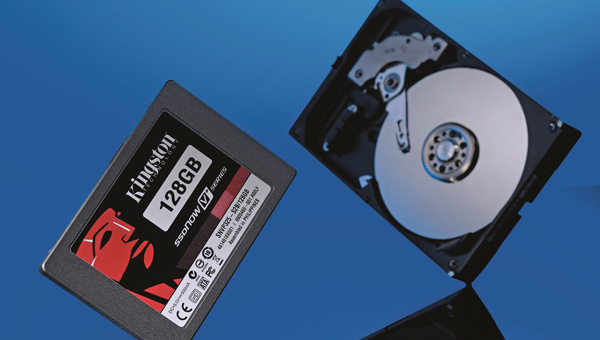
Один из обязательных этапов сборки ПК — подбор накопителя. Здесь встает выбор между жестким и твердотельным диском. HDD или SSD: какой тип лучше? Однозначный ответ дать невозможно, потому что оба типа накопителей предназначены для разных задач и подойдут под разные сценарии использования.
В этой статье мы подберем накопитель под ваш сценарий использования и разберемся, в чем разница между ними.
Что такое жесткий диск (HDD)?
HDD состоит из круглого диска, на котором установлена система и записаны ваши файлы. Диск вращается, рычаг чтения-записи двигается по нему и считывает или записывает информацию. Чем быстрее вращается диск, тем быстрее работает ПК — быстрее загружается система, открываются приложения, записываются и считываются файлы.
Из-за быстрого вращения жесткий диск шумит и вибрирует, но на фоне остальных звуков ПК это не так заметно. Еще жесткий диск массивнее, чем твердотельный. Он чувствителен к вибрациям и ударам. В целом, запись на жесткий диск — это более старая технология: поэтому жесткие диски дешевле твердотельных в соотношении «цена за гигабайт».
Что такое твердотельный диск (SSD)?
Твердотельный накопитель (SSD) — это более новая технология. Здесь нет движущихся частей: информация записывается на микросхемы памяти NAND (Negative-AND). Чем больше микросхем, тем больше емкость диска.
Главное преимущество SSD в том, что твердотельный диск заметно ускоряет работу ПК. Замена старого жесткого диска на новый SSD — это один из самых простых и бюджетных способов апгрейда. Твердотельные диски по габаритам меньше жестких, поэтому часто используются в ноутбуках. Еще твердотельный диск не так чувствителен к вибрациям и ударам.
У SSD важен такой фактор, как тип памяти — MLC, TLC или QLC. Память MLC быстрее и долговечнее, но дороже. TLC, соответственно, медленнее и выдерживает меньше циклов перезаписи, хотя средний пользователь вряд ли заметит разницу. Самый доступный, но и самый медленный тип памяти — QLC.
И жесткие, и твердотельные диски подключаются через интерфейс SATA.
Самая новая технология на рынке — SSD NVMe. Это твердотельный диск в непривычном формате: в виде модуля, который устанавливается в порт M.2 на материнской плате. Такие SSD работают еще быстрее, чем обычные, однако в большинстве случаев разница незаметна.
Разница в цене, емкости и скорости
Первое, на что стоит обратить внимание — разница в цене и объемах памяти.
В соотношении «цена за гигабайт» жесткие диски выгоднее всего — это максимальная емкость за наименьшие деньги. Твердотельные диски (SSD) по объему меньше и стоят дороже, но разница в цене стремительно сокращается. Самый дорогой вариант — SSD NvME.
Может показаться, что выгоднее всего приобрести жесткий диск, но это не совсем так. Если нужно сэкономить на этапе сборки ПК, лучше выбрать SSD объемом в 256 или 512 гигабайт.
Такое решение обойдется не сильно дороже жесткого диска, но будет быстрее и удобнее в использовании. На SSD вы установите операционную систему и самые используемые программы. Если со временем не будет хватать места, то вы сможете докупить жесткий диск для хранения файлов.
Почему мы советуем устанавливать операционную систему на SSD? Дело в скорости работы: твердотельные диски работают гораздо быстрее жестких — эта разница очень заметна пользователю.
Твердотельные диски не имеют движущихся частей, поэтому их скорость зависит не от оборотов, а от технологии передачи данных.
Твердотельный накопитель с подключением SATA III работает на скорости около 500-600 мегабайт в секунду, что существенно больше, чем у жестких дисков — их скорость около 100-150 мегабайт в секунду.
Преимущества HDD
Преимущества SSD
Далее мы рассмотрим несколько вариантов для самых разных сценариев использования. Тем не менее, предложенные нами варианты не универсальны — при покупке ориентируйтесь на свои потребности в быстродействии и объеме хранилища.
Что выбрать для офисного или домашнего ПК?
Подберем накопитель для нетребовательных задач: для работы с документами, просмотра фильмов, прослушивание музыки, веб-серфинга и так далее.
Если вам не нужно много пространства для хранения, можно приобрести SSD небольшого объема — например, Western Digital Blue WDS250G2B0A 250 гигабайт с типом памяти TLC. Скорость чтения/записи — 500/320 Mb/s.
Если 120 гигабайт не хватает, можно приобрести HDD на 1 терабайт с 64 мегабайтами кэш-памяти: Toshiba P300, Western Digital Blue или Western Digital Black. В таком случае можно активно использовать жесткий диск, оставив SSD для системы и самых важным программ.
Что выбрать для универсального мультимедийного ПК?
Более продвинутая версия обычного рабочего или домашнего ПК с более объемным твердотельным диском и большим пространством для хранения.
Можно установить SSD небольшого объема для быстродействия системы и объемный жесткий диск для игр, фильмов и фотографий: например Western Digital Black на 2 терабайта или Toshiba P300 на 3 терабайта. В качестве SSD подойдет на Western Digital Blue WDS250G2B0A 250 гигабайт.
Что выбрать для игрового ПК?
Игровому ПК требуется быстрая работа системы и большое хранилище под игры.
В качестве SSD все еще подойдут модели на 250 гигабайт — они вместят систему, базовые программы и несколько самых часто запускаемых вами игр. Можно выбратьSamsung 860 EVO или Western Digital Blue — оба с типом памяти TLC. Также можно выбрать Intel 545s SSDSC2KW256G8X1 с объемом памяти 256 гигабайт.
Выбор HDD зависит от того, насколько объемное хранилище нужно:
3 терабайта и 64 мегабайта кэш-памяти: Toshiba P300.
4 терабайта: Toshiba X300 с кэш-памятью 128 мегабайт или Western Digital Black с кэш-памятью 256 мегабайт.
6 терабайт: Toshiba X300 с кэш-памятью 128 мегабайт или Western Digital Black с кэш-памятью 256 мегабайт.
Что выбрать для игрового ПК полностью на SSD?
Если хотите, чтобы все игры и данные хранились на SSD, можно собрать игровой ПК полностью на твердотельных накопителях.
Можно выбрать несколько одинаковых дисков объемом от 500 гигабайт:
Чтобы выбрать для производительного ПК для работы с объемным хранением?
В эту категорию можно отнести ПК для работы со звуком, редактурой фотографий, монтажом видео, работы с 3D-графикой, разработки игр — во всех этих случаях нужно высокое быстродействие системы и ключевых программ, а также много места для хранения исходников и других тяжелых файлов.
В качестве SSD подойдут все модели из предыдущего пункта, а также твердотельные диски на на 2 терабайта: Samsung 860 EVO MZ-76E2T0BW, Micron 1300 MTFDDAK2T0TDL-1AW1ZABYY или Western Digital Blue WDS200T2B0A.
В качестве HDD можно приобрести какую-нибудь вместительную модель:
Максимальная комплектация
В эту категорию мы собрали самые вместительные накопители: набор SSD + HDD обойдется примерно в 80 тысяч рублей.
SSD — Samsung 860 EVO MZ-76E4T0BW на 4 терабайта. У этой модели следующие параметры: тип памяти TLC, скорость чтения/записи 550/520 Mb/s.
Вместо обычного SSD можно установить SSD NvME — Samsung 970 EVO Plus M.2 емкостью 2 терабайта с типом памяти TLC. Такие SSD выполнены в формате M.2 2280 с интерфейсом подключения PCIe NVMe 3.0 x4. Скорость чтения/записи составляет 3500/3300 Mb/s.